Japanische Tastatur installieren: Auf iPhone, Android, Mac und Windows

Die Installation einer japanischen Tastatur sollte sich wie eine kleine Einrichtungsaufgabe anfühlen. Doch für viele Anfänger entwickelt sie sich irgendwie zu einer dramatischen Nebenquest, die Spracheinstellungen, Eingabemethoden, drei verdächtige Menüs und die vage Befürchtung beinhaltet, dass man sich vielleicht doch von Anfang an einen japanischen Laptop hätte kaufen sollen.
Das mussten Sie nicht.
Was Sie eigentlich brauchen, ist eine japanische Eingabemethode. Mit anderen Worten: Ihr Telefon, Tablet oder Computer muss aufhören so zu tun, als sei Englisch die einzige vernünftige Art zu tippen, und Ihnen stattdessen Zugriff auf Hiragana, Katakana, Kanji und japanische Satzzeichen wie bei einem zivilisierten Gerät geben.
Dieser Leitfaden führt Sie Schritt für Schritt durch die Installation der japanischen Tastatureingabe auf iPhone, Android, Mac und Windows. Danach zeigen wir Ihnen, wie Sie zwischen den Tastaturen wechseln, wie die japanische Eingabe tatsächlich funktioniert und was Sie direkt nach der Installation tun sollten, damit aus der Einrichtung echter Fortschritt wird.
Wenn Ihr eigentliches Ziel nicht nur die Installation ist, sondern die Tastatur zum Lernen zu nutzen, halten Sie diese Ressourcen bereit: MochiKana, Japanisches Alphabet für Anfänger, Das japanische Schreibsystem und die Hiragana-Lektionen.
Inhaltsverzeichnis [verbergen]
- 1 Zusammenfassung (Featured Snippet):
- 2 Was eine japanische Tastatur eigentlich ist
- 3 Bevor Sie beginnen: Welchen Eingabemodus sollten Anfänger verwenden?
- 4 Wie man eine japanische Tastatur auf dem iPhone oder iPad installiert
- 5 Wie man eine japanische Tastatur auf Android installiert
- 6 Wie man eine japanische Tastatur auf dem Mac installiert
- 7 Wie man eine japanische Tastatur auf Windows installiert
- 8 Wie man zwischen Englisch und Japanisch wechselt
- 9 Wie das japanische Tippen nach der Installation tatsächlich funktioniert
- 10 Häufige Probleme nach der Installation
- 11 Was man direkt nach der Installation tun sollte
- 12 Wie sich dies in den größeren Fahrplan für Anfänger einfügt
- 13 Fazit
- 14 FAQ
- 14.1 Benötige ich eine japanische Tastatur, um Japanisch zu schreiben?
- 14.2 Welches ist das einfachste japanische Tastaturlayout für Anfänger?
- 14.3 Wie wechsle ich zwischen englischen und japanischen Tastaturen?
- 14.4 Warum schreibt meine japanische Tastatur immer noch englische Buchstaben?
- 14.5 Sollte ich Kana lernen, bevor ich eine japanische Tastatur installiere?
Zusammenfassung (Featured Snippet):
Um eine japanische Tastatur zu installieren, fügen Sie Japanisch als Eingabesprache oder Tastatur in Ihren Geräteeinstellungen hinzu, wechseln Sie dann zur japanischen Eingabequelle und wählen Sie den gewünschten Eingabestil. Navigieren Sie auf Ihrem iPhone zu Einstellungen > Allgemein > Tastatur, um Japanisch hinzuzufügen. Öffnen Sie auf Android die Gboard-Sprachen, um die japanische Eingabe einzuschließen. Auf dem Mac fügen Sie „Japanisch – Romaji“ über das Texteingabe-Menü hinzu. Schließlich sollten Windows-Benutzer Japanisch unter „Zeit und Sprache“ hinzufügen, um den Microsoft Japanese IME zu aktivieren.
Gute Nachrichten:
Sie brauchen keinen speziellen japanischen Computer oder ein japanisches Telefon. Ein normales Gerät plus die richtige Eingabemethode reicht völlig aus.
Was eine japanische Tastatur eigentlich ist
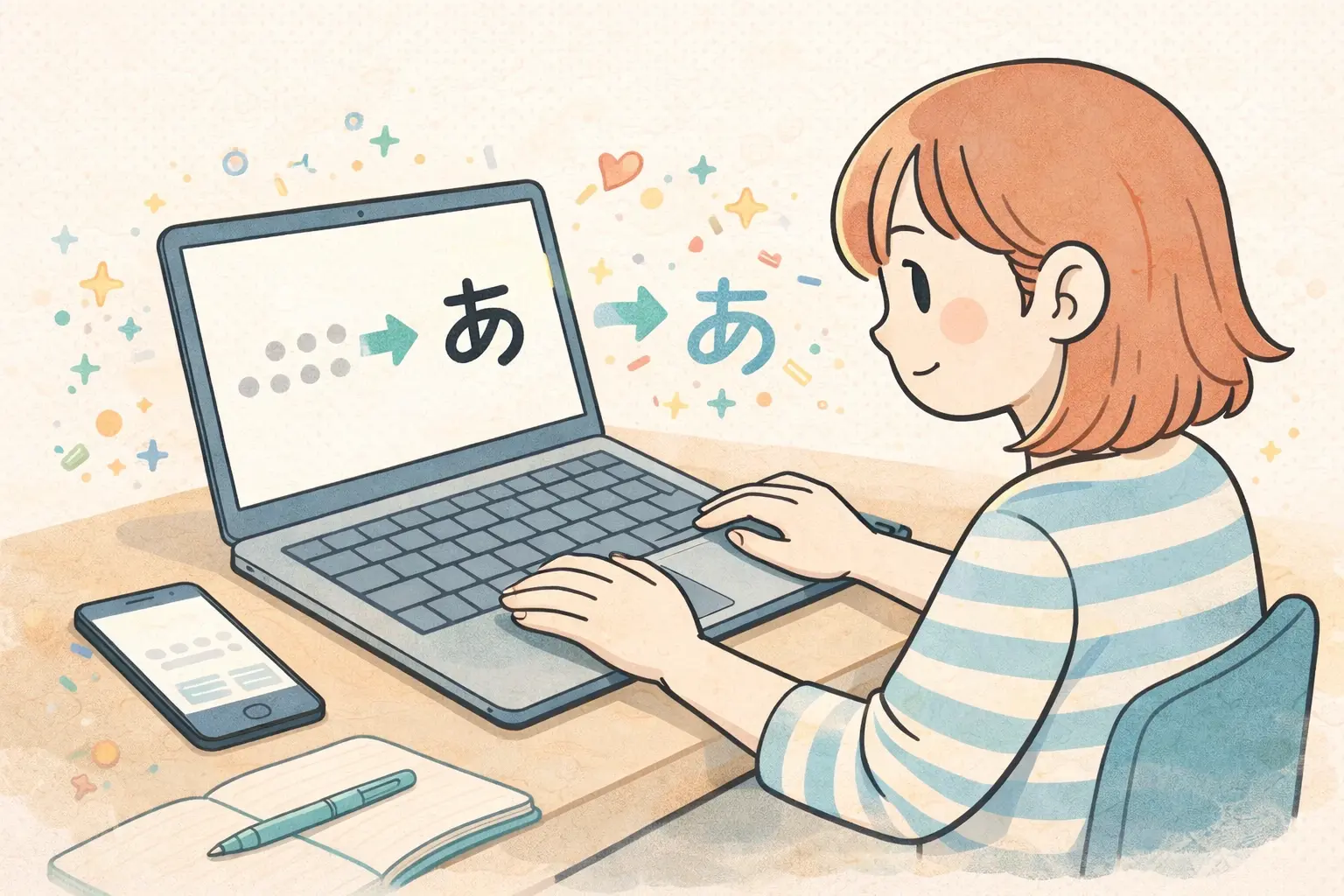
Eine japanische Tastatur ist normalerweise keine spezielle Hardware. Es handelt sich um eine Software-Eingabemethode – oft IME (Input Method Editor) genannt –, mit der Sie auf einem regulären Gerät Japanisch tippen können.
Für die meisten Anfänger bedeutet das, in Romaji zu tippen und den IME das Getippte in Hiragana-, Katakana- und Kanji-Vorschläge umwandeln zu lassen. Deshalb funktioniert eine normale englische oder deutsche Tastatur zu Beginn perfekt.
Bevor wir uns also die einzelnen Betriebssysteme ansehen, denken Sie daran: Sie installieren kein mysteriöses neues Gerät. Sie aktivieren lediglich eine Funktion, die wahrscheinlich schon längst in Ihrem Gerät darauf gewartet hat, genutzt zu werden.
Bevor Sie beginnen: Welchen Eingabemodus sollten Anfänger verwenden?
Für fast alle Anfänger ist die Romaji-Eingabe die beste erste Wahl.
Das bedeutet, Sie tippen etwas wie „nihongo“, die Tastatur gibt Ihnen にほんご aus, und dann können Sie es in 日本語 umwandeln, wenn Sie Kanji wünschen. Dies ist viel einfacher, als am ersten Tag ein Kana-Tastaturlayout auswendig zu lernen.
Wählen Sie zuerst den einfachen Weg:
Das Lernen für Anfänger wird besser, wenn die Einrichtung Reibungsverluste minimiert. Es gibt keinen Preis dafür, sich zu früh für die schwierigere Eingabemethode zu entscheiden.
Wie man eine japanische Tastatur auf dem iPhone oder iPad installiert
Wenn Sie ein iPhone oder iPad verwenden, ist die Einrichtung recht schmerzlos, sobald Sie wissen, wo Apple die Einstellung versteckt hat.
Folgen Sie diesen Schritten:
1. Öffnen Sie die Einstellungen.
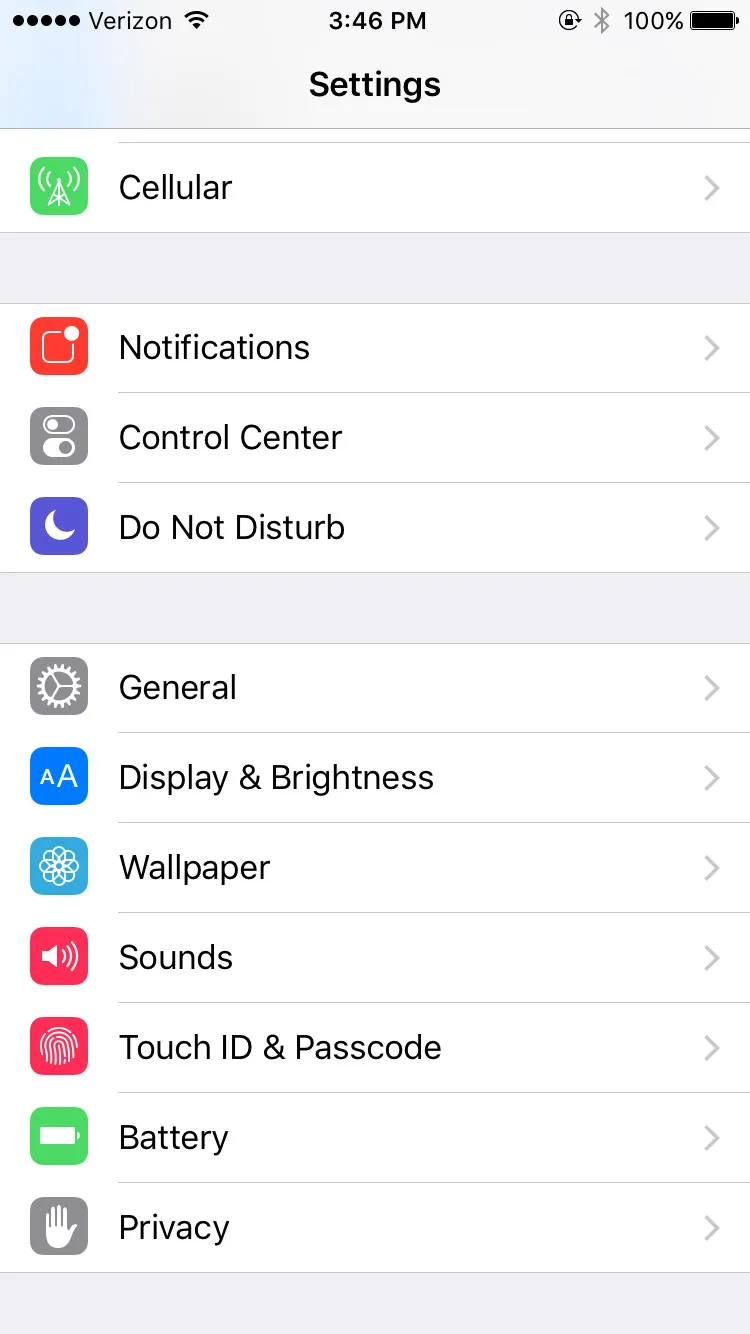
2. Tippen Sie auf Allgemein.
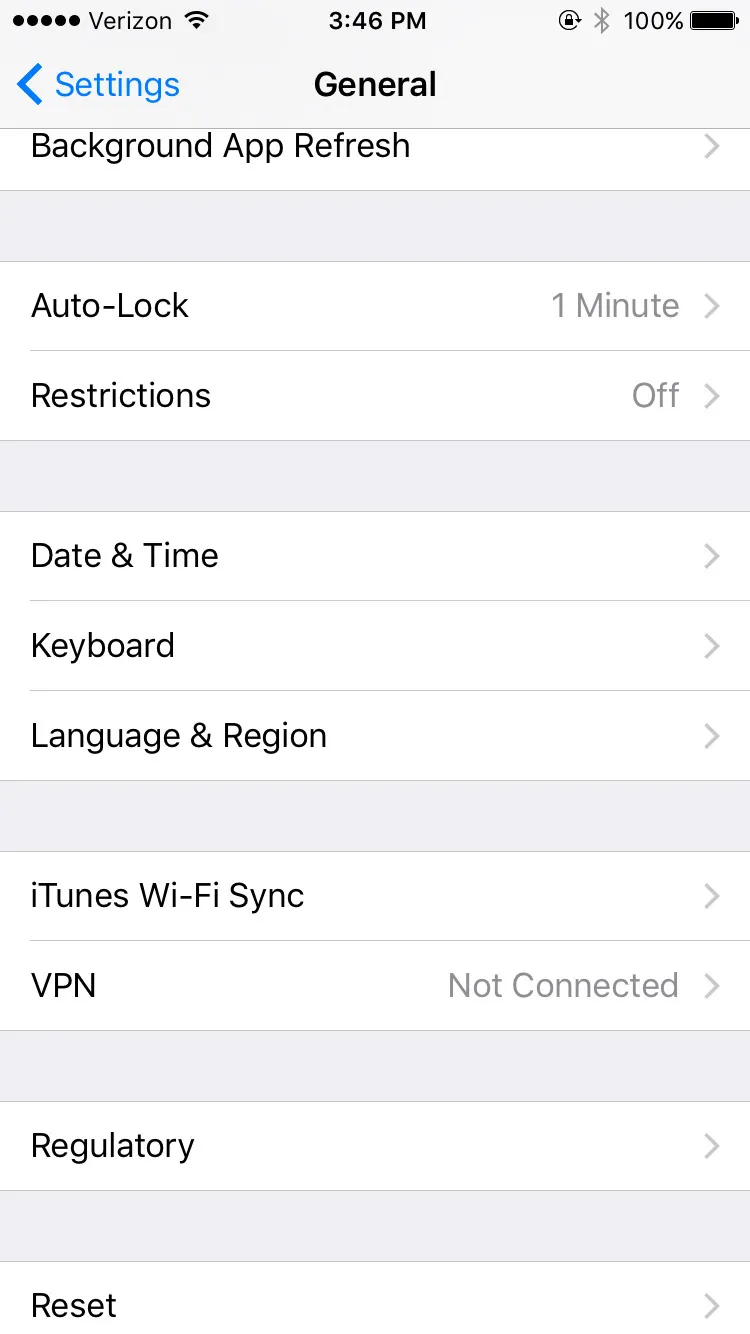
3. Tippen Sie auf Tastatur.
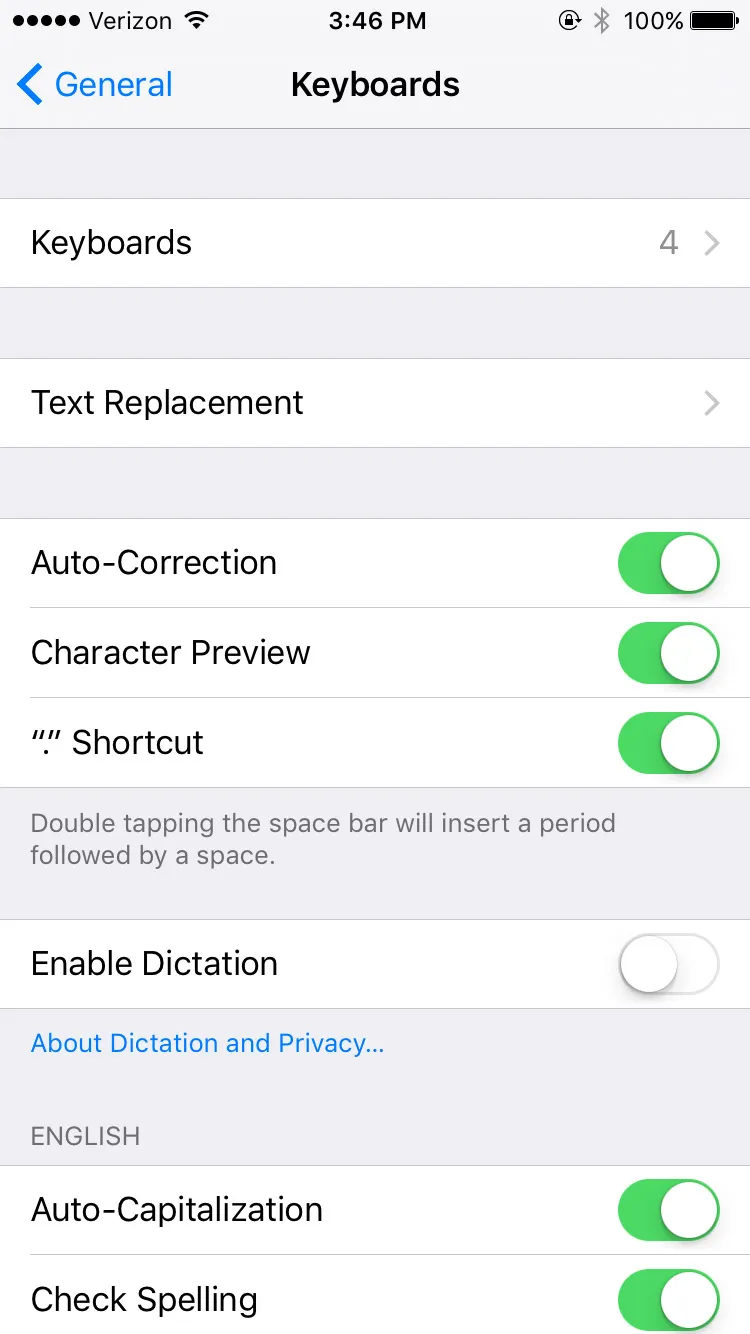
4. Tippen Sie auf Tastatur hinzufügen...
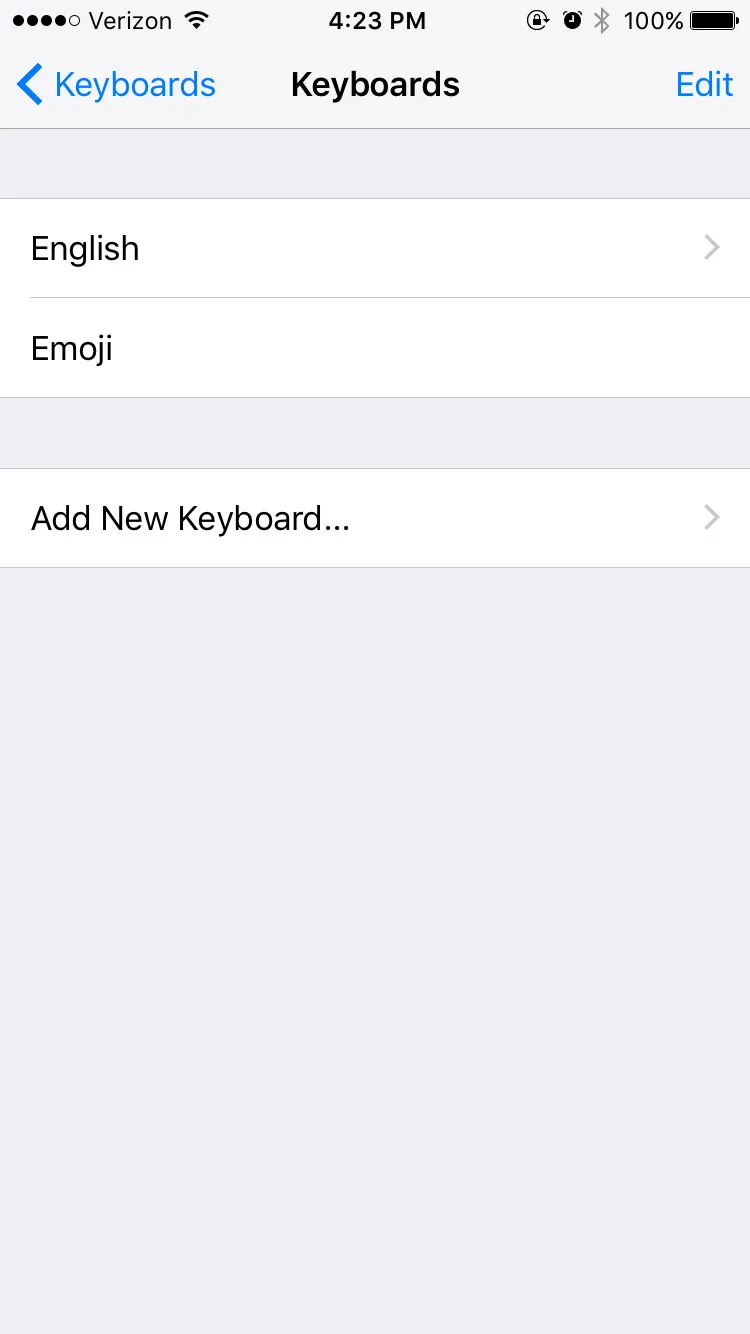
5. Scrollen Sie zu Japanisch und wählen Sie es aus.
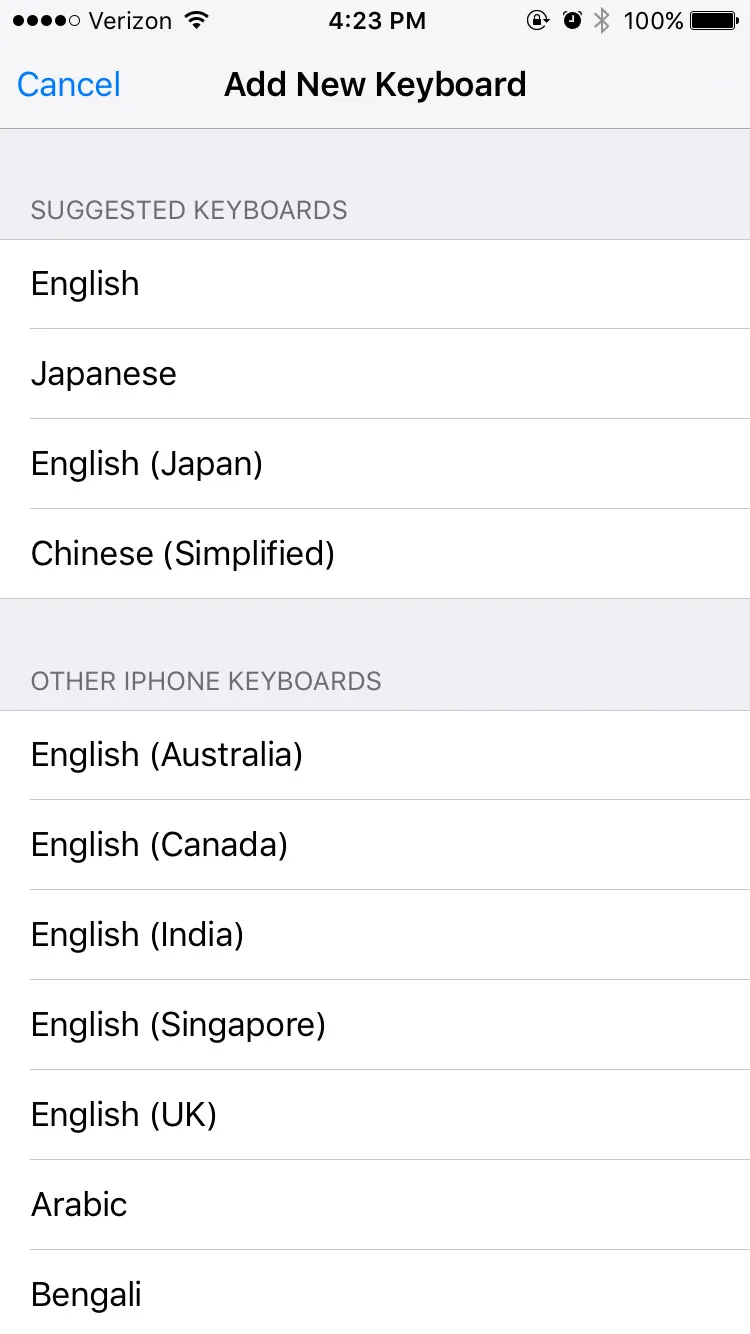
6. Wählen Sie Romaji, Kana oder beides.
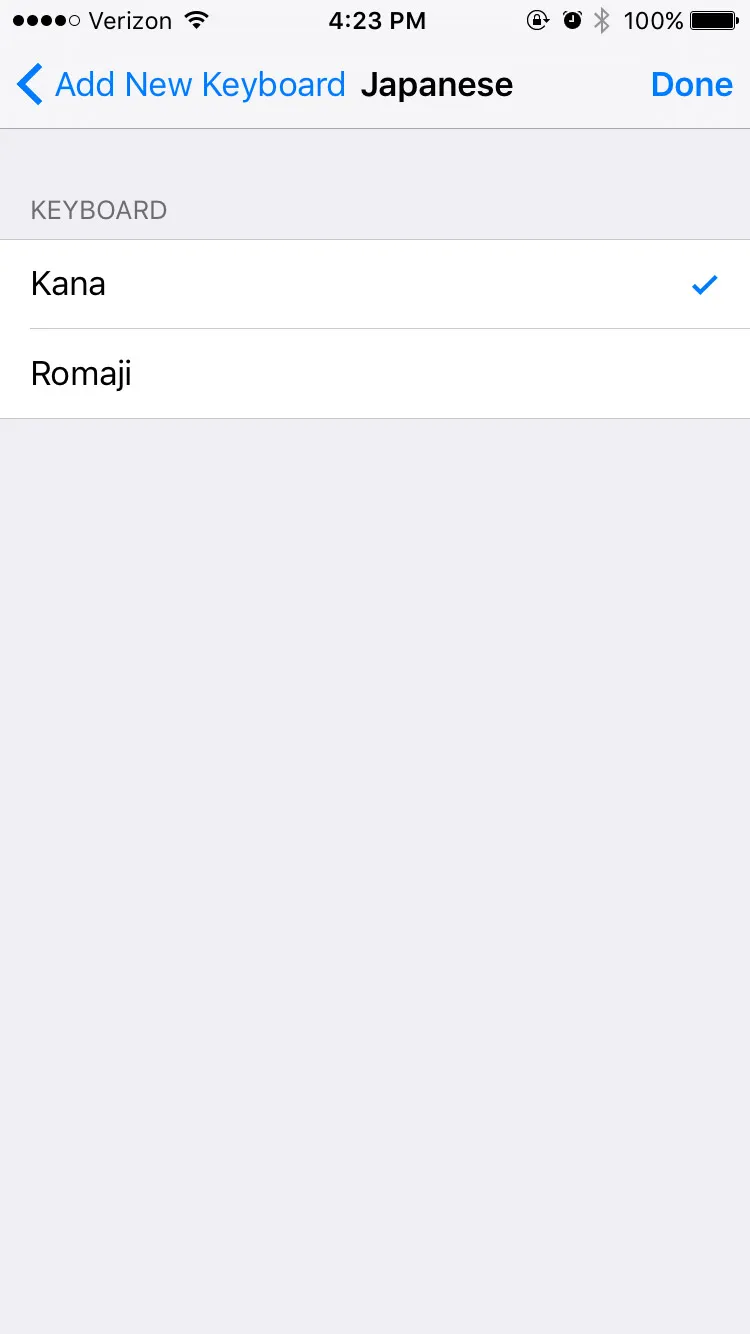
7. Tippen Sie auf Fertig.
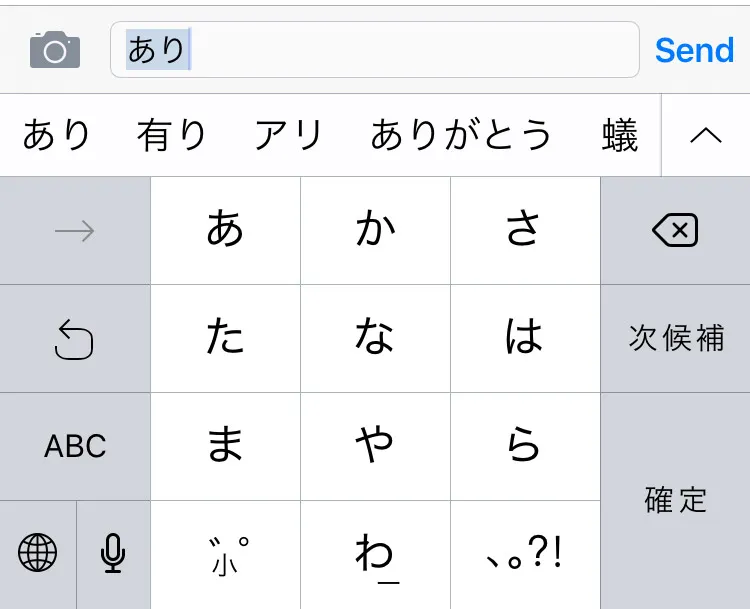
Sobald die Tastatur installiert ist, öffnen Sie eine beliebige App mit einem Textfeld. Tippen Sie auf das Globus-Symbol, um zwischen den Tastaturen zu wechseln, bis Japanisch erscheint. Wenn Sie sowohl Romaji als auch Kana aktiviert haben, müssen Sie eventuell mehrmals tippen.
Für die meisten Anfänger ist Romaji die richtige erste Wahl. Die Kana-Eingabe ist zwar nützlich, erfordert aber eine größere Umstellung.
Lesen Sie: MochiKana – Das japanische Alphabet lernen und Japanisches Alphabet für Anfänger. Sobald Sie Kana sicherer lesen können, fühlt sich die Tastatur nicht mehr wie eine komplizierte Installation an, sondern wie ein echtes Werkzeug.
Wie man eine japanische Tastatur auf Android installiert
Bei Android ist es etwas weniger einheitlich, da verschiedene Telefone die Menüs leicht unterschiedlich anordnen. Der einfachste Weg für die meisten Lernenden ist Gboard.
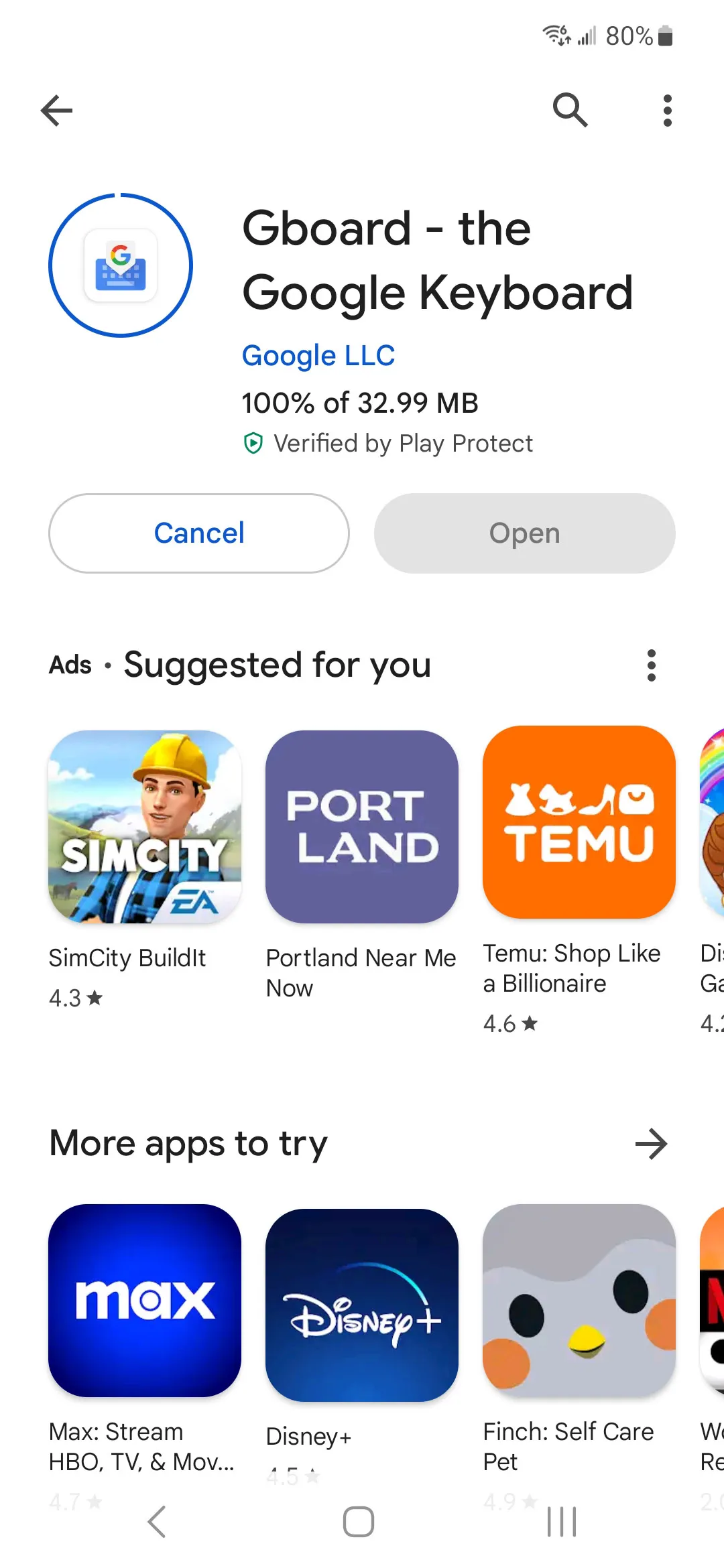
Wenn Sie bereits Gboard verwenden, ist das super. Wenn nicht, installieren Sie es zuerst und folgen Sie dann diesen Schritten:
1. Laden Sie Gboard herunter.
2. Gehen Sie zum Abschnitt „Tastatur“ oder „Bildschirmtastatur“.
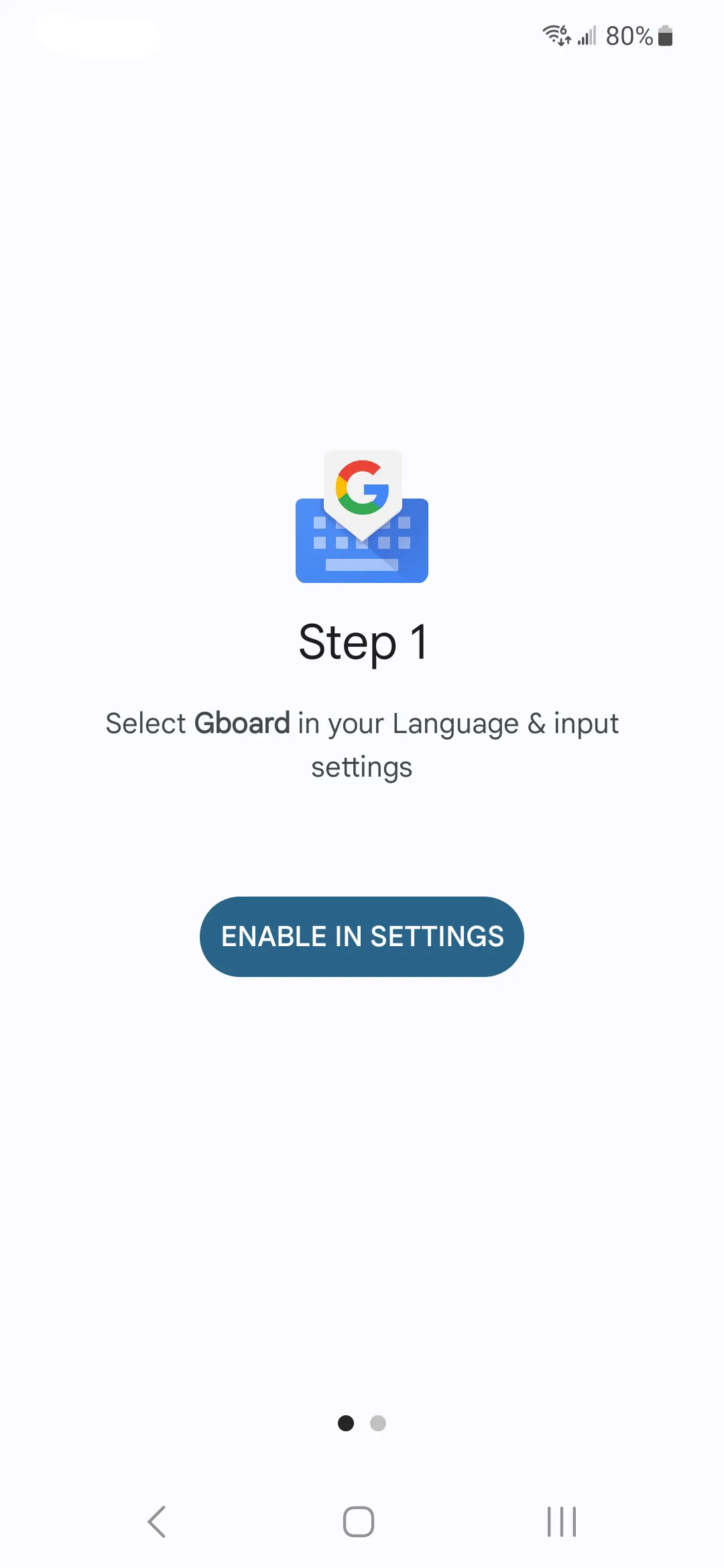
3. Öffnen Sie Gboard.
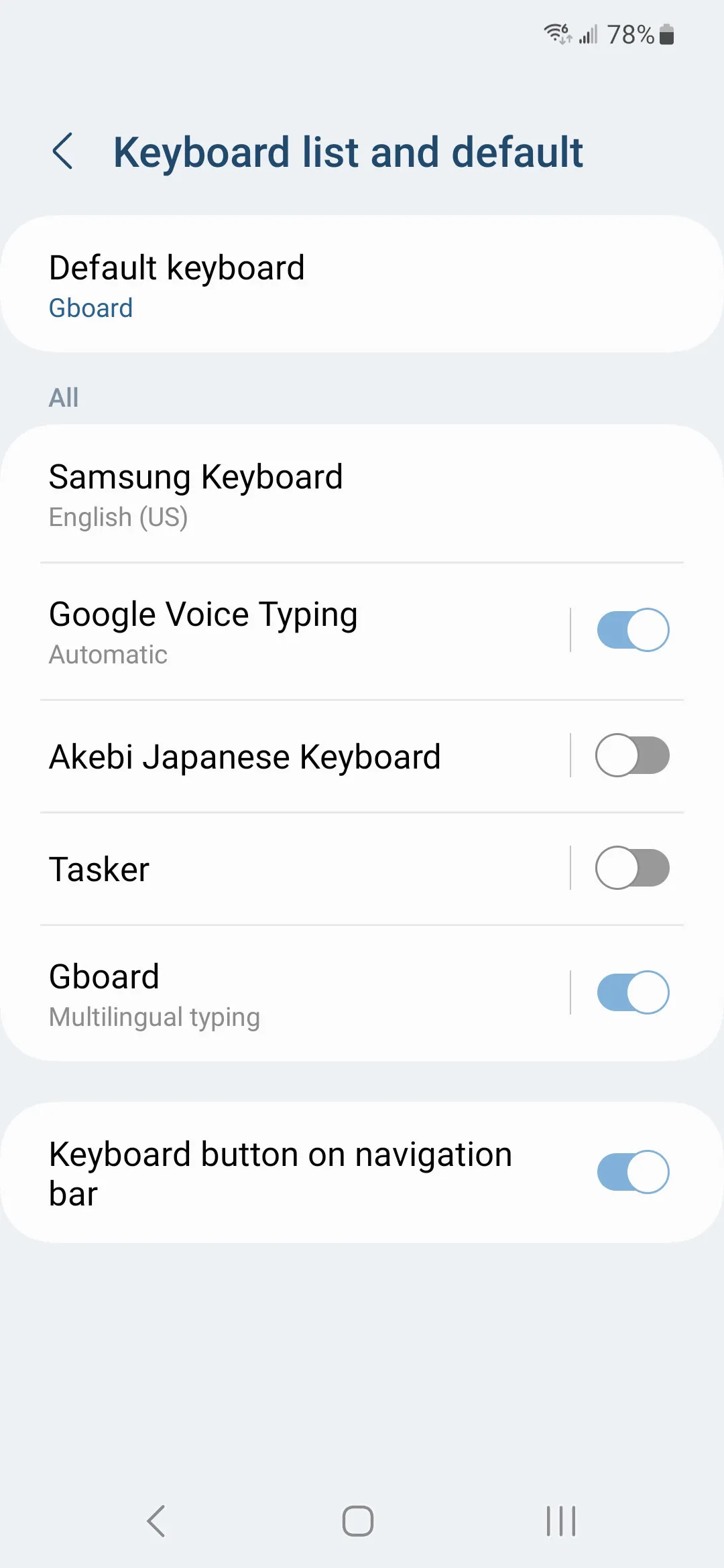
4. Tippen Sie auf Sprachen.
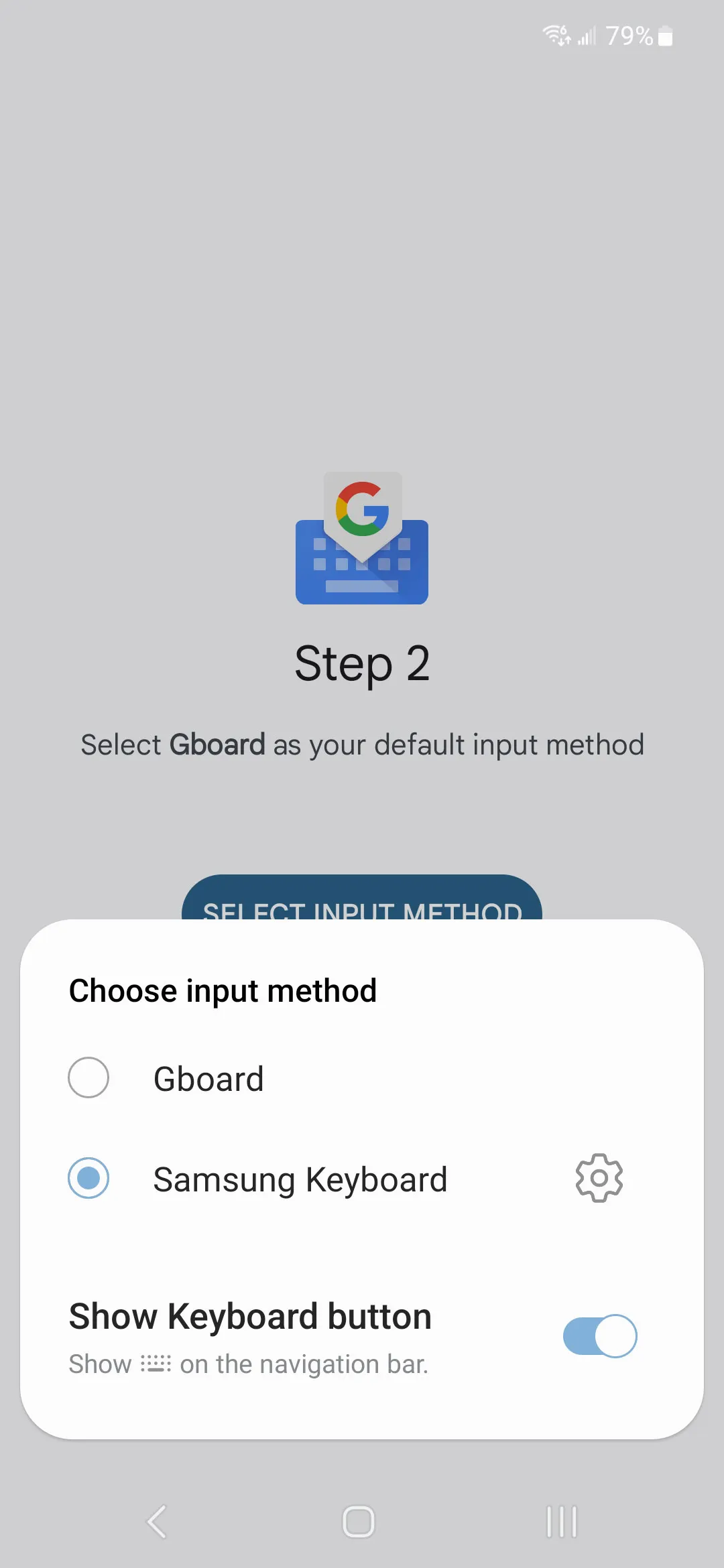
5. Tippen Sie auf Tastatur hinzufügen.
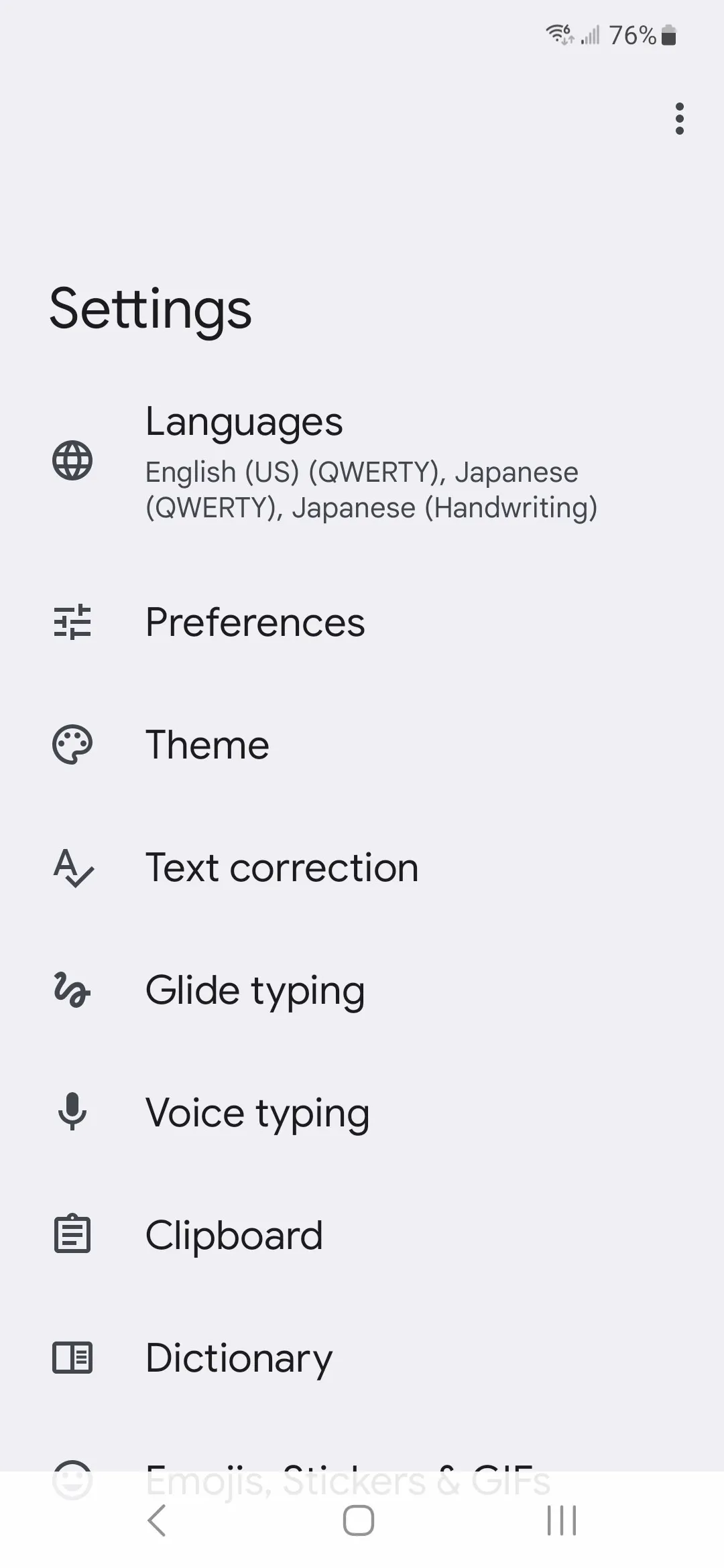
6. Suchen Sie nach Japanisch.
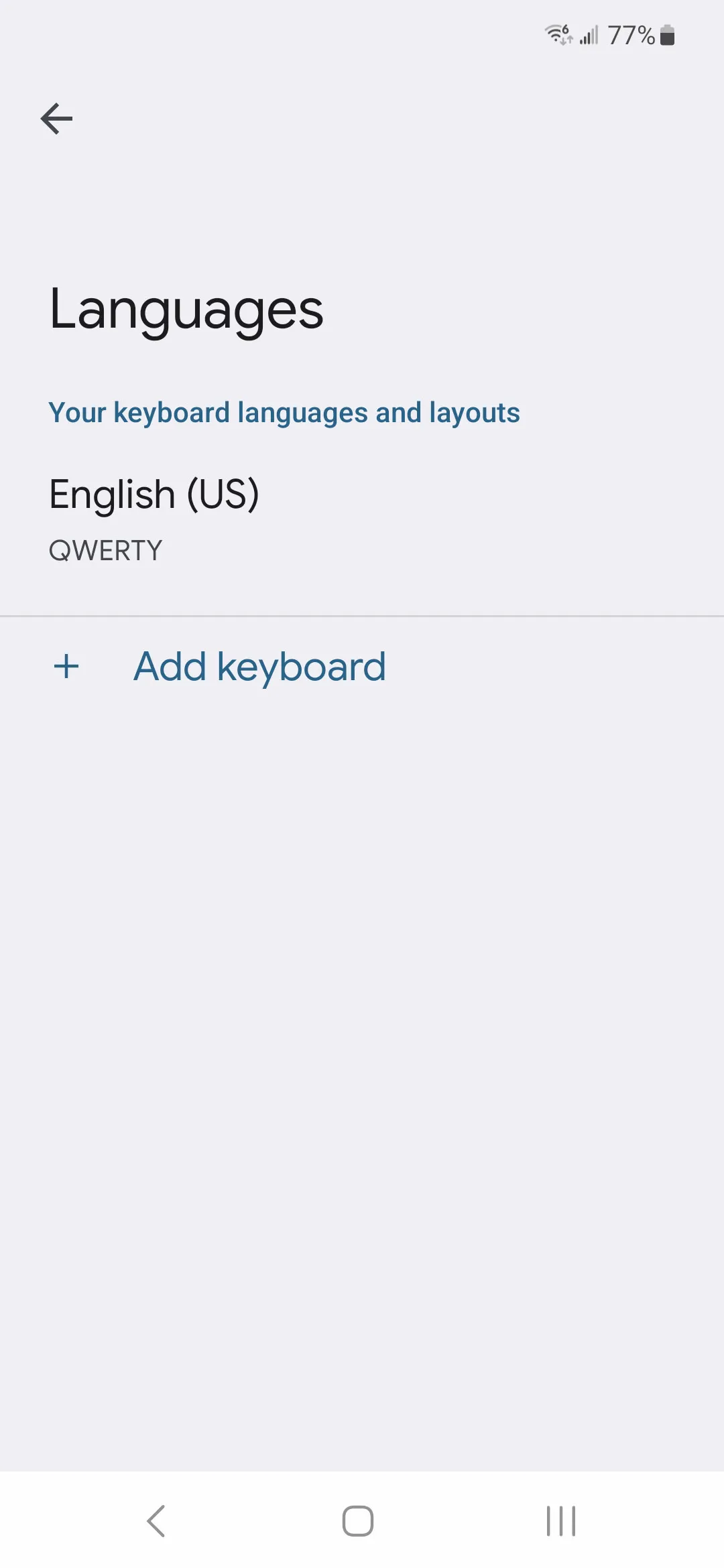
7. Wählen Sie den gewünschten japanischen Eingabestil.
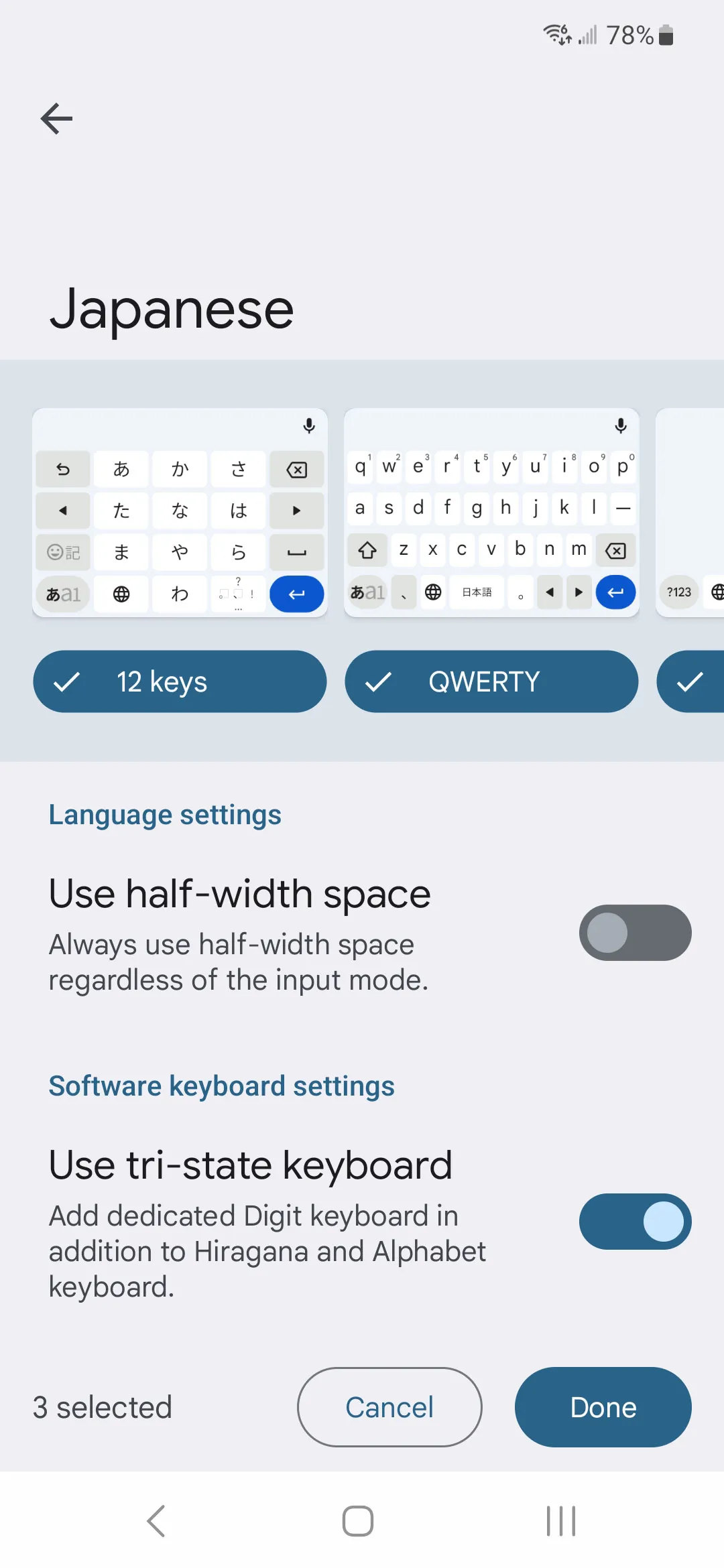
8. Tippen Sie auf Fertig.
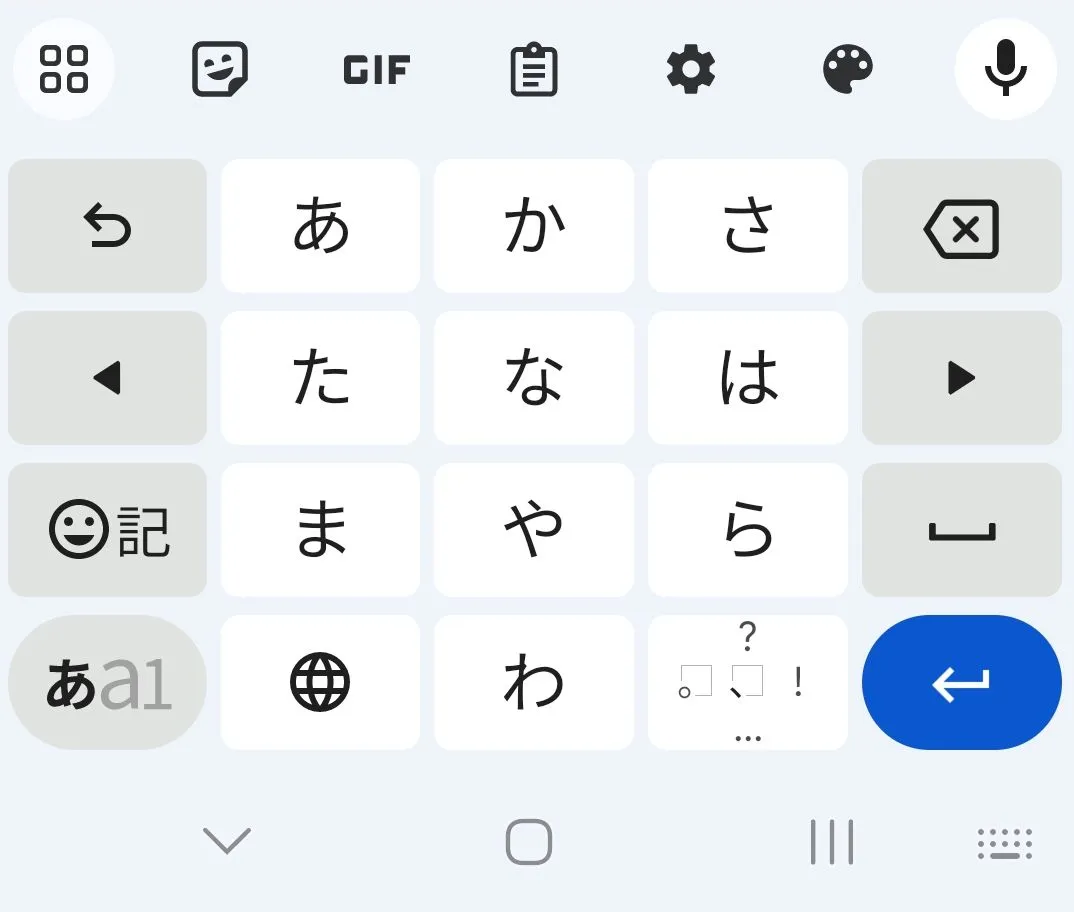
Danach öffnen Sie eine beliebige App, in der Sie schreiben können. Sie können die Eingabesprachen normalerweise wechseln, indem Sie auf die Sprachentaste tippen oder die Leertaste gedrückt halten. Wenn Gboard Ihnen mehrere japanische Layouts anbietet, beginnen Sie mit dem QWERTZ / Romaji-freundlichen Layout.
Das sollten Sie als Nächstes tun: Tippen Sie zehn einfache Kana-Wörter und springen Sie dann zu Hiragana kostenlos online lernen oder Katakana lernen, damit die Einrichtung der Tastatur sofort in echte Übung übergeht.
Wie man eine japanische Tastatur auf dem Mac installiert
Auf dem Mac ist der Weg klar vorgegeben, sobald man weiß, wo die Texteingabe zu finden ist.
Folgen Sie diesen Schritten:
1. Klicken Sie auf das Apple-Menü – gehen Sie zu den Einstellungen.
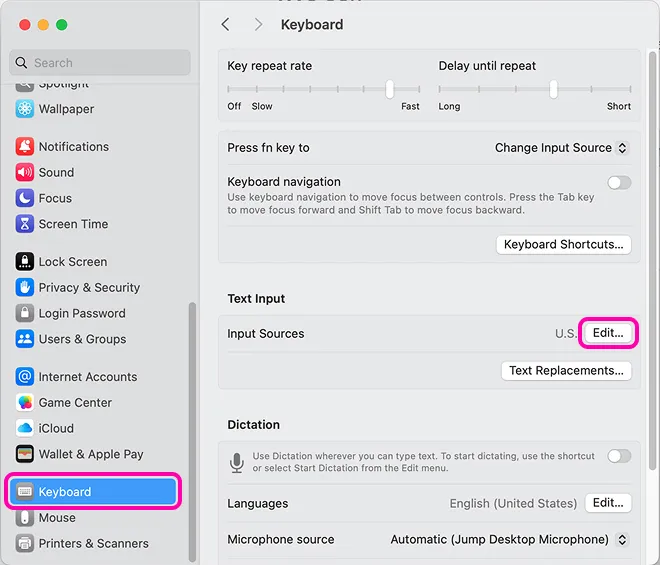
2. Klicken Sie bei den Eingabequellen auf die Hinzufügen-Schaltfläche (+).
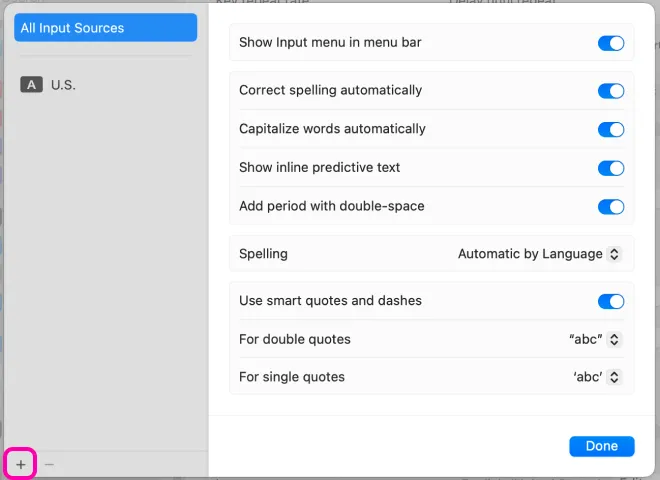
3. Fügen Sie die japanische Sprache hinzu.
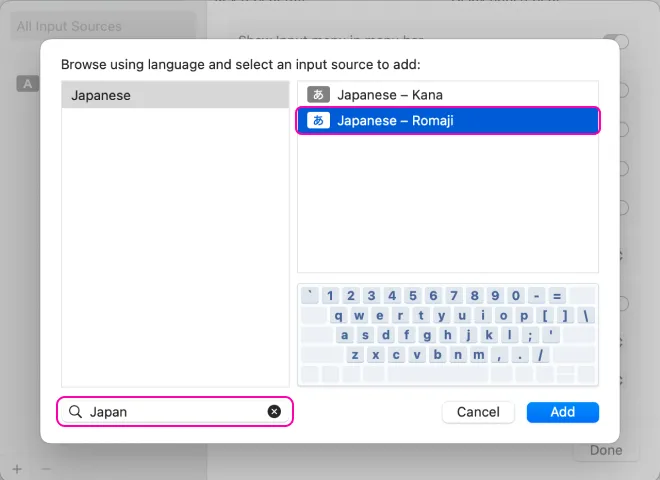
4. Wählen Sie die Tastatur „Japanisch – Romaji“ aus.
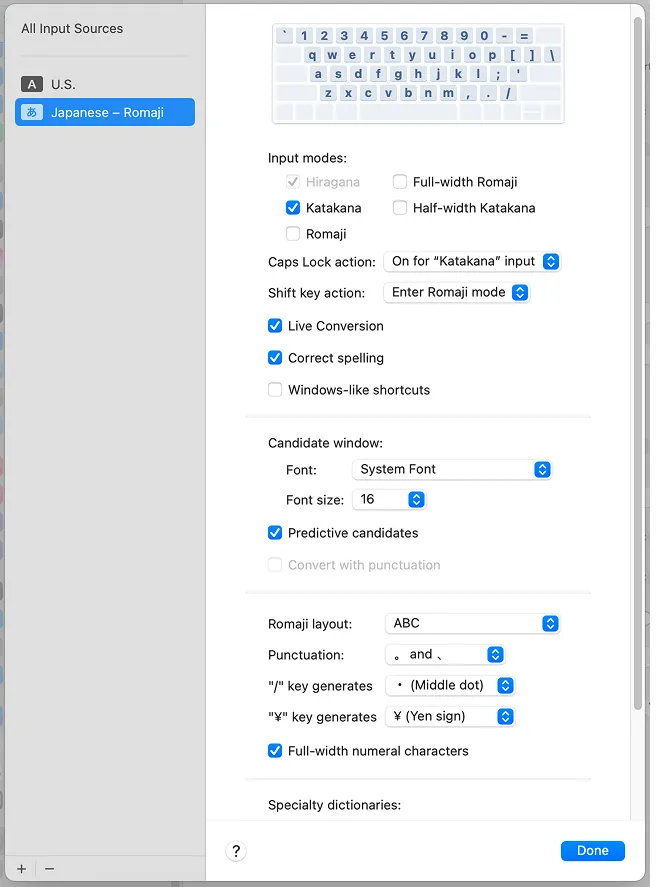
Sobald Japanisch aktiviert ist, können Sie die Eingabequellen über die Menüleiste oder mit einem Tastaturkürzel wechseln. Bei vielen Macs ist das Standardkürzel für die nächste Eingabequelle Control + Leertaste.
Wenn Sie später mit „Japanisch – Kana“ experimentieren möchten, können Sie das ebenfalls hinzufügen. Fangen Sie jedoch nicht damit an, es sei denn, Sie wollen sich den Einstieg unnötig erschweren.
Lesen Sie: Hiragana lernen. Bei der Aussprache und den Kana lohnt es sich, frühzeitig sorgfältig zu arbeiten. Wenn Japanisch später schwieriger wird, werden Sie froh sein, dass dieser Teil bereits sitzt.
Wie man eine japanische Tastatur auf Windows installiert
Unter Windows fügen Sie Japanisch als Spracheingabe hinzu und verwenden dann den Microsoft Japanese IME.
Folgen Sie diesen Schritten:
1. Öffnen Sie die Einstellungen.
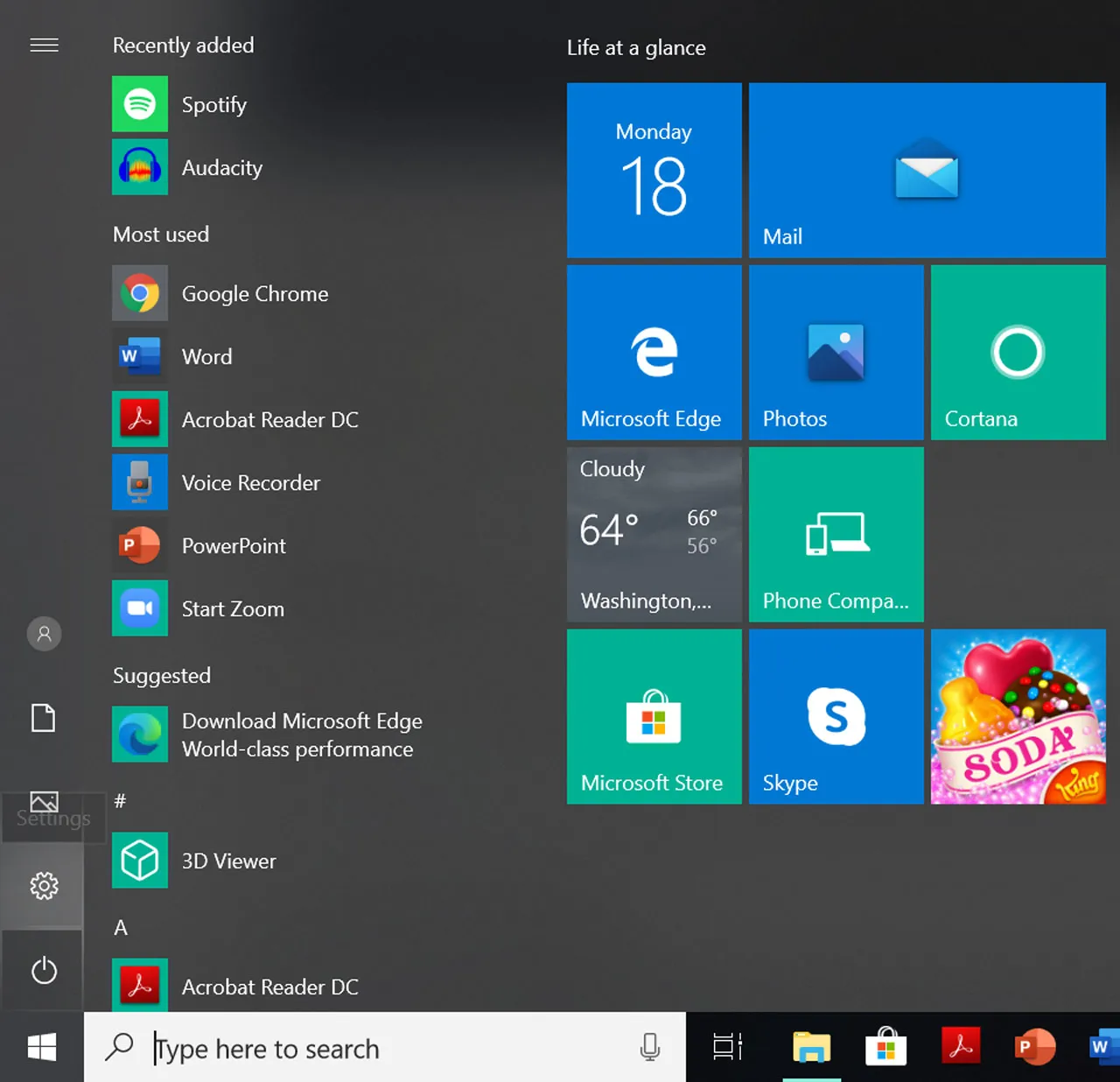
2. Gehen Sie zu „Zeit und Sprache“.
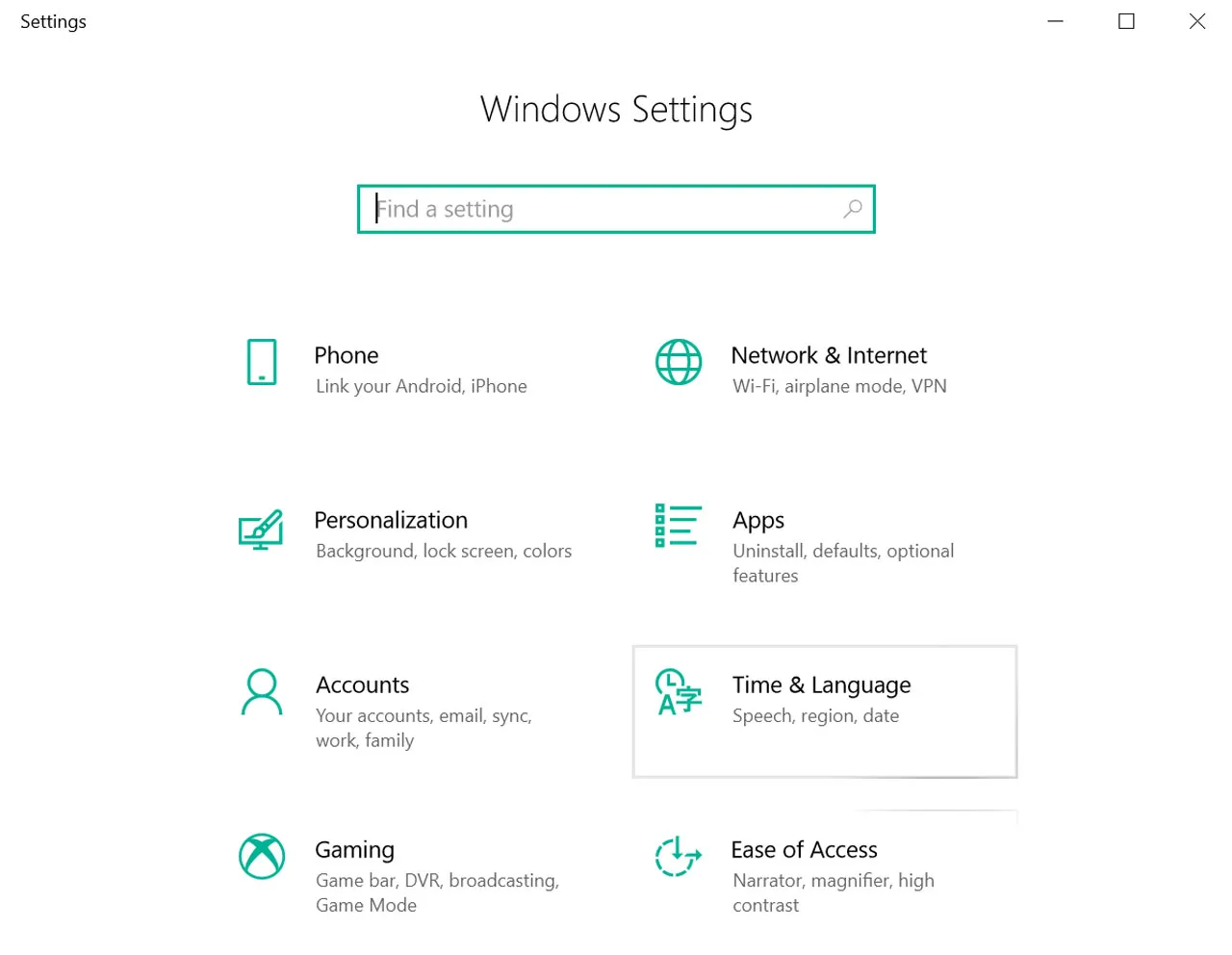
3. Öffnen Sie „Sprache und Region“.
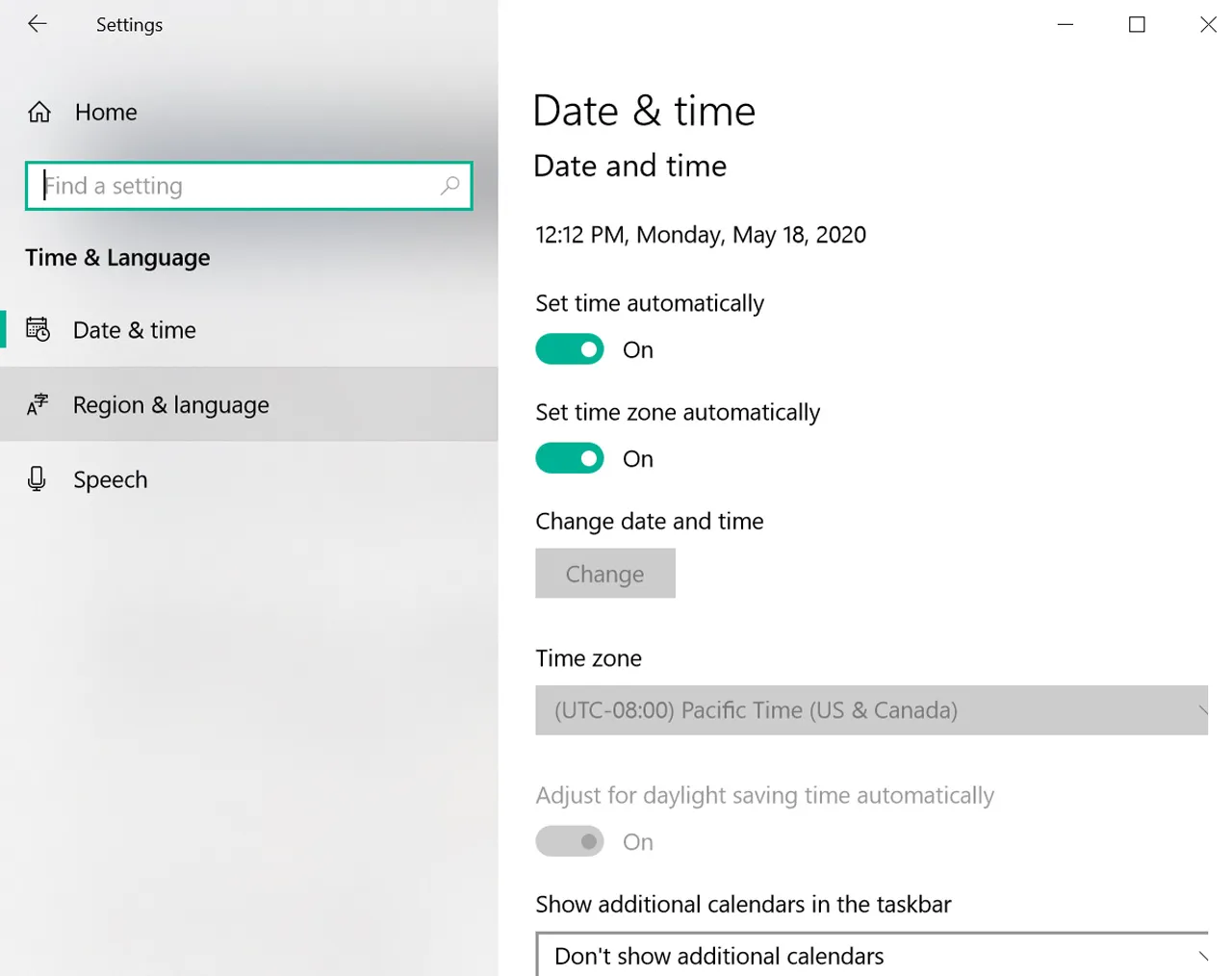
4. Klicken Sie auf „Sprache hinzufügen“.
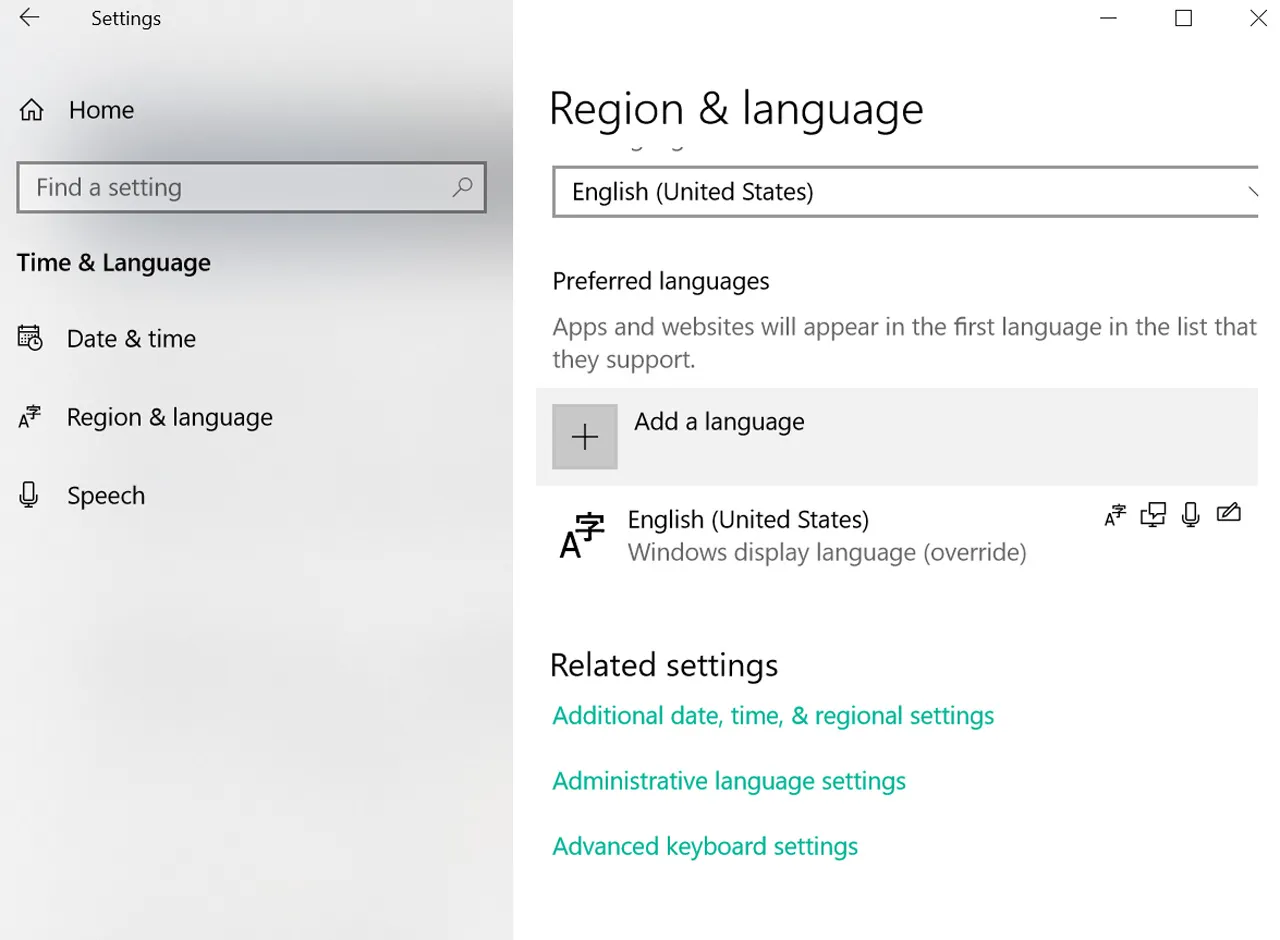
5. Suchen Sie nach Japanisch.
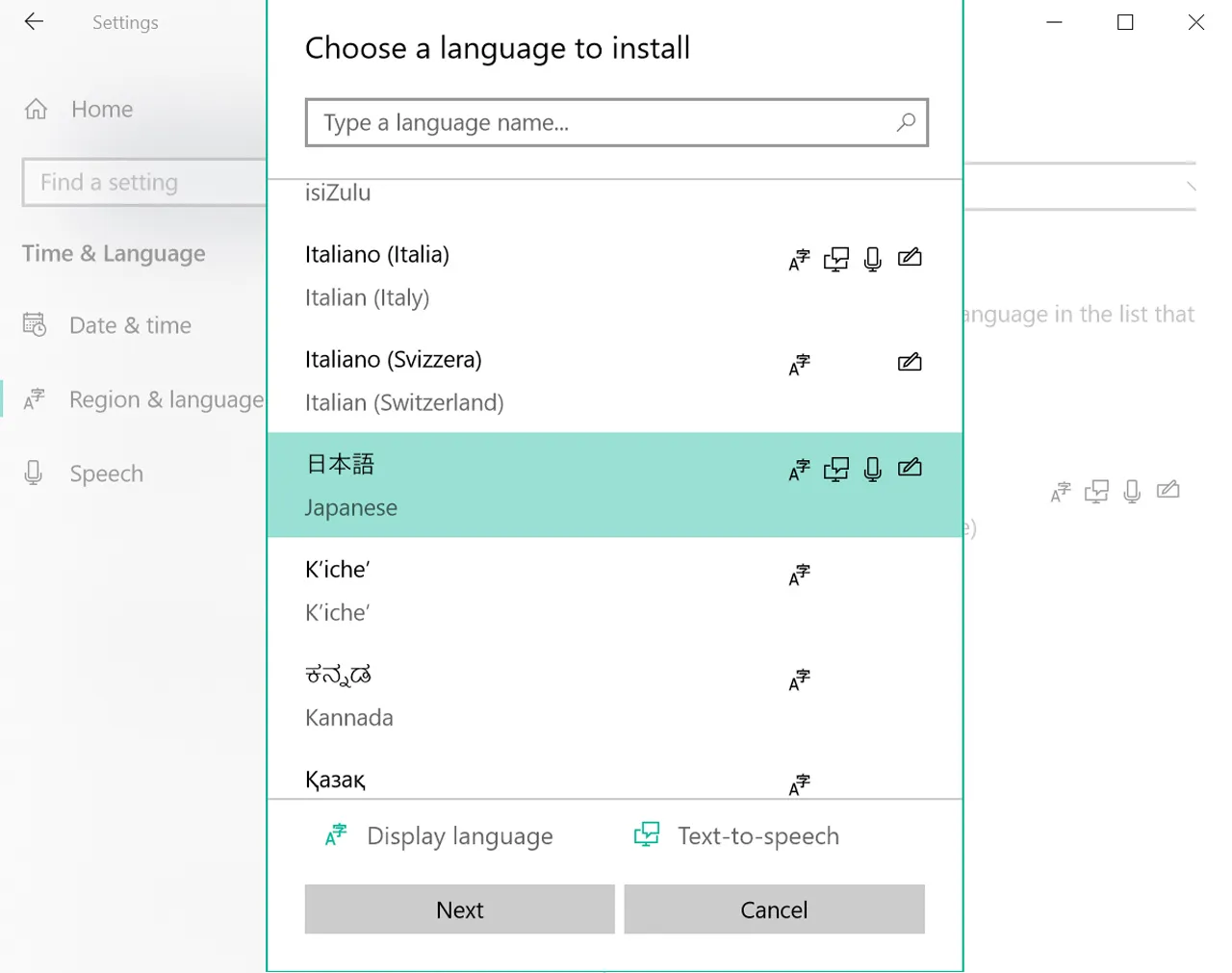
6. Wählen Sie Japanisch aus und installieren Sie es.
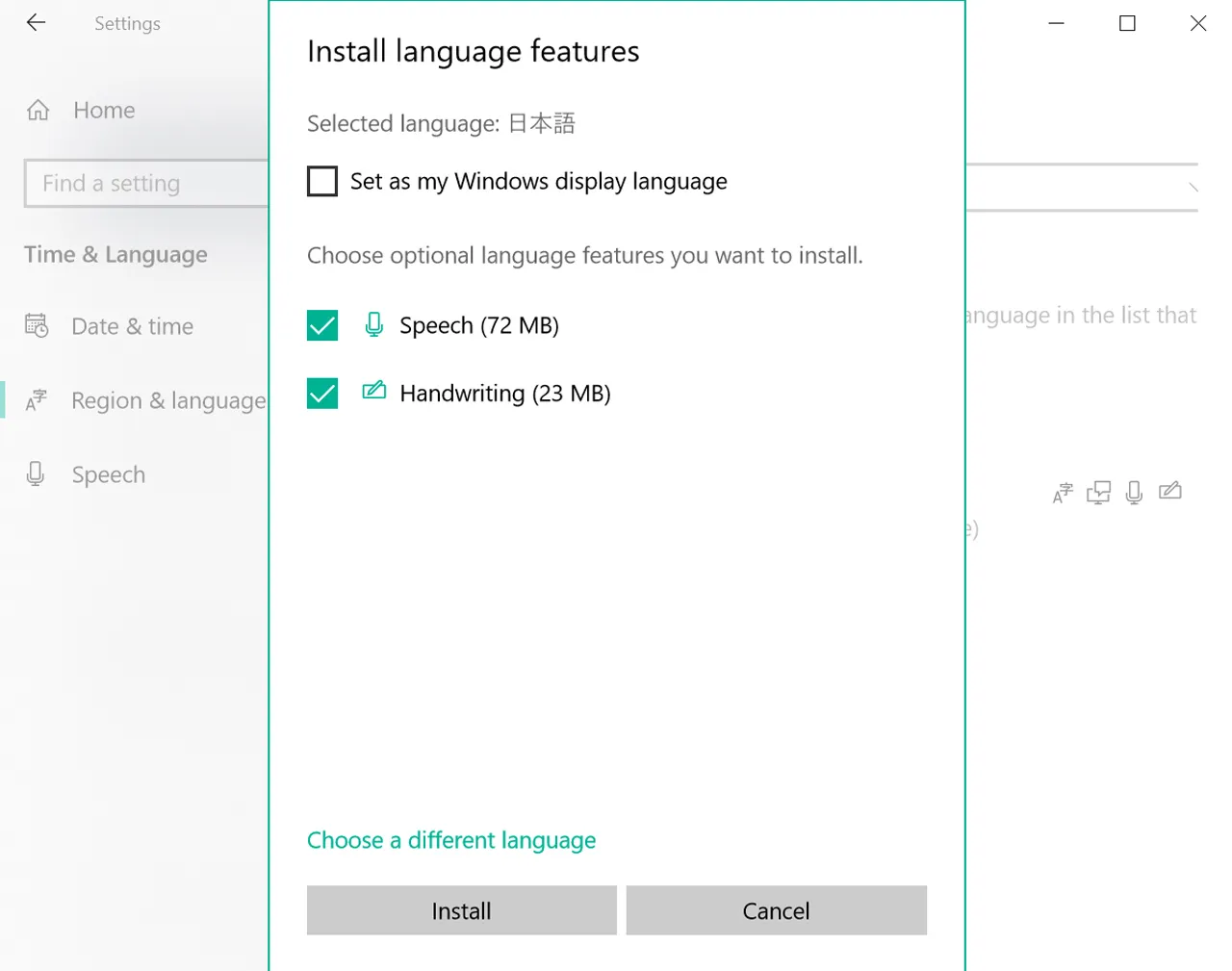
7. Wechseln Sie über die Taskleiste oder mit der Windows-Taste + Leertaste zu Japanisch.
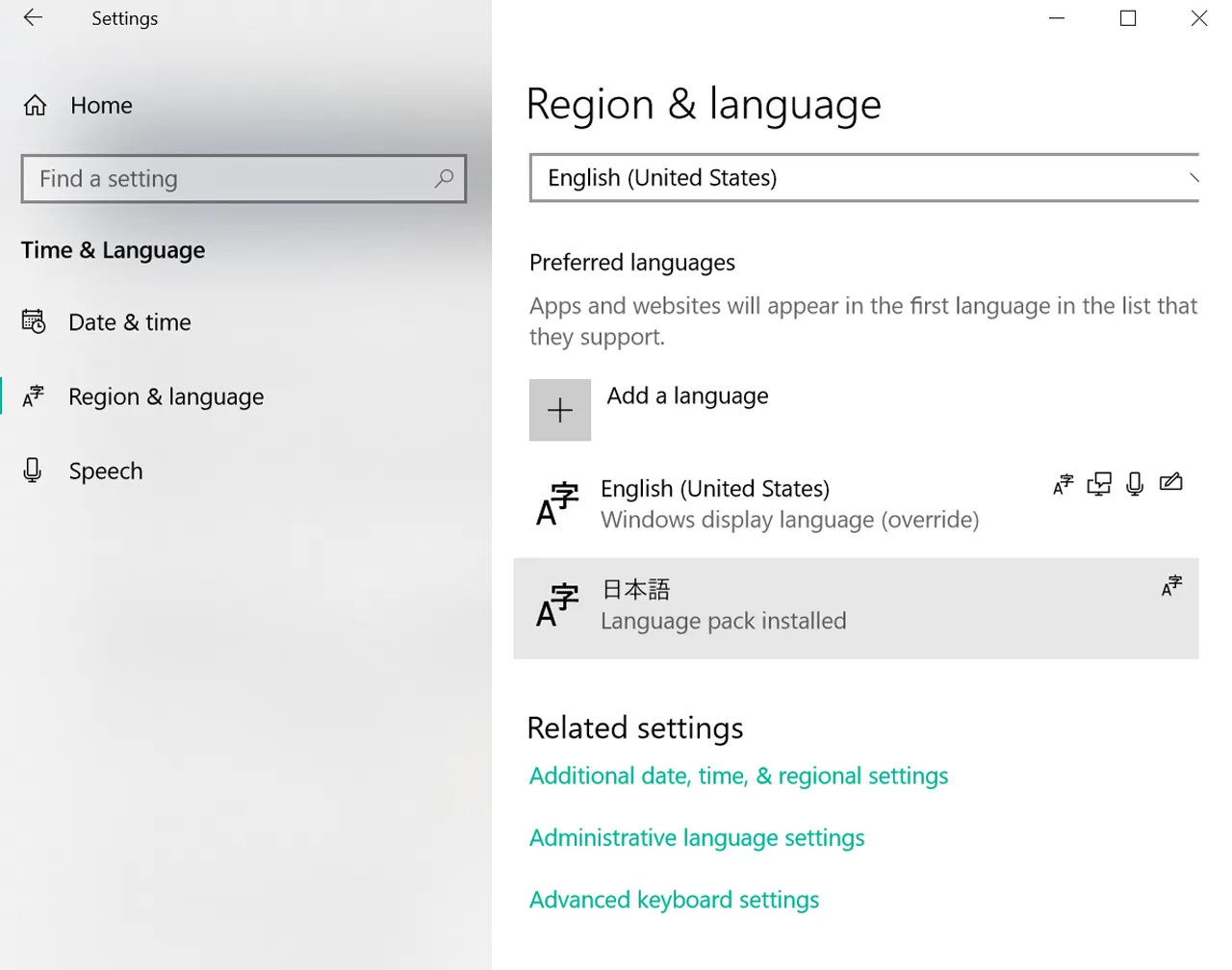
Stellen Sie nach der Installation sicher, dass die aktive Eingabemethode tatsächlich der Microsoft Japanese IME ist. Wenn Japanisch in Ihrer Sprachenliste erscheint, Sie aber Romaji immer noch nicht in Kana oder Kanji umwandeln können, ist der IME möglicherweise noch nicht als aktive Eingabemethode ausgewählt.
Windows ist zudem praktisch, da der japanische IME nützliche Extras wie Vorschlagsumwandlungen und einen expliziteren Wechsel des Eingabemodus bietet als manche Handy-Tastaturen.
Lesen Sie als Nächstes: Kanji intelligent lernen und Kanji & japanischen Wortschatz lernen. Sobald Ihre Tastatur funktioniert, wird es viel einfacher, die gelernten Wörter nachzuschlagen und anzuwenden.
Wie man zwischen Englisch und Japanisch wechselt
Die Installation der Tastatur ist nur die halbe Miete. Die andere Hälfte besteht darin, schnell wechseln zu können, ohne das Gefühl zu haben, eine Industriemaschine zu bedienen.
| Gerät | Wie man wechselt | Worauf zu achten ist |
| iPhone / iPad | Auf das Globus-Symbol tippen | Falls sowohl Kana als auch Romaji installiert sind, müssen Sie evtl. mehrmals tippen |
| Android / Gboard | Sprachentaste tippen oder Leertaste halten | Manche Telefone zeigen den Wechsler erst an, wenn mehrere Sprachen aktiv sind |
| Mac | Menüleiste nutzen oder Eingabequellen-Kürzel | Japanisch – Romaji ist meist die klarste Wahl für Anfänger |
| Windows | Taskleisten-Auswahl oder Windows + Leertaste | Sicherstellen, dass der Microsoft Japanese IME aktiv ist |
Wie das japanische Tippen nach der Installation tatsächlich funktioniert
Dies ist der Teil, den viele Anleitungen zu schnell überspringen: Sobald die Tastatur installiert ist, tippen Sie normalerweise nicht aus dem Gedächtnis direkt Kana, es sei denn, Sie haben ein Kana-Layout gewählt. Die meisten Anfänger tippen zuerst in Romaji.
Wenn Sie also „nihongo“ tippen, gibt Ihnen der IME zuerst にほんご aus. Wenn Sie dann Kanji wünschen, bestätigen Sie dies oder wandeln es in 日本語 um.
Deshalb wird eine japanische Tastatur so schnell nützlich. Sie dient nicht nur dem Schreiben von Nachrichten. Sie wird auch zum Lesewerkzeug, zum Nachschlagewerk und zur Brücke zum Kana- und Kanji-Studium.
| Was Sie tippen | Erste Ausgabe | Mögliche Umwandlung | Beispielergebnis |
| romaji | hiragana | kanji | gakkou -> がっこう -> 学校 |
| romaji | hiragana | katakana | koohii -> こーひー -> コーヒー |
| romaji | hiragana | Kanji-Vorschläge | nihongo -> にほんご -> 日本語 |
Denken Sie daran:
Die Installation der Tastatur ist nicht die Ziellinie. Es ist der Punkt, an dem Tippen, Lesen, Umwandeln und Nachschlagen endlich ineinandergreifen.
Häufige Probleme nach der Installation
Eine funktionierende Installation kann sich trotzdem „falsch“ anfühlen, wenn eine kleine Einstellung nicht stimmt. Hier sind die Probleme, auf die Anfänger am häufigsten stoßen:
| Problem | Ursache | Lösung |
| Es werden immer noch englische Buchstaben getippt | Japanisch ist installiert, aber nicht aktiv | Zuerst zur japanischen Eingabequelle oder zum IME wechseln |
| Es erscheinen keine Kanji-Vorschläge | Sie nutzen keine Umwandlung oder sind im falschen Modus | Japanischen Eingabemodus und Vorschlagsumwandlung nutzen |
| Das Layout fühlt sich seltsam an | Sie haben Kana statt Romaji ausgewählt | Zu Japanisch-Romaji oder QWERTZ (falls verfügbar) wechseln |
| Windows hat Japanisch, aber nichts wird umgewandelt | Der Microsoft Japanese IME ist nicht aktiv | Japanischen IME über das Sprachenmenü in der Taskleiste wählen |
| Das Wechseln nervt | Sie kennen das Tastaturkürzel noch nicht | Lernen Sie die Wechsel-Geste jetzt statt später |
Was man direkt nach der Installation tun sollte
Dieser Teil entscheidet darüber, ob die Tastatur zu einem echten Werkzeug wird oder nur ein abgehakter Punkt auf einer Liste bleibt.
1. Öffnen Sie eine Notiz-App.
2. Tippen Sie こんにちは.
3. Tippen Sie にほんご.
4. Versuchen Sie, がっこう in 学校 umzuwandeln.
5. Wechseln Sie ein paar Mal zwischen Englisch und Japanisch hin und her.
6. Tippen Sie drei oder vier Wörter, die Sie bereits kennen.
Gehen Sie dann direkt zu den Hiragana-Lektionen, dem Schreibspiel und zu MochiKana. Falls die Aussprache noch unsicher ist, kombinieren Sie dies mit dem japanischen Schreibsystem, damit die Tastatureinrichtung direkt ins eigentliche Lernen einfließt.
Alles klar, jetzt nutzen Sie es:
Installieren Sie die Tastatur. Tippen Sie, bis sich das Wechseln normal anfühlt. Kommen Sie an den Punkt, an dem sich die Kana-Eingabe nicht mehr wie ein Fremdkörper auf Ihrem eigenen Gerät anfühlt. Dann machen Sie weiter.
Wie sich dies in den größeren Fahrplan für Anfänger einfügt
Die Installation einer japanischen Tastatur ist eine jener frühen Aufgaben, die sich technisch anfühlen, aber im Stillen alles andere verbessern. Sobald sie funktioniert, können Sie schneller suchen, Notizen tippen, unbekannte Wörter nachschlagen, Kana aktiv üben und anfangen, mit Japanisch zu interagieren, anstatt nur darüber zu lesen.
Von hier aus ist der nächste logische Weg: MochiKana -> Hiragana kostenlos online lernen -> Katakana kostenlos online lernen -> Kanji & japanischen Wortschatz lernen -> Kanji123 – Kostenloser JLPT-Kanji-Test online.
Fazit
Die Installation einer japanischen Tastatur ist eine der lohnenswertesten Aufgaben bei der Einrichtung für Anfänger, da sie Ihr Telefon oder Ihren Computer in ein echtes japanisches Lernwerkzeug verwandelt.
Der Vorgang selbst ist nicht schwer, wenn man weiß, wo die Einstellungen zu finden sind. Fügen Sie Japanisch hinzu, wählen Sie den richtigen Eingabemodus, wechseln Sie dazu, testen Sie es sofort und beginnen Sie, es beim richtigen Lernen einzusetzen.
Also ja, installieren Sie die japanische Tastatur. Aber hören Sie dort nicht auf. Nutzen Sie sie mit MochiKana, bauen Sie Ihr Wissen mit MochiKanji weiter aus und prüfen Sie Ihre Fortschritte mit Kanji123. Einrichtung ist gut. Momentum ist besser.
Und jetzt: Machen Sie Ihre Tastatur nützlich.
FAQ
Benötige ich eine japanische Tastatur, um Japanisch zu schreiben?
Es ist keine spezielle Hardware erforderlich. Die meisten Anfänger verwenden eine reguläre Tastatur mit einem japanischen IME oder einer japanischen Eingabequelle.
Welches ist das einfachste japanische Tastaturlayout für Anfänger?
Die Romaji-Eingabe ist normalerweise am einfachsten, da Sie mit vertrauten lateinischen Buchstaben tippen und der IME das Ergebnis in Japanisch umwandelt.
Wie wechsle ich zwischen englischen und japanischen Tastaturen?
Für iPhone-Nutzer: Einfach auf das Globus-Symbol tippen. Wenn Sie Android nutzen, verwenden Sie die Sprachentaste oder drücken Sie lange auf die Leertaste. Desktop-Nutzer auf Mac und Windows können die Eingabequellen über die Menüleiste, Taskleiste oder Tastenkombinationen wechseln.
Warum schreibt meine japanische Tastatur immer noch englische Buchstaben?
Die japanische Tastatur ist zwar installiert, aber eventuell nicht aktiv, oder der aktuelle Eingabemodus ist immer noch auf Englisch eingestellt.
Sollte ich Kana lernen, bevor ich eine japanische Tastatur installiere?
Nein. Installieren Sie sie frühzeitig. Sie wird viel nützlicher, sobald Sie anfangen, Kana zu lernen, und es gibt keinen Grund, die Einrichtung aufzuschieben.