Cómo instalar el teclado japonés: en iPhone, Android, Mac y Windows

Instalar un teclado japonés debería sentirse como una pequeña tarea de configuración. Sin embargo, para muchos principiantes, se convierte en una misión secundaria dramática que involucra ajustes de idioma, métodos de entrada, tres menús sospechosos y el vago temor de que tal vez debías comprar una laptop japonesa desde el principio.
No era necesario.
Lo que realmente necesitas es un método de entrada japonés. En otras palabras, necesitas que tu teléfono, tableta o computadora deje de actuar como si el inglés fuera la única forma razonable de escribir y comience a darte acceso a hiragana, katakana, kanji y puntuación japonesa como un dispositivo civilizado.
Esta guía te explica exactamente cómo instalar la entrada de teclado japonés en iPhone, Android, Mac y Windows, paso a paso. Luego te muestra cómo cambiar de teclado, cómo funciona realmente la escritura en japonés y qué hacer justo después de la instalación para que la configuración se convierta en un progreso real.
Si tu objetivo real no es solo la instalación sino usar el teclado para estudiar, mantén estos cerca: MochiKana, Japanese Alphabet for Beginner, Japanese Writing System y las lecciones de Learn Hiragana.
Tabla de contenidos [ocultar]
- 1 Versión del fragmento destacado:
- 2 Qué es realmente un teclado japonés
- 3 Antes de empezar: ¿qué modo de entrada deben usar los principiantes?
- 4 Cómo instalar el teclado japonés en iPhone o iPad
- 5 Cómo instalar el teclado japonés en Android
- 6 Cómo instalar el teclado japonés en Mac
- 7 Cómo instalar el teclado japonés en Windows
- 8 Cómo cambiar entre inglés y japonés
- 9 Cómo funciona realmente la escritura en japonés tras la instalación
- 10 Problemas comunes después de la instalación
- 11 Qué hacer justo después de la instalación
- 12 Cómo encaja esto en la ruta de aprendizaje para principiantes
- 13 Reflexiones finales
- 14 FAQ
- 14.1 ¿Necesito un teclado japonés físico para escribir en japonés?
- 14.2 ¿Cuál es la distribución de teclado japonés más fácil para principiantes?
- 14.3 ¿Cómo cambio entre los teclados de inglés y japonés?
- 14.4 ¿Por qué mi teclado japonés sigue escribiendo letras en inglés?
- 14.5 ¿Debo aprender kana antes de instalar un teclado japonés?
Versión del fragmento destacado:
Para instalar un teclado japonés, agrega el japonés como idioma de entrada o teclado en los ajustes de tu dispositivo, luego cambia a la fuente de entrada japonesa y elige el estilo de entrada que desees. Dirígete a Ajustes > General > Teclado en tu iPhone para agregar el japonés. Abre los idiomas de Gboard en Android para incluir la entrada japonesa. En Mac, agrega Japanese – Romaji a través del menú de Entrada de texto. Finalmente, los usuarios de Windows deben agregar el japonés bajo Hora e idioma para activar el Microsoft Japanese IME.
Buenas noticias:
No necesitas una computadora o teléfono japonés especial. Un dispositivo normal más el método de entrada correcto es suficiente.
Qué es realmente un teclado japonés
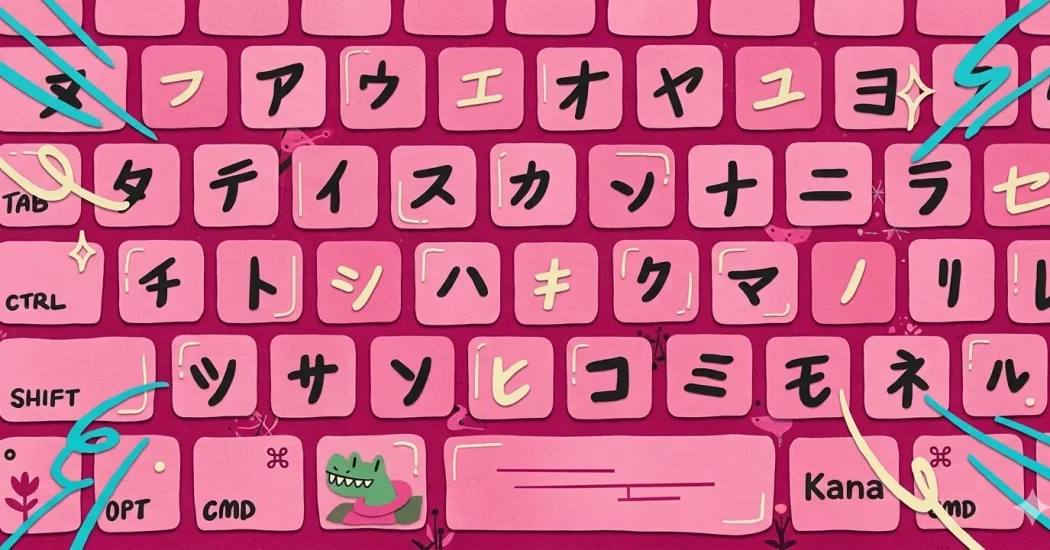
Un teclado japonés no suele ser un hardware especial. Es un método de entrada de software —a menudo llamado IME, o Input Method Editor— que te permite escribir en japonés con un dispositivo regular.
Para la mayoría de los principiantes, eso significa escribir en romaji y dejar que el IME convierta lo que escribiste en candidatos de hiragana, katakana y kanji. Por eso, un teclado en inglés normal funciona perfectamente bien al principio.
Así que antes de entrar en cada sistema operativo, recuerda esto: no estás instalando una máquina nueva y misteriosa. Estás activando una función que probablemente ya estaba esperando dentro de tu dispositivo.
Antes de empezar: ¿qué modo de entrada deben usar los principiantes?
Para casi todos los principiantes, la mejor primera opción es la entrada romaji.
Esto significa que escribes algo como “nihongo”, el teclado te da にほんご, y luego puedes convertirlo en 日本語 si quieres kanji. Esto es mucho más fácil que memorizar una distribución de teclado kana desde el primer día.
Usa la puerta fácil primero:
El estudio para principiantes mejora cuando la configuración reduce la fricción. No hay premio por elegir el método de entrada más difícil demasiado pronto.
Cómo instalar el teclado japonés en iPhone o iPad
Si usas un iPhone o iPad, la configuración es bastante sencilla una vez que sabes dónde ocultó Apple el ajuste.
Sigue estos pasos:
1. Abre Ajustes.
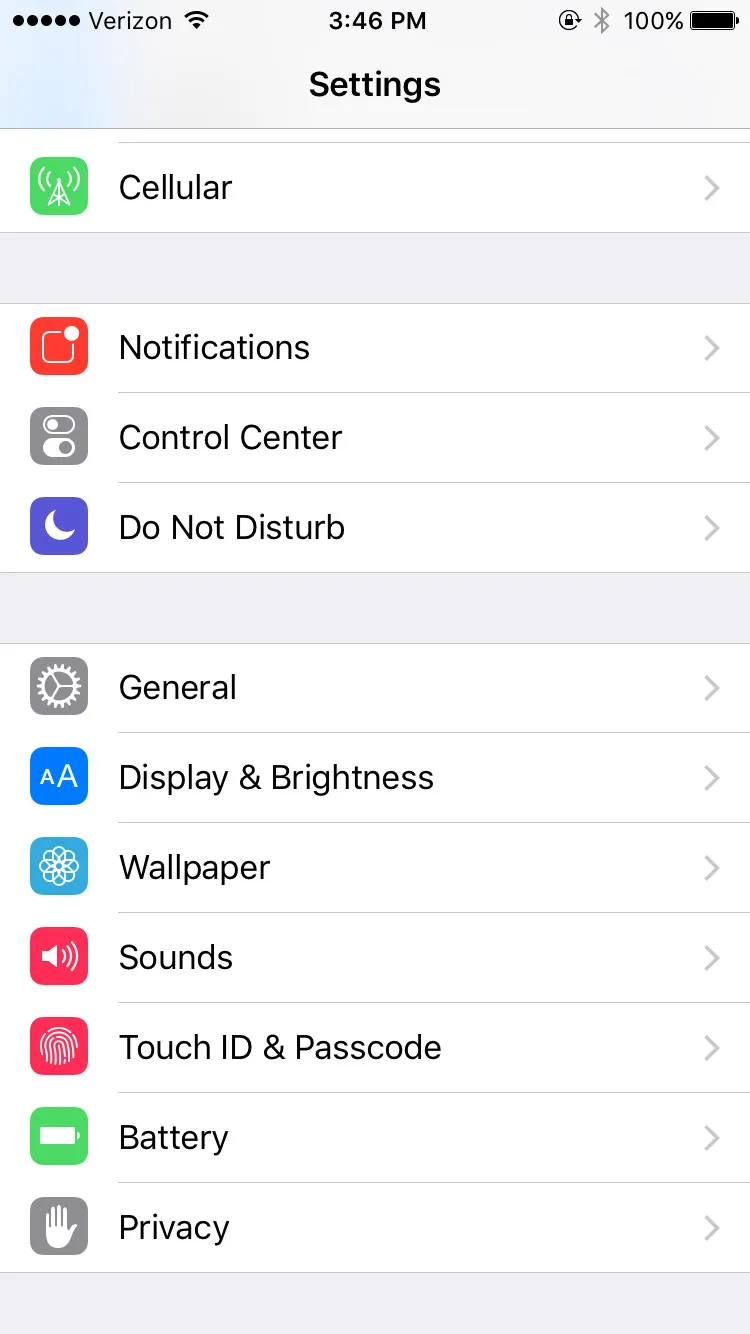
2. Pulsa General.
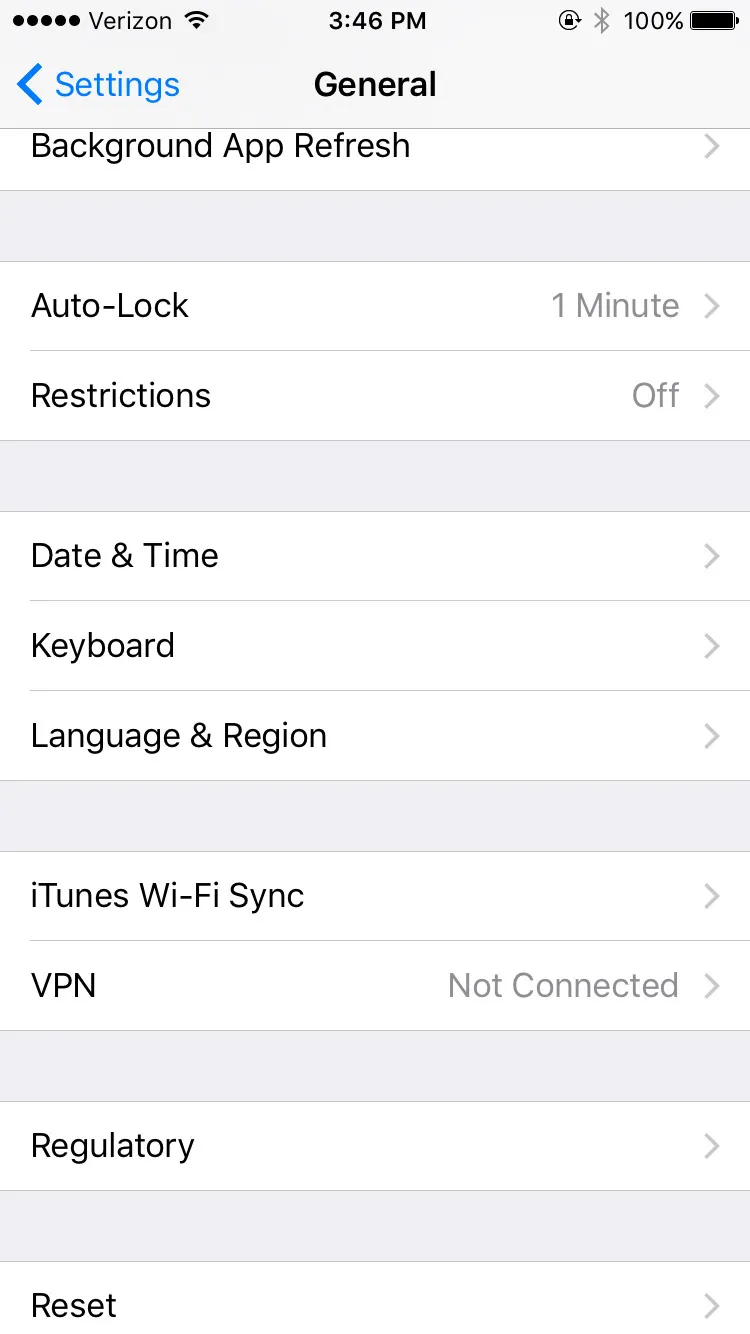
3. Pulsa Teclado.
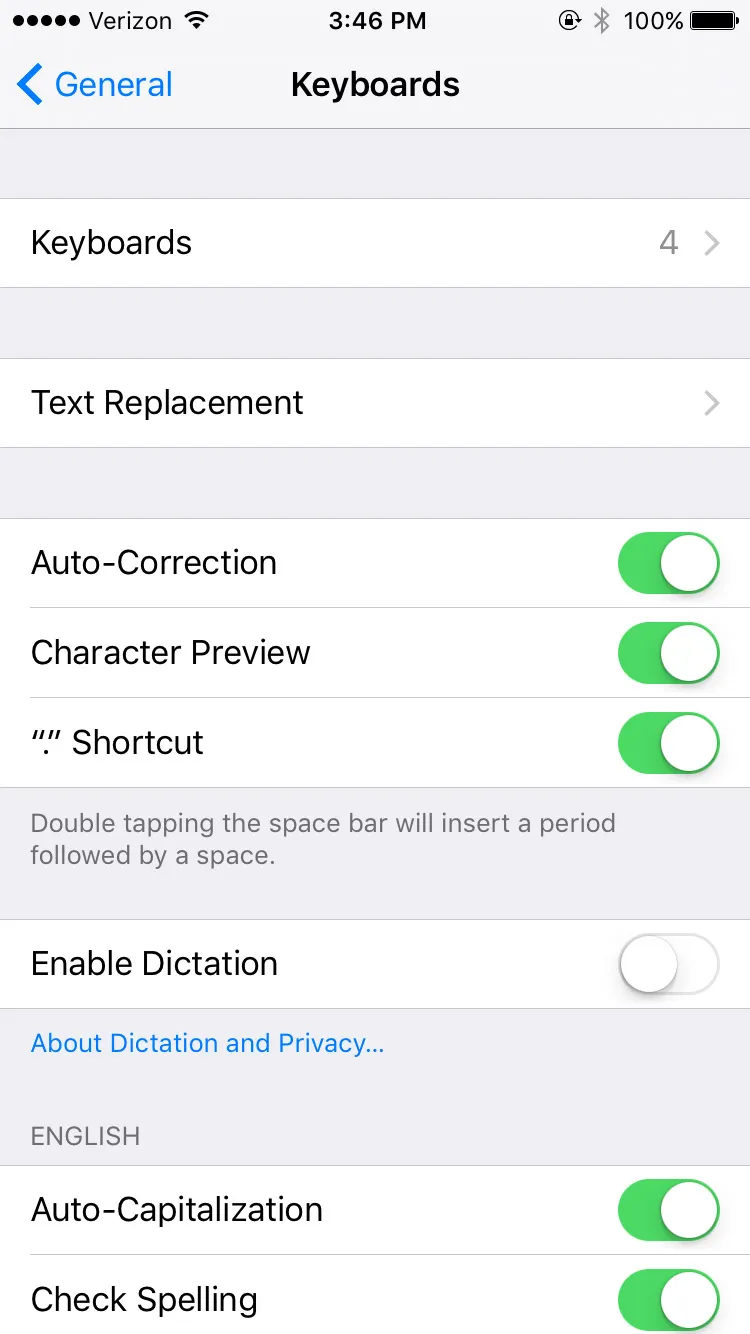
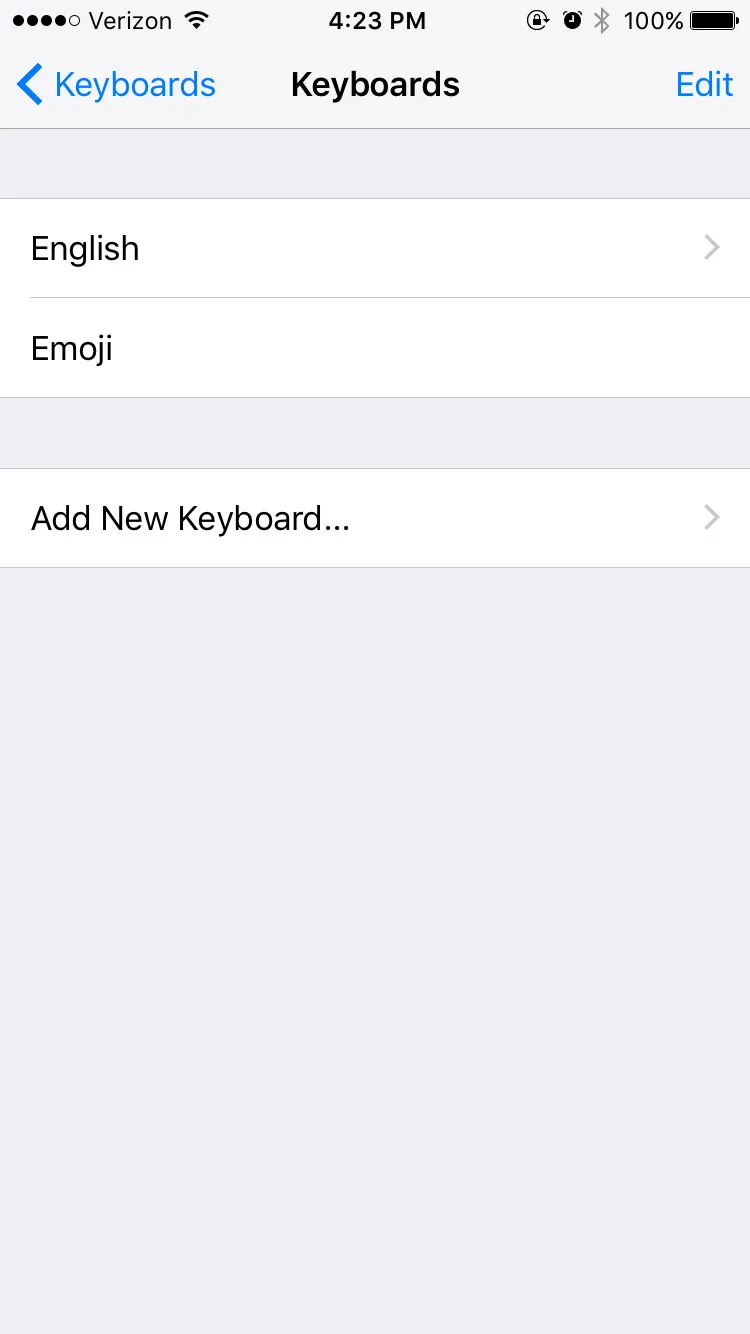
4. Pulsa Añadir nuevo teclado.
5. Desliza hasta Japonés y selecciónalo.
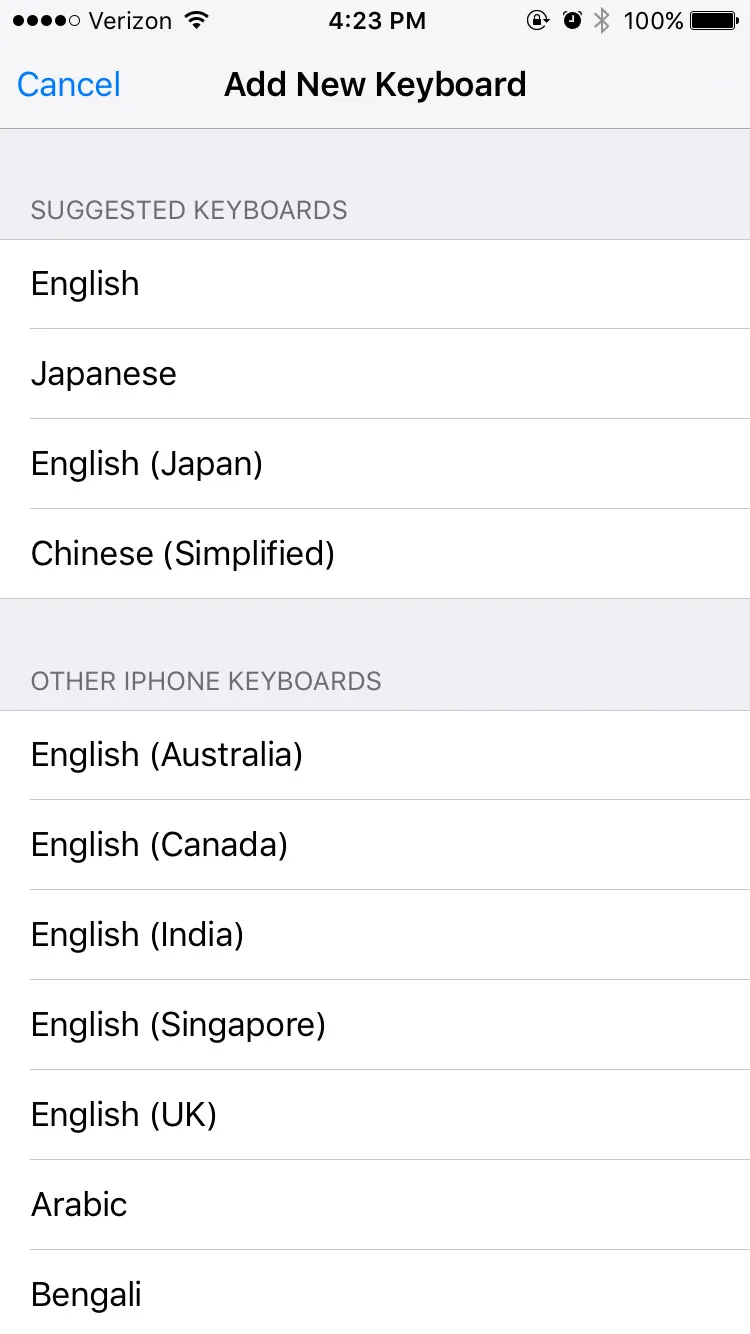
6. Elige Romaji, Kana, o ambos.
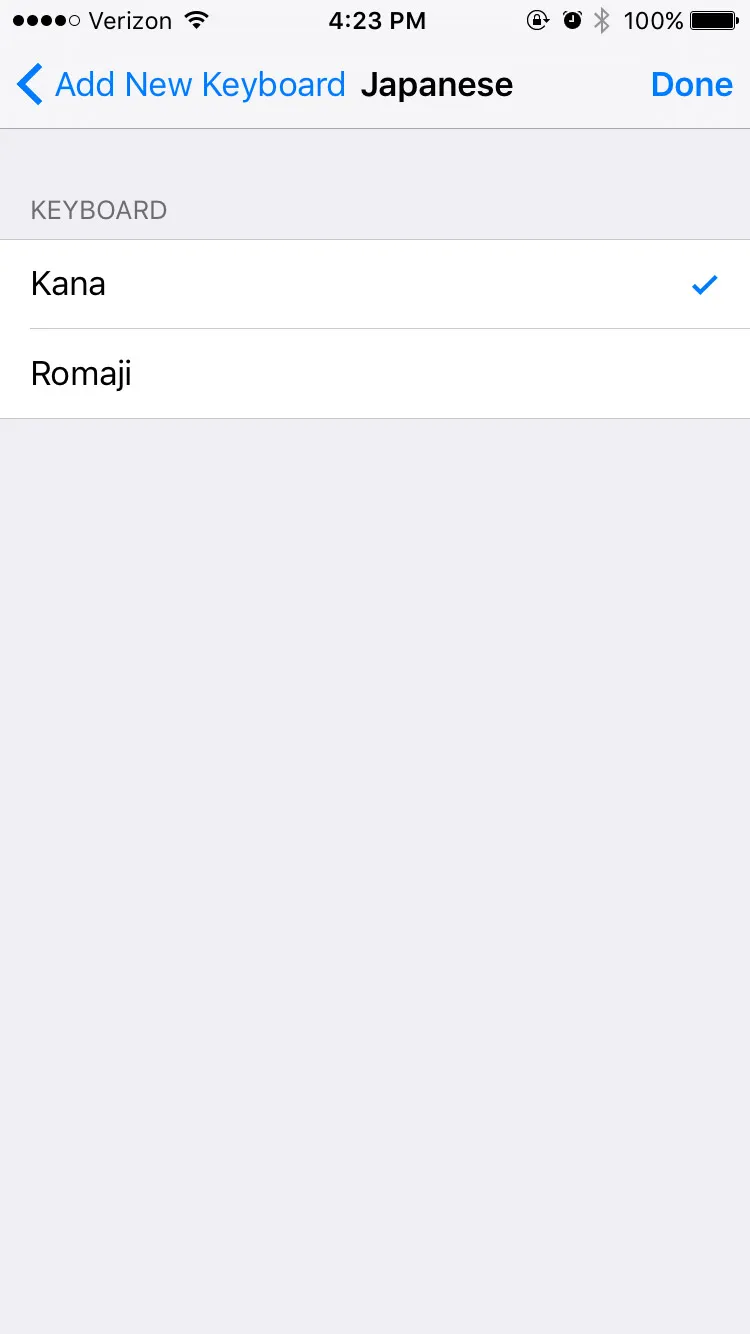
7. Pulsa OK.
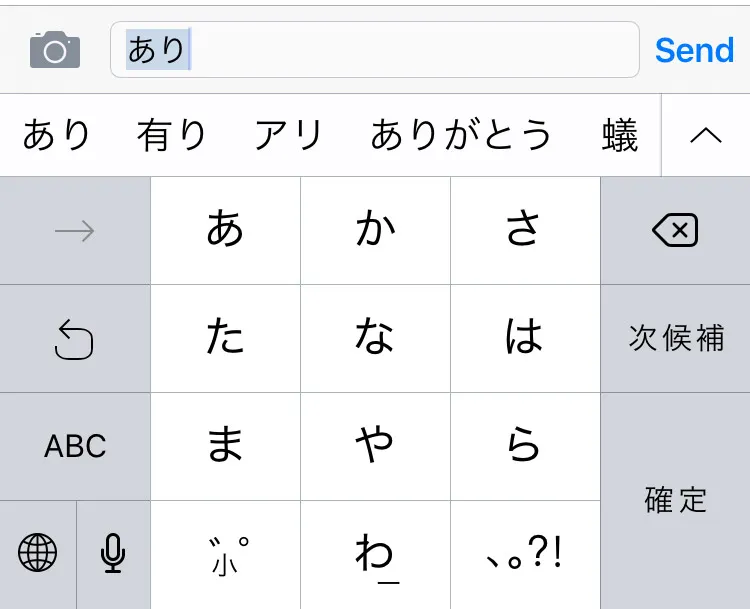
Una vez que el teclado esté instalado, abre cualquier aplicación con un campo de texto. Pulsa el icono del globo terráqueo para cambiar de teclado hasta que aparezca el japonés. Si habilitaste tanto Romaji como Kana, es posible que debas ciclar entre ellos.
Para la mayoría de los principiantes, Romaji es la primera elección correcta. La entrada Kana es real y útil, pero requiere un mayor ajuste.
Lee: MochiKana – Learn Japanese Alphabet y Japanese Alphabet for Beginner. Una vez que puedas leer kana con más comodidad, el teclado dejará de sentirse como una instalación sofisticada y empezará a sentirse como una herramienta real.
Cómo instalar el teclado japonés en Android
Android es un poco menos uniforme porque diferentes teléfonos reorganizan los menús de formas ligeramente distintas. La ruta más fácil para la mayoría de los estudiantes es Gboard.
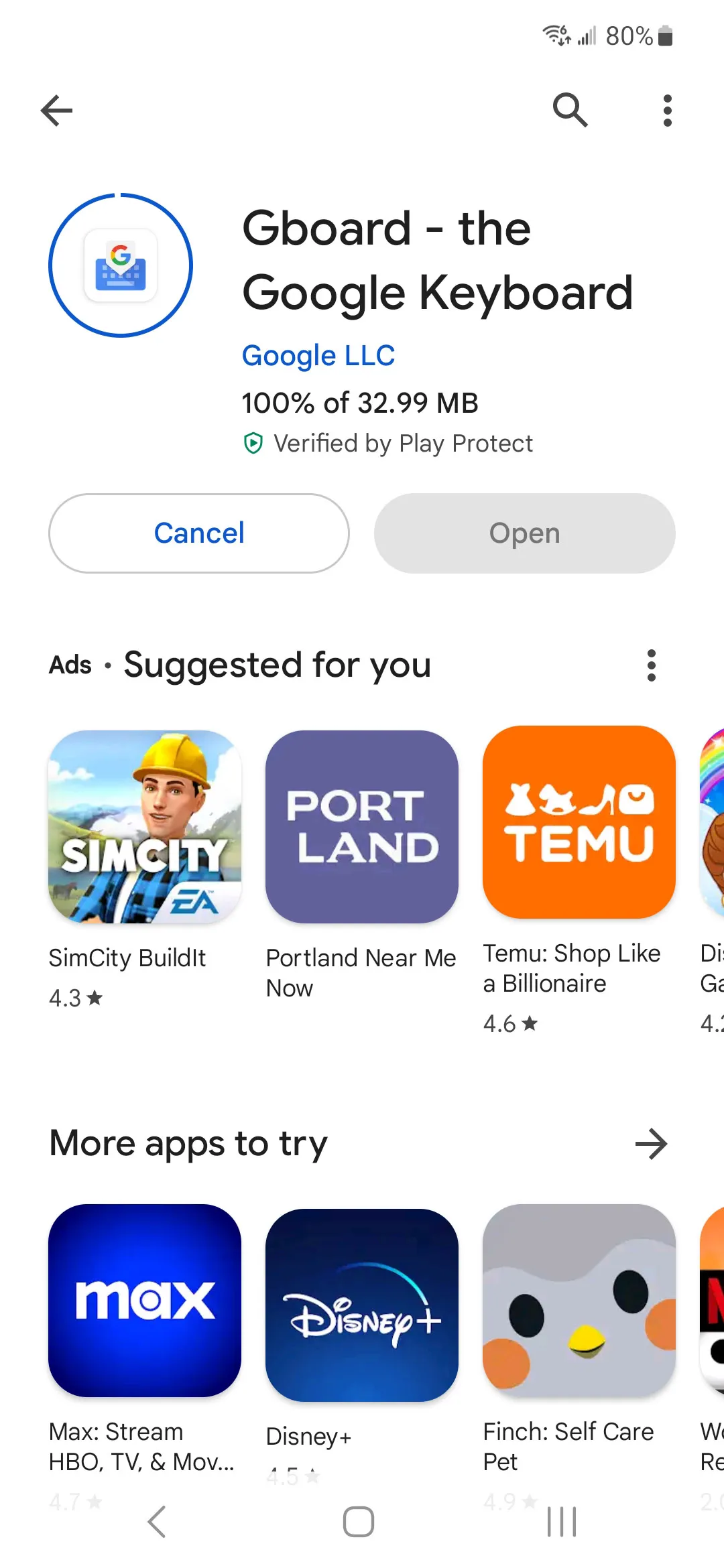
Si ya usas Gboard, genial. Si no, instálalo primero y luego sigue estos pasos:
1. Descarga Gboard.
2. Ve a la sección de teclado o teclado en pantalla.
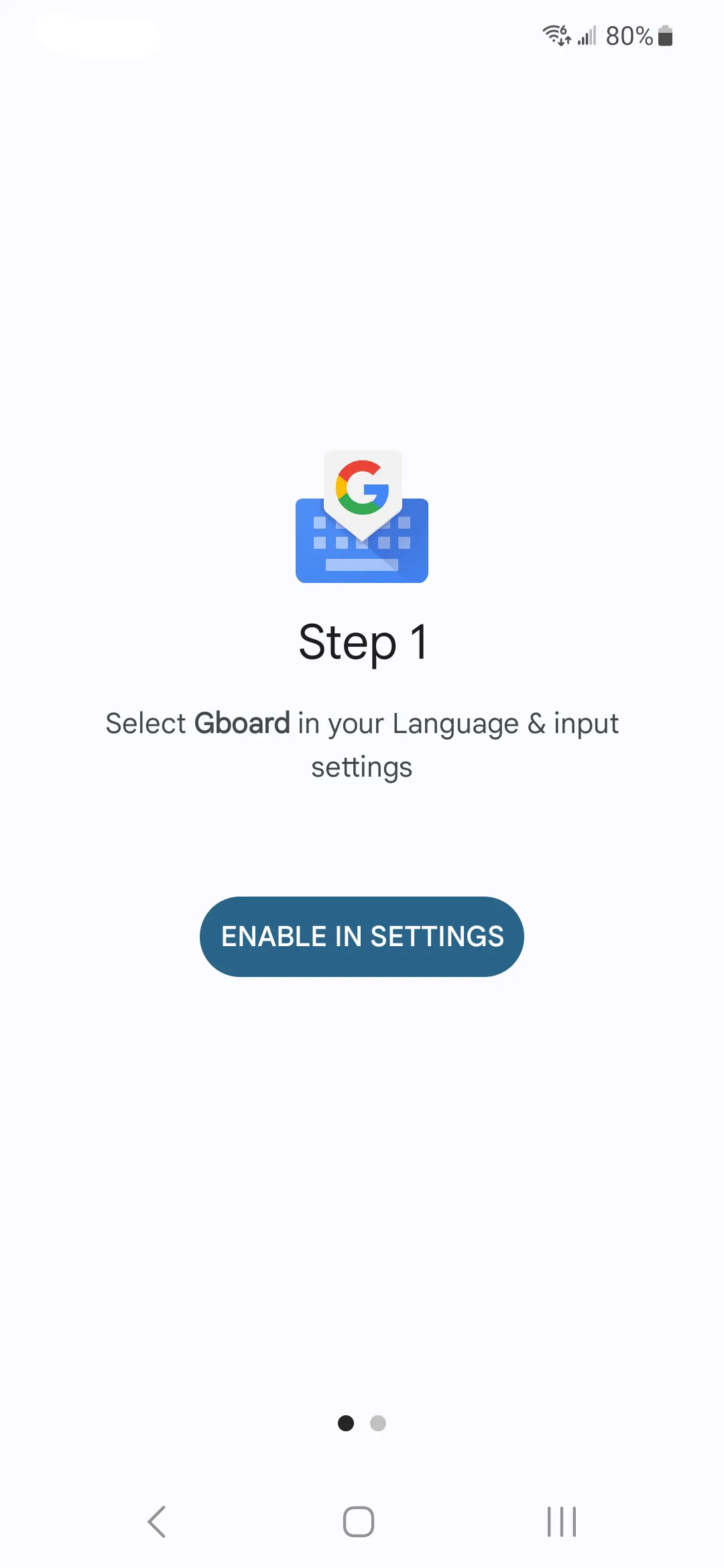
3. Abre Gboard.
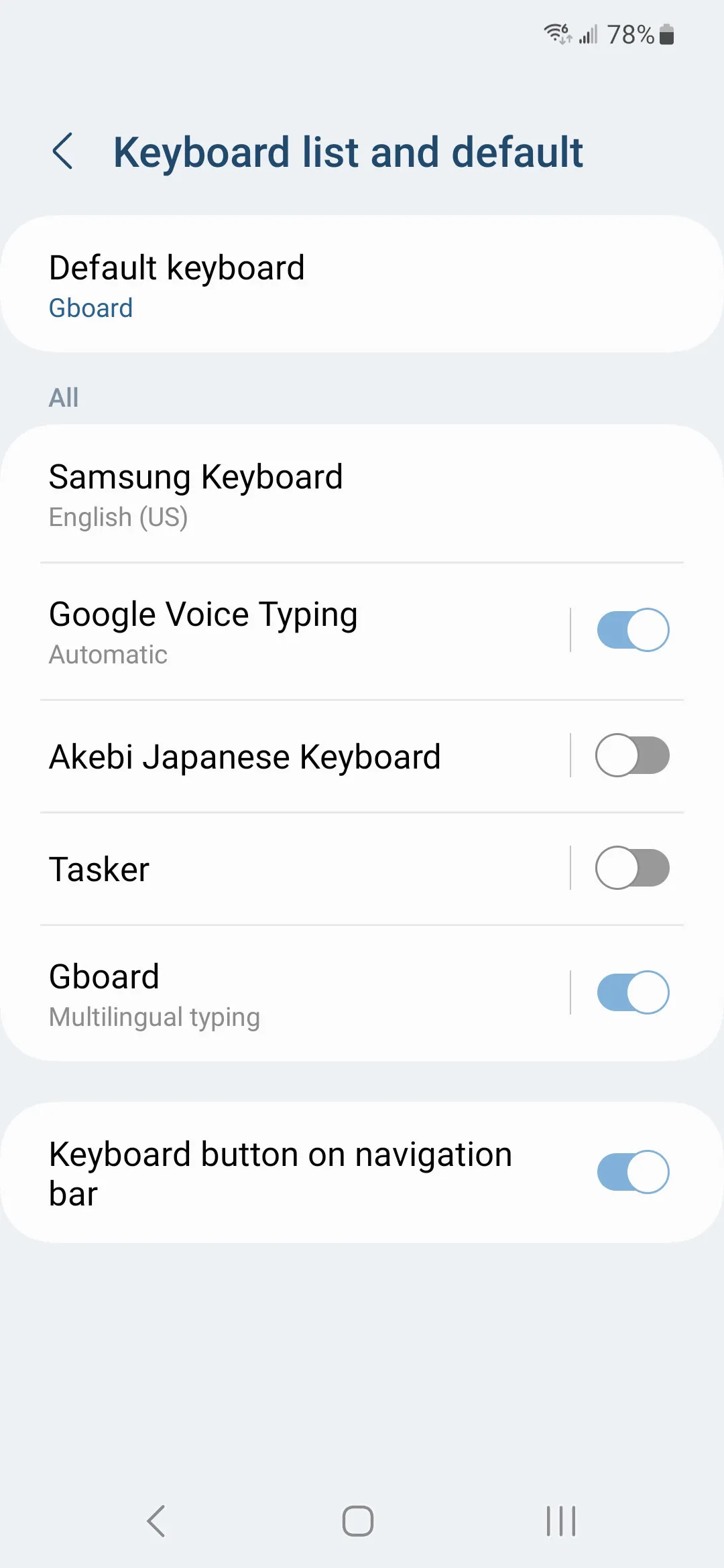
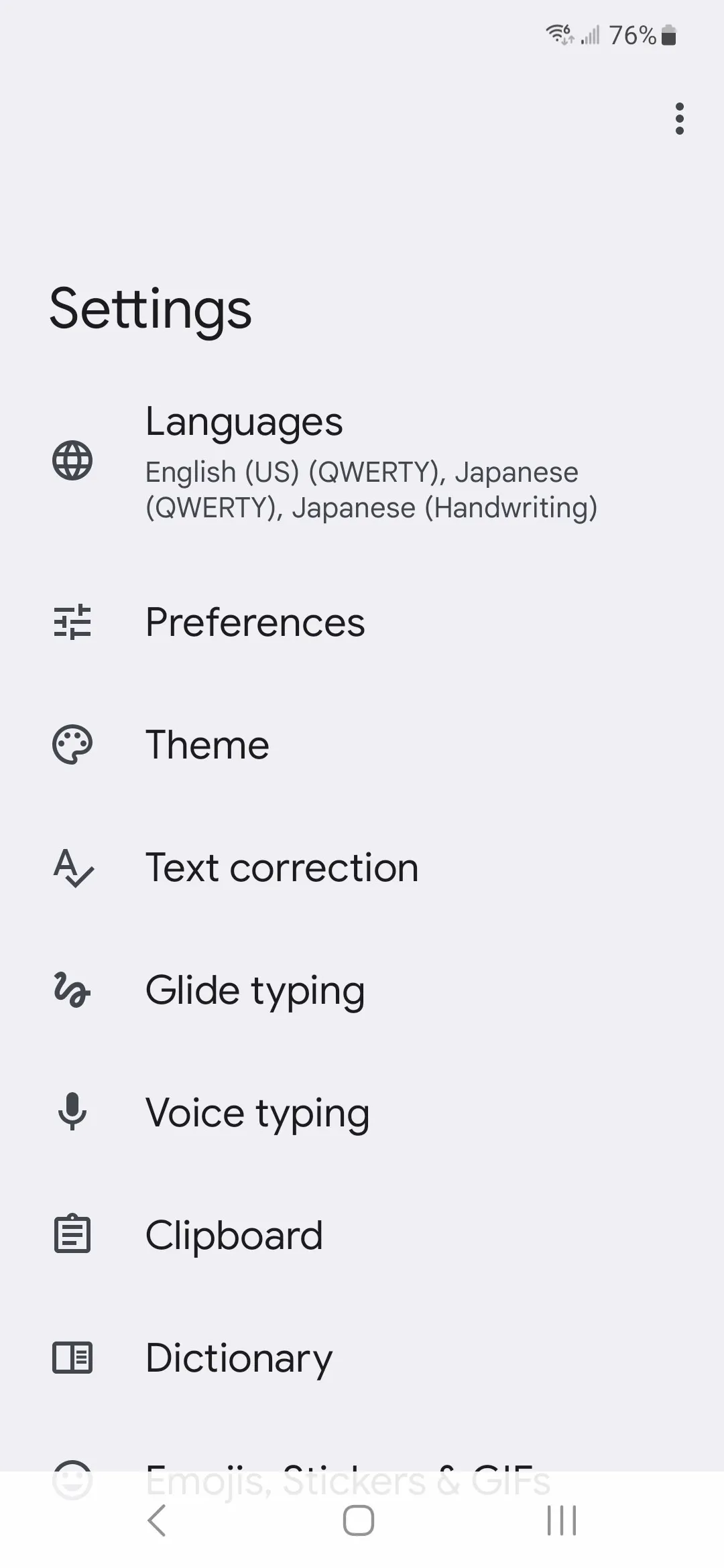
4. Pulsa Idiomas.
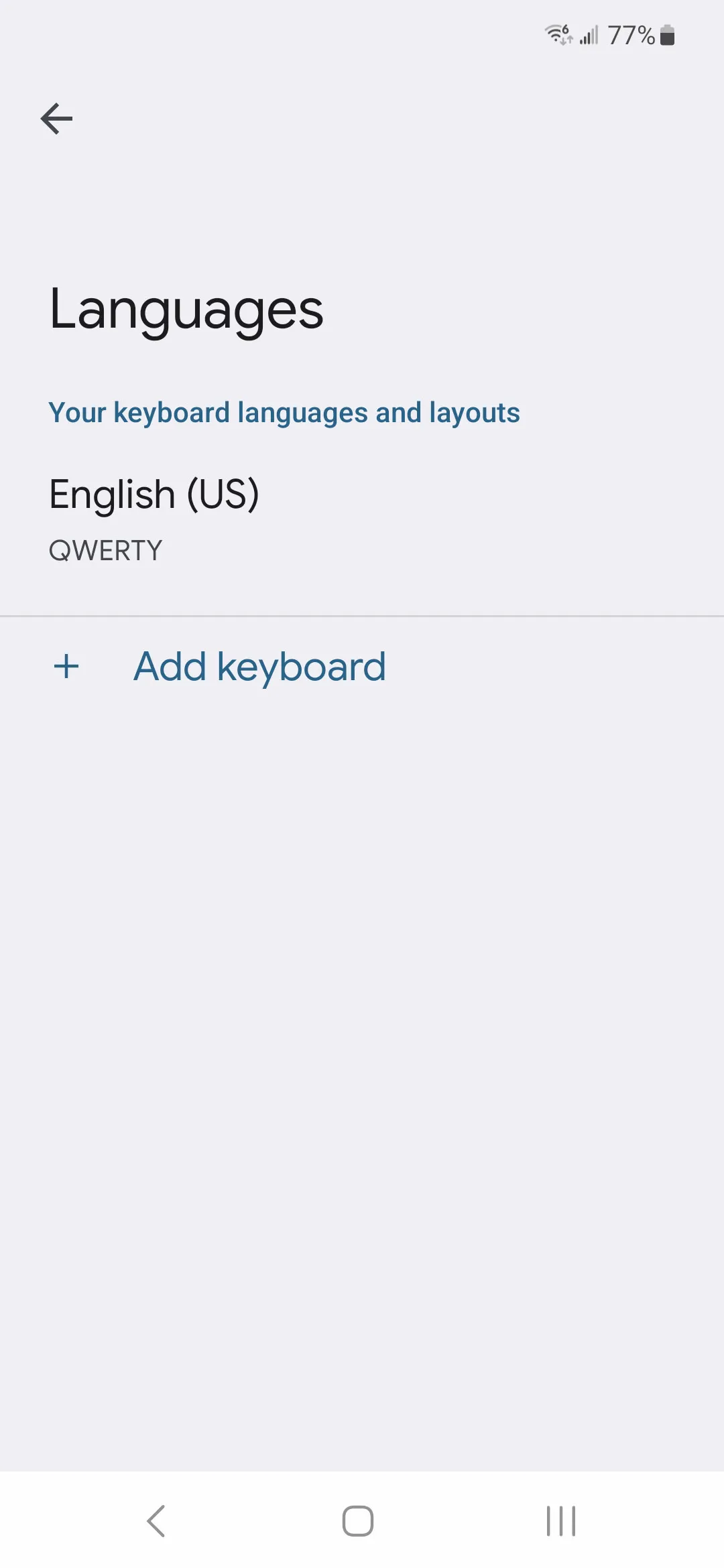
5. Pulsa Añadir teclado.
6. Busca Japonés.
7. Elige el estilo de entrada japonés que desees.
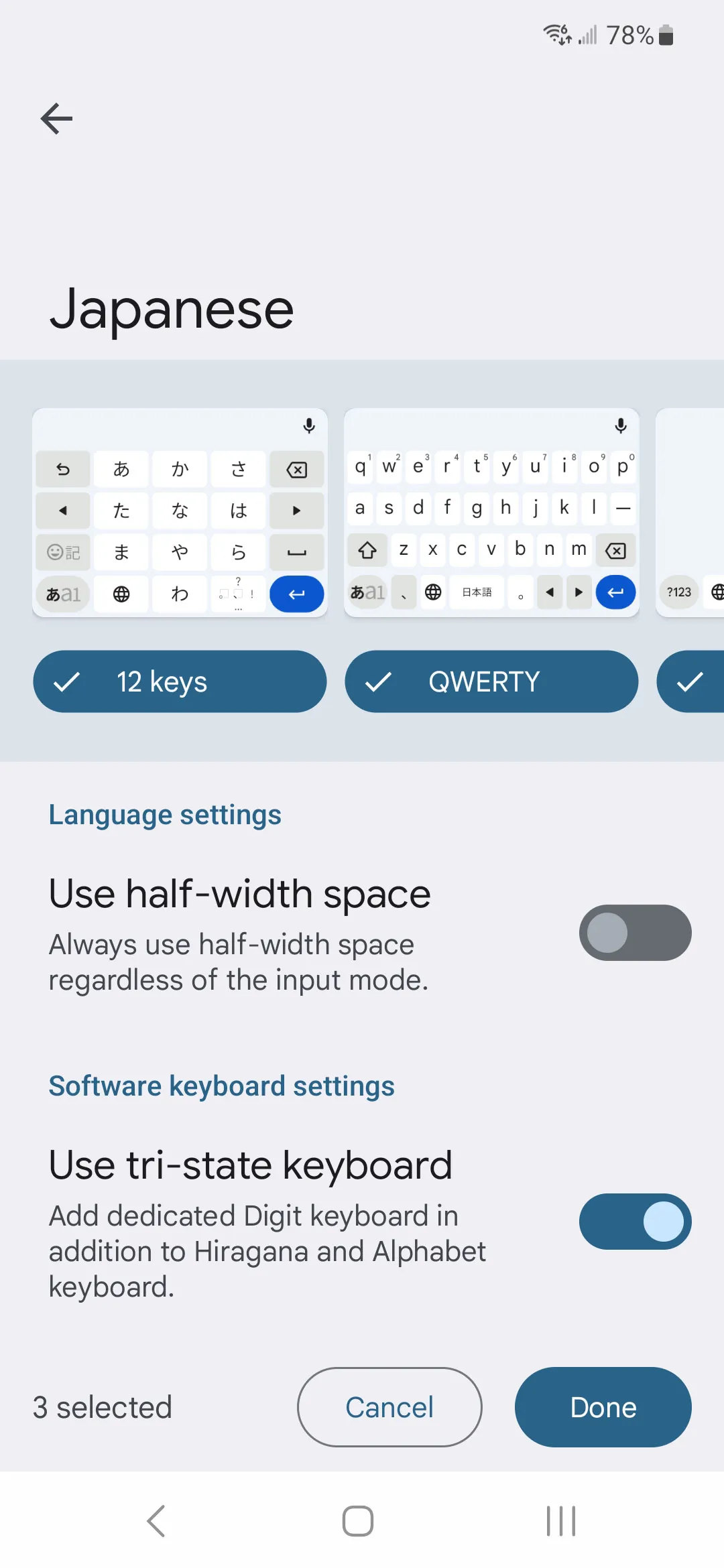
8. Pulsa Hecho.
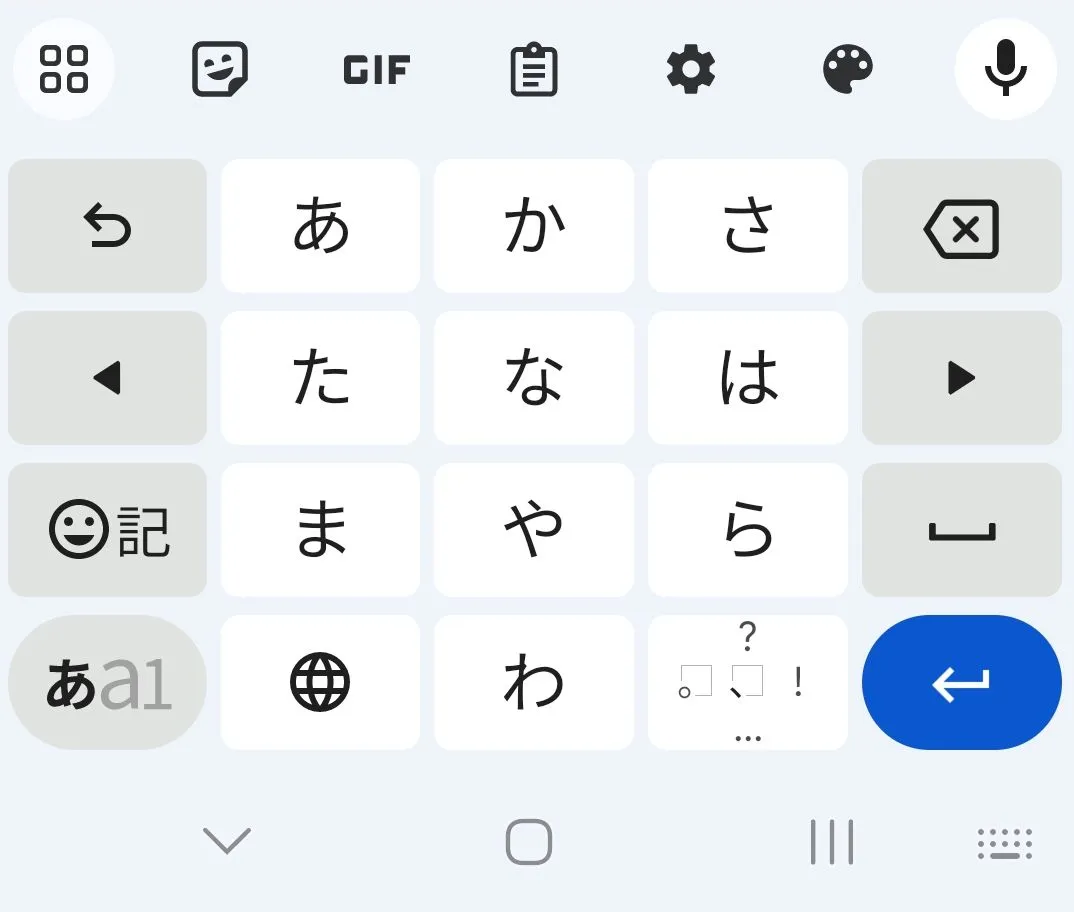
Después de eso, abre cualquier aplicación donde puedas escribir. Normalmente puedes cambiar el idioma de entrada pulsando la tecla de idioma o manteniendo presionada la barra espaciadora. Si Gboard te ofrece múltiples distribuciones japonesas, comienza con la QWERTY / compatible con romaji.
Haz esto a continuación: escribe diez palabras fáciles en kana, luego entra en Learn Hiragana Online Free o Learn Katakana para que la configuración del teclado se convierta inmediatamente en práctica real.
Cómo instalar el teclado japonés en Mac
En Mac, el camino es claro una vez que sabes dónde reside la Entrada de texto.
Sigue estos pasos:
1. Haz clic en el menú Apple – Ve a Ajustes del Sistema
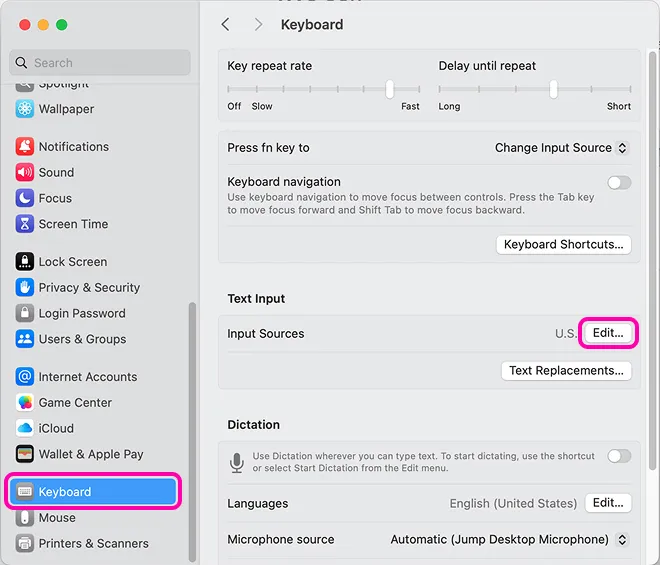
2. Haz clic en el botón añadir fuentes de entrada.
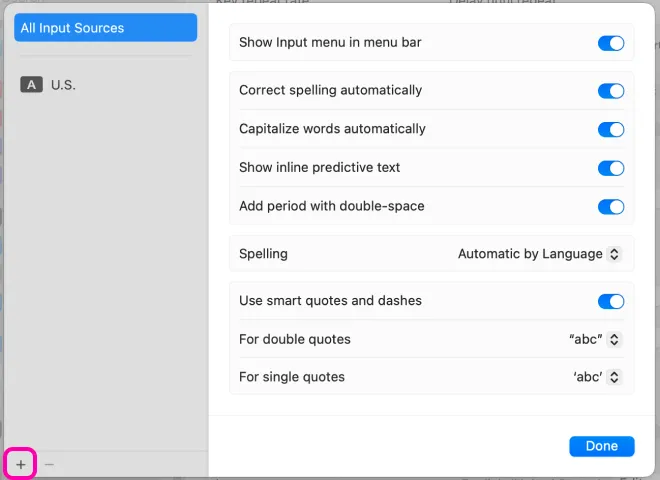
3. Añade el idioma japonés.
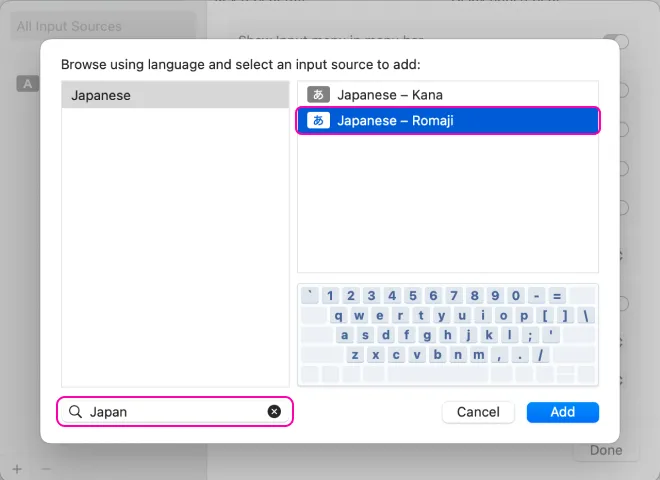
4. Elige el teclado Japanese – Romaji.
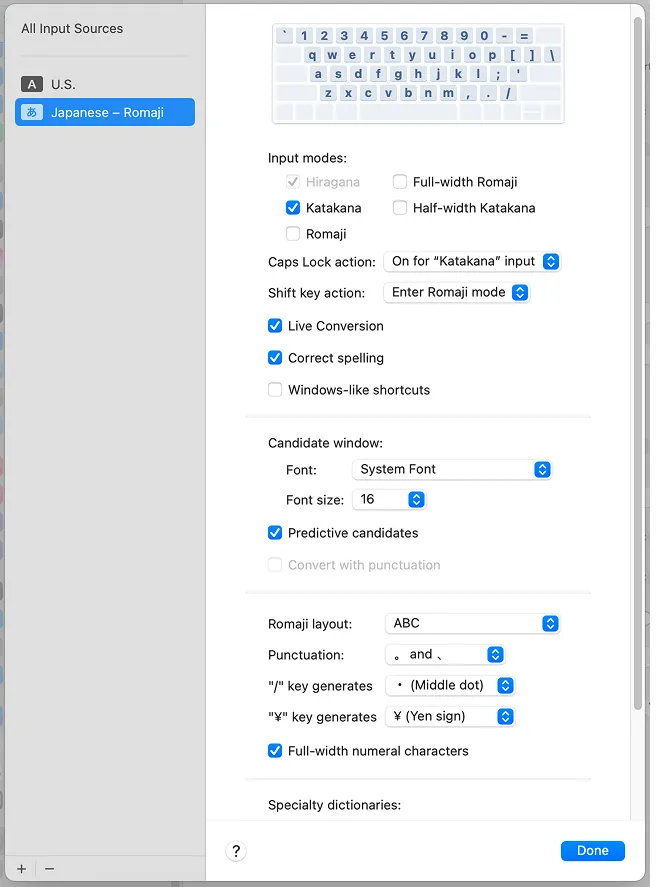
Una vez que el japonés esté activo, puedes cambiar las fuentes de entrada desde la barra de menús o con el atajo de teclado. En muchos Mac, el atajo predeterminado para la siguiente fuente de entrada es Control + Espacio.
Si más adelante quieres experimentar con Japanese – Kana, también puedes añadirlo. Simplemente no empieces por ahí a menos que realmente quieras una fricción extra.
Lee: Hiragana learning. Con la pronunciación y el kana, vale la pena poner un trabajo cuidadoso desde el principio. Cuando el japonés se vuelva más difícil después, te alegrarás de que esta parte ya sea estable.
Cómo instalar el teclado japonés en Windows
En Windows, realmente estás añadiendo el japonés como entrada de idioma y luego usando el Microsoft Japanese IME.
Sigue estos pasos:
1. Abre Configuración.
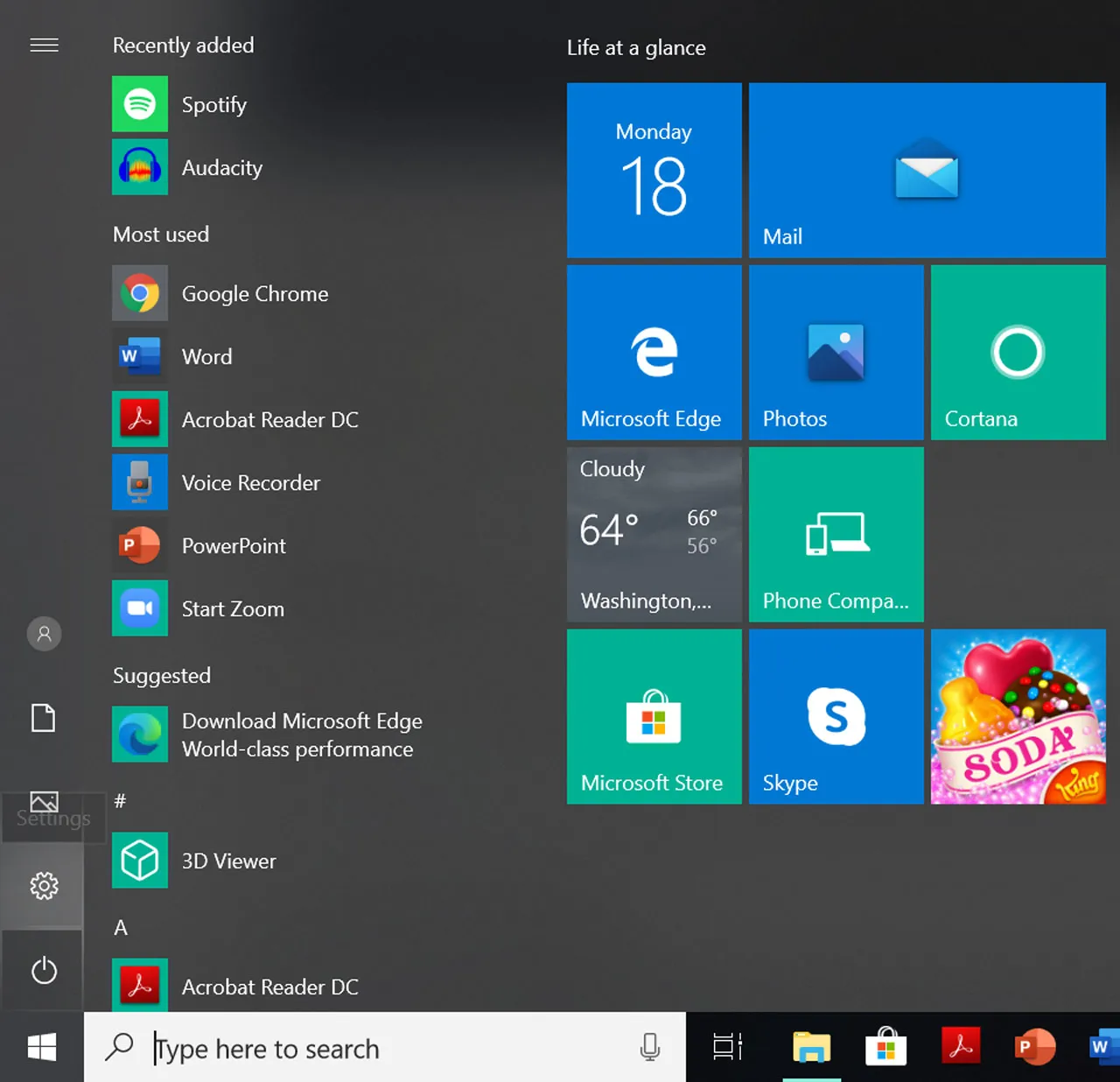
2. Ve a Hora e idioma.
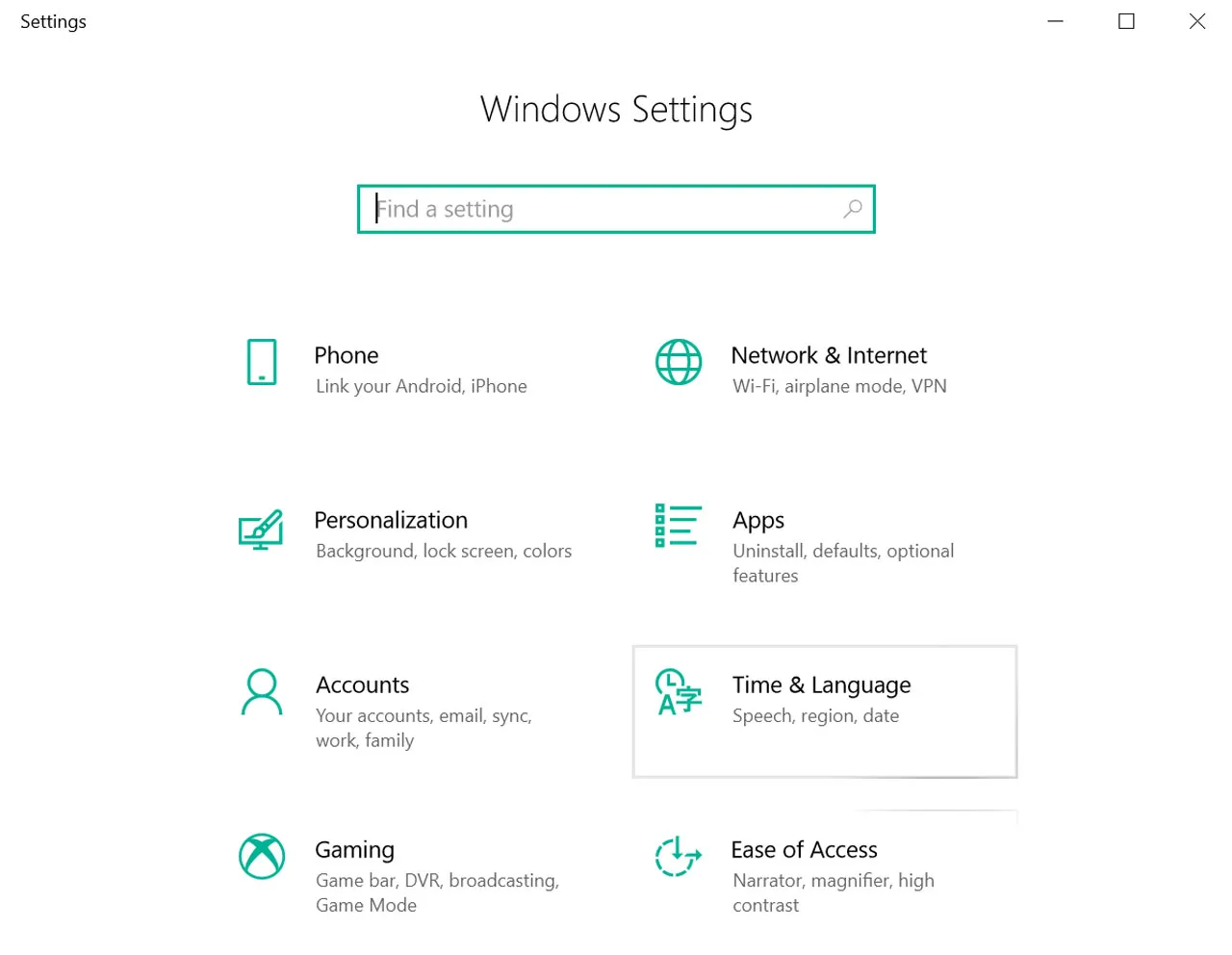
3. Abre Idioma y región.
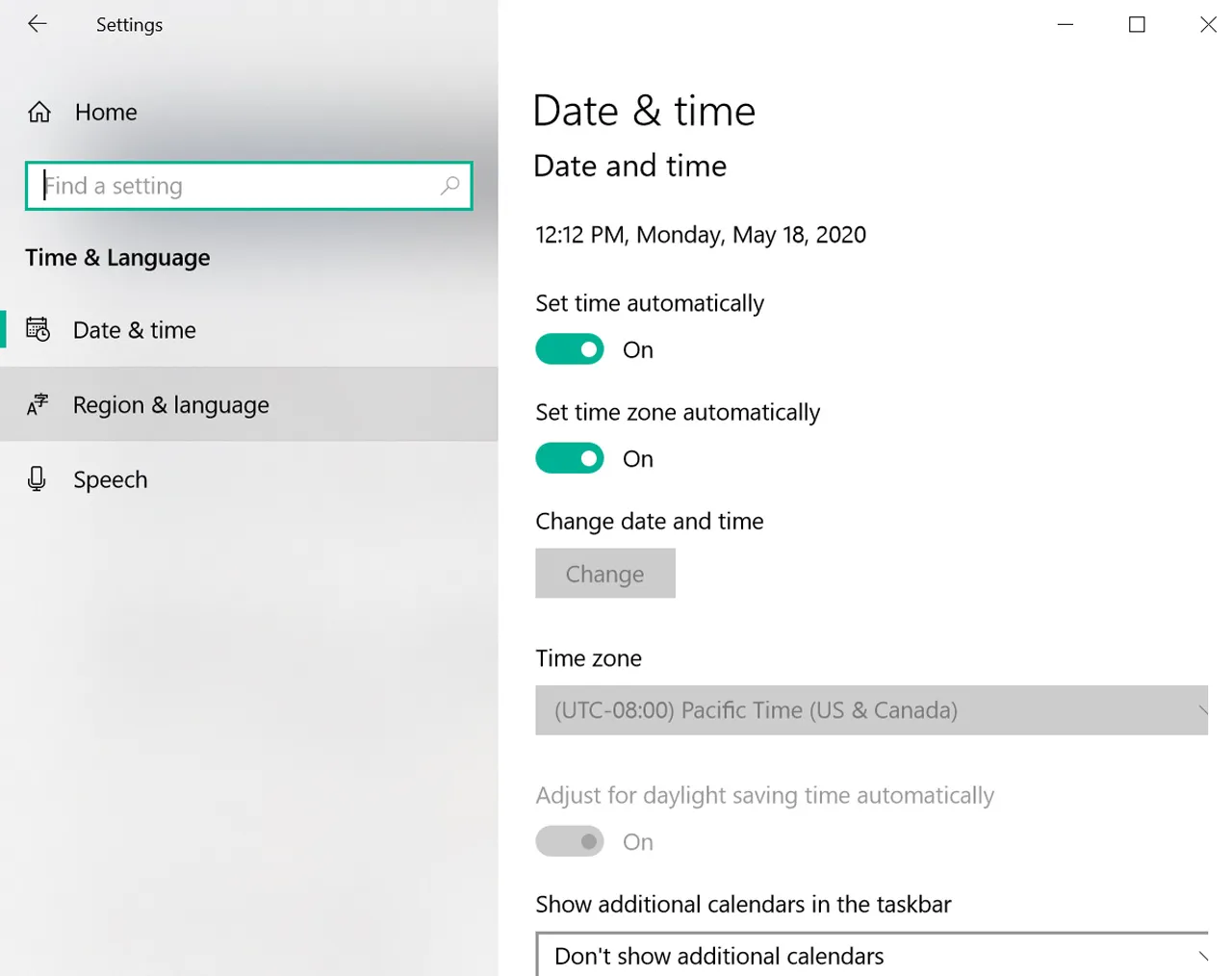
4. Haz clic en Agregar un idioma.
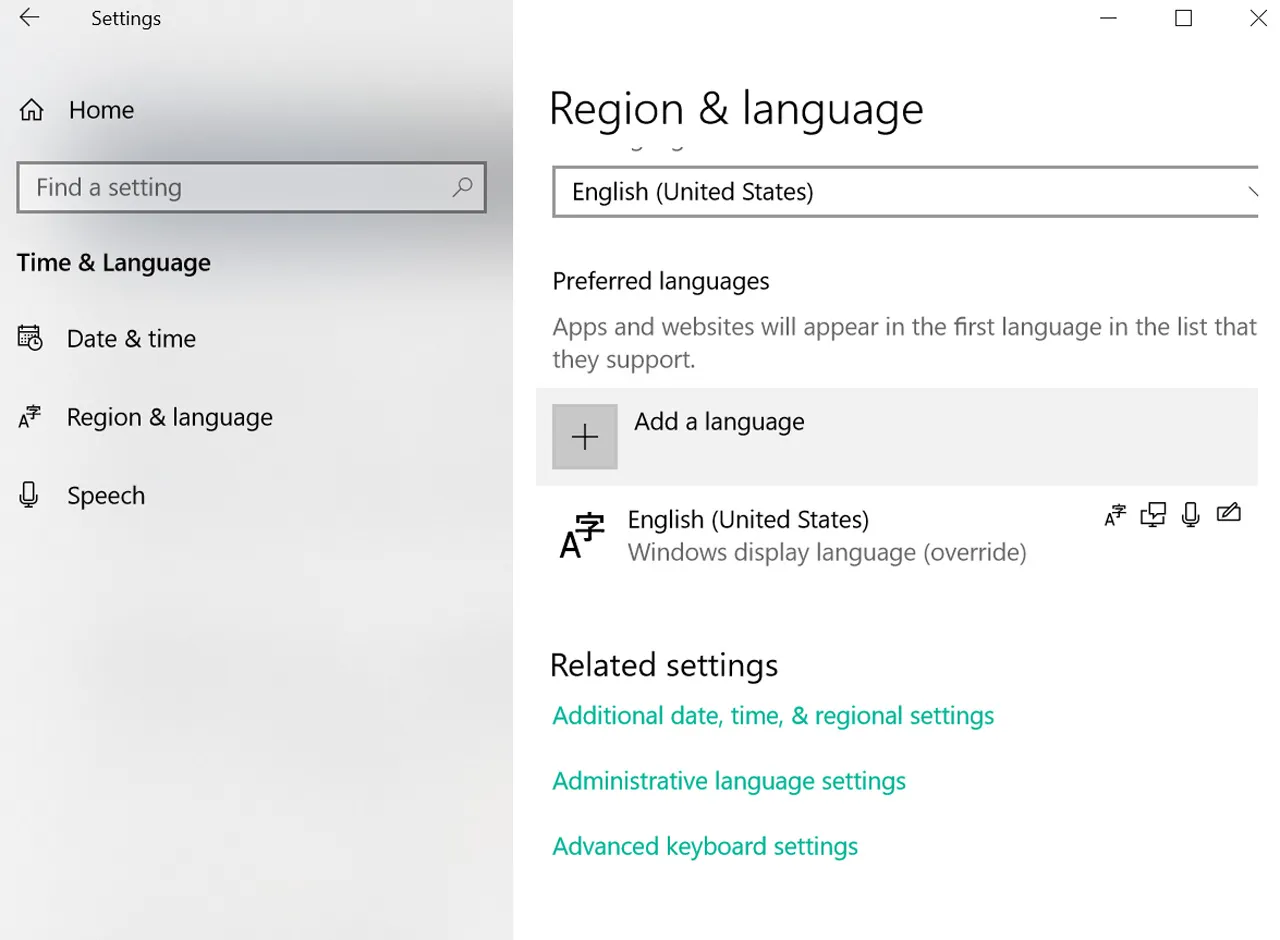
5. Busca Japonés.
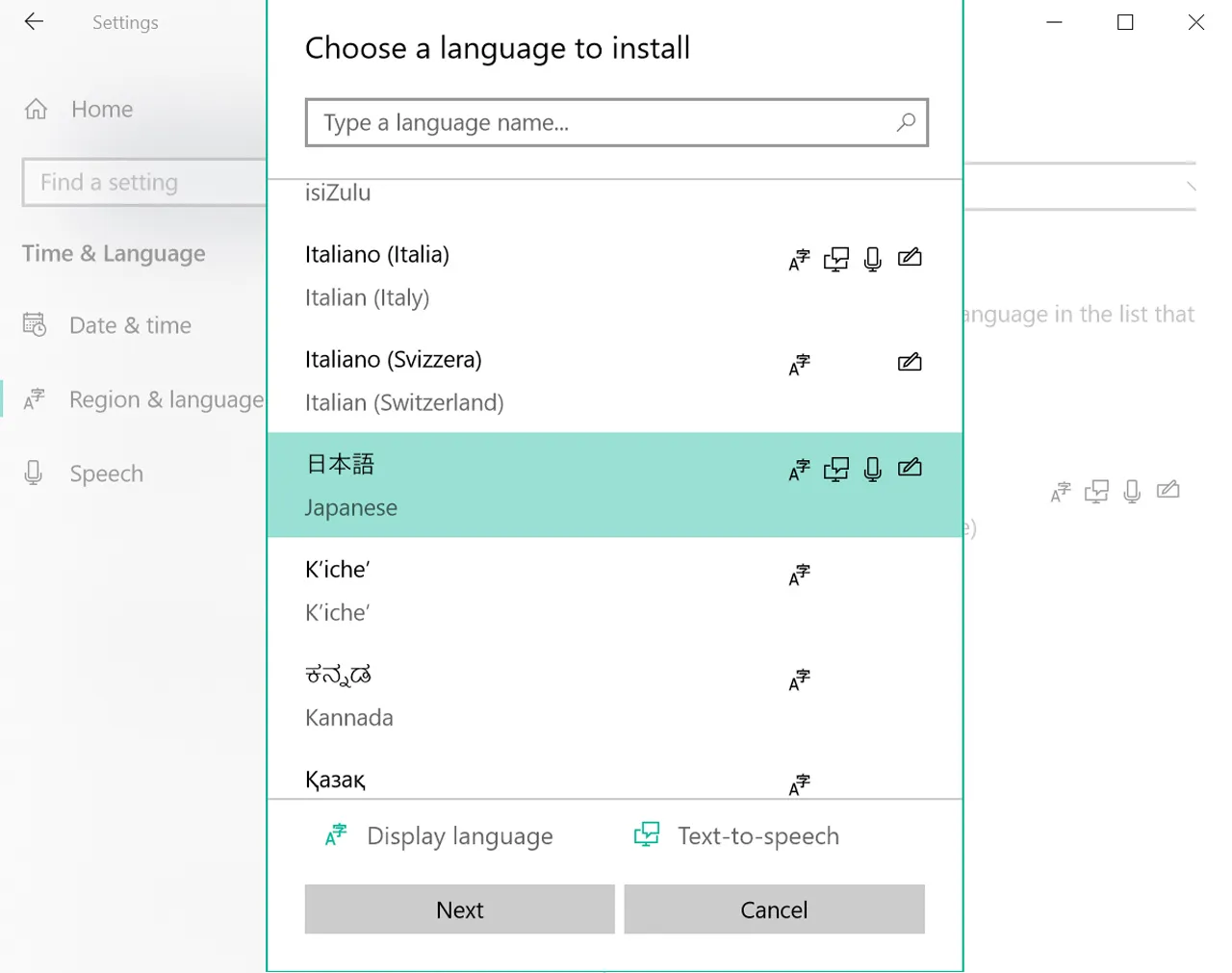
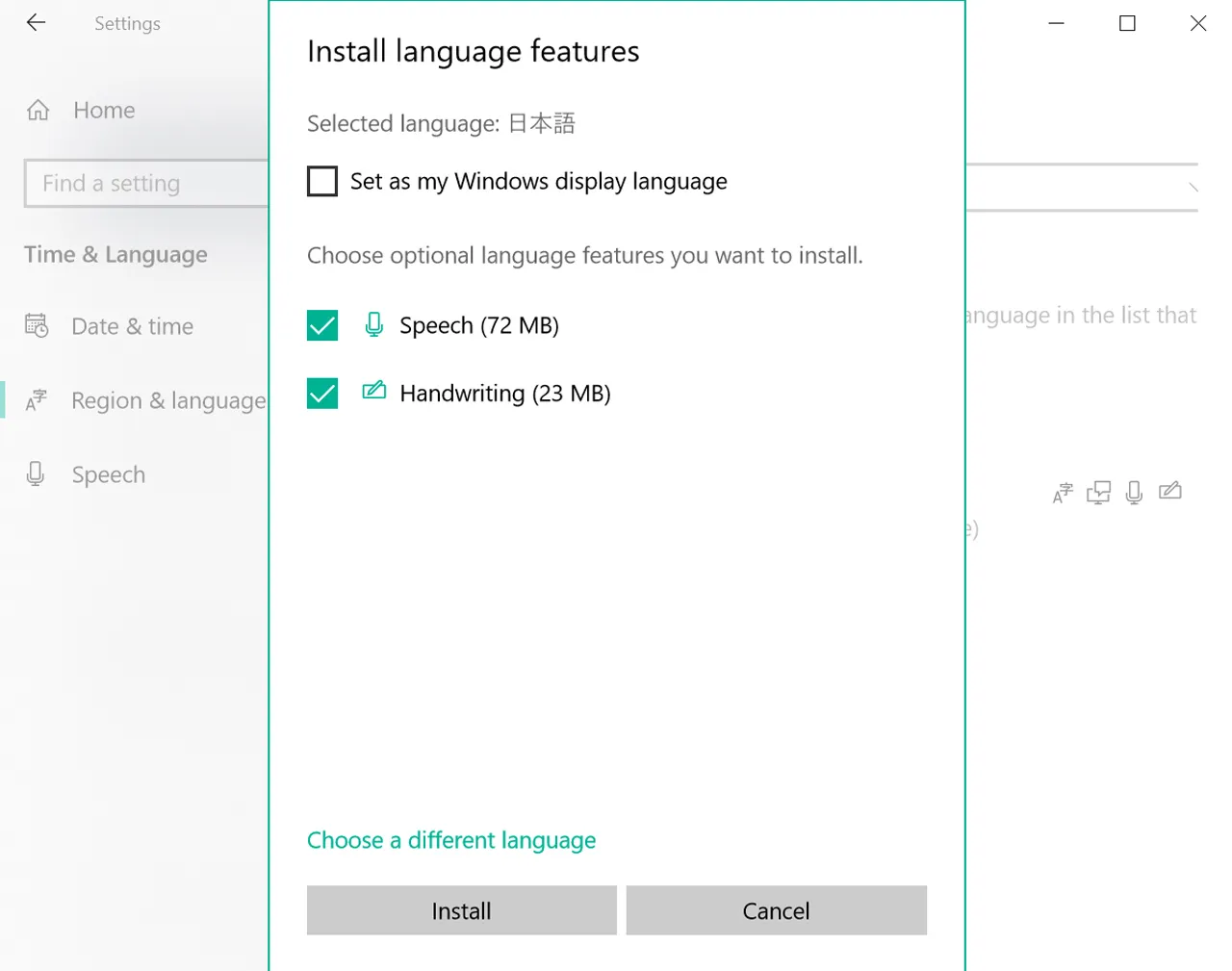
6. Selecciona Japonés e instálalo.
7. Cambia al japonés desde la barra de tareas o con la tecla Windows + Espacio.
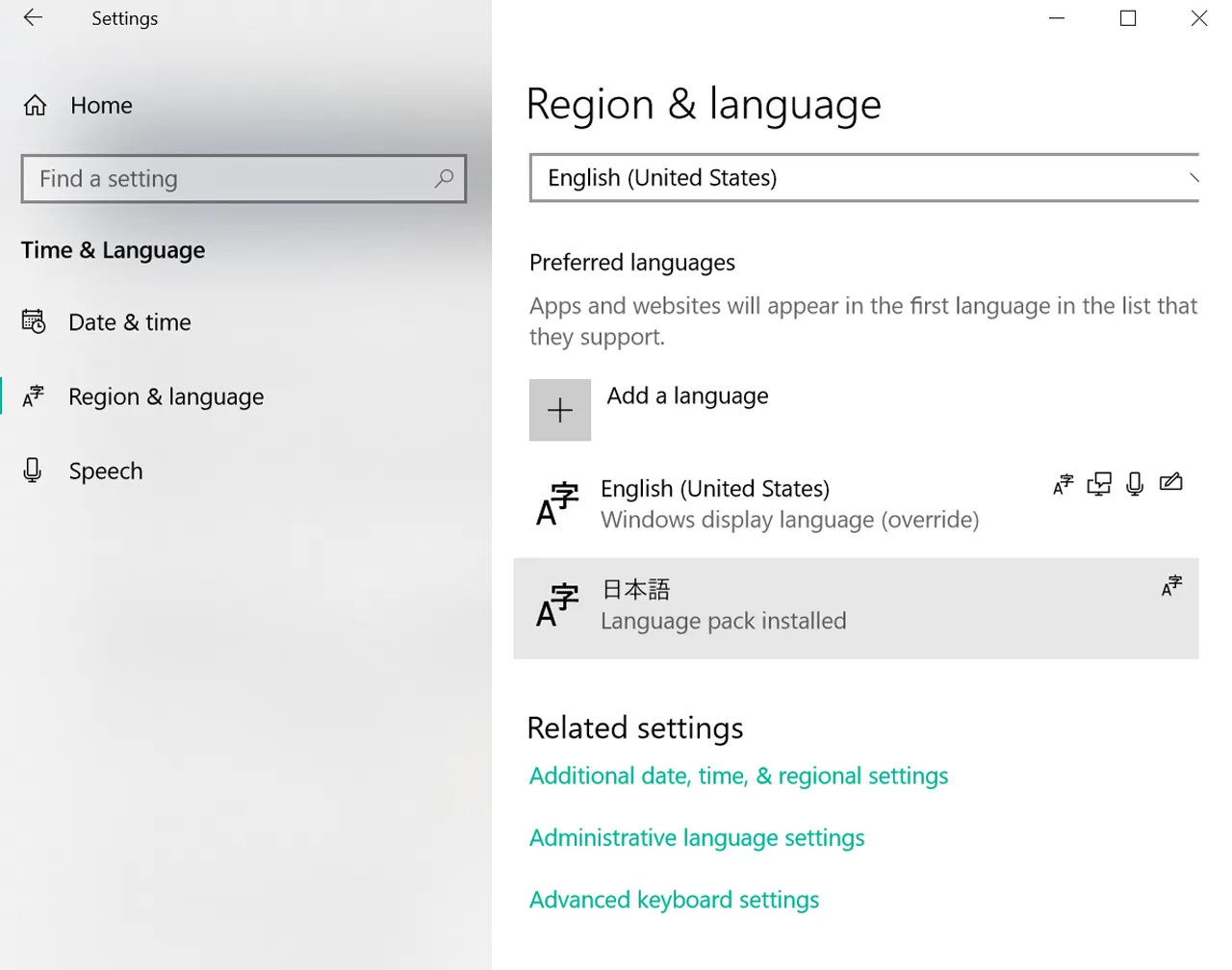
Después de la instalación, asegúrate de que el método de entrada activo sea realmente el Microsoft Japanese IME. Si el japonés aparece en tu lista de idiomas pero aún no puedes convertir romaji en kana o kanji, es posible que el IME aún no sea el método de entrada activo.
Windows también es estupendo porque el IME japonés te ofrece extras útiles como la conversión de candidatos y un cambio de modo de entrada más explícito que algunos teclados de teléfono.
Lee a continuación: Learn Kanji the Smart Way y Learn Kanji & Japanese Vocabulary. Una vez que tu teclado funciona, resulta mucho más fácil buscar y reutilizar las palabras que estás aprendiendo.
Cómo cambiar entre inglés y japonés
Instalar el teclado es solo la mitad de la historia. La otra mitad es poder cambiar rápidamente sin sentir que estás operando maquinaria industrial.
| Dispositivo | Cómo cambiar | Qué tener en cuenta |
| iPhone / iPad | Pulsa el icono del globo | Si instalaste tanto Kana como Romaji, puede que necesites ciclar más de una vez |
| Android / Gboard | Pulsa la tecla de idioma o mantén la barra espaciadora | Algunos teléfonos ocultan el conmutador hasta que haya varios idiomas activos |
| Mac | Usa la barra de menús o el atajo de fuente de entrada | Japanese – Romaji suele ser la opción más limpia para principiantes |
| Windows | Usa el selector de la barra de tareas o Windows + Espacio | Asegúrate de que el Microsoft Japanese IME esté activo |
Cómo funciona realmente la escritura en japonés tras la instalación
Esta es la parte que muchas guías omiten demasiado rápido: una vez instalado el teclado, normalmente no escribes kana directamente de memoria a menos que hayas elegido una distribución kana. La mayoría de los principiantes escriben en romaji primero.
Así que si escribes “nihongo”, el IME primero te da にほんご. Luego, si quieres kanji, confirmas o conviertes a 日本語.
Por eso un teclado japonés se vuelve tan útil tan rápido. No es solo para escribir mensajes. También se convierte en una herramienta de lectura, una herramienta de búsqueda y un puente hacia el estudio de kana y kanji.
| Lo que escribes | Primera salida | Posible conversión | Resultado de ejemplo |
| romaji | hiragana | kanji | gakkou -> がっこう -> 学校 |
| romaji | hiragana | katakana | koohii -> こーひー -> コーヒー |
| romaji | hiragana | candidatos kanji | nihongo -> にほんご -> 日本語 |
Recuerda:
Instalar el teclado no es la meta final. Es el punto donde la escritura, la lectura, la conversión y la búsqueda finalmente comienzan a trabajar juntas.
Problemas comunes después de la instalación
Una instalación funcional todavía puede sentirse defectuosa si un pequeño ajuste está mal. Aquí están los problemas que los principiantes encuentran más a menudo:
| Problema | Qué está pasando | Solución |
| Sigue escribiendo letras en inglés | El japonés está instalado pero no activo | Cambia primero a la fuente de entrada japonesa o IME |
| No aparecen candidatos kanji | No estás convirtiendo o estás en el modo incorrecto | Usa el modo de entrada japonés y la conversión de candidatos |
| La distribución se siente extraña | Seleccionaste Kana en lugar de Romaji | Cambia a Japanese Romaji o QWERTY si está disponible |
| Windows tiene japonés pero nada se convierte | El Microsoft Japanese IME no está activo | Elige el IME japonés del menú de idiomas de la barra de tareas |
| Cambiar resulta molesto | Aún no conoces el atajo | Aprende el gesto de cambio ahora en lugar de después |
Qué hacer justo después de la instalación
Esta es la parte que decide si el teclado se convierte en una herramienta o simplemente en una casilla de verificación marcada.
1. Abre una aplicación de notas.
2. Escribe こんにちは.
3. Escribe にほんご.
4. Intenta convertir がっこう en 学校.
5. Cambia de inglés a japonés varias veces.
6. Escribe tres o cuatro palabras que ya conozcas.
Luego ve directo a las lecciones de Learn Hiragana, Writing game y MochiKana. Si la pronunciación todavía se siente difícil, combínalo con Japanese Writing System para que la configuración del teclado alimente directamente el aprendizaje real.
Bien, ahora ve a usarlo:
Instala el teclado. Escribe hasta que cambiar se sienta normal. Llega al punto donde la entrada de kana no se sienta como una función invitada en tu propio dispositivo. Luego sigue adelante.
Cómo encaja esto en la ruta de aprendizaje para principiantes
Instalar un teclado japonés es una de esas tareas iniciales que parecen técnicas pero que mejoran silenciosamente todo lo demás. Una vez que funciona, puedes buscar más rápido, escribir notas, buscar palabras desconocidas, practicar kana activamente y comenzar a interactuar con el japonés en lugar de solo leer sobre él.
Desde aquí, el camino limpio a seguir es MochiKana -> Learn Hiragana Online Free -> Learn Katakana Online Free -> Learn Kanji & Japanese Vocabulary -> Kanji123 – Free JLPT Kanji Test Online.
Reflexiones finales
Instalar un teclado japonés es una de las tareas de configuración para principiantes que ofrece más beneficios porque convierte tu teléfono o computadora en una verdadera herramienta de estudio del japonés.
El proceso en sí no es difícil una vez que sabes dónde están los ajustes. Agrega el japonés, elige el modo de entrada correcto, cambia a él, pruébalo inmediatamente y comienza a usarlo en el estudio real.
Así que sí, instala el teclado japonés. Pero no te detengas ahí. Úsalo con MochiKana, sigue construyendo con MochiKanji y comprueba tu progreso con Kanji123. La configuración es agradable. El impulso es mejor.
Ahora, haz que tu teclado sea útil.
FAQ
¿Necesito un teclado japonés físico para escribir en japonés?
No se requiere hardware especial. La mayoría de los principiantes usan un teclado regular con un IME japonés o una fuente de entrada japonesa.
¿Cuál es la distribución de teclado japonés más fácil para principiantes?
La entrada Romaji suele ser la más fácil porque escribes con letras latinas familiares y dejas que el IME convierta el resultado al japonés.
¿Cómo cambio entre los teclados de inglés y japonés?
Para los usuarios de iPhone, simplemente pulsa el icono del globo. Si estás en Android, usa la tecla de idioma o mantén presionada la barra espaciadora. Los usuarios de escritorio en Mac y Windows pueden cambiar las fuentes de entrada a través de la barra de menús, la barra de tareas o atajos.
¿Por qué mi teclado japonés sigue escribiendo letras en inglés?
Es posible que el teclado japonés esté instalado pero no activo, o que el modo de entrada actual siga siendo el inglés.
¿Debo aprender kana antes de instalar un teclado japonés?
No. Instálalo pronto. Se vuelve mucho más útil una vez que comienzas a aprender kana, y no hay razón para posponer la configuración.