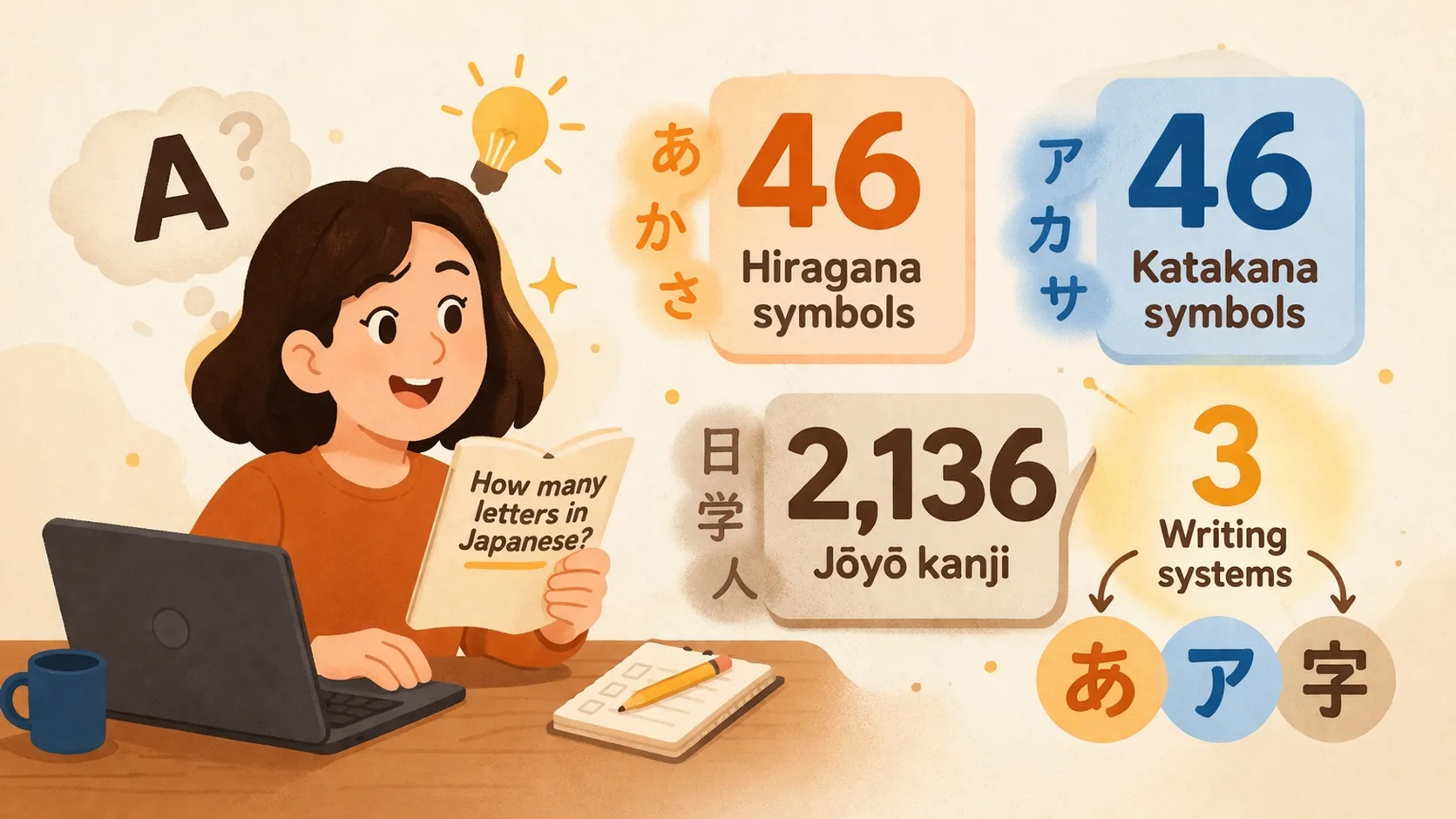
Paano Mag-install ng Japanese Keyboard: Sa iPhone, Android, Mac, at Windows

Ang pag-install ng Japanese keyboard ay dapat magmukhang isang maliit na task lang sa pag-setup. Pero para sa maraming beginners, nagiging isa itong madramang side quest na may kasamang language settings, input methods, tatlong kahina-hinalang menu, at ang kaba na baka kailangan mo palang bumili ng Japanese laptop noon pa man.
Hindi mo kailangan noon.
Ang kailangan mo talaga ay isang Japanese input method. Sa madaling salita, kailangan mong patigilin ang iyong phone, tablet, o computer sa pag-aakalang English lang ang tanging paraan ng pag-type at simulan itong bigyan ng access sa hiragana, katakana, kanji, at Japanese punctuation gaya ng isang sibilisadong device.
Gagabayan ka ng guide na ito sa eksaktong paraan kung paano mag-install ng Japanese keyboard input sa iPhone, Android, Mac, at Windows—step by step. Pagkatapos, ipapakita nito sa iyo kung paano mag-switch ng mga keyboard, kung paano talaga gumagana ang Japanese input, at kung ano ang dapat gawin pagkatapos ng installation para ang setup ay maging tunay na progreso.
Kung ang tunay mong layunin ay hindi lang installation kundi ang paggamit ng keyboard para sa pag-aaral, panatilihing malapit ang mga ito: MochiKana, Japanese Alphabet for Beginner, Japanese Writing System, at mga lesson sa Pag-aaral ng Hiragana.
Talaan ng Nilalaman [itago]
- 1 Bersyon ng featured snippet:
- 2 Ano nga ba ang isang Japanese keyboard
- 3 Bago ka magsimula: anong input mode ang dapat gamitin ng mga beginner?
- 4 Paano mag-install ng Japanese keyboard sa iPhone o iPad
- 5 Paano mag-install ng Japanese keyboard sa Android
- 6 Paano mag-install ng Japanese keyboard sa Mac
- 7 Paano mag-install ng Japanese keyboard sa Windows
- 8 Paano mag-switch sa pagitan ng English at Japanese
- 9 Kung paano talaga gumagana ang Japanese typing pagkatapos ng installation
- 10 Mga karaniwang problema pagkatapos ng installation
- 11 Ano ang gagawin pagkatapos na pagkatapos ng installation
- 12 Paano ito umaakma sa mas malaking beginner roadmap
- 13 Pangwakas na kaisipan
- 14 FAQ
- 14.1 Kailangan ko ba ng Japanese keyboard para makapag-type ng Japanese?
- 14.2 Ano ang pinakamadaling Japanese keyboard layout para sa mga beginner?
- 14.3 Paano ako mag-i-switch sa pagitan ng English at Japanese keyboards?
- 14.4 Bakit puro English letters pa rin ang tina-type ng Japanese keyboard ko?
- 14.5 Dapat ko bang matutunan ang kana bago mag-install ng Japanese keyboard?
Bersyon ng featured snippet:
Upang mag-install ng Japanese keyboard, idagdag ang Japanese bilang input language o keyboard sa settings ng iyong device, pagkatapos ay lumipat sa Japanese input source at piliin ang input style na gusto mo. Pumunta sa Settings > General > Keyboard sa iyong iPhone para magdagdag ng Japanese. Buksan ang Gboard Languages sa Android para isama ang Japanese input. Sa Mac, magdagdag ng Japanese – Romaji sa pamamagitan ng Text Input menu. Panghuli, ang mga Windows user ay dapat magdagdag ng Japanese sa ilalim ng Time & language para ma-activate ang Microsoft Japanese IME.
Magandang balita:
Hindi mo kailangan ng espesyal na Japanese computer o phone. Sapat na ang isang normal na device at ang tamang input method.
Ano nga ba ang isang Japanese keyboard
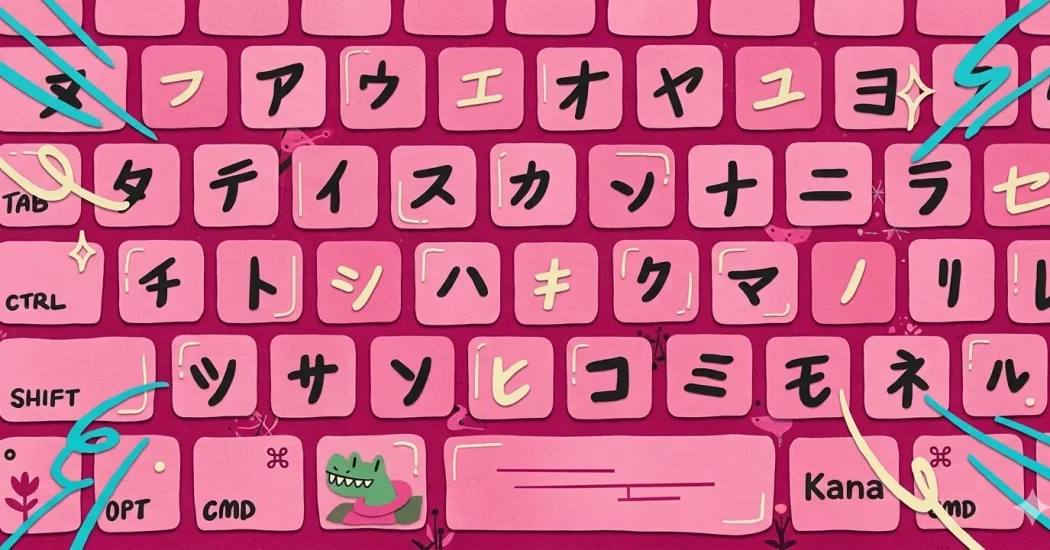
Ang Japanese keyboard ay kadalasang hindi espesyal na hardware. Isa itong software input method—na madalas tinatawag na IME, o Input Method Editor—na nagpapahintulot sa iyong mag-type ng Japanese gamit ang isang regular na device.
Para sa karamihan ng mga beginner, nangangahulugan iyon ng pag-type sa romaji at hahayaan ang IME na i-convert ang iyong tina-type sa mga hiragana, katakana, at kanji candidates. Iyon ang dahilan kung bakit ang isang normal na English keyboard ay gumagana nang maayos sa simula.
Kaya bago tayo pumunta sa bawat operating system, tandaan ito: hindi ka nag-i-install ng isang mahiwagang bagong makina. Binubuksan mo lang ang isang feature na malamang ay naghihintay na sa loob ng iyong device.
Bago ka magsimula: anong input mode ang dapat gamitin ng mga beginner?
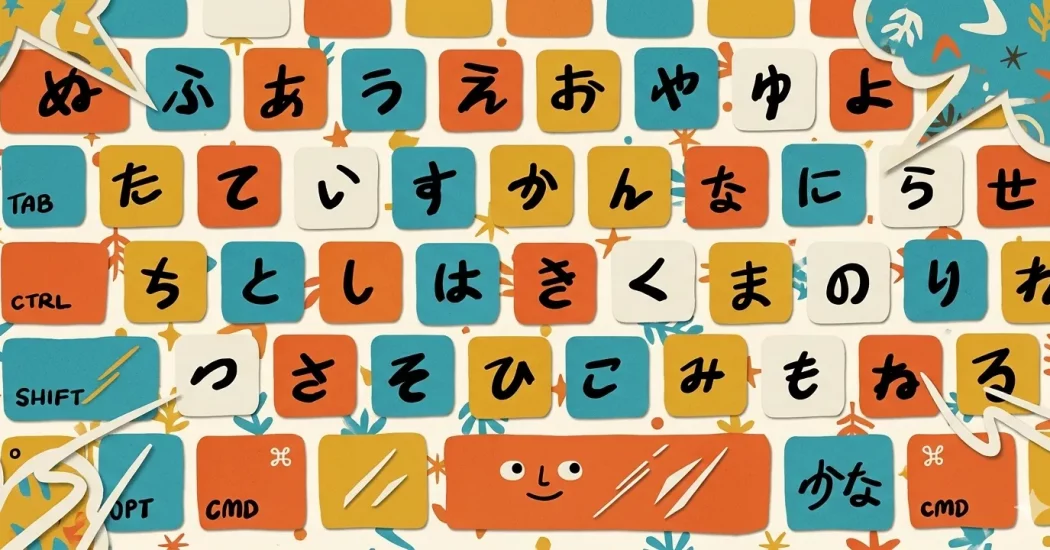
Para sa halos lahat ng mga beginner, ang pinakamagandang unang pagpipilian ay ang romaji input.
Ibig sabihin, magta-type ka ng gaya ng “nihongo,” ibibigay sa iyo ng keyboard ang にほんご, at pagkatapos ay maaari mo itong i-convert sa 日本語 kung gusto mo ng kanji. Mas madali ito kaysa sa pagsasaulo ng kana keyboard layout sa unang araw pa lang.
Gamitin muna ang madaling pinto:
Nagiging mas mahusay ang pag-aaral ng mga beginner kapag nababawasan ang hirap sa setup. Walang premyo sa pagpili ng mas mahirap na input method nang masyadong maaga.
Paano mag-install ng Japanese keyboard sa iPhone o iPad
Kung gumagamit ka ng iPhone o iPad, medyo madali lang ang setup kapag nalaman mo na kung saan itinago ng Apple ang setting.
Sundin ang mga hakbang na ito:
1. Buksan ang Settings.
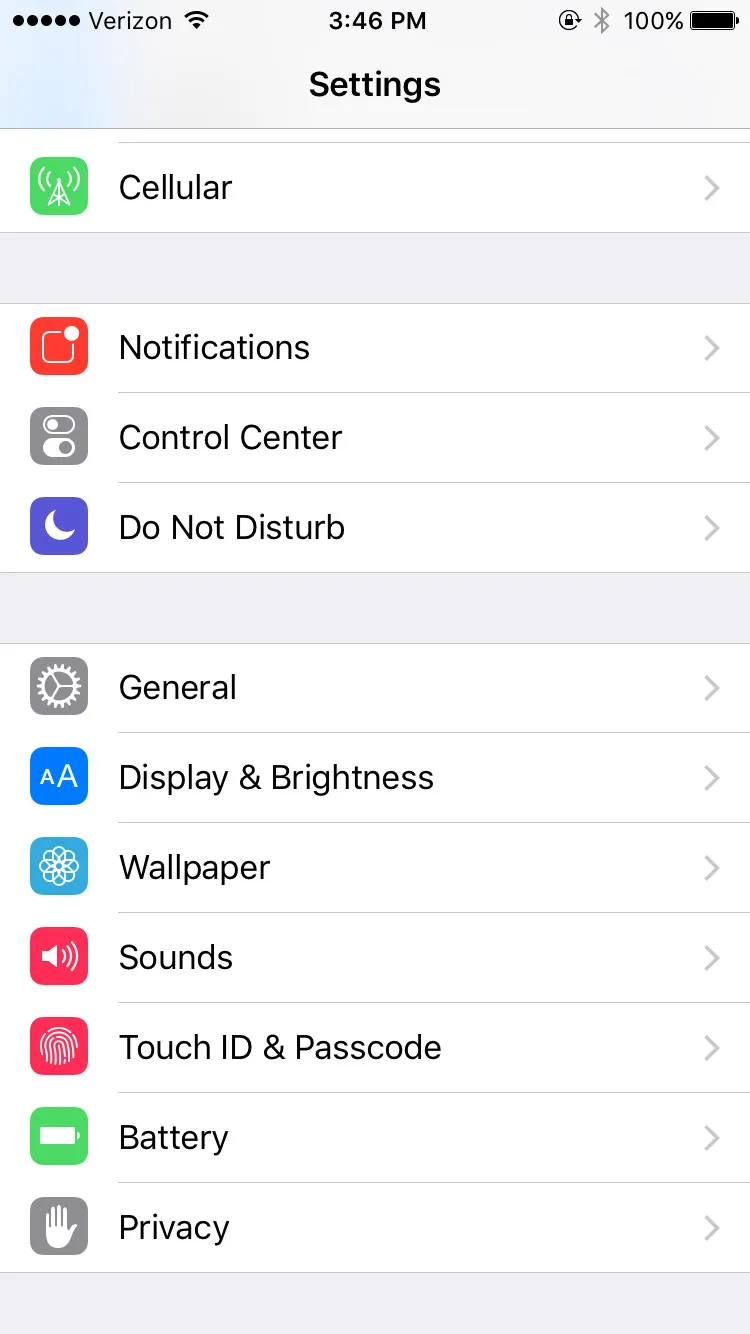
2. I-tap ang General.
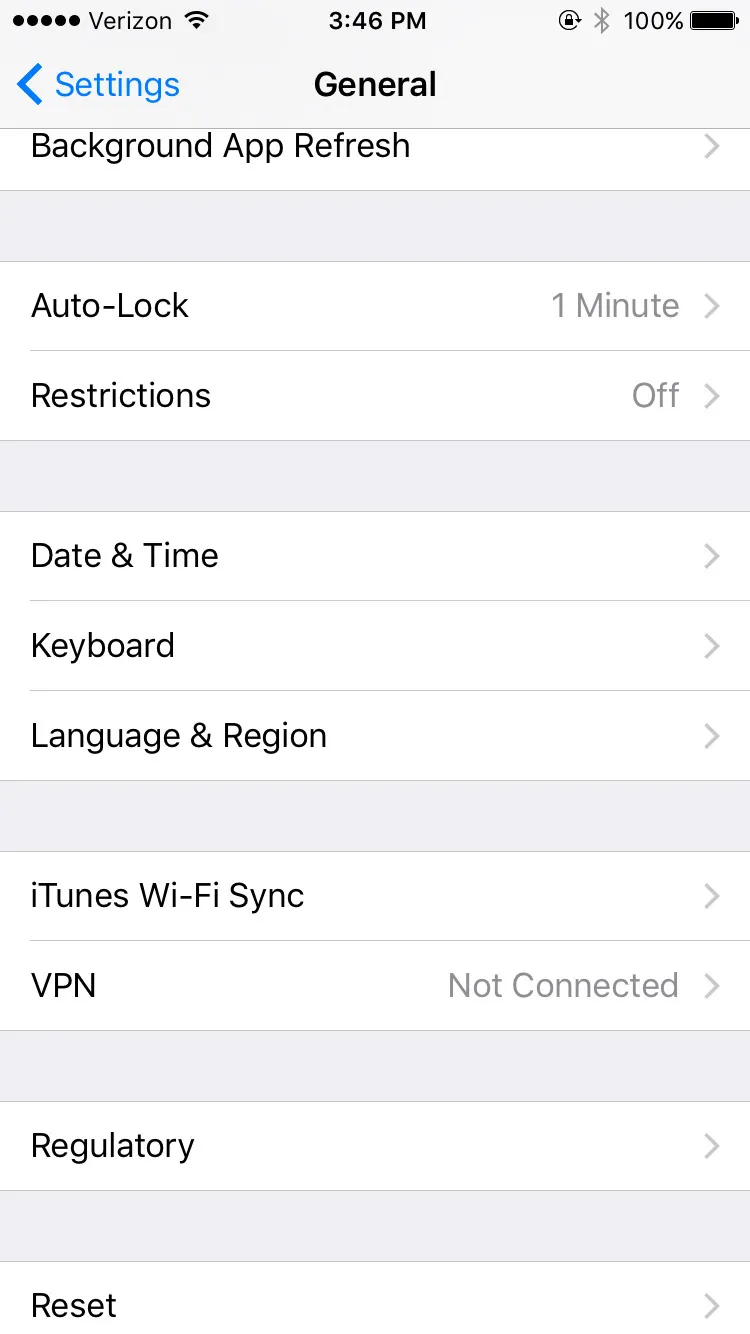
3. I-tap ang Keyboard.
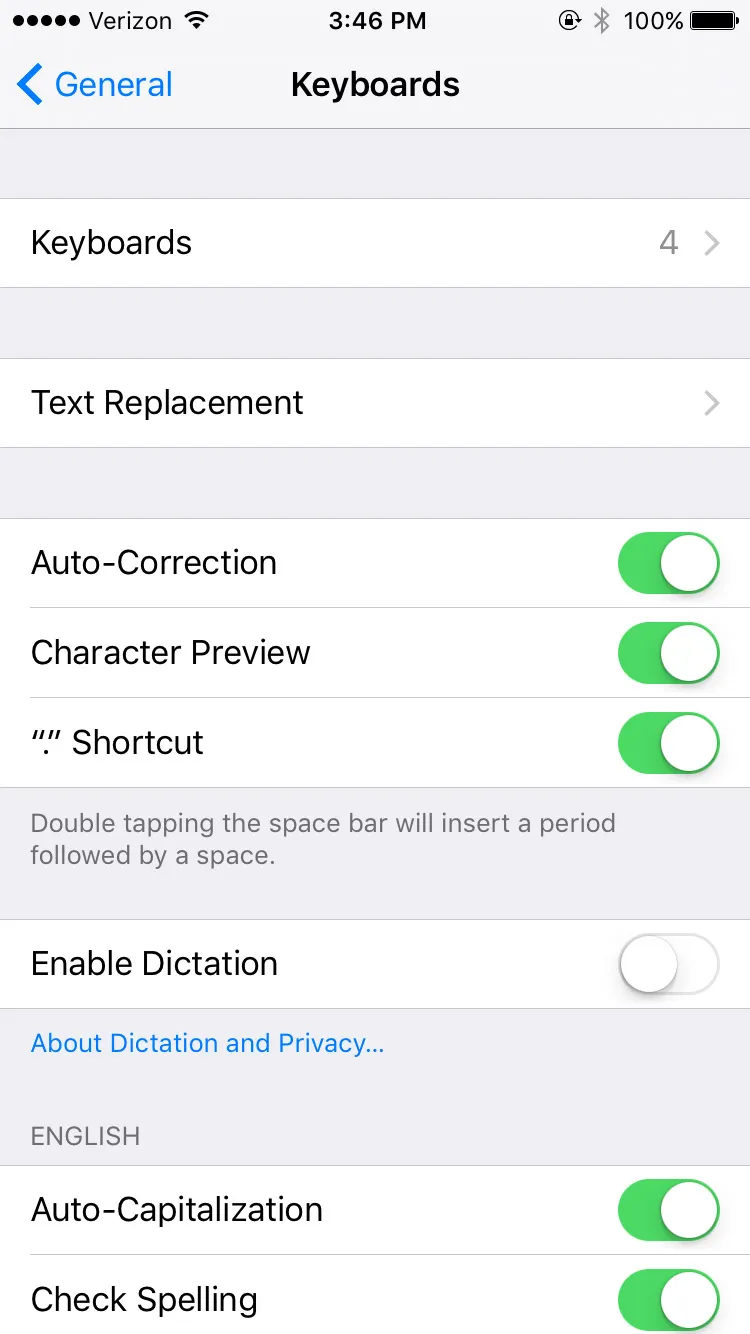
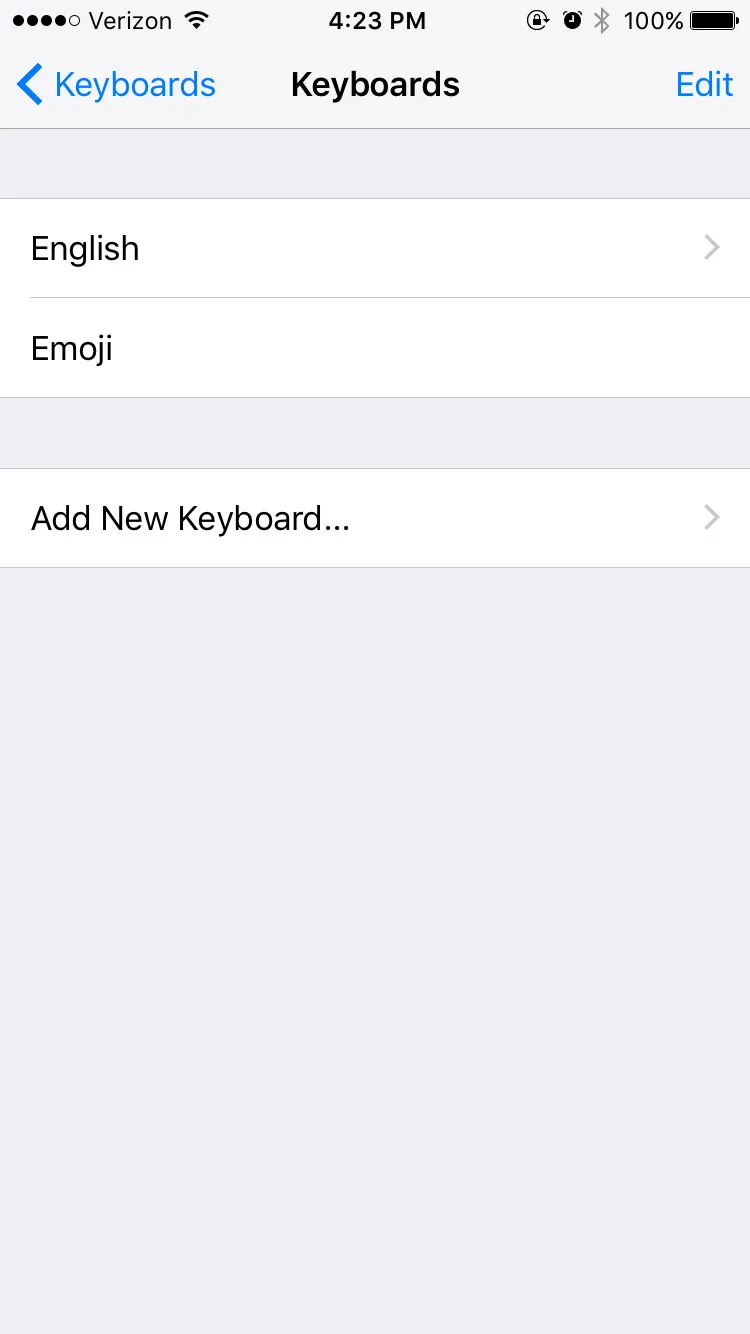
4. I-tap ang Add New Keyboard.
5. Mag-scroll sa Japanese at piliin ito.
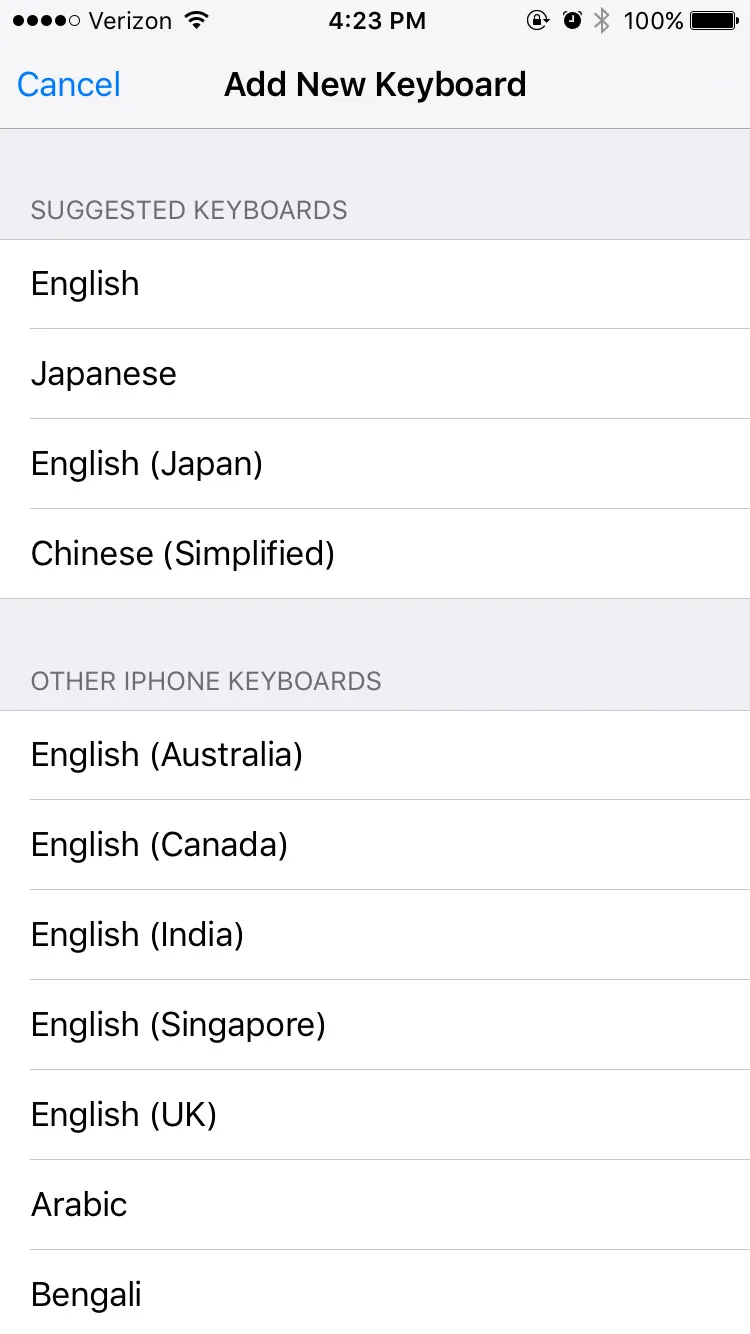
6. Piliin ang Romaji, Kana, o pareho.
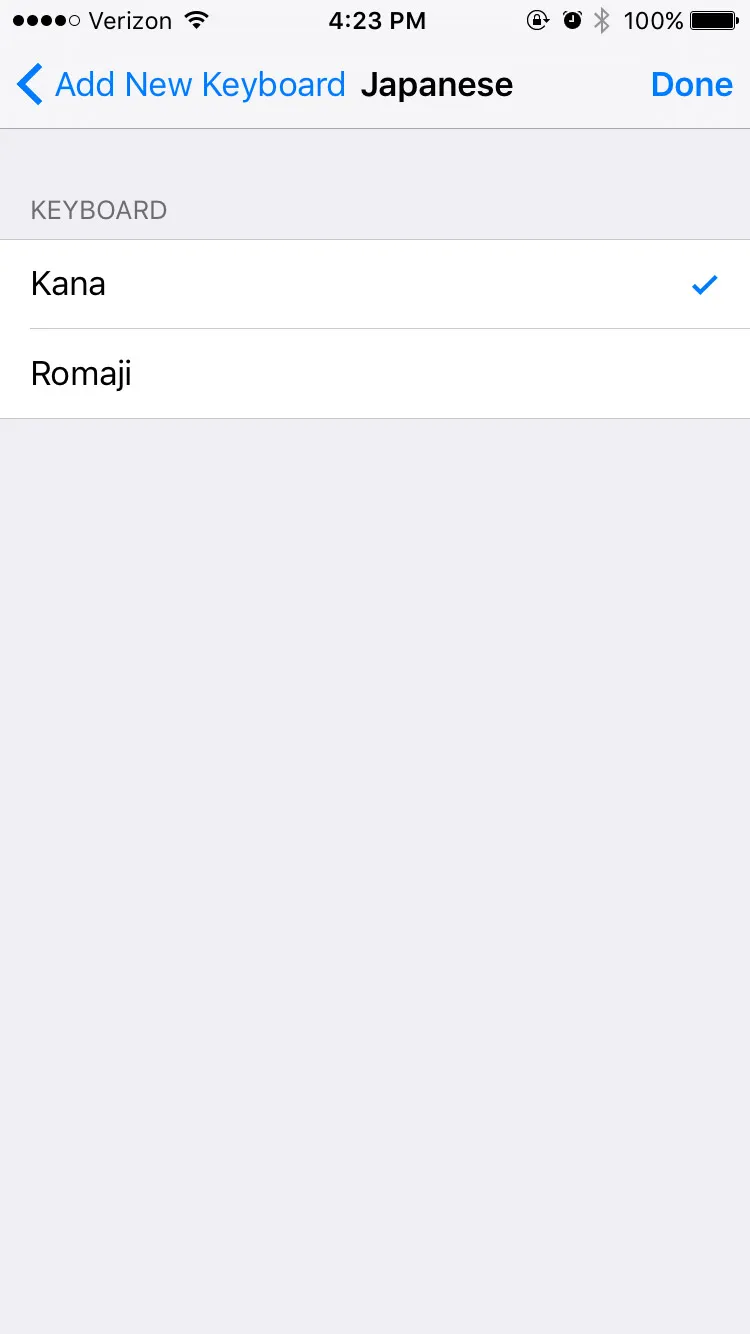
7. I-tap ang Done.
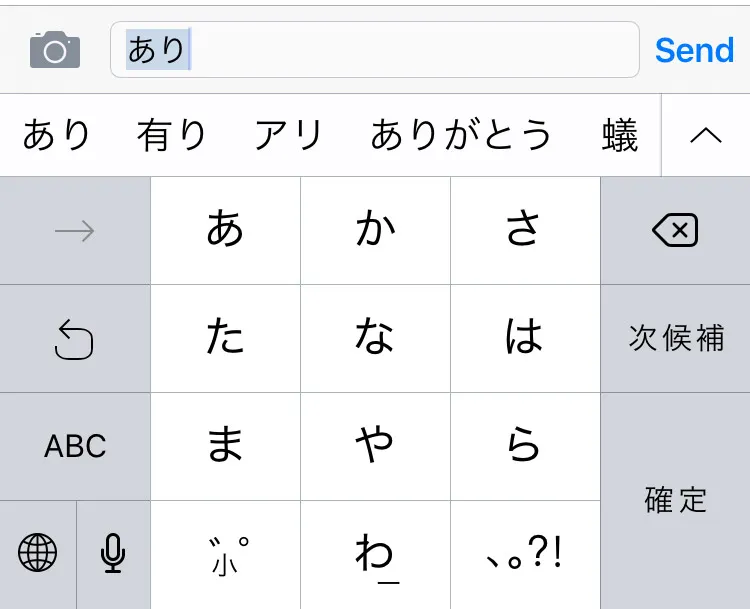
Kapag naka-install na ang keyboard, buksan ang anumang app na may text field. I-tap ang globe icon para mag-switch ng mga keyboard hanggang sa lumabas ang Japanese. Kung in-enable mo pareho ang Romaji at Kana, maaaring kailangan mong i-cycle ang mga ito.
Para sa karamihan ng mga beginner, Romaji ang tamang unang piliin. Ang Kana input ay tunay at kapaki-pakinabang, pero mas malaking adjustment ito.
Basahin: MochiKana – Alamin ang Japanese Alphabet at Japanese Alphabet for Beginner. Kapag mas komportable ka na sa pagbabasa ng kana, ang keyboard ay hindi na magmumukhang isang magarbong installation kundi isa nang tunay na tool.
Paano mag-install ng Japanese keyboard sa Android
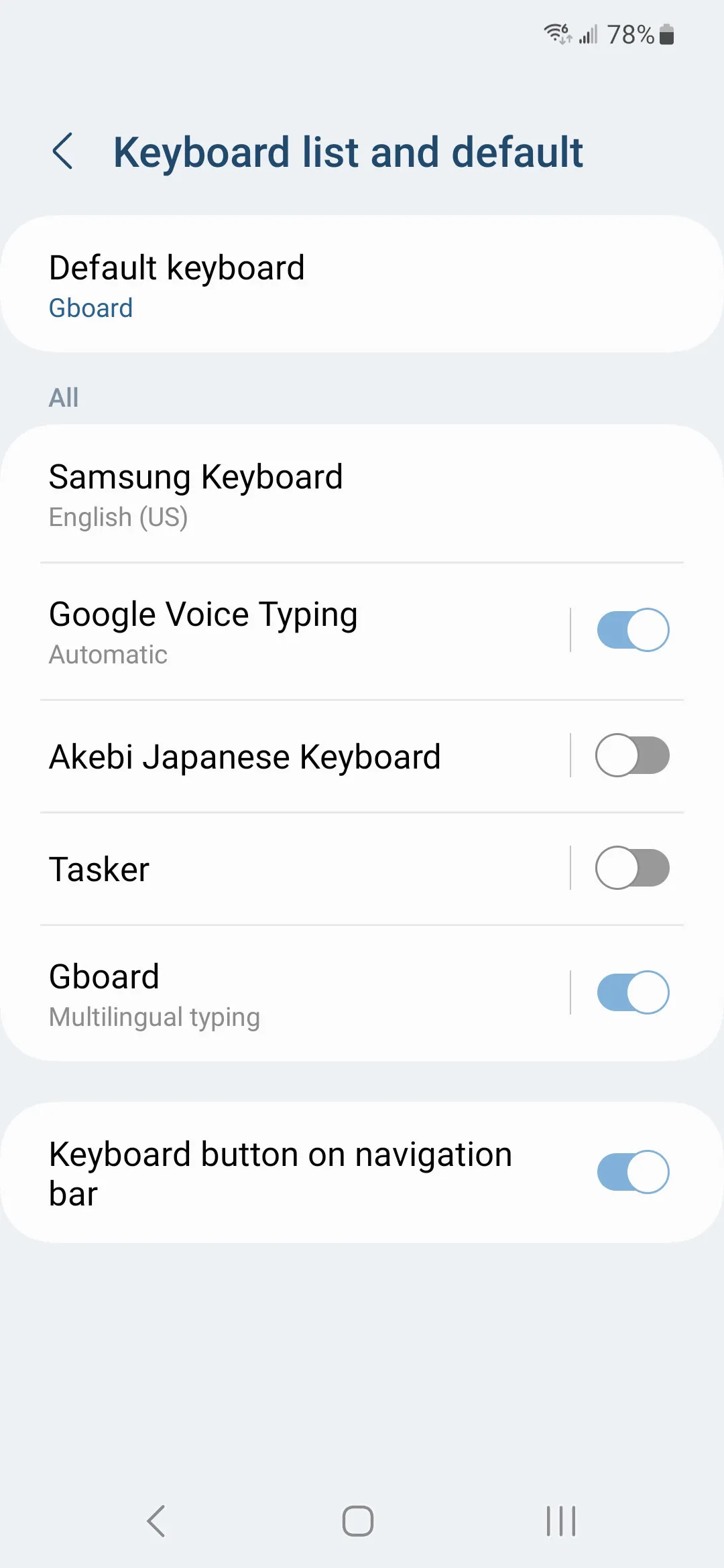
Ang Android ay medyo hindi pare-pareho dahil ang iba't ibang phone ay may bahagyang magkakaibang pagkakaayos ng mga menu. Ang pinakamadaling paraan para sa karamihan ng mga learner ay ang Gboard.
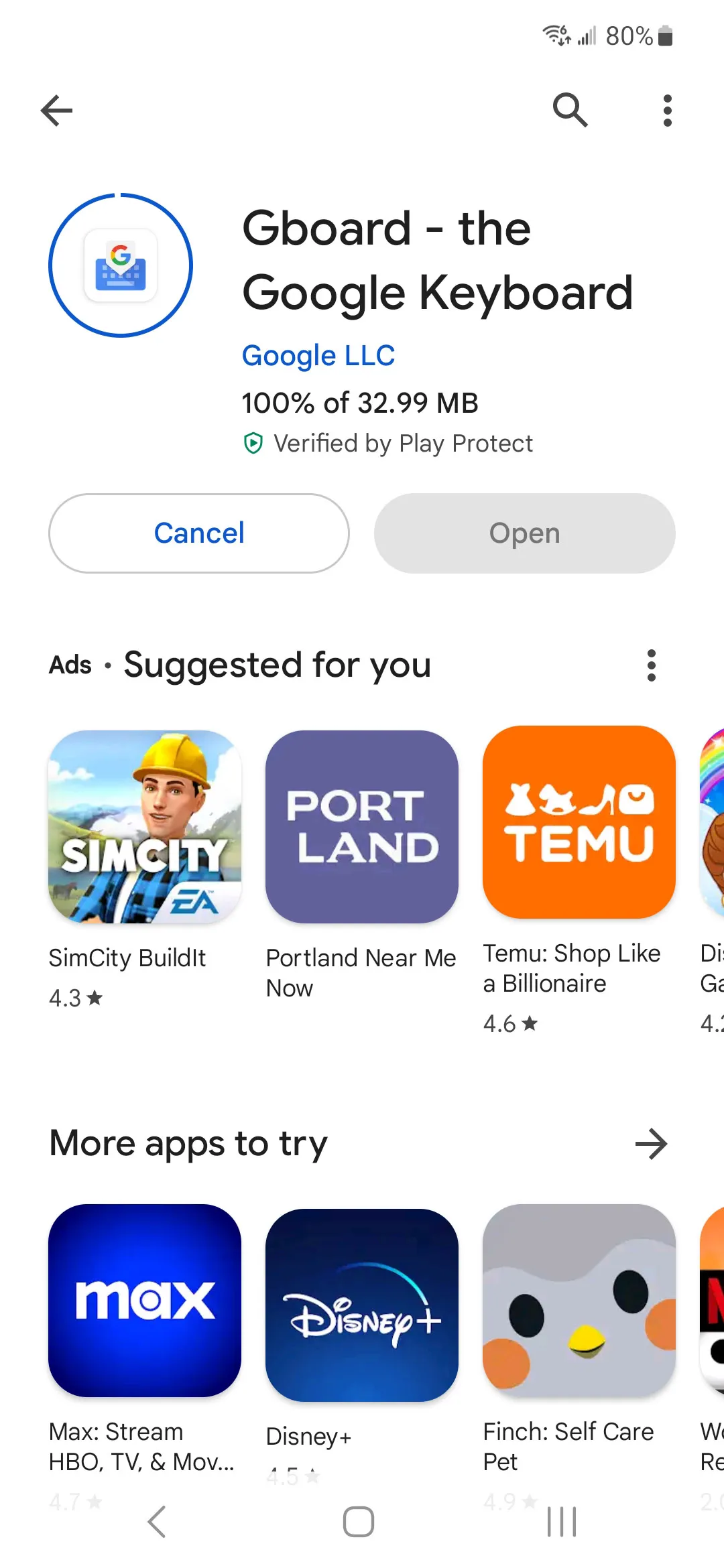
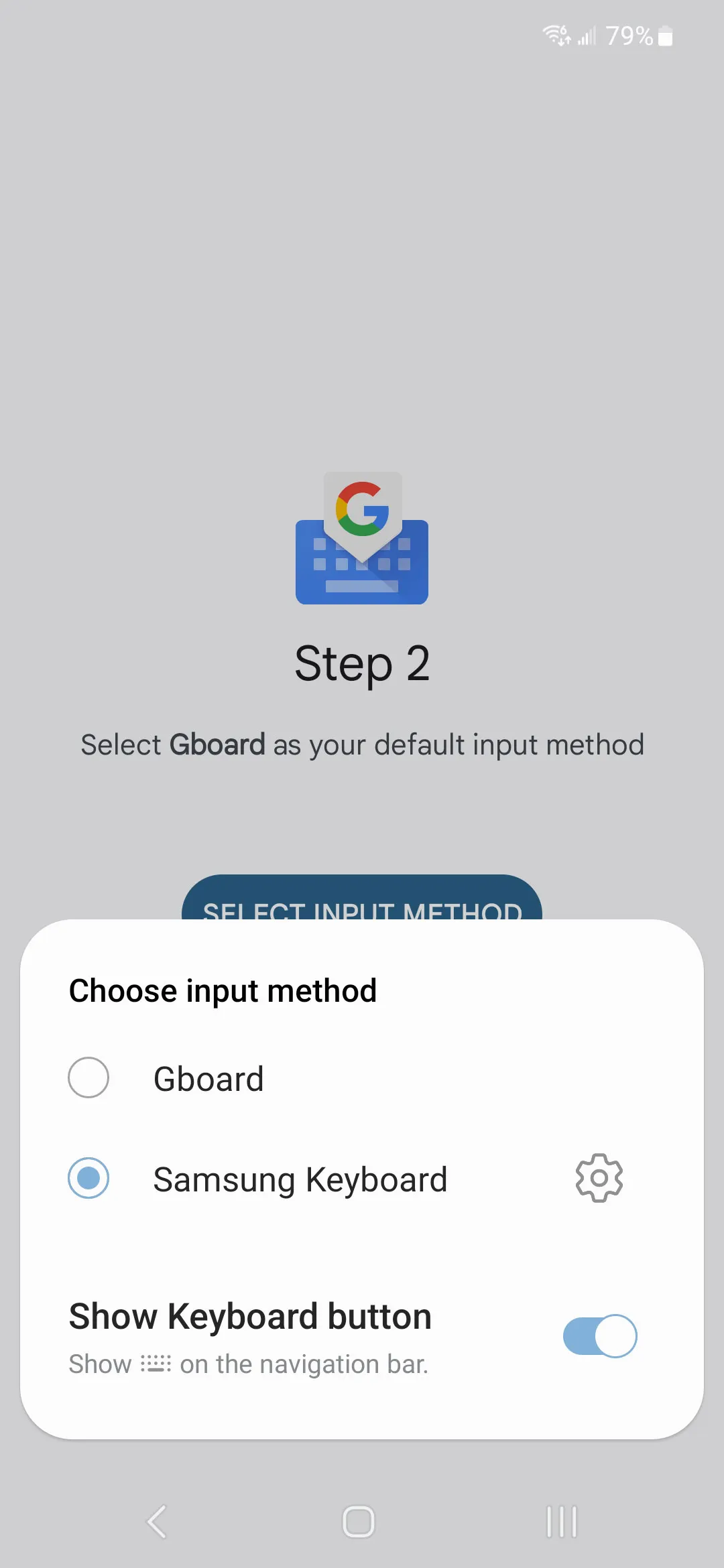
Kung gumagamit ka na ng Gboard, magaling. Kung hindi pa, i-install muna ito, pagkatapos ay sundin ang mga hakbang na ito:
1. I-download ang Gboard.
2. Pumunta sa keyboard o on-screen keyboard section.
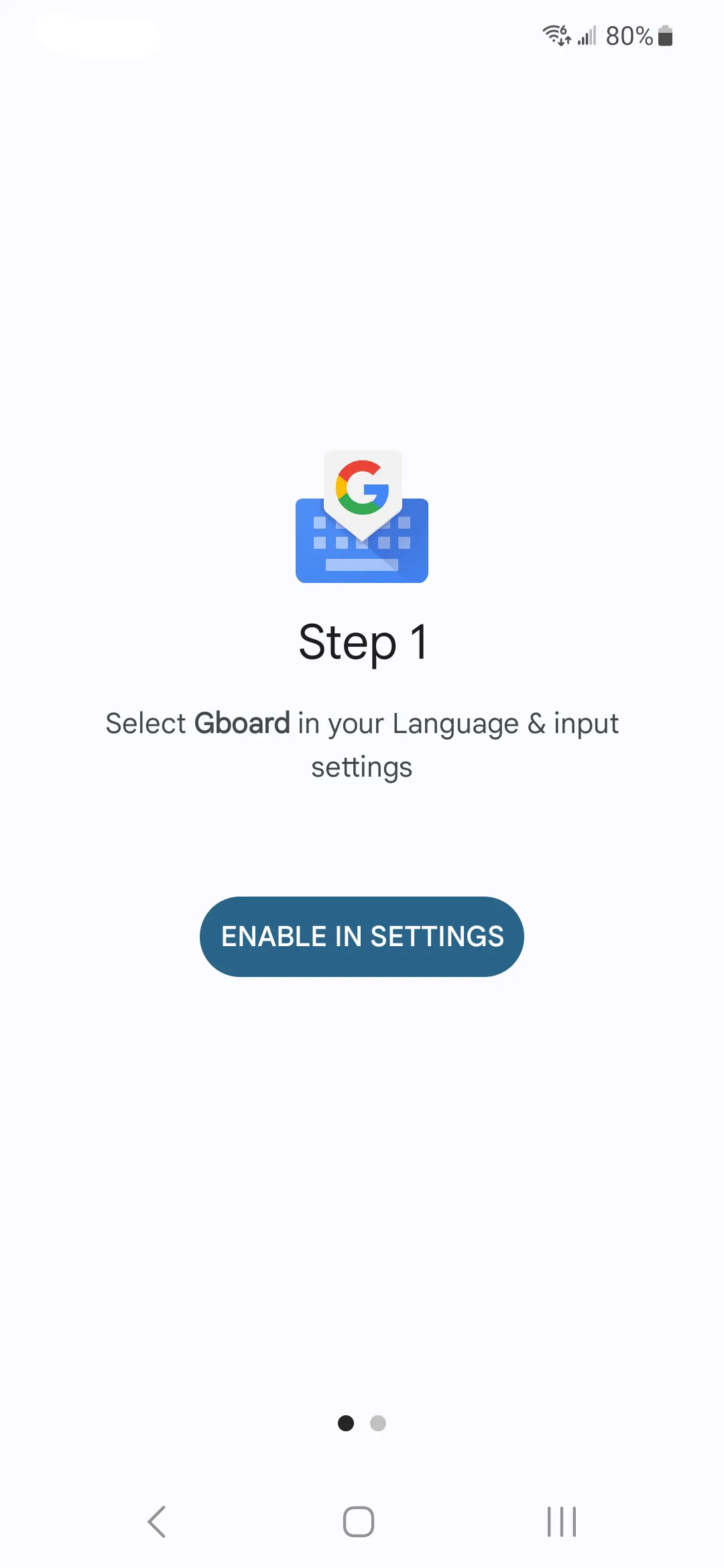
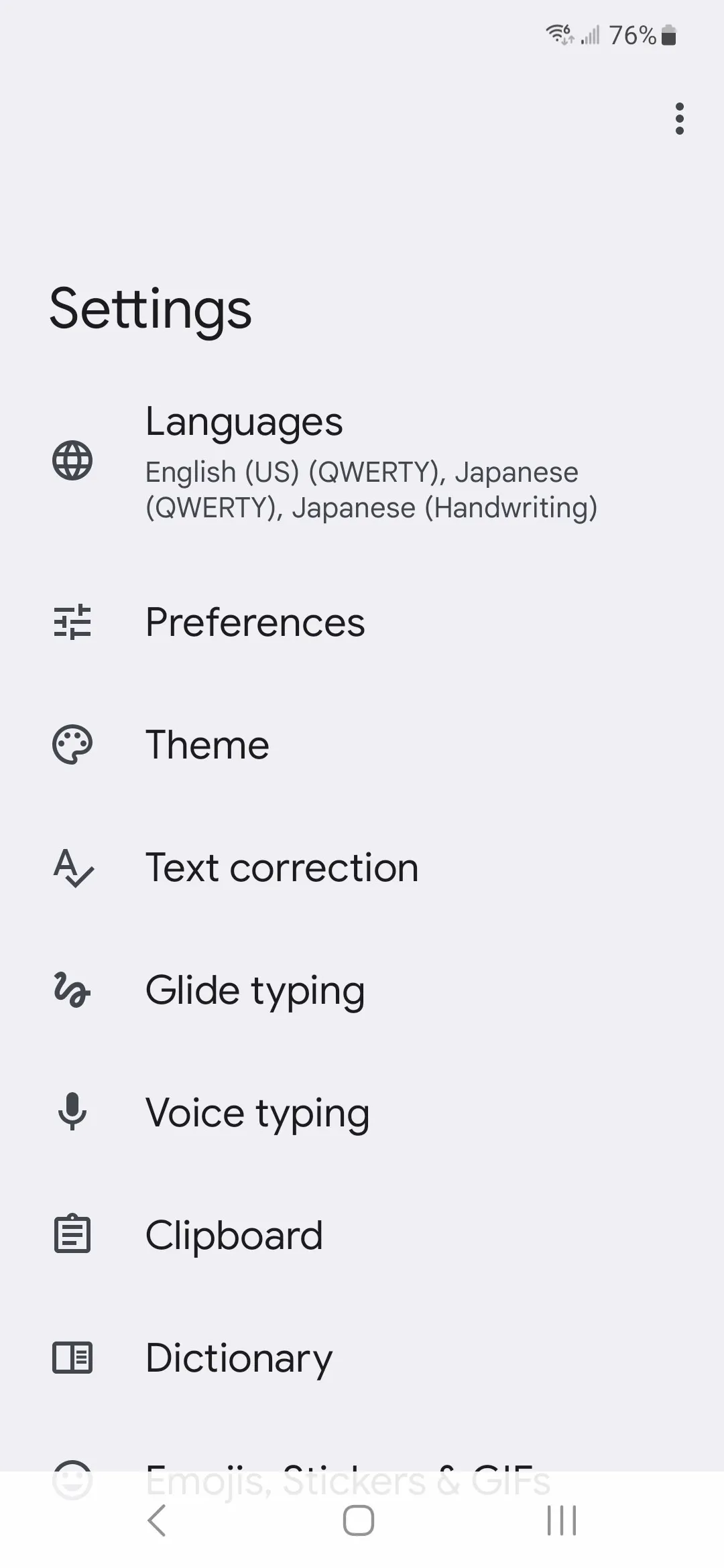
3. Buksan ang Gboard.
4. I-tap ang Languages.
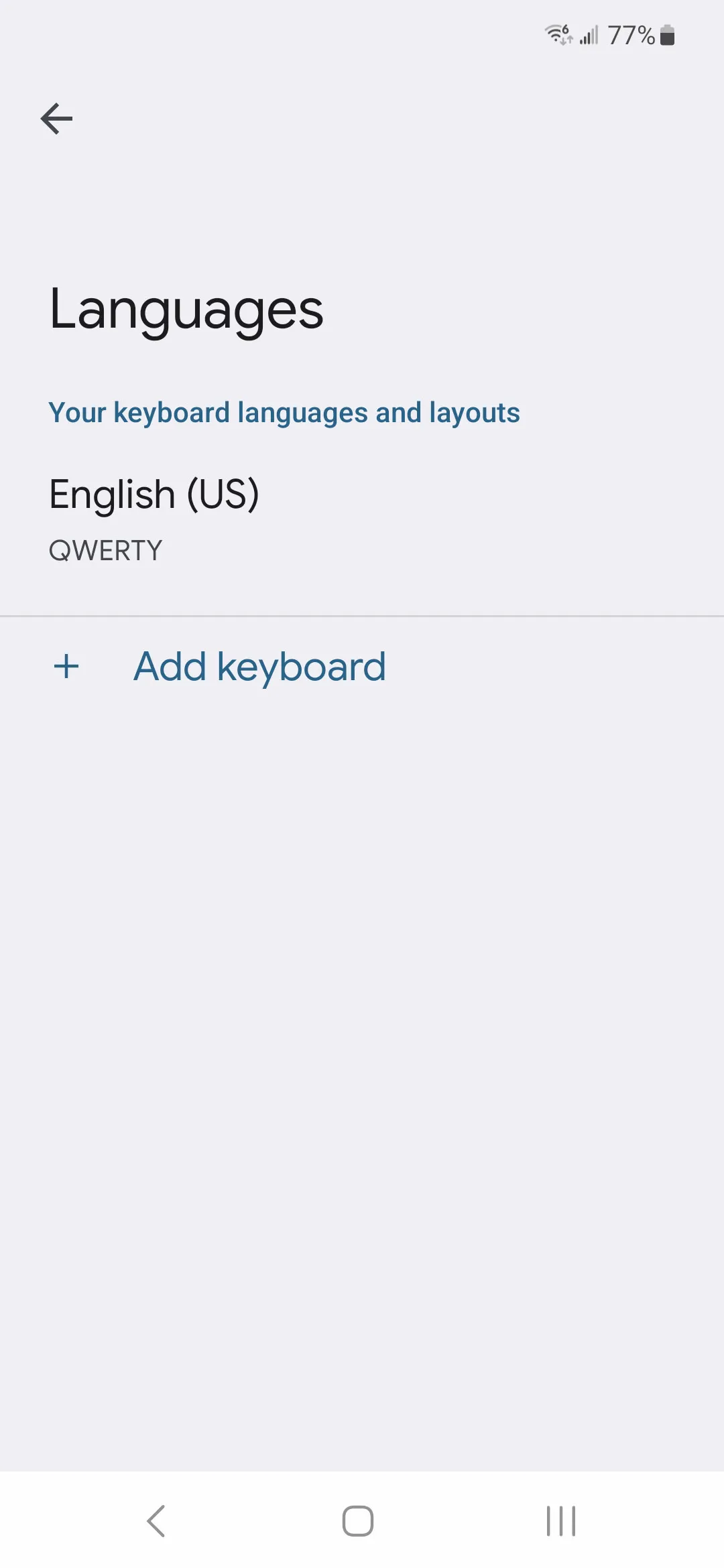
5. I-tap ang Add Keyboard.
6. I-search ang Japanese.
7. Piliin ang Japanese input style na gusto mo.
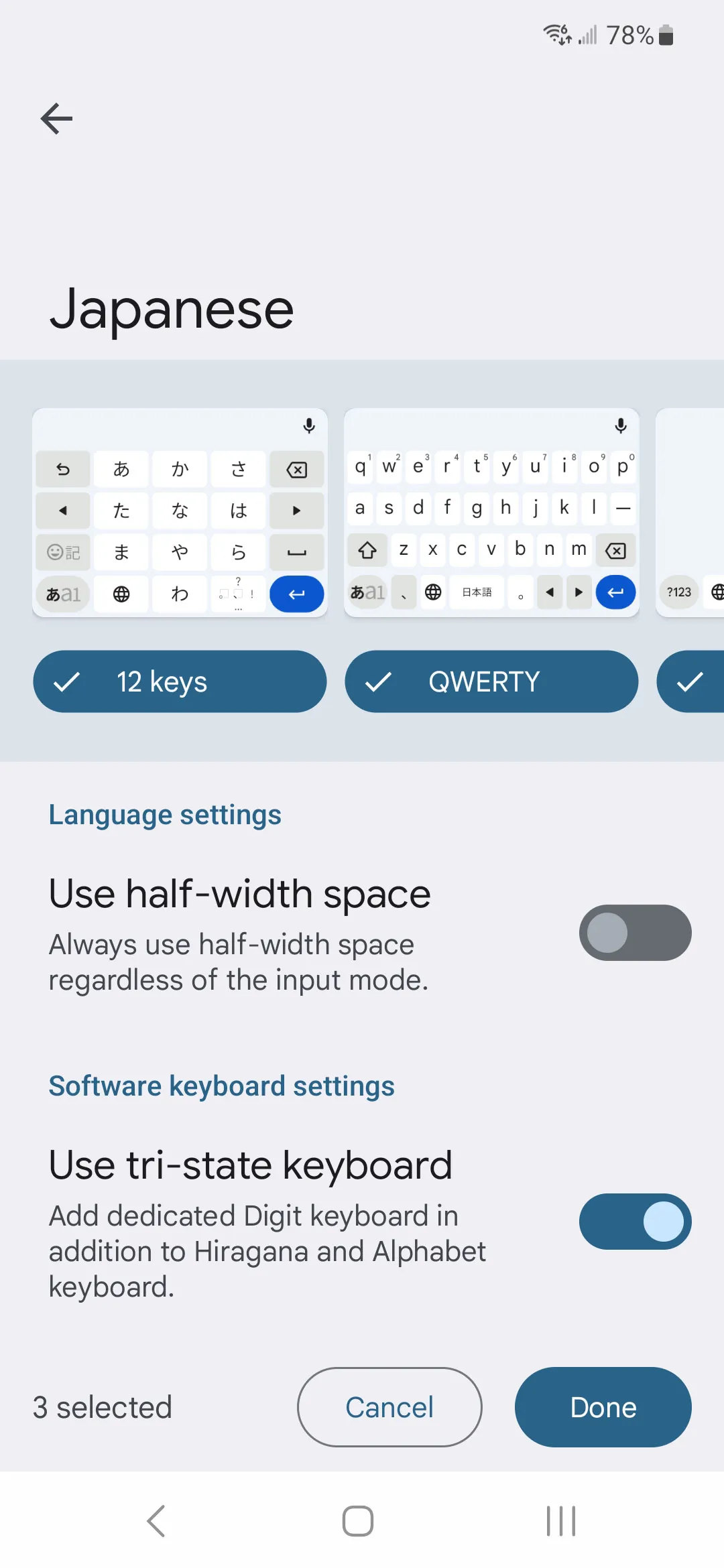
8. I-tap ang Done.
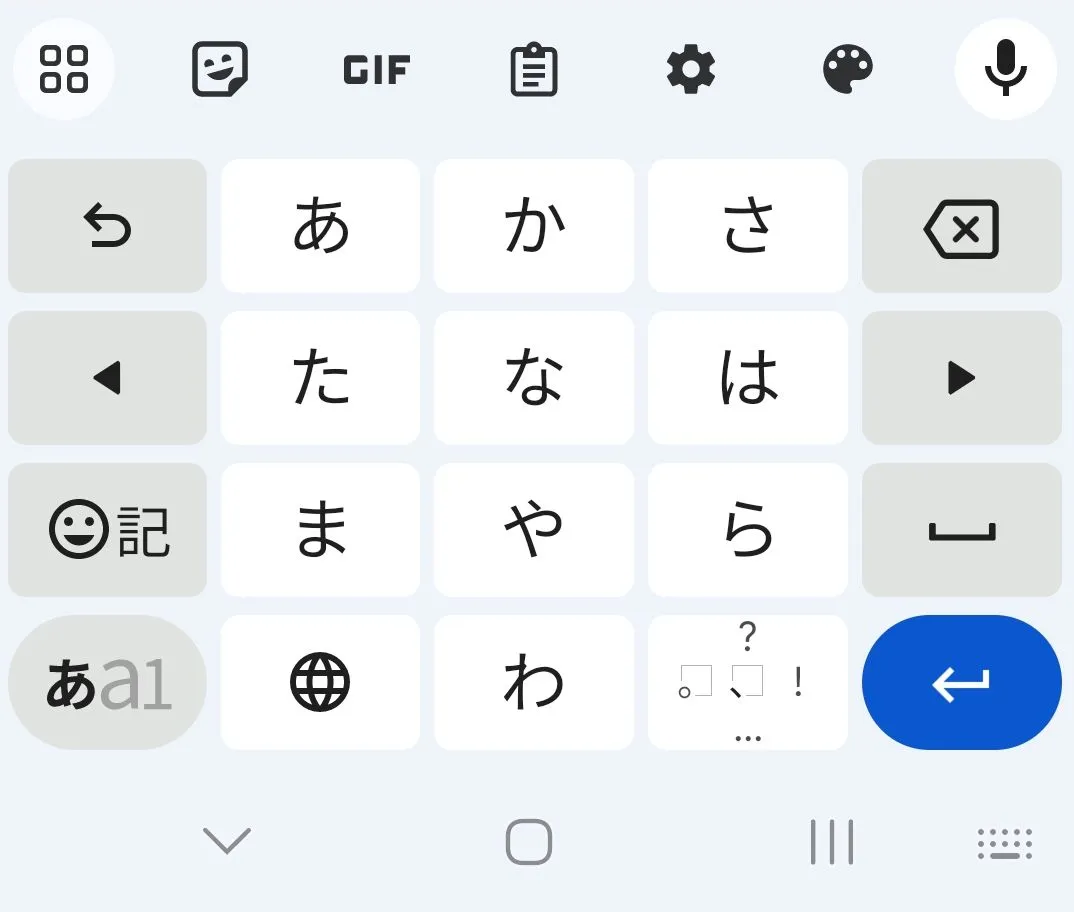
Pagkatapos niyon, buksan ang anumang app kung saan maaari kang mag-type. Karaniwan kang makakapag-switch ng mga input language sa pamamagitan ng pag-tap sa language key o pag-hold sa space bar. Kung binibigyan ka ng Gboard ng maraming Japanese layout, magsimula sa QWERTY / romaji-friendly na isa.
Gawin ito pagkatapos: mag-type ng sampung madaling kana words, pagkatapos ay tumalon sa Matuto ng Hiragana Online nang Libre o Matuto ng Katakana para ang keyboard setup ay agad na maging tunay na pagsasanay.
Paano mag-install ng Japanese keyboard sa Mac
Sa Mac, malinis ang landas kapag nalaman mo na kung nasaan ang Text Input.
Sundin ang mga hakbang na ito:
1. I-click ang Apple menu – Pumunta sa Setting
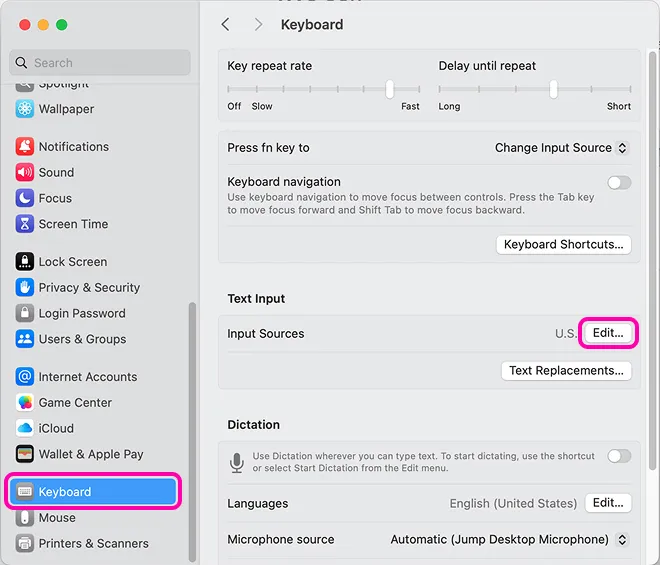
2. I-click ang add Button input sources.
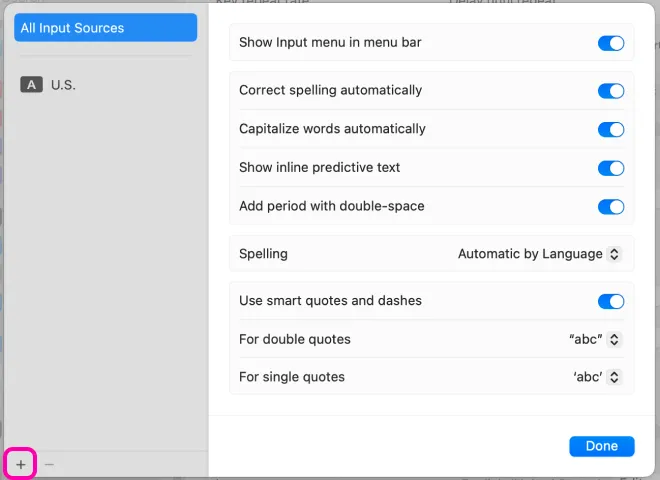
3. Magdagdag ng Japanese language.
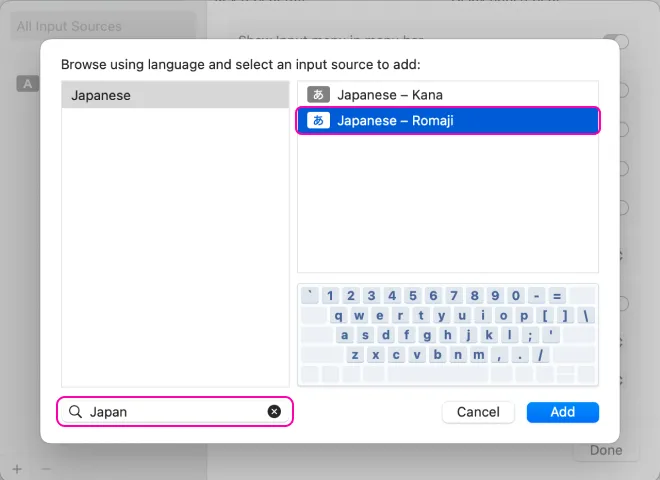
4. Piliin ang Japanese – Romaji keyboard.
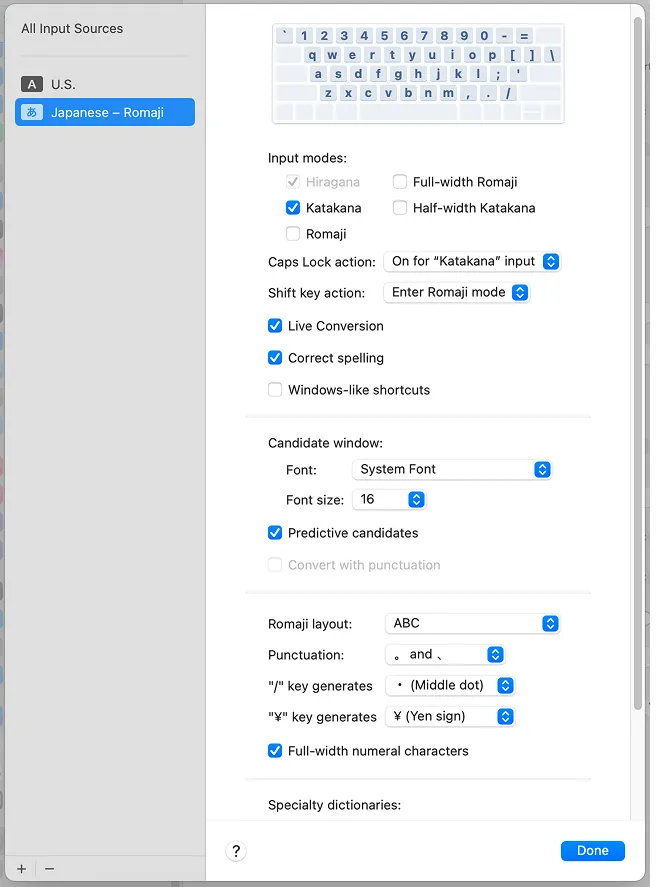
Kapag active na ang Japanese, maaari kang mag-switch ng mga input source mula sa menu bar o gamit ang iyong keyboard shortcut. Sa maraming Mac, ang default na shortcut para sa susunod na input source ay Control + Space.
Kung gusto mong subukan sa huli ang Japanese – Kana, maaari mo ring idagdag ito. Huwag ka lang magsimula doon maliban na lang kung talagang gusto mo ng dagdag na hirap.
Basahin: Pag-aaral ng Hiragana. Sa tulong ng pronunciation at kana, sulit ang pagbibigay ng maingat na trabaho nang maaga. Kapag humirap na ang Japanese sa huli, matutuwa ka na ang bahaging ito ay stable na.
Paano mag-install ng Japanese keyboard sa Windows
Sa Windows, nagdadagdag ka talaga ng Japanese bilang isang language input at pagkatapos ay ginagamit ang Microsoft Japanese IME.
Sundin ang mga hakbang na ito:
1. Buksan ang Settings.
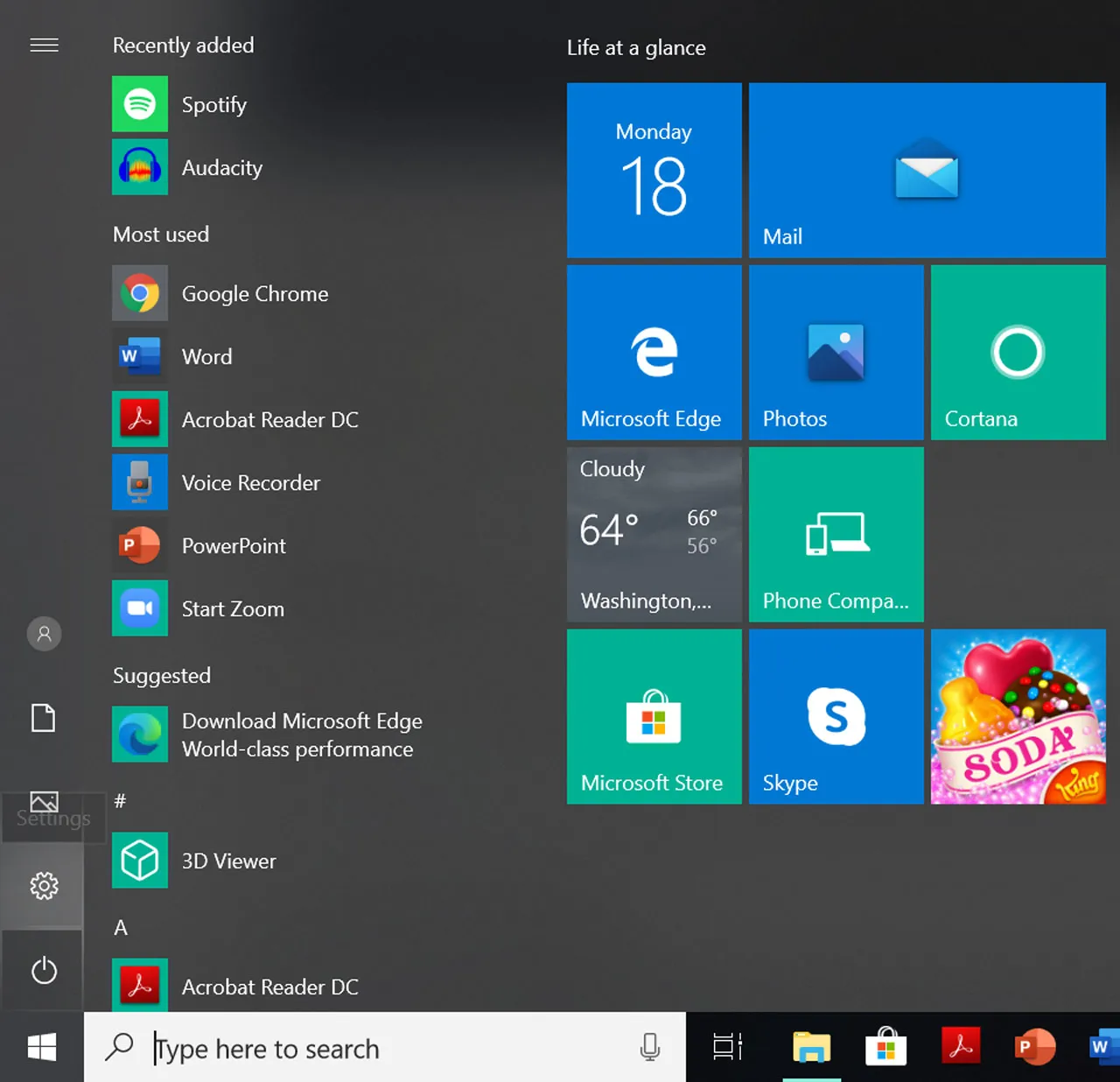
2. Pumunta sa Time & language.
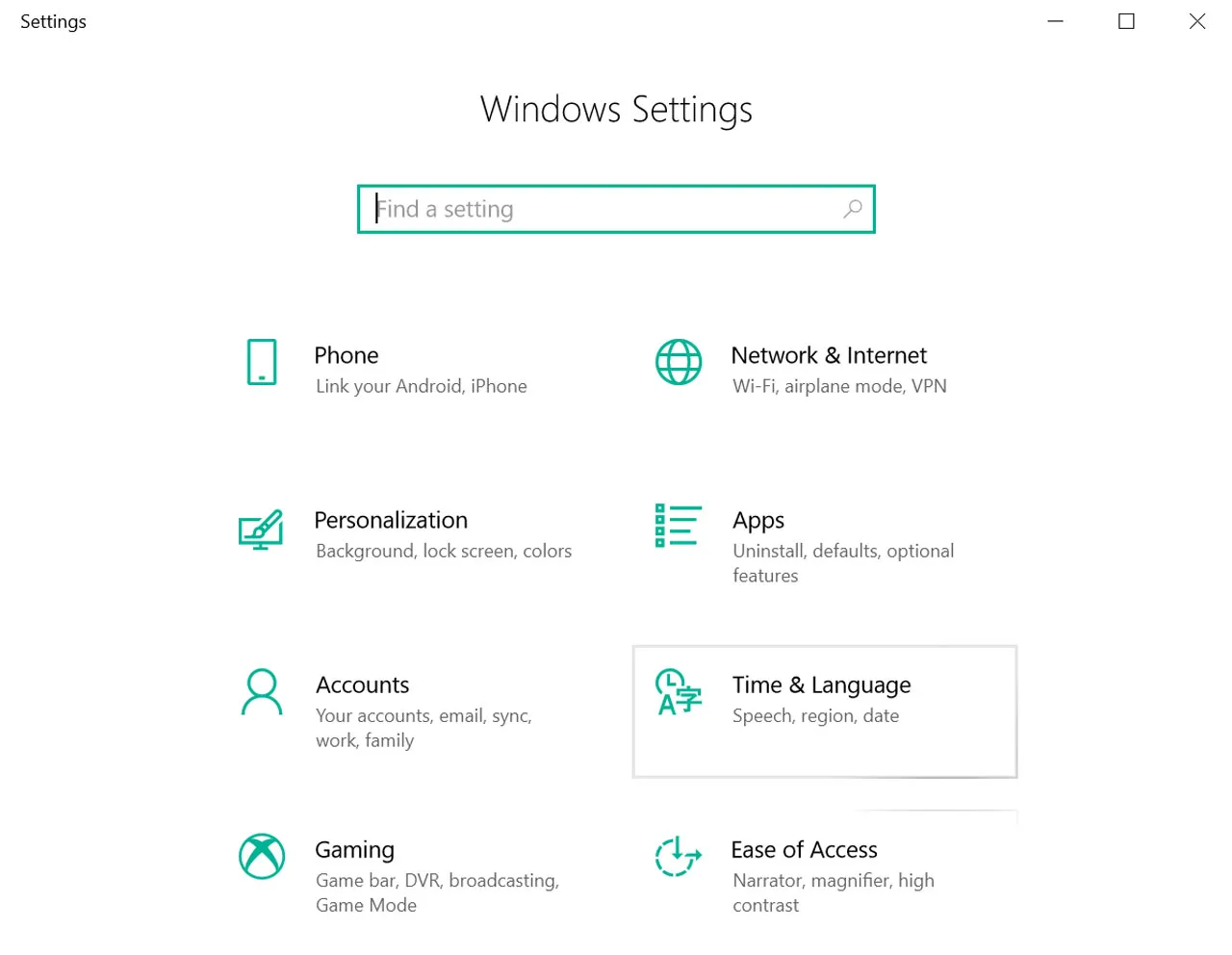
3. Buksan ang Language & region.
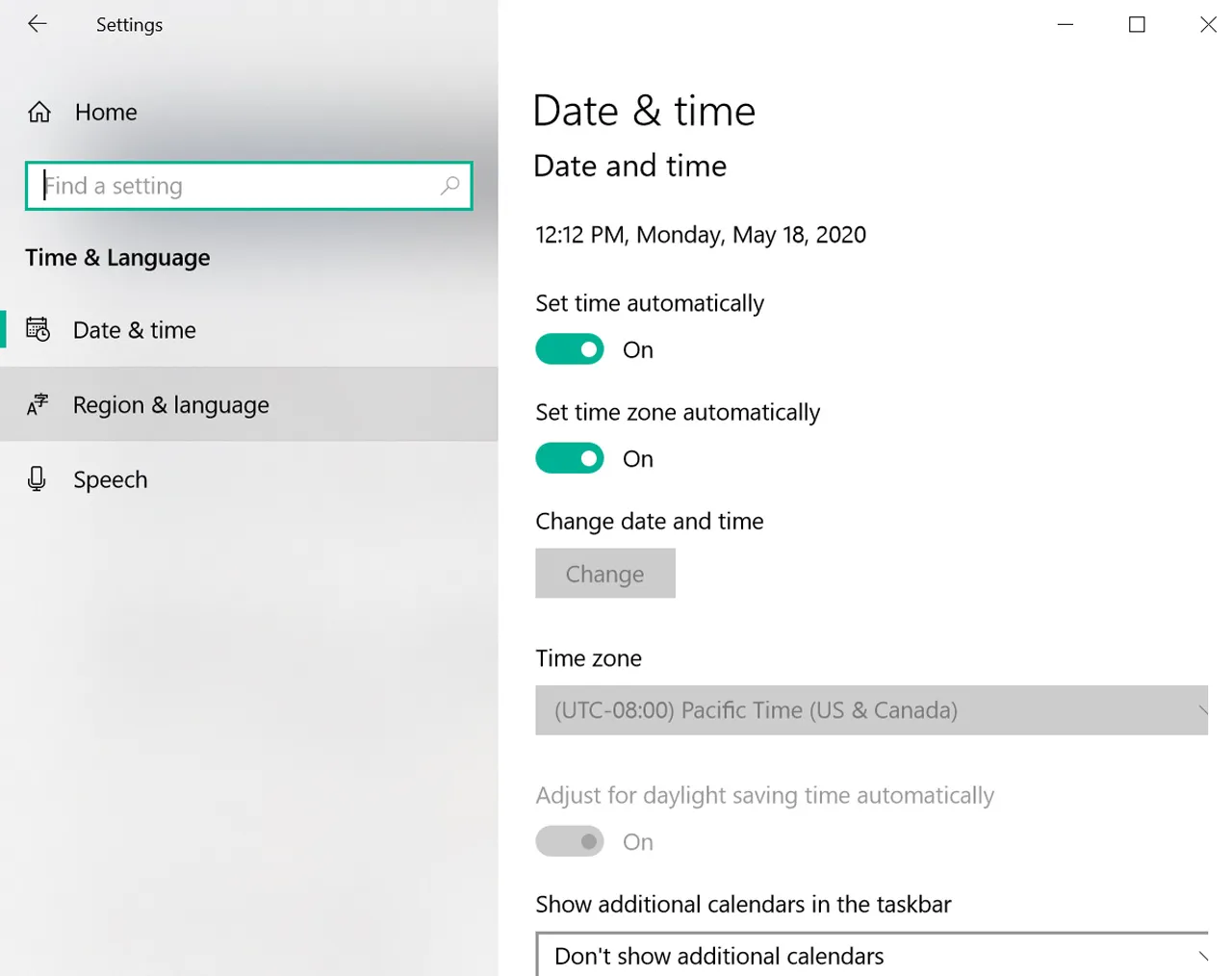
4. I-click ang Add a language.
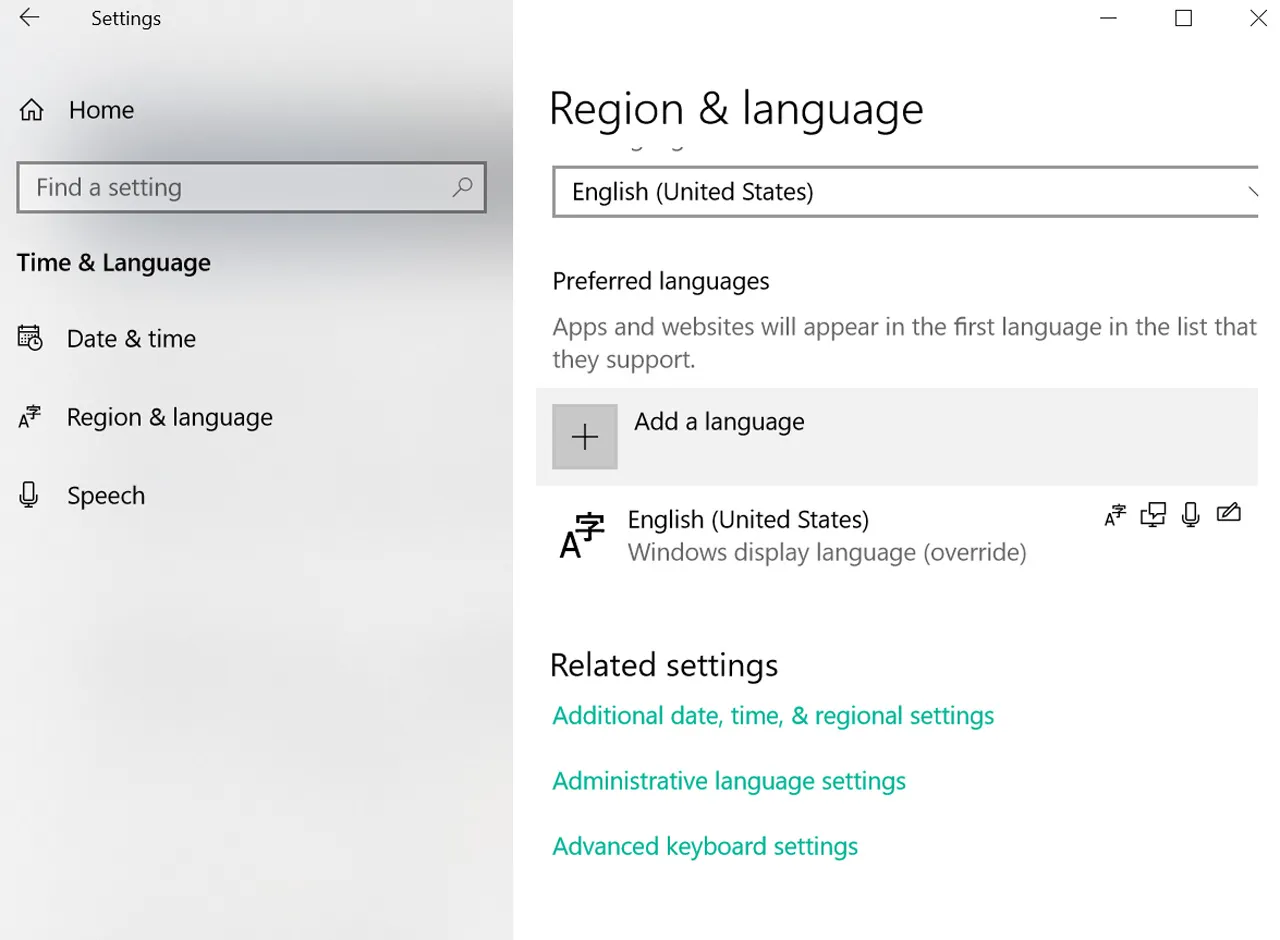
5. I-search ang Japanese.
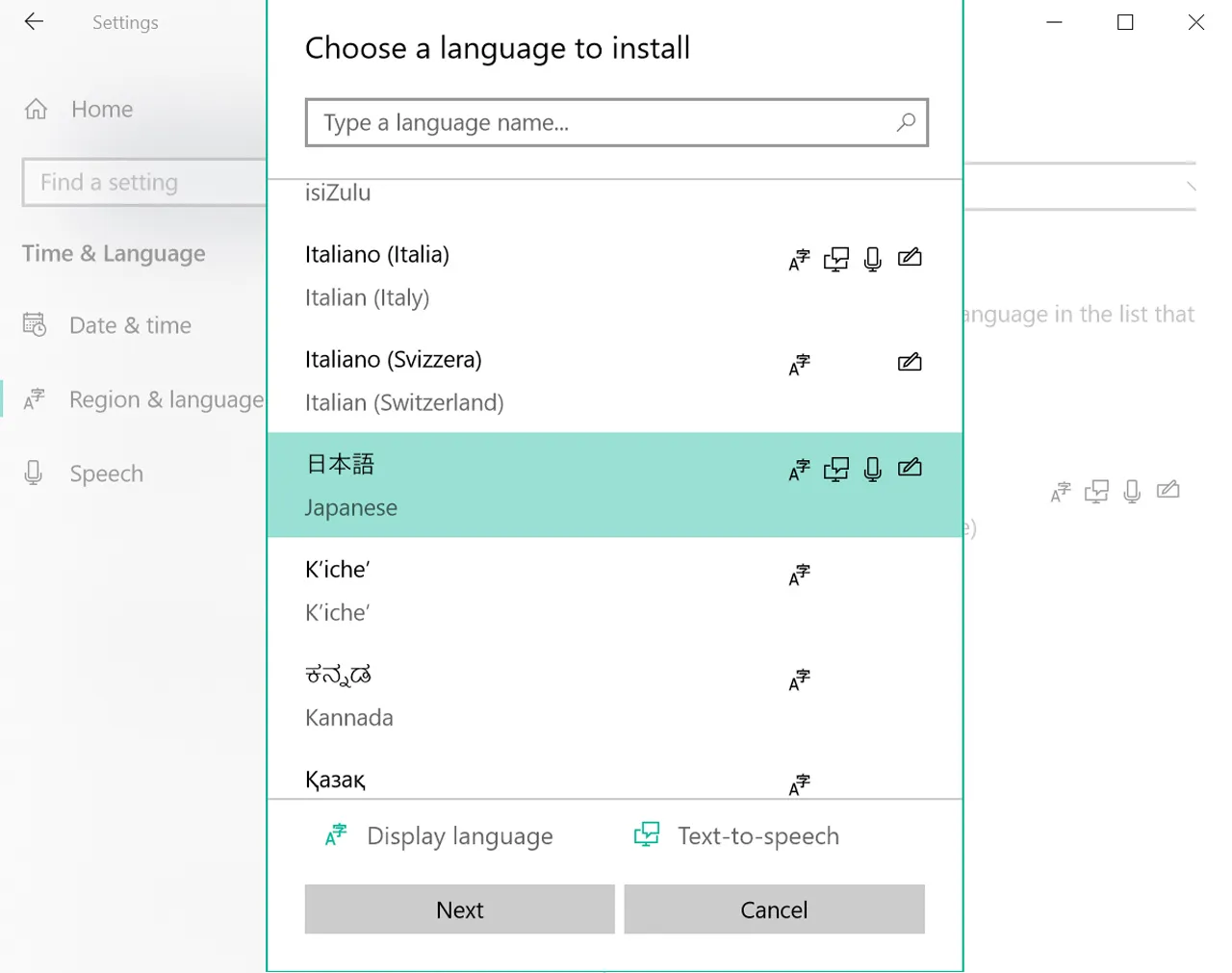
6. Piliin ang Japanese at i-install.
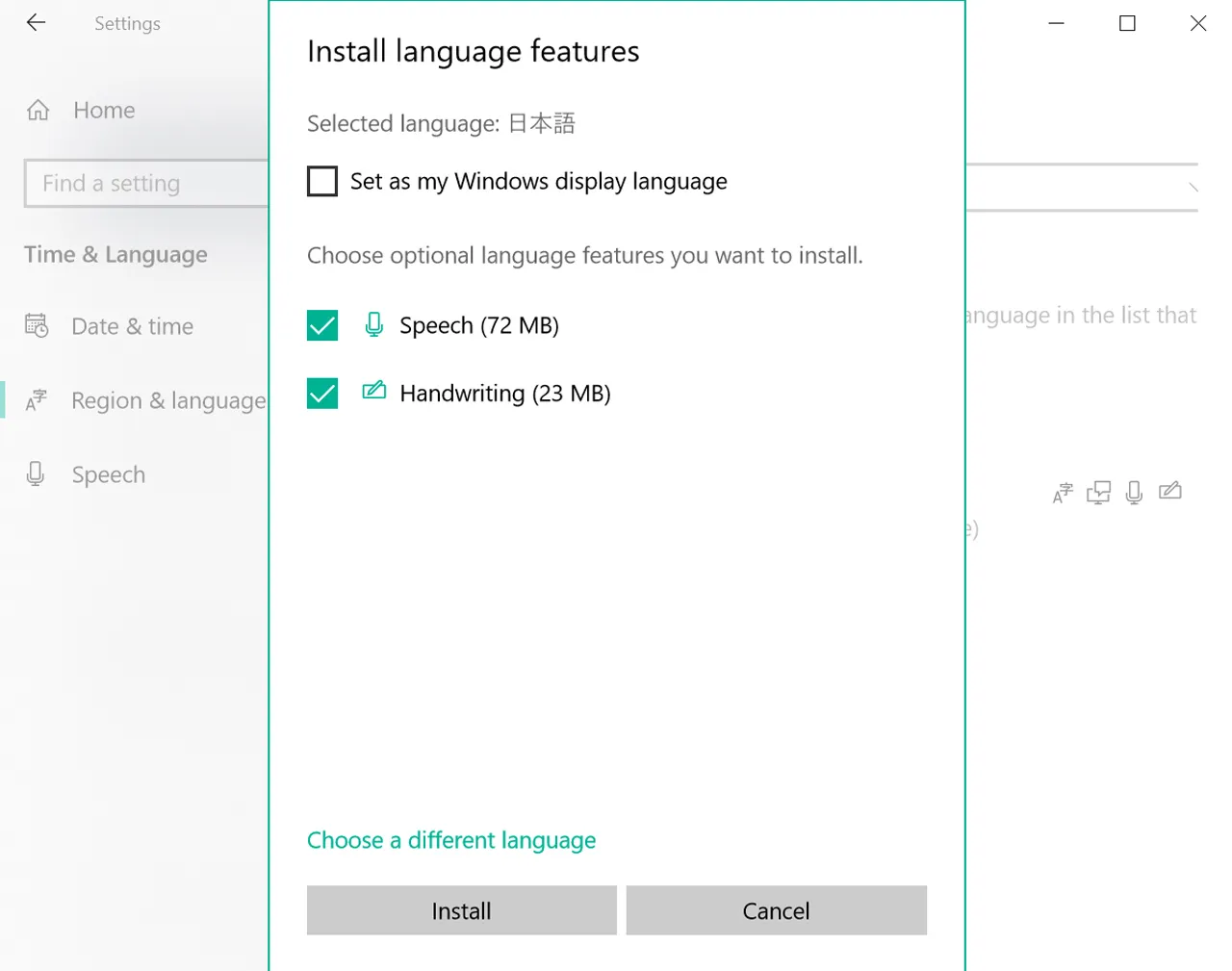
7. Mag-switch sa Japanese mula sa taskbar o gamit ang Windows key + Space.
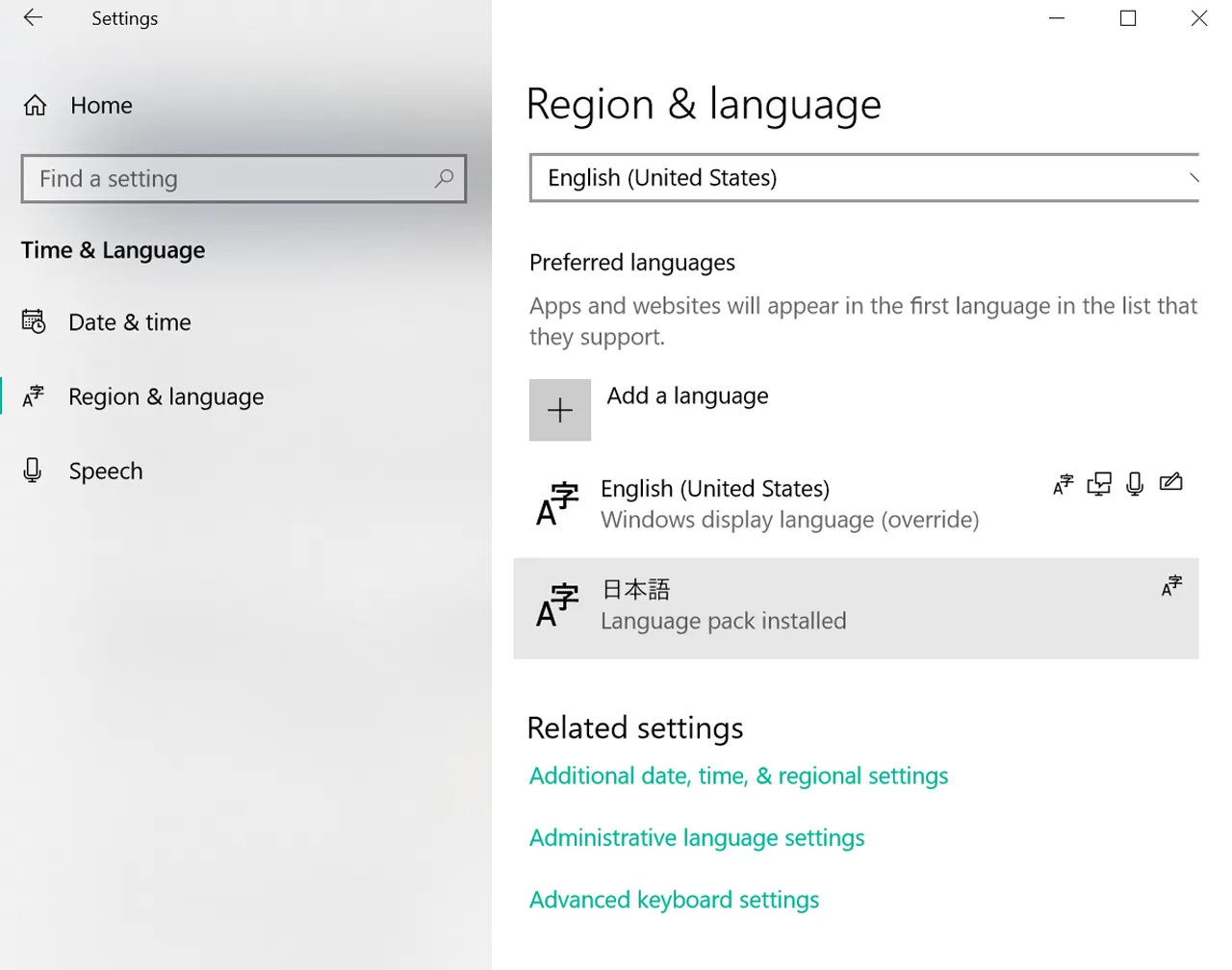
Pagkatapos ng installation, siguraduhin na ang active input method ay talaga ngang Microsoft Japanese IME. Kung lumabas ang Japanese sa iyong language list pero hindi mo pa rin ma-convert ang romaji sa kana o kanji, maaaring hindi pa active ang IME bilang input method.
Maganda rin ang Windows dahil ang Japanese IME ay nagbibigay sa iyo ng mga kapaki-pakinabang na extra gaya ng candidate conversion at mas malinaw na input mode switching kaysa sa ilang phone keyboards.
Basahin susunod: Matuto ng Kanji sa Matalinong Paraan at Matuto ng Kanji & Japanese Vocabulary. Kapag gumagana na ang iyong keyboard, magiging mas madali nang maghanap at gamitin muli ang mga salitang iyong natututuhan.
Paano mag-switch sa pagitan ng English at Japanese
Ang pag-install ng keyboard ay kalahati lang ng kwento. Ang kabilang kalahati ay ang kakayahang mag-switch nang mabilis nang hindi pakiramdam na parang nagpapatakbo ka ng industrial equipment.
| Device | Paano mag-switch | Ano ang dapat bantayan |
| iPhone / iPad | I-tap ang globe icon | Kung naka-install pareho ang Kana at Romaji, maaaring kailangan mong i-cycle nang higit sa isang beses |
| Android / Gboard | I-tap ang language key o i-hold ang space bar | Itinatago ng ilang phone ang switcher hanggang sa maging active ang maraming language |
| Mac | Gamitin ang menu bar o input-source shortcut | Ang Japanese – Romaji ay karaniwang pinakamalinis na pagpipilian para sa mga beginner |
| Windows | Gamitin ang taskbar selector o Windows + Space | Siguraduhin na active ang Microsoft Japanese IME |
Kung paano talaga gumagana ang Japanese typing pagkatapos ng installation
Ito ang bahaging mabilis na nilalaktawan ng maraming guide: kapag naka-install na ang keyboard, karaniwan ay hindi ka nagta-type ng kana nang direkta mula sa alaala maliban na lang kung pinili mo ang isang kana layout. Karamihan sa mga beginner ay nagta-type muna sa romaji.
Kaya kung magta-type ka ng “nihongo,” ang IME ay unang magbibigay sa iyo ng にほんご. Pagkatapos, kung gusto mo ng kanji, ikukumpirma mo ito o i-convert sa 日本語.
Iyon ang dahilan kung bakit nagiging kapaki-pakinabang agad ang isang Japanese keyboard. Hindi lang ito para sa pag-type ng mga mensahe. Nagiging tool din ito sa pagbabasa, tool sa paghahanap, at tulay sa pag-aaral ng kana at kanji.
| Ang iyong i-type | Unang output | Posibleng conversion | Halimbawang resulta |
| romaji | hiragana | kanji | gakkou -> がっこう -> 学校 |
| romaji | hiragana | katakana | koohii -> こーひー -> コーヒー |
| romaji | hiragana | kanji candidates | nihongo -> にほんご -> 日本語 |
Tandaan:
Ang pag-install ng keyboard ay hindi ang dulo. Ito ang punto kung saan ang pag-type, pagbabasa, conversion, at paghahanap ay nagsisimula nang magtulungan.
Mga karaniwang problema pagkatapos ng installation
Ang isang gumaganang installation ay maaari pa ring magmukhang sira kung ang isang maliit na setting ay mali. Narito ang mga problemang madalas na kinakaharap ng mga beginner:
| Problema | Ano ang nangyayari | Solusyon |
| English letters pa rin ang tina-type | Naka-install ang Japanese pero hindi active | Mag-switch muna sa Japanese input source o IME |
| Walang lumalabas na kanji candidates | Hindi ka nagko-convert o nasa maling mode ka | Gamitin ang Japanese input mode at candidate conversion |
| Kakaiba ang pakiramdam ng layout | Napili mo ang Kana sa halip na Romaji | Mag-switch sa Japanese Romaji o QWERTY kung available |
| May Japanese ang Windows pero walang nako-convert | Hindi active ang Microsoft Japanese IME | Piliin ang Japanese IME mula sa taskbar language menu |
| Nakakainis ang pag-switch | Hindi mo pa alam ang shortcut | Alamin ang switch gesture ngayon kaysa sa mamaya |
Ano ang gagawin pagkatapos na pagkatapos ng installation
Ito ang bahaging magpapasya kung ang keyboard ay magiging isang tool o isa lamang natapos na checkbox.
1. Magbukas ng note app.
2. I-type ang こんにちは.
3. I-type ang にほんご.
4. Subukang i-convert ang がっこう sa 学校.
5. Mag-switch pabalik-balik sa pagitan ng English at Japanese nang ilang beses.
6. Mag-type ng tatlo o apat na salitang alam mo na.
Pagkatapos ay dumiretso na sa mga lesson sa Pag-aaral ng Hiragana, Writing game, at MochiKana. Kung ang pronunciation ay pakiramdam mo ay mahirap pa rin, ipares iyan sa Japanese Writing System para ang keyboard setup ay direktang dumaloy sa tunay na pag-aaral.
Sige na, gamitin mo na:
I-install ang keyboard. Mag-type hanggang sa maging normal na ang pag-switch. Umabot sa punto kung saan ang kana input ay hindi na parang bisitang feature sa sarili mong device. Pagkatapos ay magpatuloy na.
Paano ito umaakma sa mas malaking beginner roadmap
Ang pag-install ng Japanese keyboard ay isa sa mga maagang gawain na pakiramdam ay technical pero tahimik nitong pinapabuti ang lahat ng iba pa. Kapag gumana na ito, makakapag-search ka nang mas mabilis, makakapag-type ng notes, makakahanap ng mga hindi pamilyar na salita, makakapagsanay ng kana nang active, at makakapagsimula nang makipag-interact sa Japanese sa halip na nagbabasa lang tungkol dito.
Mula rito, ang malinis na susunod na landas ay MochiKana -> Matuto ng Hiragana Online nang Libre -> Matuto ng Katakana Online nang Libre -> Matuto ng Kanji & Japanese Vocabulary -> Kanji123 – Libreng JLPT Kanji Test Online.
Pangwakas na kaisipan
Ang pag-install ng Japanese keyboard ay isa sa mga may pinakamataas na pakinabang na beginner setup tasks dahil ginagawa nitong isang tunay na Japanese study tool ang iyong phone o computer.
Ang proseso mismo ay hindi mahirap kapag nalaman mo na kung nasaan ang mga settings. Magdagdag ng Japanese, piliin ang tamang input mode, lumipat dito, i-test ito agad, at simulan itong gamitin sa tunay na pag-aaral.
Kaya oo, i-install ang Japanese keyboard. Pero huwag tumigil doon. Gamitin ito kasama ang MochiKana, patuloy na bumuo gamit ang MochiKanji, at i-check ang iyong progreso gamit ang Kanji123. Maganda ang setup. Mas maganda ang momentum.
Ngayon, gawin nang kapaki-pakinabang ang iyong keyboard.
FAQ
Kailangan ko ba ng Japanese keyboard para makapag-type ng Japanese?
Walang espesyal na hardware na kinakailangan. Karamihan sa mga beginner ay gumagamit ng regular na keyboard na may Japanese IME o Japanese input source.
Ano ang pinakamadaling Japanese keyboard layout para sa mga beginner?
Ang Romaji input ay karaniwang pinakamadali dahil nagta-type ka gamit ang pamilyar na mga Latin letter at hinahayaan ang IME na i-convert ang resulta sa Japanese.
Paano ako mag-i-switch sa pagitan ng English at Japanese keyboards?
Para sa mga iPhone user, i-tap lang ang globe icon. Kung nasa Android ka naman, gamitin ang language key o i-long-press ang space bar. Ang mga desktop user sa Mac at Windows ay maaaring mag-switch ng mga input source sa pamamagitan ng menu bar, taskbar, o mga shortcut.
Bakit puro English letters pa rin ang tina-type ng Japanese keyboard ko?
Maaaring naka-install ang Japanese keyboard pero hindi active, o ang kasalukuyang input mode ay English pa rin.
Dapat ko bang matutunan ang kana bago mag-install ng Japanese keyboard?
Hindi. I-install ito nang maaga. Mas nagiging kapaki-pakinabang ito kapag nagsimula ka nang matuto ng kana, at walang dahilan para ipagpaliban ang setup.