जापानी कीबोर्ड कैसे इंस्टॉल करें: iPhone, Android, Mac और Windows पर

जापानी कीबोर्ड इंस्टॉल करना एक छोटे से सेटअप कार्य जैसा महसूस होना चाहिए। किसी तरह, कई शुरुआती लोगों के लिए, यह भाषा सेटिंग्स, इनपुट विधियों, तीन संदिग्ध मेनू और इस अस्पष्ट डर से जुड़े एक नाटकीय साइड क्वेस्ट में बदल जाता है कि शायद आपको शुरू से ही एक जापानी लैपटॉप खरीदना चाहिए था।
आपको ऐसा करने की ज़रूरत नहीं थी।
आपको वास्तव में एक जापानी इनपुट विधि की आवश्यकता है। दूसरे शब्दों में, आपको अपने फोन, टैबलेट या कंप्यूटर को यह समझाना होगा कि केवल अंग्रेजी ही टाइप करने का एकमात्र तरीका नहीं है, और उसे आपको एक सभ्य डिवाइस की तरह hiragana, katakana, kanji और जापानी विराम चिह्नों तक पहुंच देनी चाहिए।
यह गाइड आपको iPhone, Android, Mac और Windows पर जापानी कीबोर्ड इनपुट इंस्टॉल करने के तरीके के बारे में विस्तार से बताएगी—कदम दर कदम। फिर यह आपको दिखाएगी कि कीबोर्ड कैसे स्विच करें, जापानी इनपुट वास्तव में कैसे काम करता है, और इंस्टॉलेशन के ठीक बाद क्या करना है ताकि सेटअप वास्तविक प्रगति में बदल जाए।
यदि आपका वास्तविक लक्ष्य केवल इंस्टॉलेशन नहीं बल्कि पढ़ाई के लिए कीबोर्ड का उपयोग करना है, तो इन्हें अपने पास रखें: MochiKana, Japanese Alphabet for Beginner, Japanese Writing System, और Learn Hiragana lessons।
विषय सूची [छिपाएं]
- 1 फीचर्ड स्निपेट संस्करण:
- 2 जापानी कीबोर्ड वास्तव में क्या है
- 3 शुरू करने से पहले: शुरुआती लोगों को किस इनपुट मोड का उपयोग करना चाहिए?
- 4 iPhone या iPad पर जापानी कीबोर्ड कैसे इंस्टॉल करें
- 5 Android पर जापानी कीबोर्ड कैसे इंस्टॉल करें
- 6 Mac पर जापानी कीबोर्ड कैसे इंस्टॉल करें
- 7 Windows पर जापानी कीबोर्ड कैसे इंस्टॉल करें
- 8 अंग्रेजी और जापानी के बीच स्विच कैसे करें
- 9 इंस्टॉलेशन के बाद जापानी टाइपिंग वास्तव में कैसे काम करती है
- 10 इंस्टॉलेशन के बाद आम समस्याएं
- 11 इंस्टॉलेशन के ठीक बाद क्या करें
- 12 यह बड़े शुरुआती रोडमैप में कैसे फिट बैठता है
- 13 अंतिम विचार
- 14 अक्सर पूछे जाने वाले प्रश्न
- 14.1 क्या मुझे जापानी टाइप करने के लिए जापानी कीबोर्ड की आवश्यकता है?
- 14.2 शुरुआती लोगों के लिए सबसे आसान जापानी कीबोर्ड लेआउट कौन सा है?
- 14.3 मैं अंग्रेजी और जापानी कीबोर्ड के बीच कैसे स्विच करूं?
- 14.4 मेरा जापानी कीबोर्ड अभी भी अंग्रेजी अक्षर क्यों टाइप करता है?
- 14.5 क्या मुझे जापानी कीबोर्ड इंस्टॉल करने से पहले kana सीखना चाहिए?
फीचर्ड स्निपेट संस्करण:
जापानी कीबोर्ड इंस्टॉल करने के लिए, अपने डिवाइस की सेटिंग में जापानी को इनपुट भाषा या कीबोर्ड के रूप में जोड़ें, फिर जापानी इनपुट स्रोत पर स्विच करें और मनचाहा इनपुट स्टाइल चुनें। जापानी जोड़ने के लिए अपने iPhone पर Settings > General > Keyboard पर जाएं। जापानी इनपुट शामिल करने के लिए Android पर Gboard Languages खोलें। Mac पर, Text Input मेनू के माध्यम से Japanese – Romaji जोड़ें। अंत में, Windows उपयोगकर्ताओं को Microsoft Japanese IME को सक्रिय करने के लिए Time & language के तहत Japanese जोड़ना चाहिए।
अच्छी खबर:
आपको किसी विशेष जापानी कंप्यूटर या फोन की आवश्यकता नहीं है। एक सामान्य डिवाइस और सही इनपुट विधि पर्याप्त है।
जापानी कीबोर्ड वास्तव में क्या है
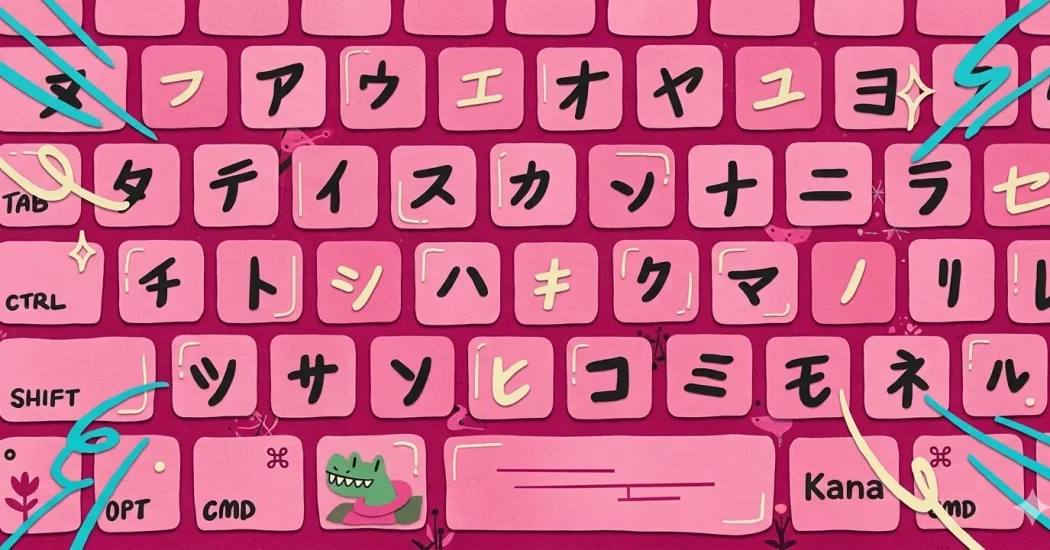
जापानी कीबोर्ड आमतौर पर कोई विशेष हार्डवेयर नहीं होता है। यह एक सॉफ्टवेयर इनपुट विधि है—जिसे अक्सर IME, या Input Method Editor कहा जाता है—जो आपको नियमित डिवाइस के साथ जापानी टाइप करने की अनुमति देता है।
अधिकांश शुरुआती लोगों के लिए, इसका मतलब romaji में टाइप करना और IME को आपके द्वारा टाइप किए गए शब्दों को hiragana, katakana, और kanji उम्मीदवारों में बदलने देना है। यही कारण है कि एक सामान्य अंग्रेजी कीबोर्ड शुरुआत में पूरी तरह से काम करता है।
इसलिए इससे पहले कि हम प्रत्येक ऑपरेटिंग सिस्टम के बारे में जानें, यह याद रखें: आप कोई रहस्यमयी नई मशीन इंस्टॉल नहीं कर रहे हैं। आप बस एक फीचर को चालू कर रहे हैं जो शायद पहले से ही आपके डिवाइस के अंदर मौजूद था।
शुरू करने से पहले: शुरुआती लोगों को किस इनपुट मोड का उपयोग करना चाहिए?
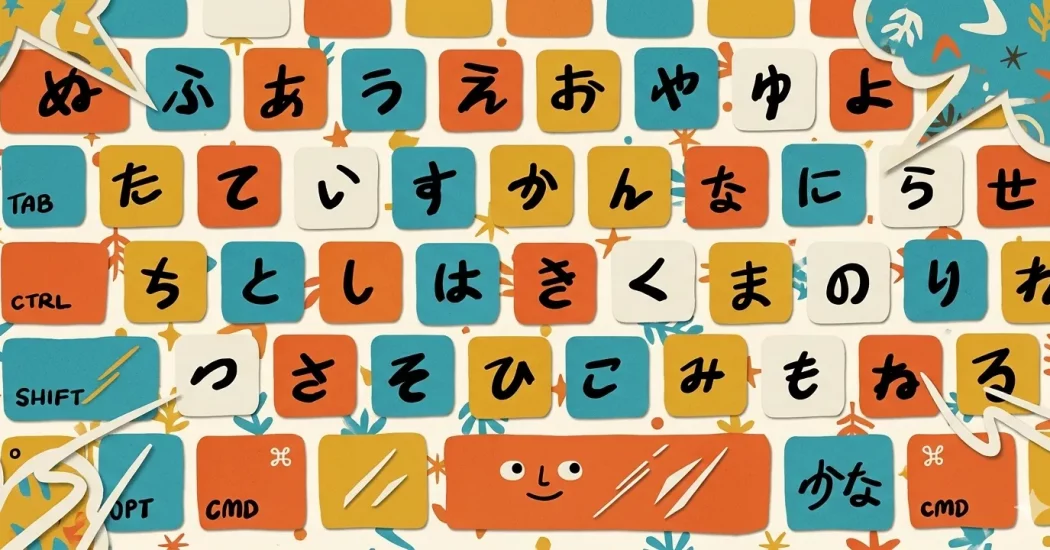
लगभग सभी शुरुआती लोगों के लिए, सबसे अच्छा पहला विकल्प romaji इनपुट है।
इसका मतलब है कि आप “nihongo” जैसा कुछ टाइप करते हैं, कीबोर्ड आपको にほんご देता है, और फिर यदि आप kanji चाहते हैं तो आप इसे 日本語 में बदल सकते हैं। पहले ही दिन kana कीबोर्ड लेआउट को याद रखने की तुलना में यह बहुत आसान है।
पहले आसान दरवाजा चुनें:
शुरुआती अध्ययन तब बेहतर होता है जब सेटअप रुकावटों को कम करता है। बहुत जल्दी कठिन इनपुट विधि चुनने के लिए कोई पुरस्कार नहीं मिलता है।
iPhone या iPad पर जापानी कीबोर्ड कैसे इंस्टॉल करें
यदि आप iPhone या iPad का उपयोग करते हैं, तो सेटअप काफी आसान है एक बार जब आप जान जाते हैं कि Apple ने सेटिंग कहां छिपाई है।
इन चरणों का पालन करें:
1. Settings खोलें।
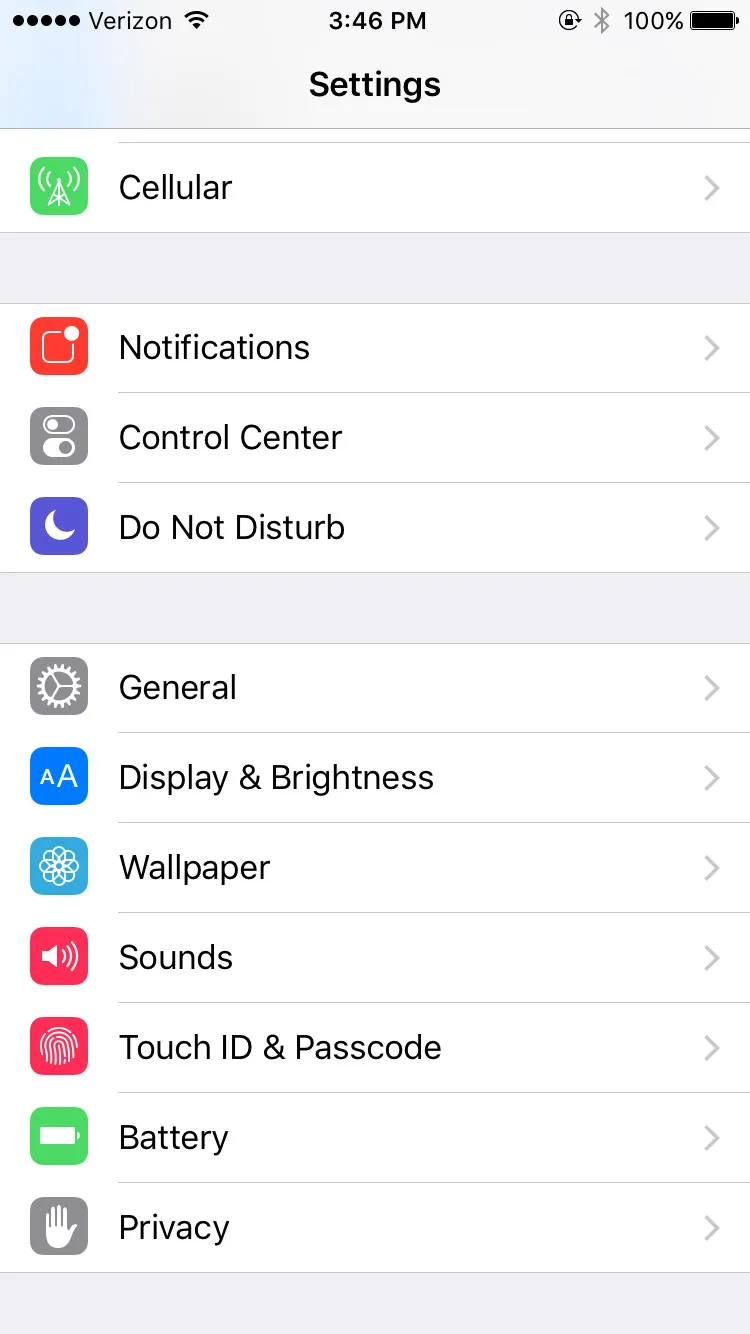
2. General पर टैप करें।
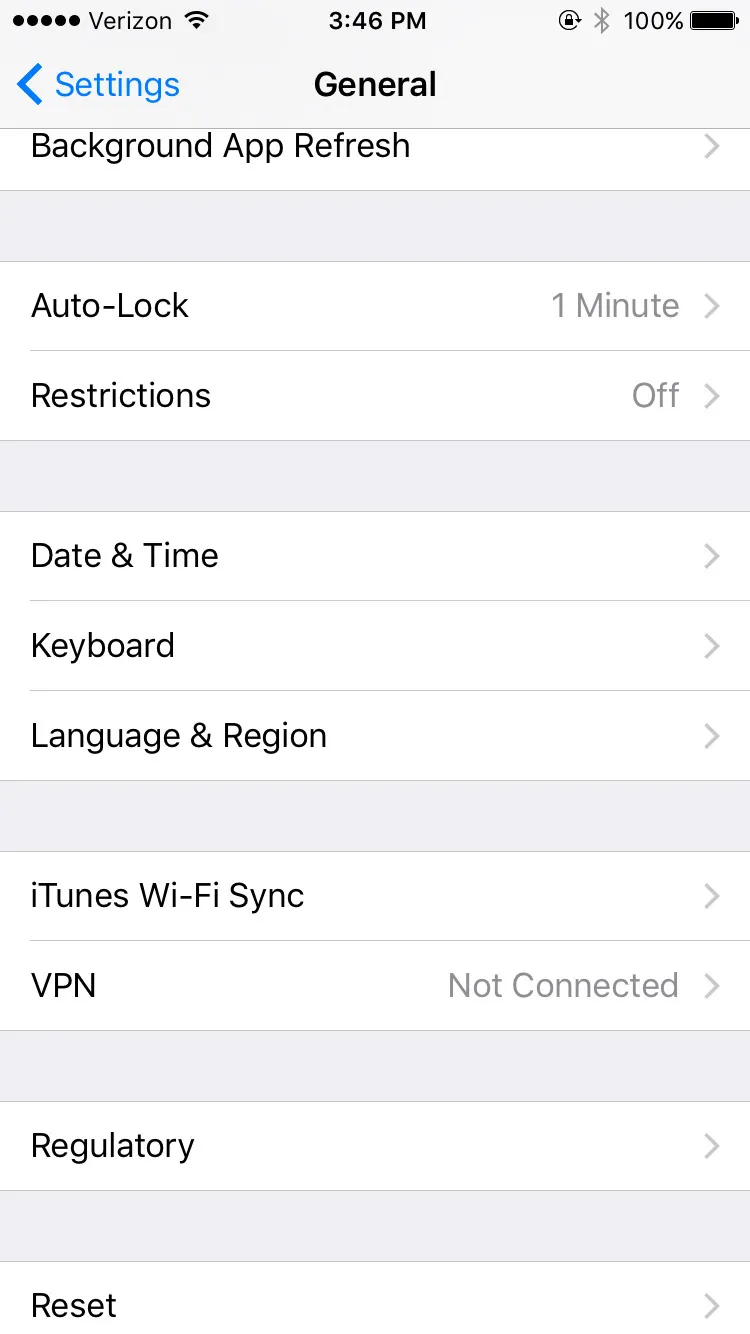
3. Keyboard पर टैप करें।
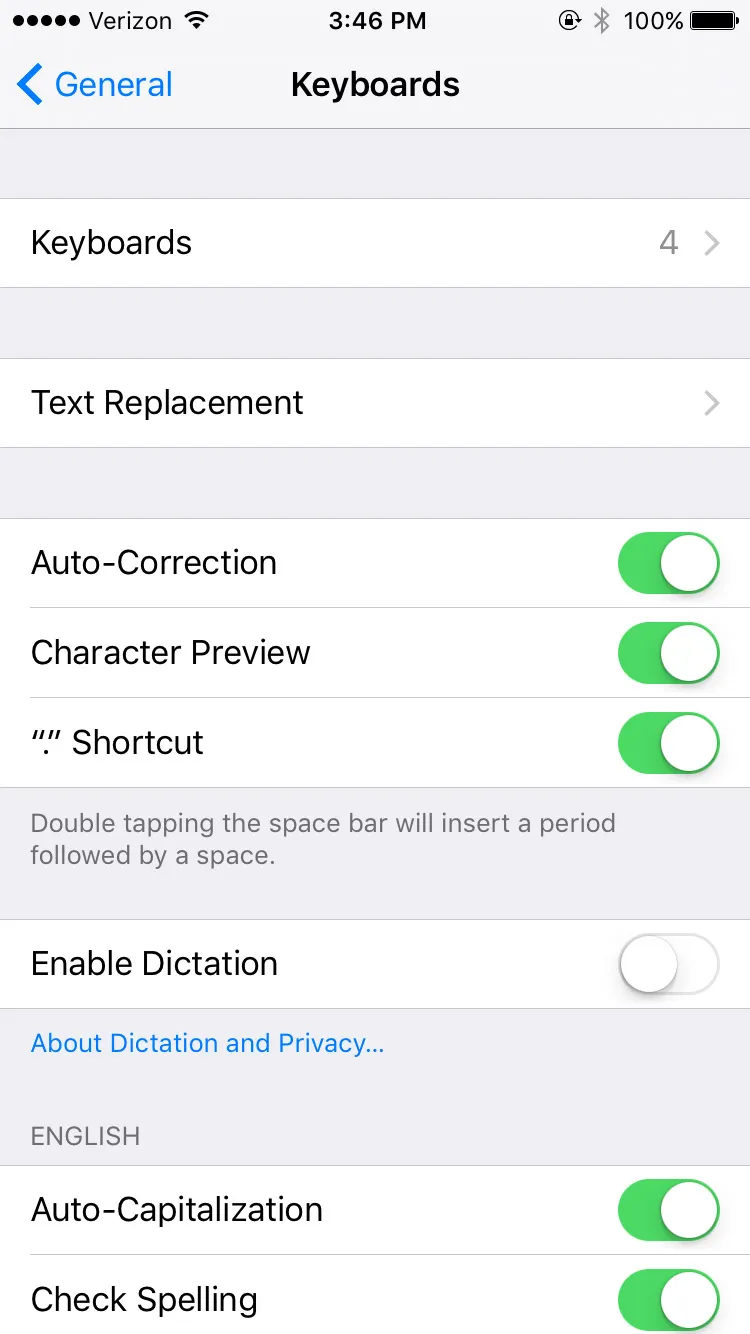
4. Add New Keyboard पर टैप करें।
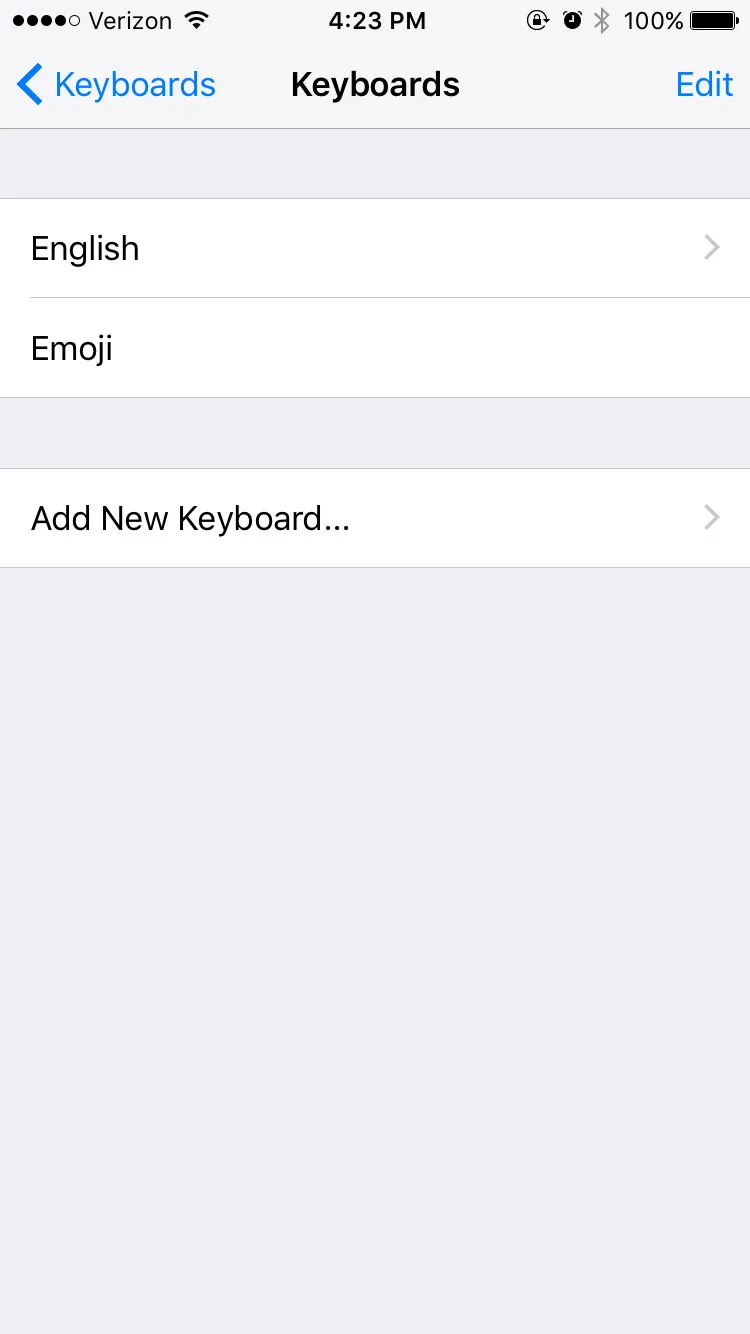
5. Japanese तक स्क्रॉल करें और उसे चुनें।
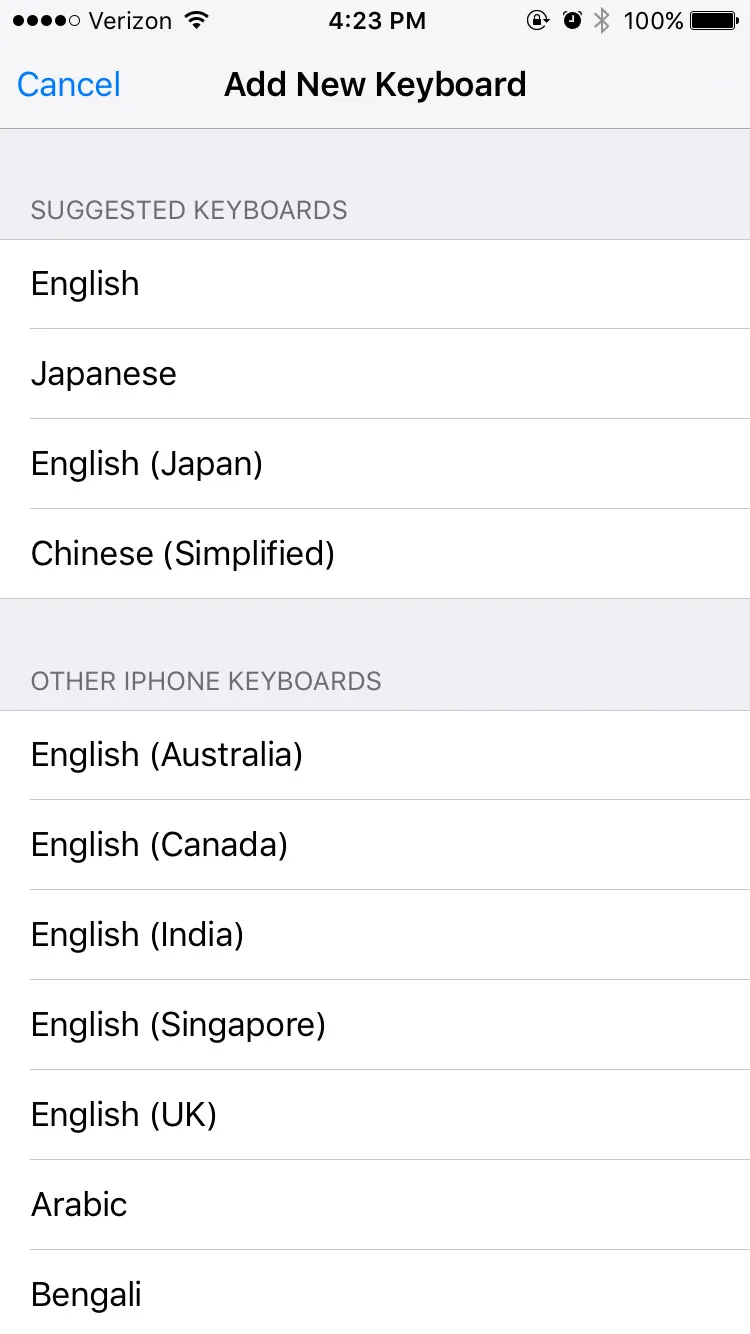
6. Romaji, Kana, या दोनों चुनें।
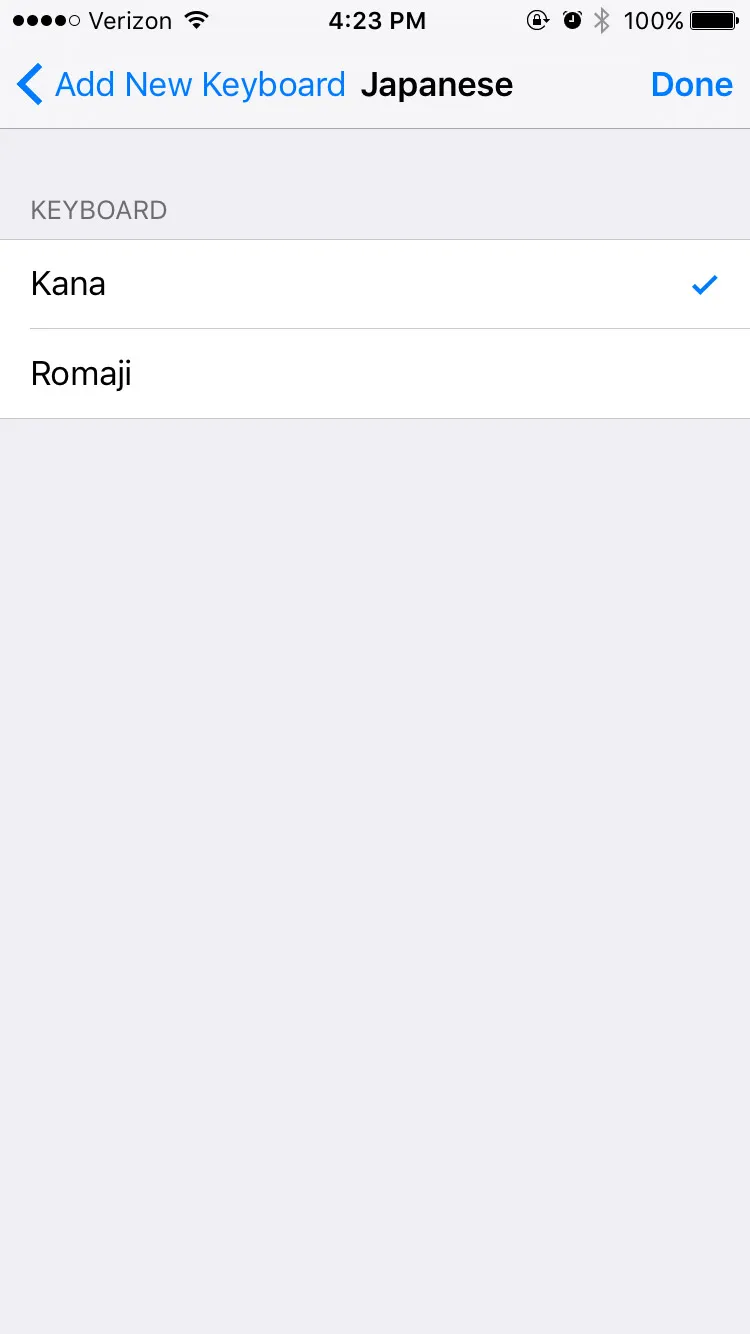
7. Done पर टैप करें।
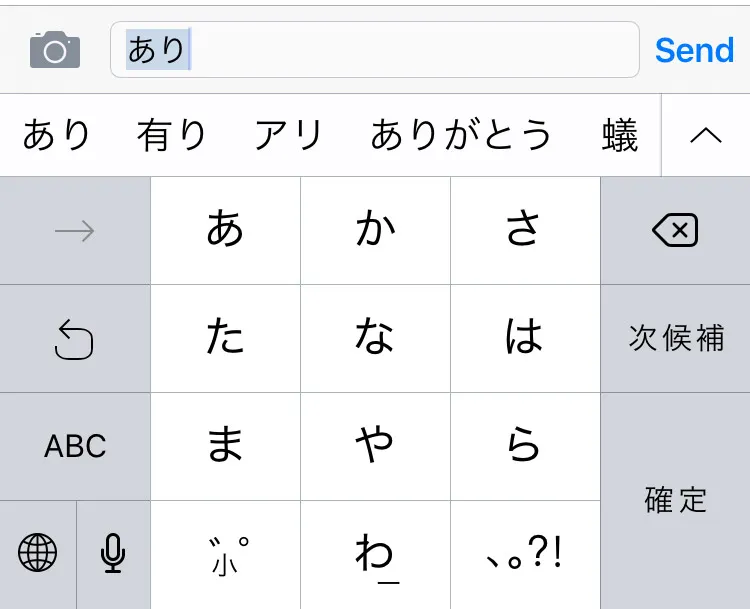
एक बार कीबोर्ड इंस्टॉल हो जाने के बाद, टेक्स्ट फ़ील्ड वाला कोई भी ऐप खोलें। कीबोर्ड स्विच करने के लिए ग्लोब आइकन पर तब तक टैप करें जब तक जापानी दिखाई न दे। यदि आपने Romaji और Kana दोनों सक्षम किए हैं, तो आपको उनके बीच स्विच करने की आवश्यकता हो सकती है।
अधिकांश शुरुआती लोगों के लिए, Romaji सही पहली पसंद है। Kana इनपुट वास्तविक और उपयोगी है, लेकिन इसमें अभ्यस्त होने में अधिक समय लगता है।
पढ़ें: MochiKana – Learn Japanese Alphabet और Japanese Alphabet for Beginner। एक बार जब आप kana को अधिक सहजता से पढ़ लेते हैं, तो कीबोर्ड एक फैंसी इंस्टॉलेशन के बजाय एक वास्तविक उपकरण की तरह महसूस होने लगता है।
Android पर जापानी कीबोर्ड कैसे इंस्टॉल करें
Android थोड़ा कम समान है क्योंकि अलग-अलग फोन मेनू को थोड़े अलग तरीकों से व्यवस्थित करते हैं। अधिकांश शिक्षार्थियों के लिए सबसे आसान रास्ता Gboard है।
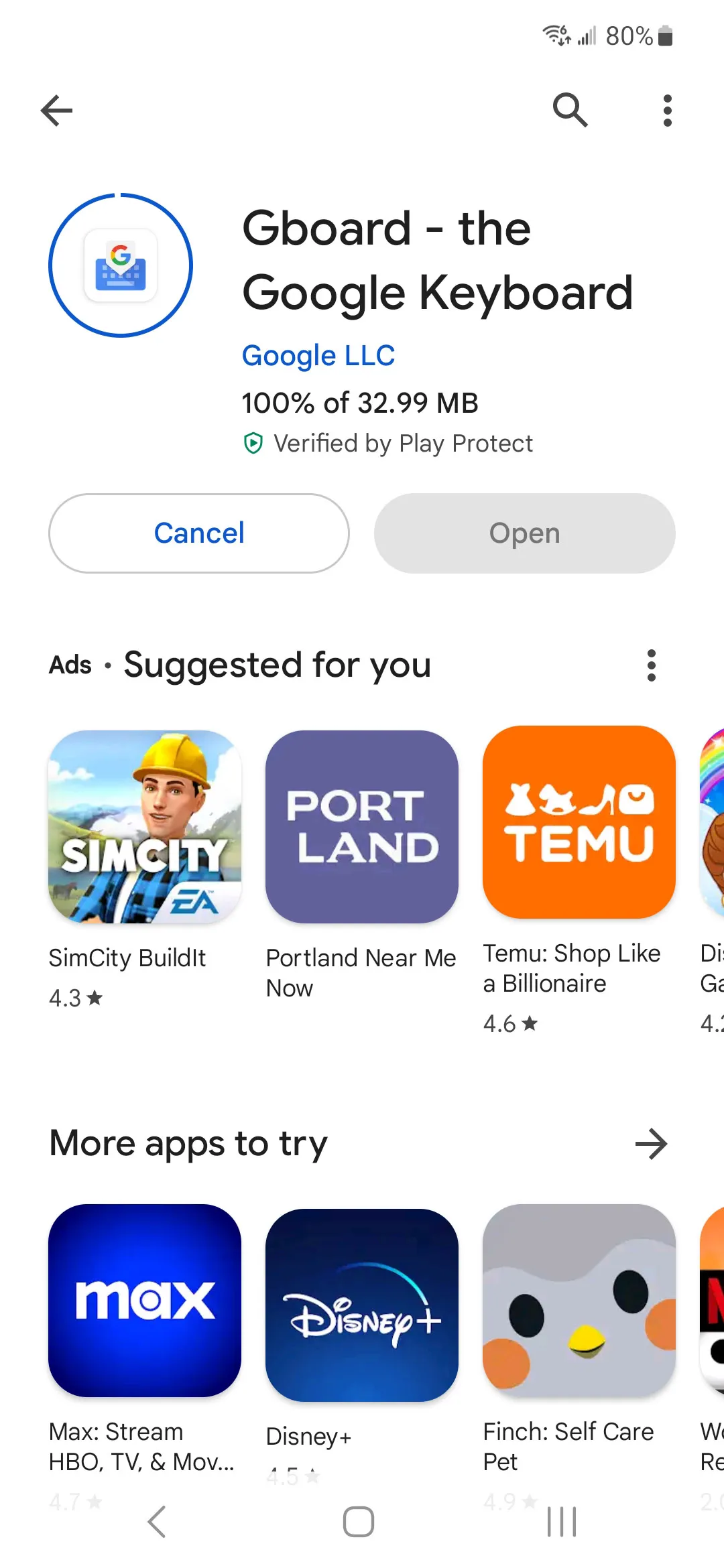
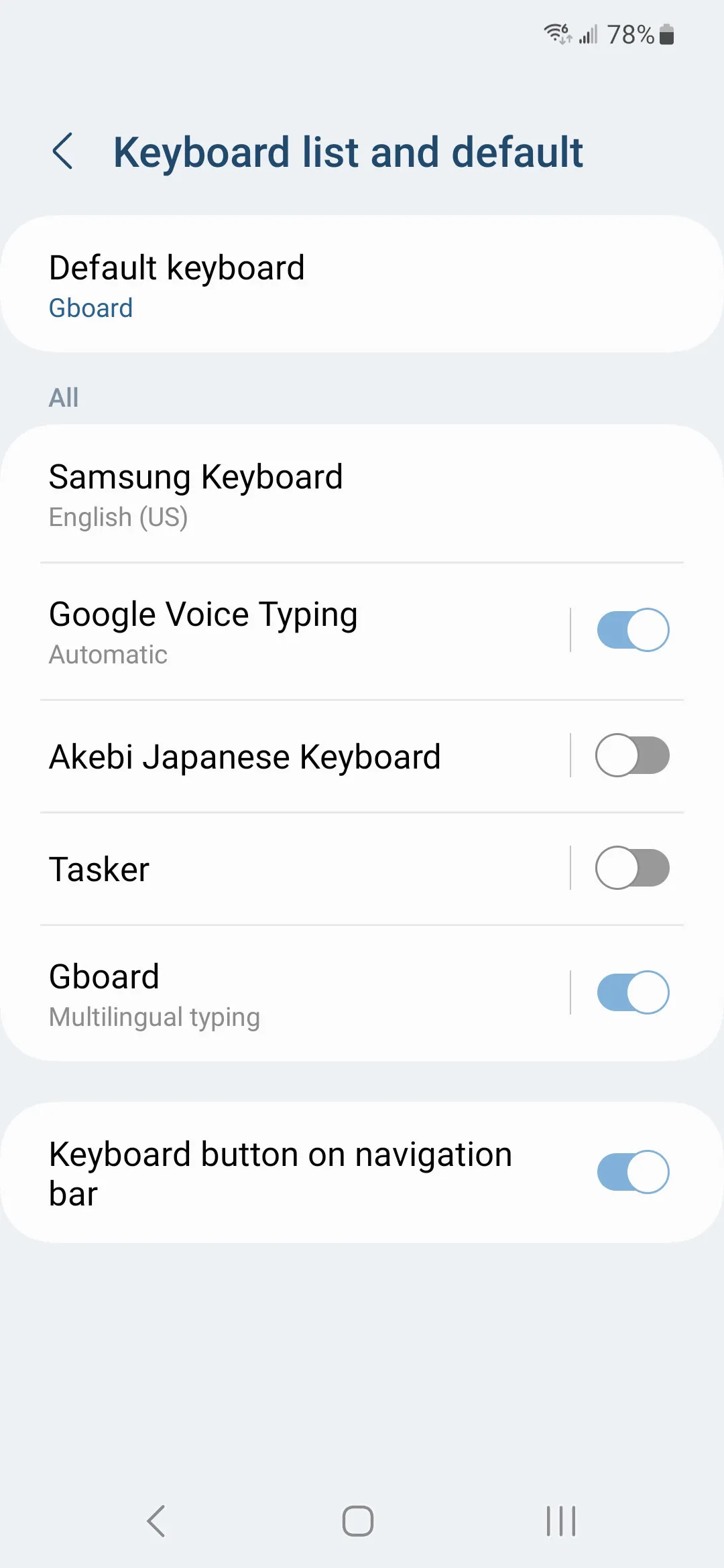
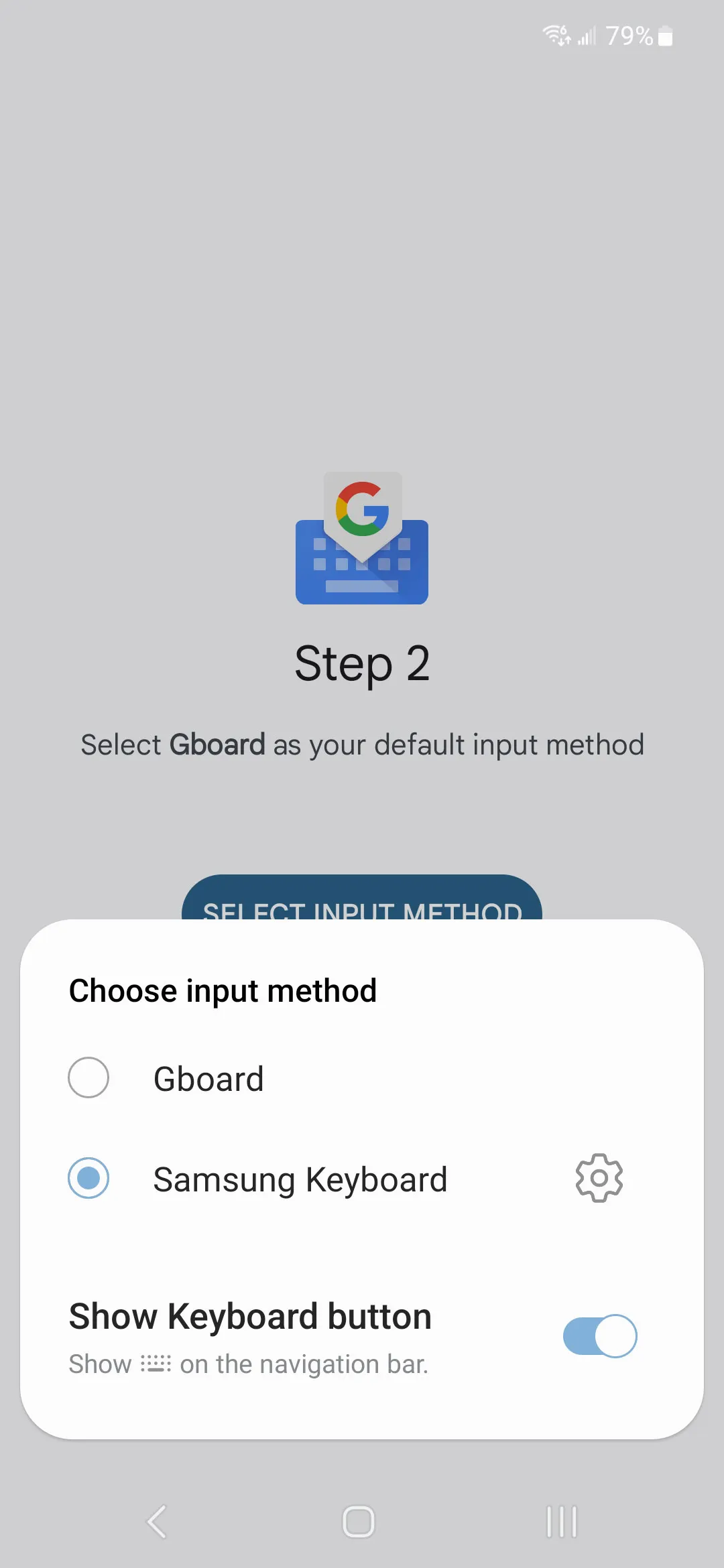
यदि आप पहले से ही Gboard का उपयोग करते हैं, तो बढ़िया। यदि नहीं, तो पहले इसे इंस्टॉल करें, फिर इन चरणों का पालन करें:
1. Gboard डाउनलोड करें।
2. कीबोर्ड या ऑन-स्क्रीन कीबोर्ड सेक्शन पर जाएं।
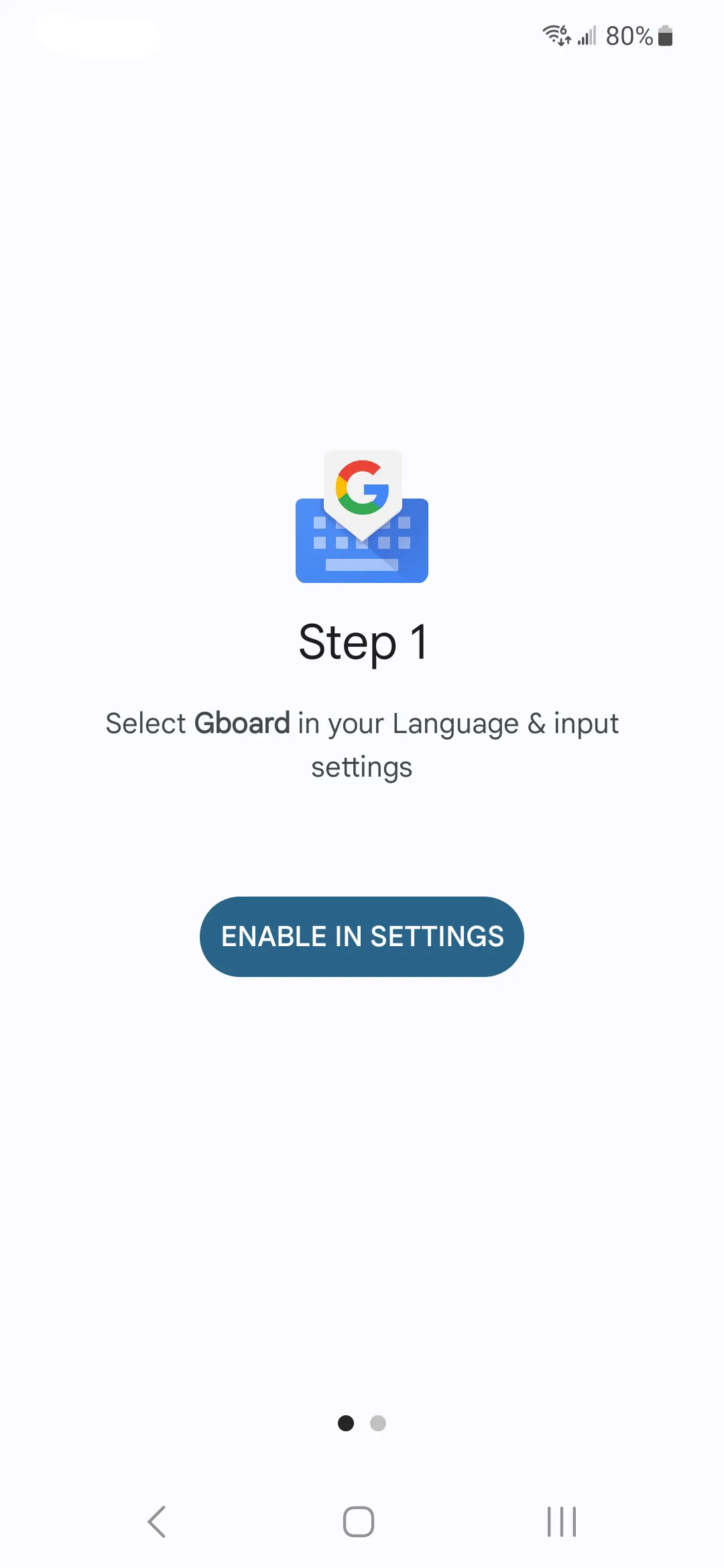
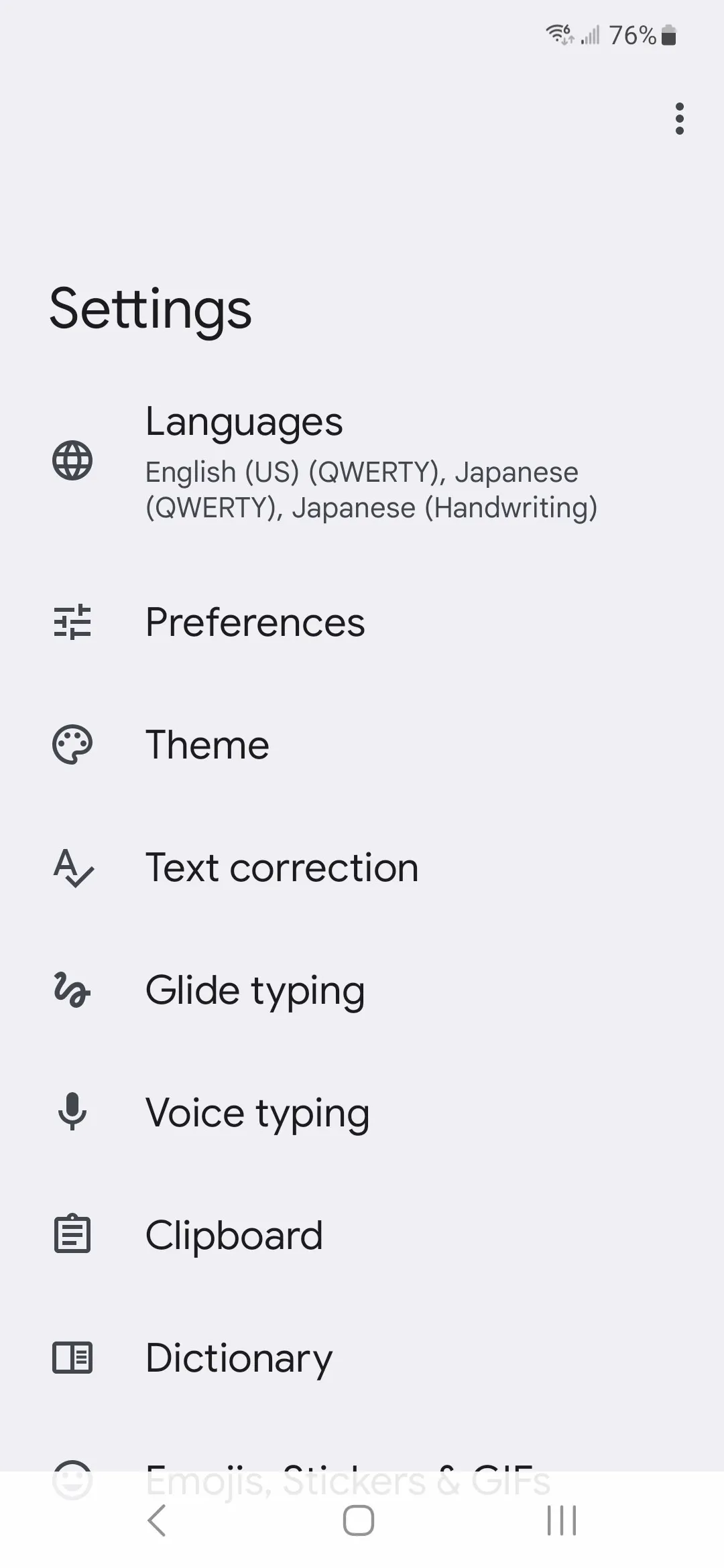
3. Gboard खोलें।
4. Languages पर टैप करें।
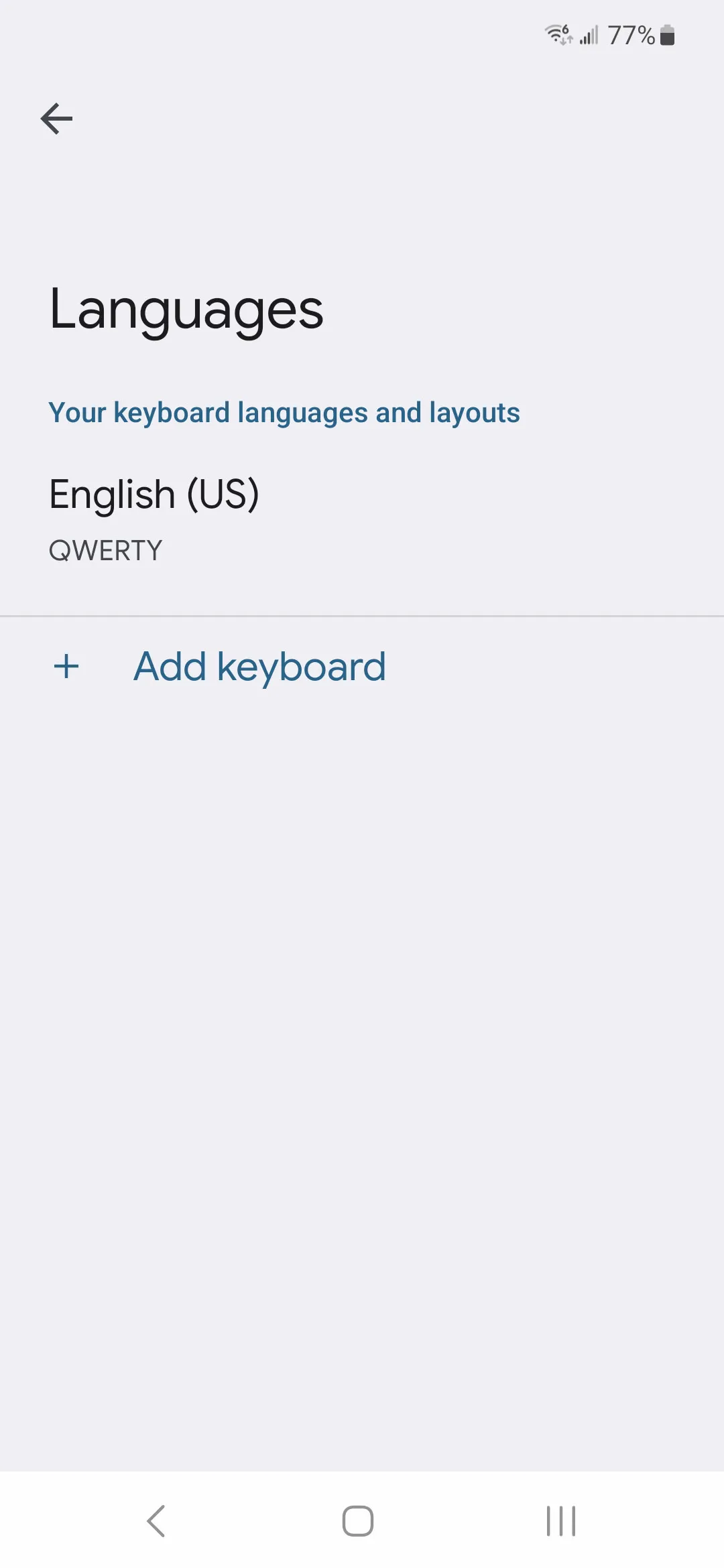
5. Add Keyboard पर टैप करें।
6. Japanese सर्च करें।
7. आप जो जापानी इनपुट स्टाइल चाहते हैं उसे चुनें।
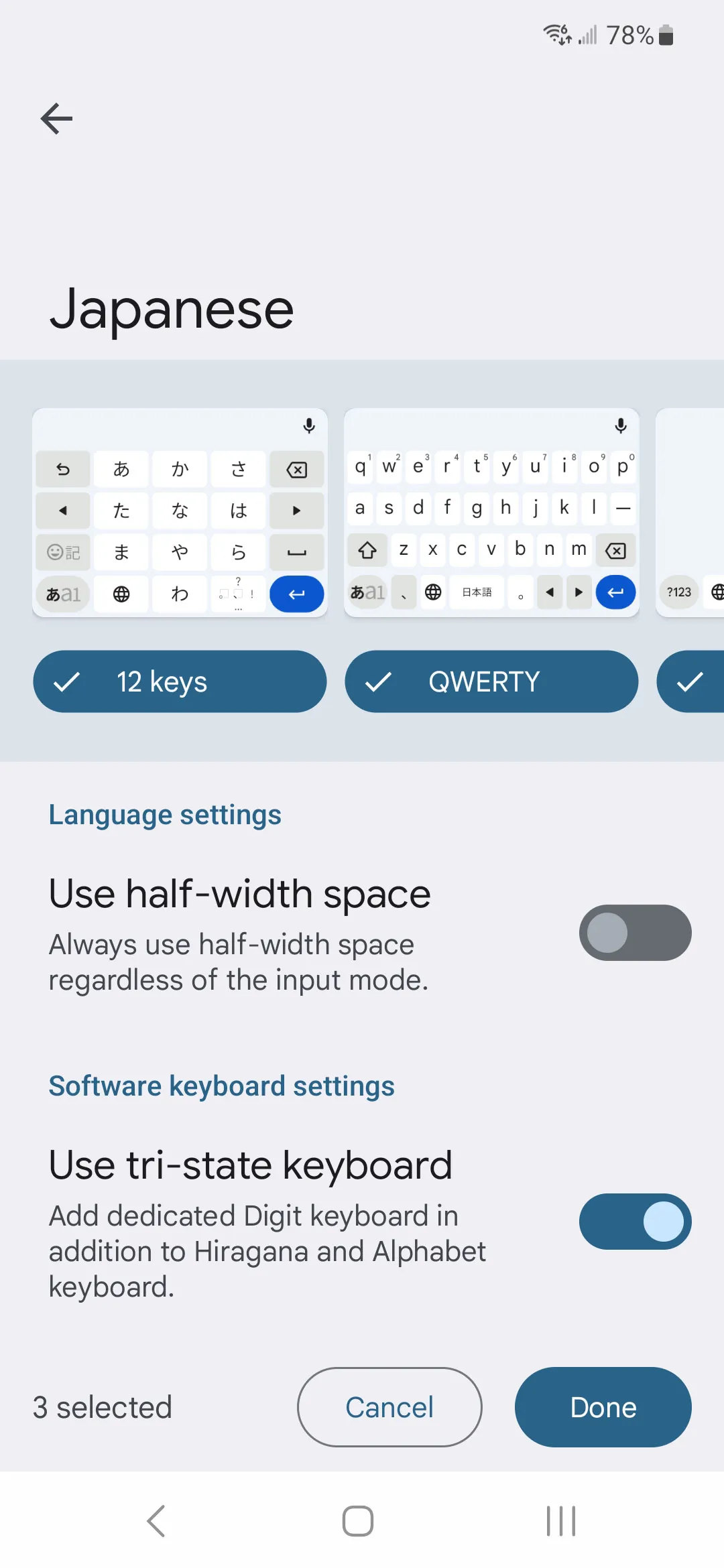
8. Done पर टैप करें।
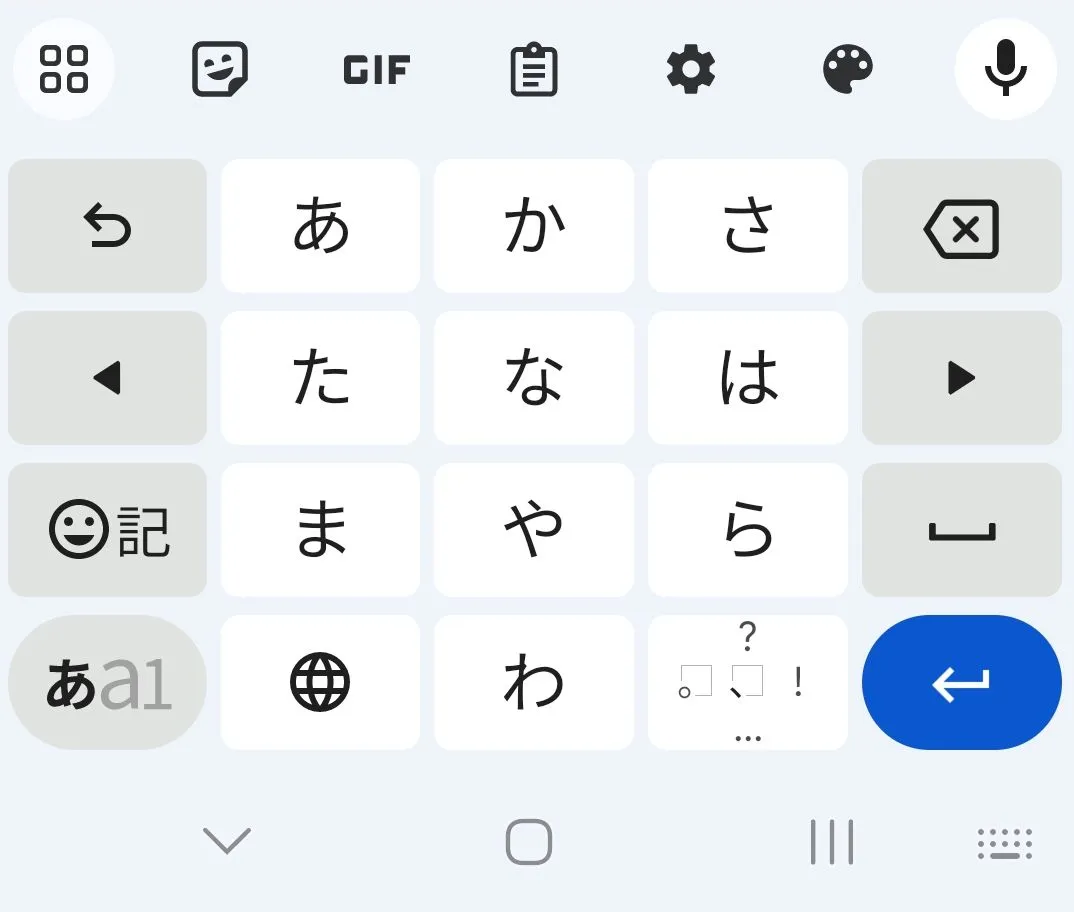
उसके बाद, कोई भी ऐप खोलें जहाँ आप टाइप कर सकते हैं। आप आमतौर पर भाषा कुंजी को टैप करके या स्पेस बार को दबाकर इनपुट भाषाओं को स्विच कर सकते हैं। यदि Gboard आपको कई जापानी लेआउट देता है, तो QWERTY / romaji-अनुकूल लेआउट से शुरू करें।
अगला काम यह करें: दस आसान kana शब्द टाइप करें, फिर Learn Hiragana Online Free या Learn Katakana पर जाएं ताकि कीबोर्ड सेटअप तुरंत वास्तविक अभ्यास में बदल जाए।
Mac पर जापानी कीबोर्ड कैसे इंस्टॉल करें
Mac पर, रास्ता स्पष्ट है एक बार जब आप जान जाते हैं कि Text Input कहाँ स्थित है।
इन चरणों का पालन करें:
1. Apple मेनू पर क्लिक करें – Setting पर जाएं
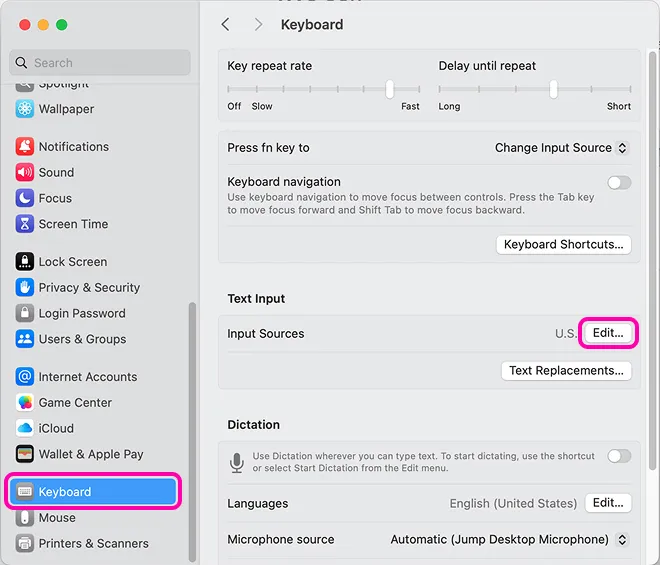
2. बटन इनपुट सोर्स जोड़ने के लिए क्लिक करें।
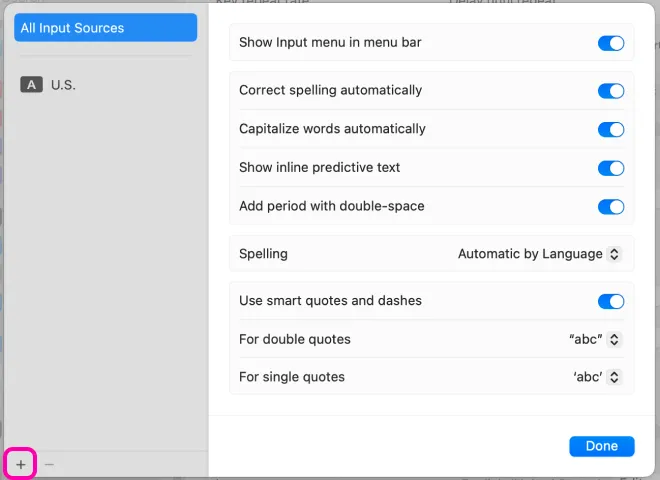
3. जापानी भाषा जोड़ें।
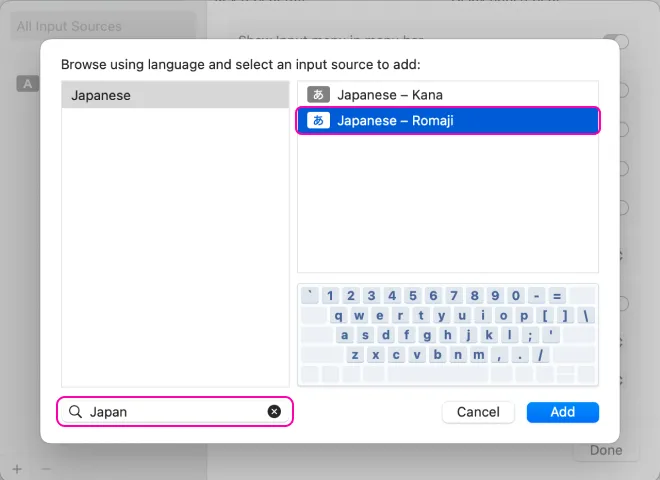
4. Japanese – Romaji कीबोर्ड चुनें।
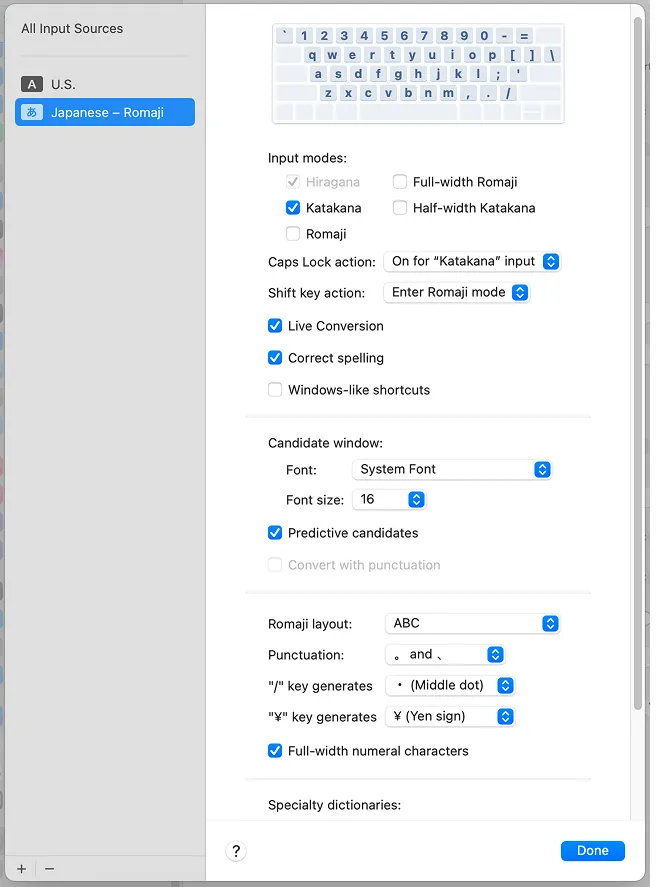
एक बार जापानी सक्रिय हो जाने के बाद, आप मेनू बार से या अपने कीबोर्ड शॉर्टकट के साथ इनपुट स्रोत स्विच कर सकते हैं। कई Mac पर, अगले इनपुट स्रोत के लिए डिफ़ॉल्ट शॉर्टकट Control + Space है।
यदि आप बाद में Japanese – Kana के साथ प्रयोग करना चाहते हैं, तो आप उसे भी जोड़ सकते हैं। बस वहां से शुरू न करें जब तक कि आप वास्तव में अतिरिक्त मेहनत नहीं करना चाहते।
पढ़ें: Hiragana learning। उच्चारण और kana के साथ, शुरुआत में सावधानीपूर्वक काम करना सार्थक है। जब बाद में जापानी कठिन हो जाएगी, तो आपको खुशी होगी कि यह हिस्सा पहले से ही स्थिर है।
Windows पर जापानी कीबोर्ड कैसे इंस्टॉल करें
Windows पर, आप वास्तव में जापानी को एक भाषा इनपुट के रूप में जोड़ रहे हैं और फिर Microsoft Japanese IME का उपयोग कर रहे हैं।
इन चरणों का पालन करें:
1. Settings खोलें।
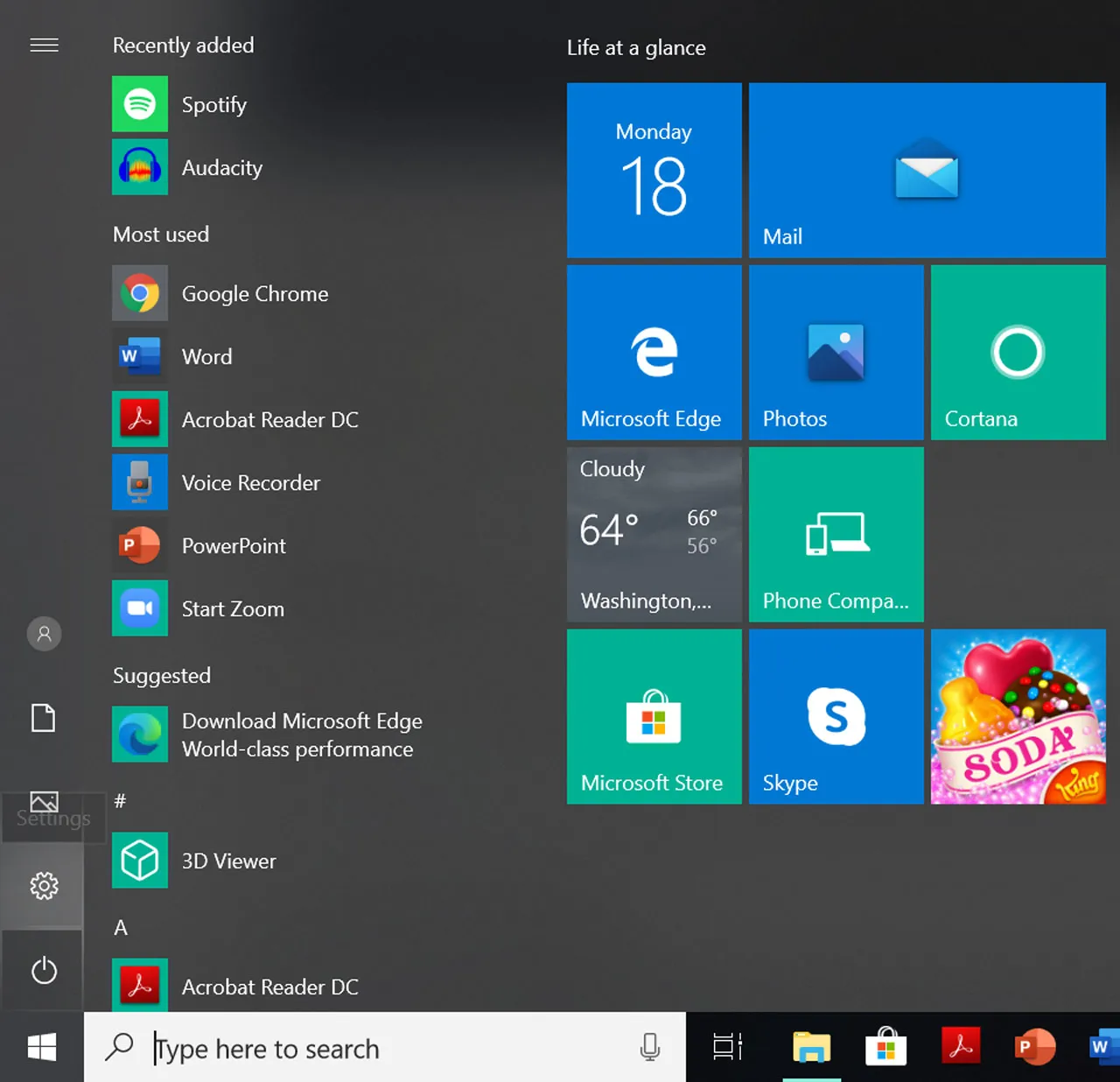
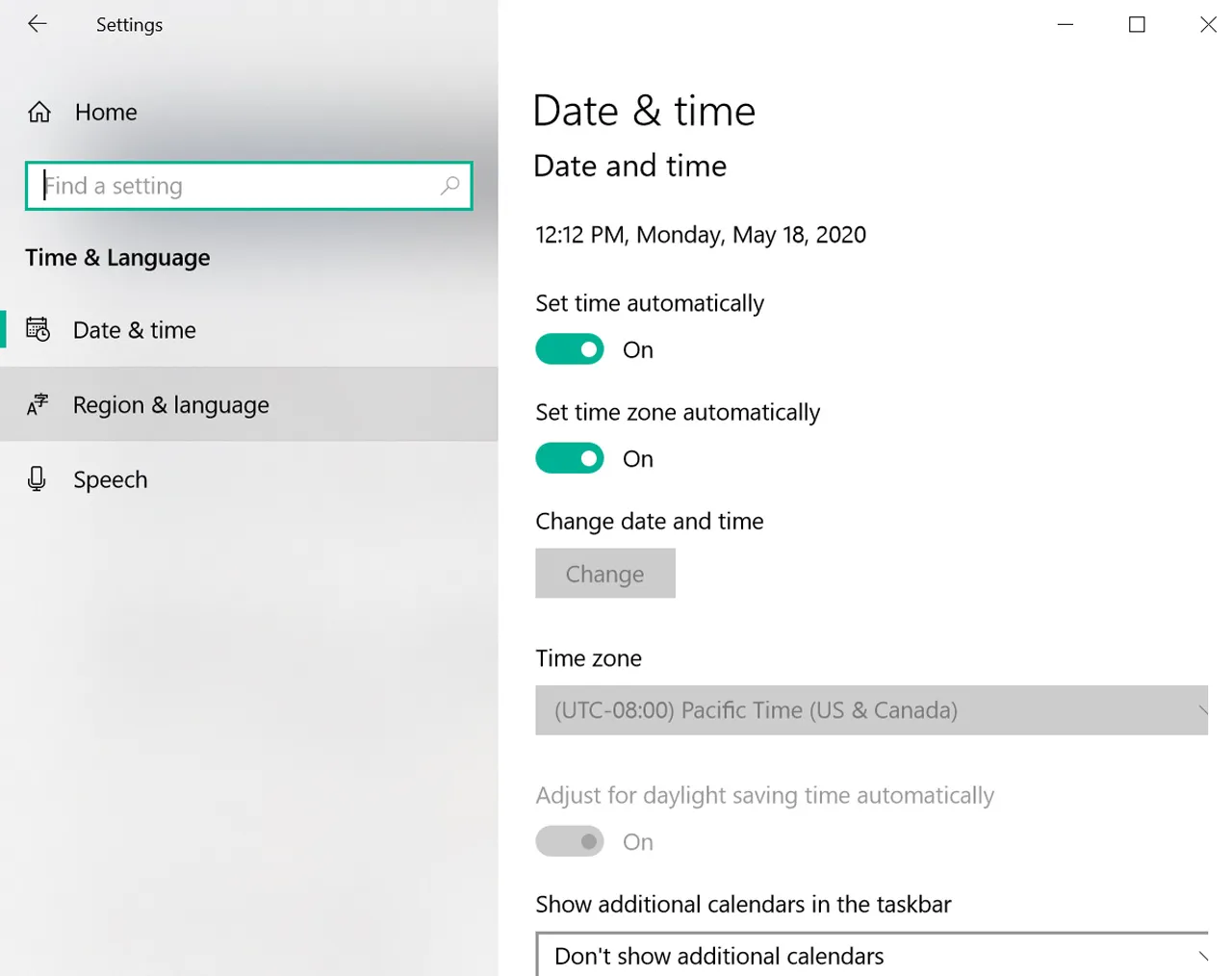
2. Time & language पर जाएं।
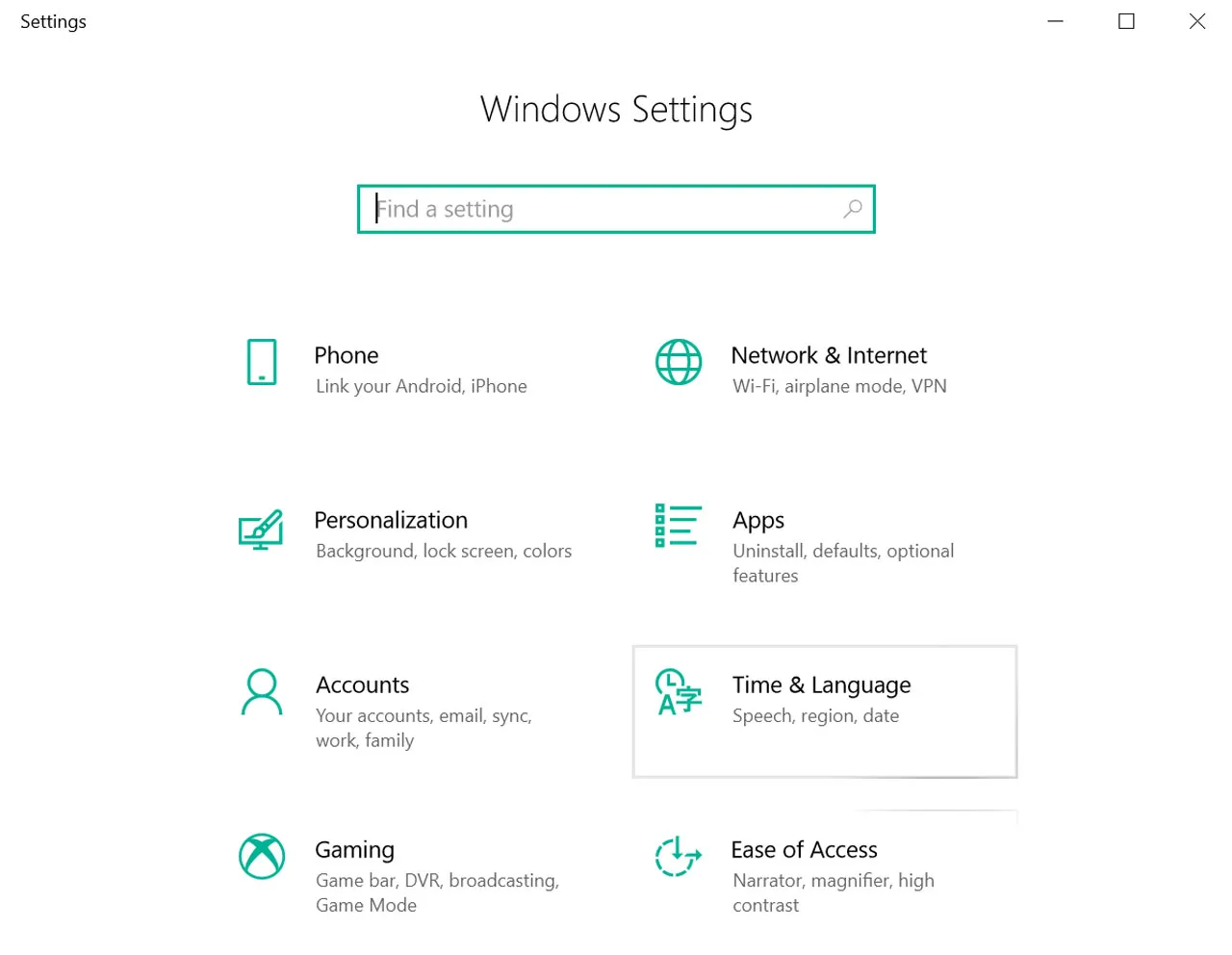
3. Language & region खोलें।
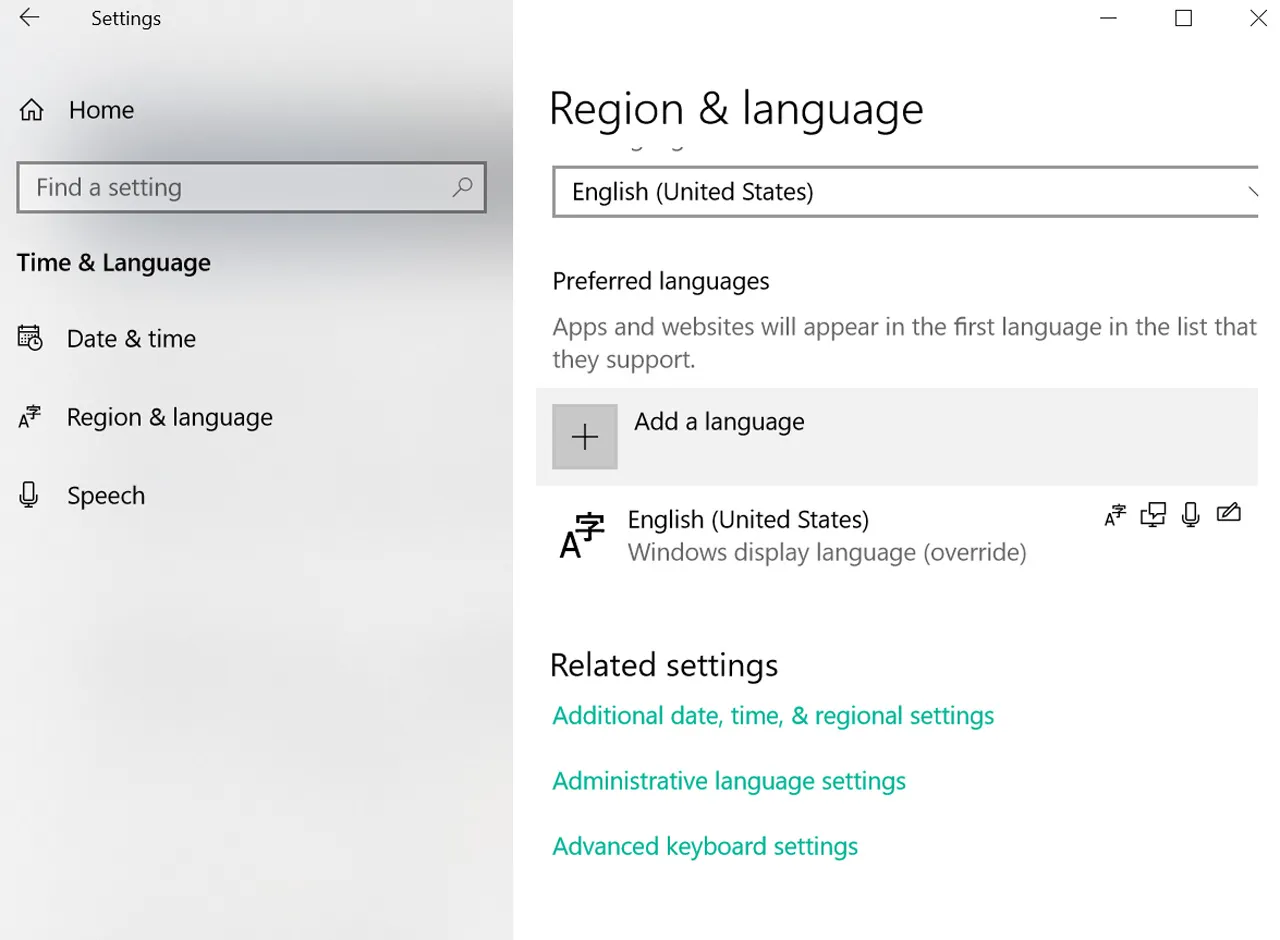
4. Add a language पर क्लिक करें।
5. Japanese सर्च करें।
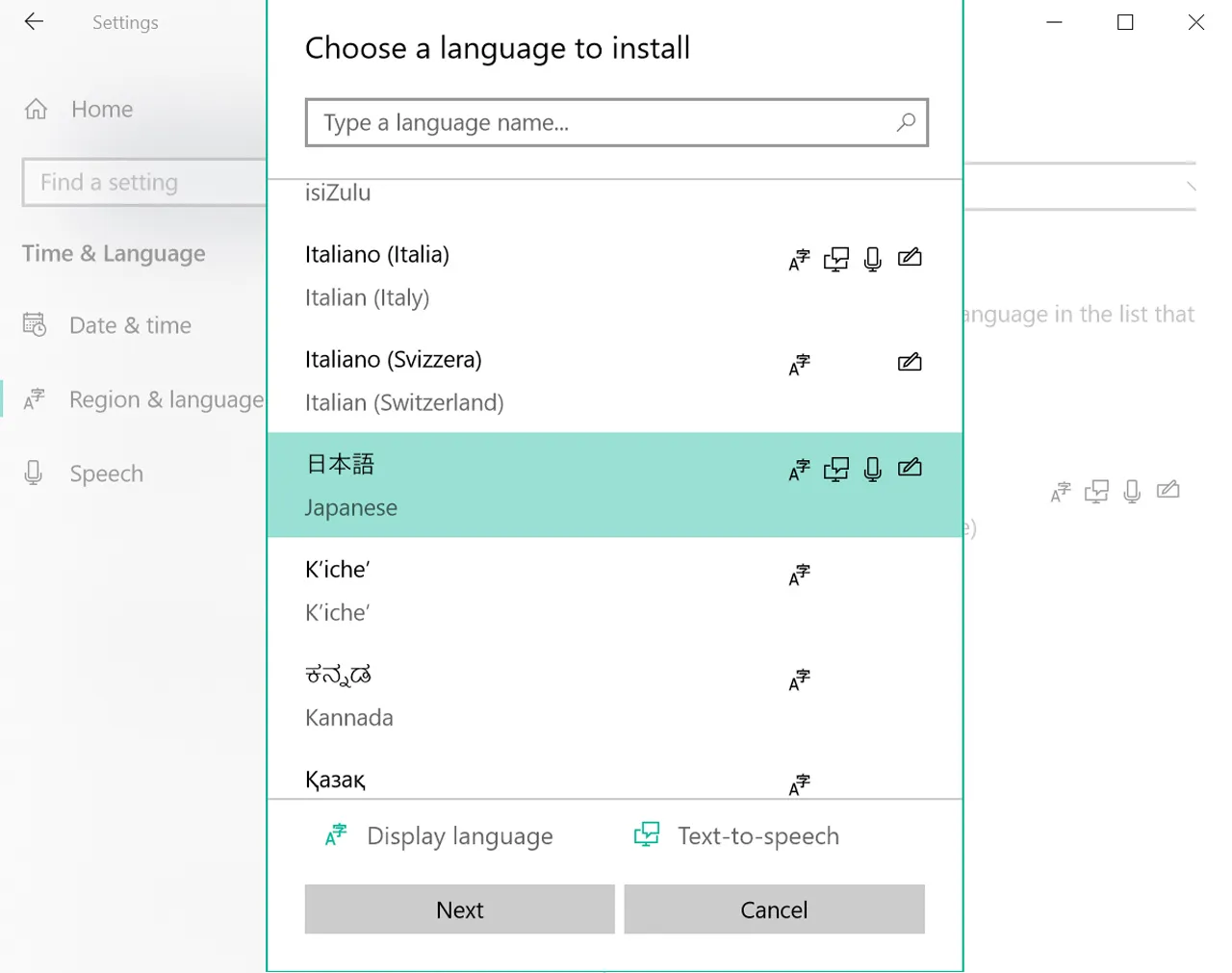
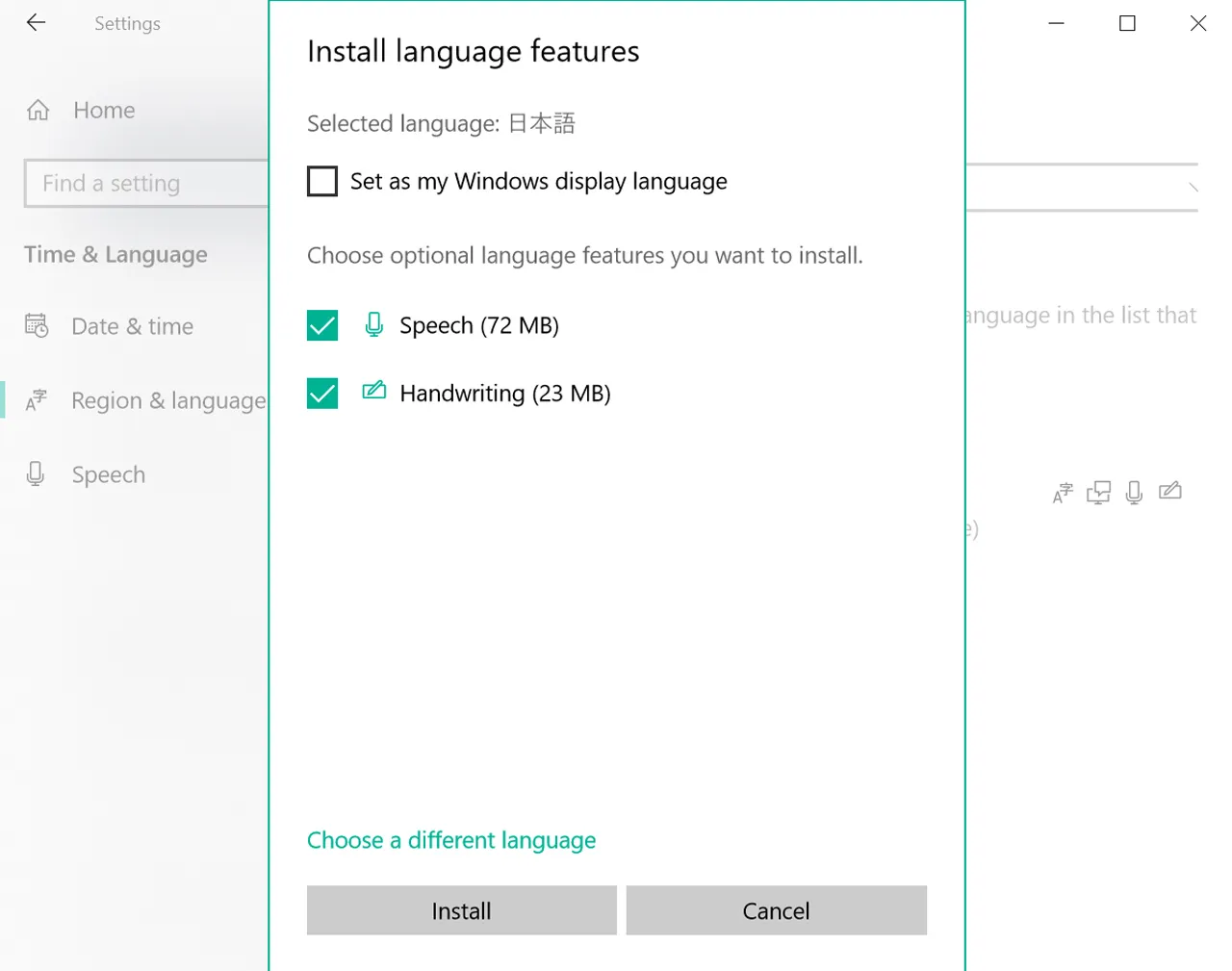
6. Japanese चुनें और इंस्टॉल करें।
7. टास्कबार से या Windows key + Space के साथ जापानी पर स्विच करें।
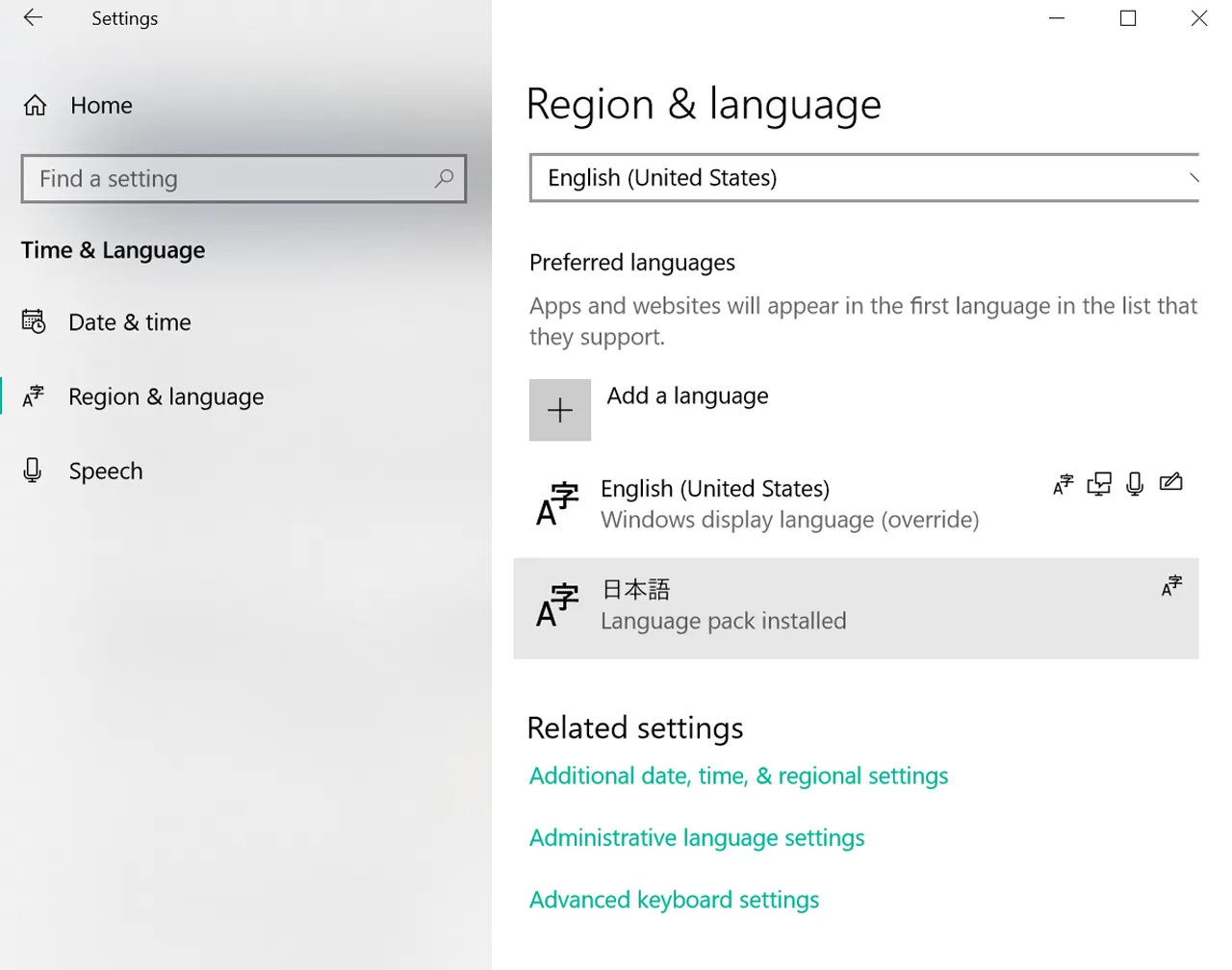
इंस्टॉलेशन के बाद, सुनिश्चित करें कि सक्रिय इनपुट विधि वास्तव में Microsoft Japanese IME है। यदि आपकी भाषा सूची में जापानी दिखाई देता है लेकिन आप अभी भी romaji को kana या kanji में नहीं बदल पा रहे हैं, तो IME अभी तक सक्रिय इनपुट विधि नहीं हो सकती है।
Windows इसलिए भी अच्छा है क्योंकि जापानी IME आपको कुछ फोन कीबोर्ड की तुलना में उम्मीदवार रूपांतरण और अधिक स्पष्ट इनपुट मोड स्विचिंग जैसे उपयोगी अतिरिक्त विकल्प देता है।
आगे पढ़ें: Learn Kanji the Smart Way और Learn Kanji & Japanese Vocabulary। एक बार जब आपका कीबोर्ड काम करने लगता है, तो आप जो शब्द सीख रहे हैं उन्हें खोजना और उनका पुनः उपयोग करना बहुत आसान हो जाता है।
अंग्रेजी और जापानी के बीच स्विच कैसे करें
कीबोर्ड इंस्टॉल करना आधी कहानी है। बाकी आधी कहानी यह है कि आप बिना ऐसा महसूस किए जल्दी से स्विच करने में सक्षम हों कि आप कोई औद्योगिक उपकरण चला रहे हैं।
| डिवाइस | कैसे स्विच करें | क्या ध्यान रखें |
| iPhone / iPad | ग्लोब आइकन पर टैप करें | यदि आपने Kana और Romaji दोनों इंस्टॉल किए हैं, तो आपको एक से अधिक बार स्विच करने की आवश्यकता हो सकती है |
| Android / Gboard | भाषा कुंजी पर टैप करें या स्पेस बार को दबाए रखें | कुछ फोन तब तक स्विचर को छिपाते हैं जब तक कि कई भाषाएं सक्रिय न हों |
| Mac | मेनू बार या इनपुट-सोर्स शॉर्टकट का उपयोग करें | Japanese – Romaji आमतौर पर शुरुआती लोगों के लिए सबसे स्पष्ट विकल्प है |
| Windows | टास्कबार चयनकर्ता या Windows + Space का उपयोग करें | सुनिश्चित करें कि Microsoft Japanese IME सक्रिय है |
इंस्टॉलेशन के बाद जापानी टाइपिंग वास्तव में कैसे काम करती है
यह वह हिस्सा है जिसे कई गाइड बहुत जल्दी छोड़ देते हैं: एक बार कीबोर्ड इंस्टॉल हो जाने के बाद, आप आमतौर पर सीधे याददाश्त से kana टाइप नहीं कर रहे होते हैं जब तक कि आपने kana लेआउट नहीं चुना हो। अधिकांश शुरुआती पहले romaji में टाइप करते हैं।
इसलिए यदि आप “nihongo” टाइप करते हैं, तो IME पहले आपको にほんご देता है। फिर, यदि आप kanji चाहते हैं, तो आप उसे 日本語 में कन्फर्म या कन्वर्ट करते हैं।
यही कारण है कि जापानी कीबोर्ड इतनी जल्दी उपयोगी हो जाता है। यह केवल संदेश टाइप करने के लिए नहीं है। यह पढ़ने का उपकरण, खोजने का उपकरण और kana और kanji अध्ययन के बीच एक सेतु भी बन जाता है।
| आप क्या टाइप करते हैं | पहला आउटपुट | संभावित रूपांतरण | उदाहरण परिणाम |
| romaji | hiragana | kanji | gakkou -> がっこう -> 学校 |
| romaji | hiragana | katakana | koohii -> こーひー -> コーヒー |
| romaji | hiragana | kanji candidates | nihongo -> にほんご -> 日本語 |
याद रखें:
कीबोर्ड इंस्टॉल करना फिनिश लाइन नहीं है। यह वह बिंदु है जहाँ टाइपिंग, पढ़ना, रूपांतरण और खोजना अंततः एक साथ काम करना शुरू करते हैं।
इंस्टॉलेशन के बाद आम समस्याएं
एक कार्यशील इंस्टॉलेशन अभी भी खराब महसूस हो सकता है यदि एक छोटी सी सेटिंग गलत हो। यहाँ वे समस्याएँ दी गई हैं जिनका सामना शुरुआती लोग सबसे अधिक करते हैं:
| समस्या | क्या हो रहा है | समाधान |
| यह अभी भी अंग्रेजी अक्षर टाइप करता है | जापानी इंस्टॉल तो है लेकिन सक्रिय नहीं है | पहले जापानी इनपुट स्रोत या IME पर स्विच करें |
| कोई kanji उम्मीदवार नहीं दिखाई देते | आप कन्वर्ट नहीं कर रहे हैं या गलत मोड में हैं | जापानी इनपुट मोड और उम्मीदवार रूपांतरण का उपयोग करें |
| लेआउट अजीब लगता है | आपने Romaji के बजाय Kana चुना है | यदि उपलब्ध हो तो Japanese Romaji या QWERTY पर स्विच करें |
| Windows में जापानी है लेकिन कुछ भी कन्वर्ट नहीं होता | Microsoft Japanese IME सक्रिय नहीं है | टास्कबार भाषा मेनू से Japanese IME चुनें |
| स्विचिंग कष्टप्रद लगती है | आपको अभी तक शॉर्टकट नहीं पता है | बाद के बजाय अभी स्विच जेस्चर सीखें |
इंस्टॉलेशन के ठीक बाद क्या करें
यह वह हिस्सा है जो यह तय करता है कि कीबोर्ड एक उपकरण बनता है या सिर्फ एक पूरा किया गया चेकबॉक्स।
1. एक नोट ऐप खोलें।
2. こんにちは टाइप करें।
3. にほんご टाइप करें।
4. がっこう को 学校 में बदलने का प्रयास करें।
5. अंग्रेजी और जापानी के बीच कुछ बार स्विच करें।
6. तीन या चार शब्द टाइप करें जिन्हें आप पहले से जानते हैं।
फिर सीधे Learn Hiragana lessons, Writing game, और MochiKana पर जाएं। यदि उच्चारण अभी भी कठिन लगता है, तो इसे Japanese Writing System के साथ जोड़ें ताकि कीबोर्ड सेटअप सीधे वास्तविक सीखने में मदद करे।
ठीक है, अब इसका उपयोग करें:
कीबोर्ड इंस्टॉल करें। तब तक टाइप करें जब तक स्विच करना सामान्य न लगने लगे। उस बिंदु तक पहुँचें जहाँ kana इनपुट आपके अपने डिवाइस पर किसी अतिथि फीचर जैसा महसूस न हो। फिर आगे बढ़ें।
यह बड़े शुरुआती रोडमैप में कैसे फिट बैठता है
जापानी कीबोर्ड इंस्टॉल करना उन शुरुआती कार्यों में से एक है जो तकनीकी लगता है लेकिन चुपचाप बाकी सब कुछ बेहतर बनाता है। एक बार जब यह काम करने लगता है, तो आप तेज़ी से खोज सकते हैं, नोट्स टाइप कर सकते हैं, अपरिचित शब्दों को देख सकते हैं, सक्रिय रूप से kana का अभ्यास कर सकते हैं, और जापानी के बारे में केवल पढ़ने के बजाय उसके साथ बातचीत करना शुरू कर सकते हैं।
यहाँ से, अगला साफ रास्ता है MochiKana -> Learn Hiragana Online Free -> Learn Katakana Online Free -> Learn Kanji & Japanese Vocabulary -> Kanji123 – Free JLPT Kanji Test Online।
अंतिम विचार
जापानी कीबोर्ड इंस्टॉल करना सबसे अधिक फायदेमंद शुरुआती सेटअप कार्यों में से एक है क्योंकि यह आपके फोन या कंप्यूटर को वास्तविक जापानी अध्ययन उपकरण में बदल देता है।
यह प्रक्रिया अपने आप में कठिन नहीं है एक बार जब आप जान जाते हैं कि सेटिंग्स कहाँ स्थित हैं। जापानी जोड़ें, सही इनपुट मोड चुनें, उस पर स्विच करें, तुरंत उसका परीक्षण करें, और वास्तविक अध्ययन में इसका उपयोग करना शुरू करें।
तो हाँ, जापानी कीबोर्ड इंस्टॉल करें। लेकिन वहीं न रुकें। MochiKana के साथ इसका उपयोग करें, MochiKanji के साथ निर्माण जारी रखें, और Kanji123 के साथ अपनी प्रगति की जाँच करें। सेटअप अच्छा है। निरंतरता उससे भी बेहतर है।
अब जाएं और अपने कीबोर्ड को उपयोगी बनाएं।
अक्सर पूछे जाने वाले प्रश्न
क्या मुझे जापानी टाइप करने के लिए जापानी कीबोर्ड की आवश्यकता है?
किसी विशेष हार्डवेयर की आवश्यकता नहीं है। अधिकांश शुरुआती जापानी IME या जापानी इनपुट स्रोत के साथ नियमित कीबोर्ड का उपयोग करते हैं।
शुरुआती लोगों के लिए सबसे आसान जापानी कीबोर्ड लेआउट कौन सा है?
Romaji इनपुट आमतौर पर सबसे आसान होता है क्योंकि आप परिचित लैटिन अक्षरों के साथ टाइप करते हैं और IME को परिणाम को जापानी में बदलने देते हैं।
मैं अंग्रेजी और जापानी कीबोर्ड के बीच कैसे स्विच करूं?
iPhone उपयोगकर्ताओं के लिए, बस ग्लोब आइकन पर टैप करें। यदि आप Android पर हैं, तो भाषा कुंजी का उपयोग करें या स्पेस बार को देर तक दबाएं। Mac और Windows पर डेस्कटॉप उपयोगकर्ता मेनू बार, टास्कबार या शॉर्टकट के माध्यम से इनपुट स्रोत स्विच कर सकते हैं।
मेरा जापानी कीबोर्ड अभी भी अंग्रेजी अक्षर क्यों टाइप करता है?
जापानी कीबोर्ड इंस्टॉल हो सकता है लेकिन सक्रिय नहीं है, या वर्तमान इनपुट मोड अभी भी अंग्रेजी हो सकता है।
क्या मुझे जापानी कीबोर्ड इंस्टॉल करने से पहले kana सीखना चाहिए?
नहीं। इसे जल्दी इंस्टॉल करें। एक बार जब आप kana सीखना शुरू कर देते हैं तो यह बहुत अधिक उपयोगी हो जाता है, और सेटअप को टालने का कोई कारण नहीं है।