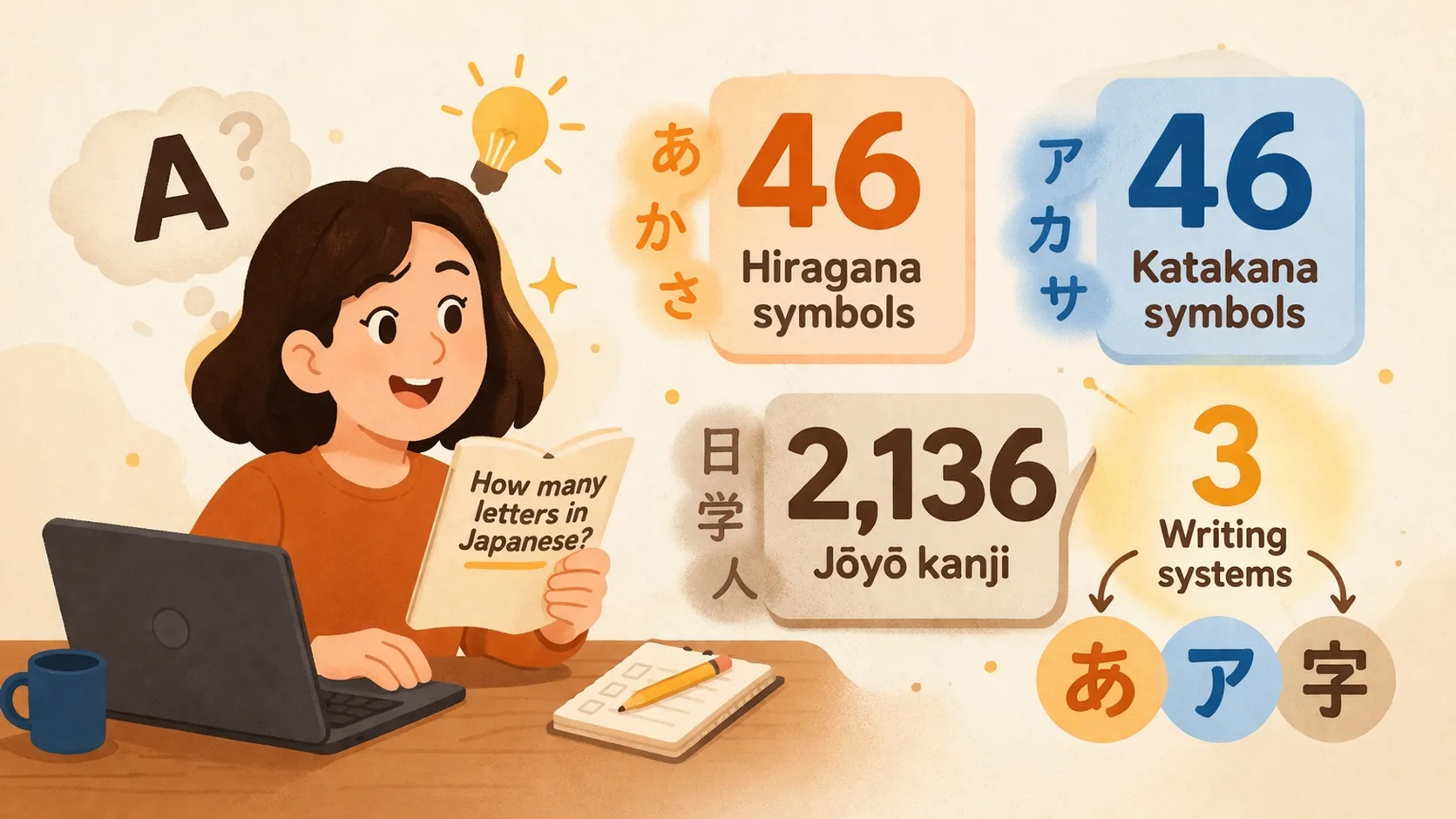
Cara Menginstal Keyboard Bahasa Jepang: Di iPhone, Android, Mac, dan Windows

Menginstal keyboard bahasa Jepang seharusnya terasa seperti tugas pengaturan kecil. Entah bagaimana, bagi banyak pemula, hal itu berubah menjadi misi sampingan yang dramatis yang melibatkan pengaturan bahasa, metode input, tiga menu yang mencurigakan, dan ketakutan samar bahwa mungkin Anda seharusnya membeli laptop Jepang sejak awal.
Anda tidak perlu melakukannya.
Apa yang sebenarnya Anda butuhkan adalah metode input bahasa Jepang. Dengan kata lain, Anda perlu ponsel, tablet, atau komputer Anda berhenti bertindak seolah-olah bahasa Inggris adalah satu-satunya cara yang masuk akal untuk mengetik dan mulai memberi Anda akses ke hiragana, katakana, kanji, dan tanda baca Jepang seperti perangkat yang beradab.
Panduan ini memandu Anda tepatnya bagaimana cara menginstal input keyboard bahasa Jepang di iPhone, Android, Mac, dan Windows—langkah demi langkah. Kemudian panduan ini menunjukkan kepada Anda cara beralih keyboard, bagaimana input bahasa Jepang sebenarnya bekerja, dan apa yang harus dilakukan tepat setelah instalasi agar pengaturannya berubah menjadi kemajuan nyata.
Jika tujuan sebenarnya Anda bukan hanya instalasi tetapi benar-benar menggunakan keyboard untuk belajar, simpan ini di dekat Anda: MochiKana, Alfabet Jepang untuk Pemula, Sistem Penulisan Jepang, dan pelajaran Belajar Hiragana.
Daftar Isi [sembunyikan]
- 1 Versi cuplikan pilihan:
- 2 Apa itu keyboard bahasa Jepang sebenarnya
- 3 Sebelum memulai: mode input mana yang harus digunakan pemula?
- 4 Cara menginstal keyboard bahasa Jepang di iPhone atau iPad
- 5 Cara menginstal keyboard bahasa Jepang di Android
- 6 Cara menginstal keyboard bahasa Jepang di Mac
- 7 Cara menginstal keyboard bahasa Jepang di Windows
- 8 Cara beralih antara bahasa Inggris dan bahasa Jepang
- 9 Bagaimana pengetikan bahasa Jepang sebenarnya bekerja setelah instalasi
- 10 Masalah umum setelah instalasi
- 11 Apa yang harus dilakukan tepat setelah instalasi
- 12 Bagaimana ini cocok dengan peta jalan pemula yang lebih besar
- 13 Pikiran terakhir
- 14 FAQ
- 14.1 Apakah saya memerlukan keyboard fisik Jepang untuk mengetik bahasa Jepang?
- 14.2 Apa tata letak keyboard bahasa Jepang termudah untuk pemula?
- 14.3 Bagaimana cara beralih antara keyboard bahasa Inggris dan bahasa Jepang?
- 14.4 Mengapa keyboard bahasa Jepang saya masih mengetik huruf Inggris?
- 14.5 Haruskah saya mempelajari kana sebelum menginstal keyboard bahasa Jepang?
Versi cuplikan pilihan:
Untuk menginstal keyboard bahasa Jepang, tambahkan bahasa Jepang sebagai bahasa input atau keyboard di pengaturan perangkat Anda, lalu beralih ke sumber input bahasa Jepang dan pilih gaya input yang Anda inginkan. Navigasi ke Pengaturan > Umum > Keyboard pada iPhone Anda untuk menambahkan bahasa Jepang. Buka Bahasa Gboard di Android untuk menyertakan input bahasa Jepang. Di Mac, tambahkan Japanese – Romaji melalui menu Input Teks. Terakhir, pengguna Windows harus menambahkan bahasa Jepang di bawah Waktu & bahasa untuk mengaktifkan Microsoft Japanese IME.
Kabar baik:
Anda tidak memerlukan komputer atau ponsel Jepang khusus. Perangkat normal ditambah metode input yang tepat sudah cukup.
Apa itu keyboard bahasa Jepang sebenarnya
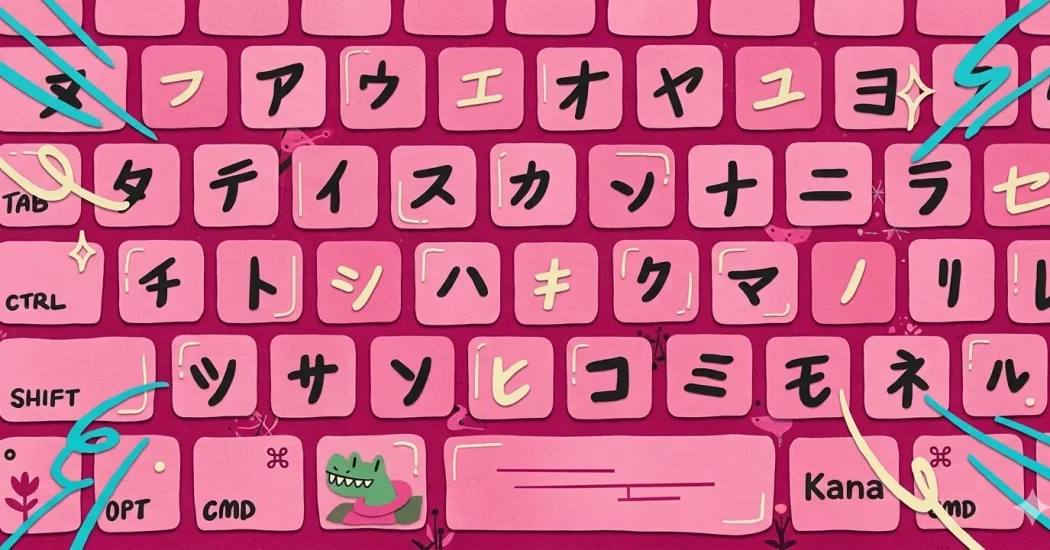
Keyboard bahasa Jepang biasanya bukan perangkat keras khusus. Ini adalah metode input perangkat lunak—sering disebut IME, atau Input Method Editor—yang memungkinkan Anda mengetik bahasa Jepang dengan perangkat biasa.
Bagi kebanyakan pemula, itu berarti mengetik dalam romaji dan membiarkan IME mengubah apa yang Anda ketik menjadi kandidat hiragana, katakana, dan kanji. Itulah mengapa keyboard bahasa Inggris normal berfungsi dengan sangat baik di awal.
Jadi sebelum kita masuk ke setiap sistem operasi, ingatlah ini: Anda tidak sedang menginstal mesin baru yang misterius. Anda sedang mengaktifkan fitur yang mungkin sudah menunggu di dalam perangkat Anda.
Sebelum memulai: mode input mana yang harus digunakan pemula?
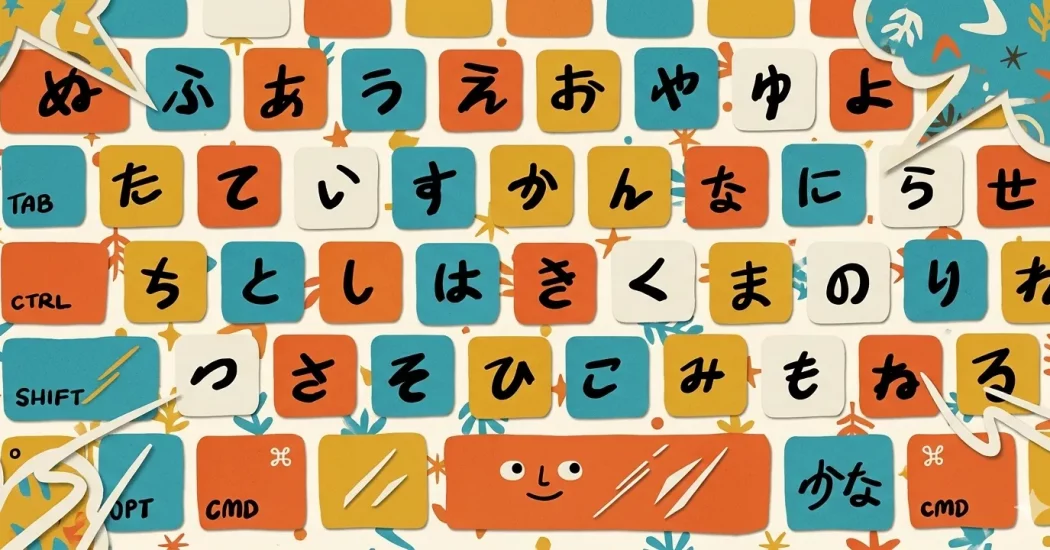
Bagi hampir semua pemula, pilihan pertama yang terbaik adalah input romaji.
Itu berarti Anda mengetik sesuatu seperti “nihongo,” keyboard memberi Anda にほんご, dan kemudian Anda dapat mengubahnya menjadi 日本語 jika Anda ingin kanji. Ini jauh lebih mudah daripada menghafal tata letak keyboard kana di hari pertama.
Gunakan pintu yang mudah terlebih dahulu:
Studi pemula menjadi lebih baik ketika pengaturannya mengurangi hambatan. Tidak ada hadiah untuk memilih metode input yang lebih sulit terlalu dini.
Cara menginstal keyboard bahasa Jepang di iPhone atau iPad
Jika Anda menggunakan iPhone atau iPad, pengaturannya cukup mudah setelah Anda tahu di mana Apple menyembunyikan pengaturannya.
Ikuti langkah-langkah ini:
1. Buka Pengaturan.
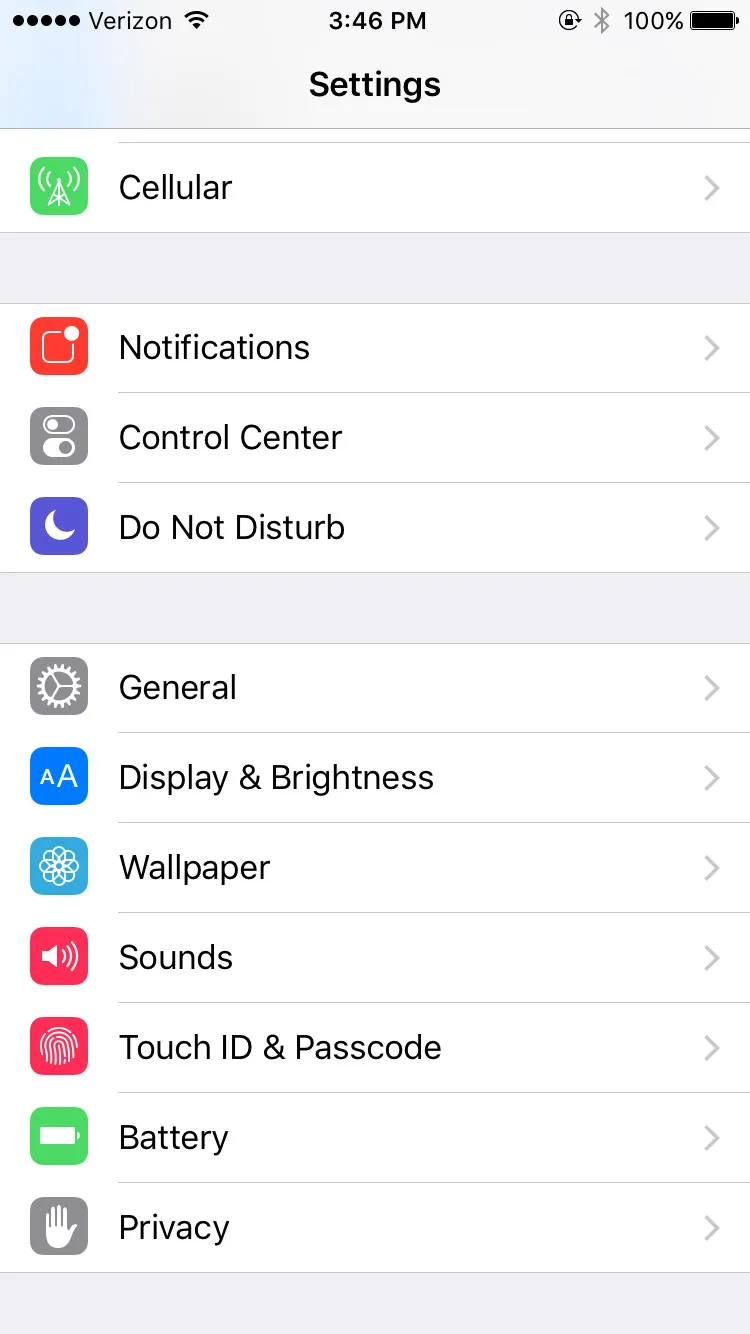
2. Ketuk Umum.
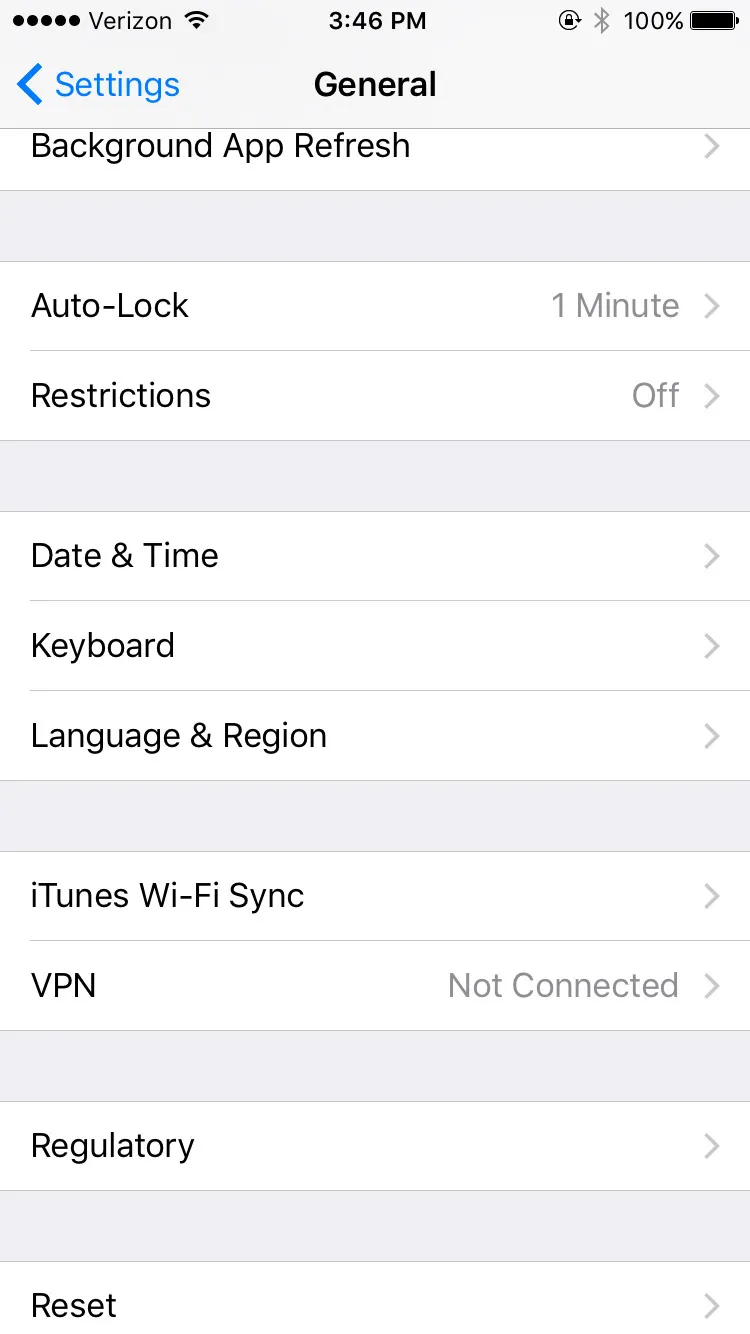
3. Ketuk Keyboard.
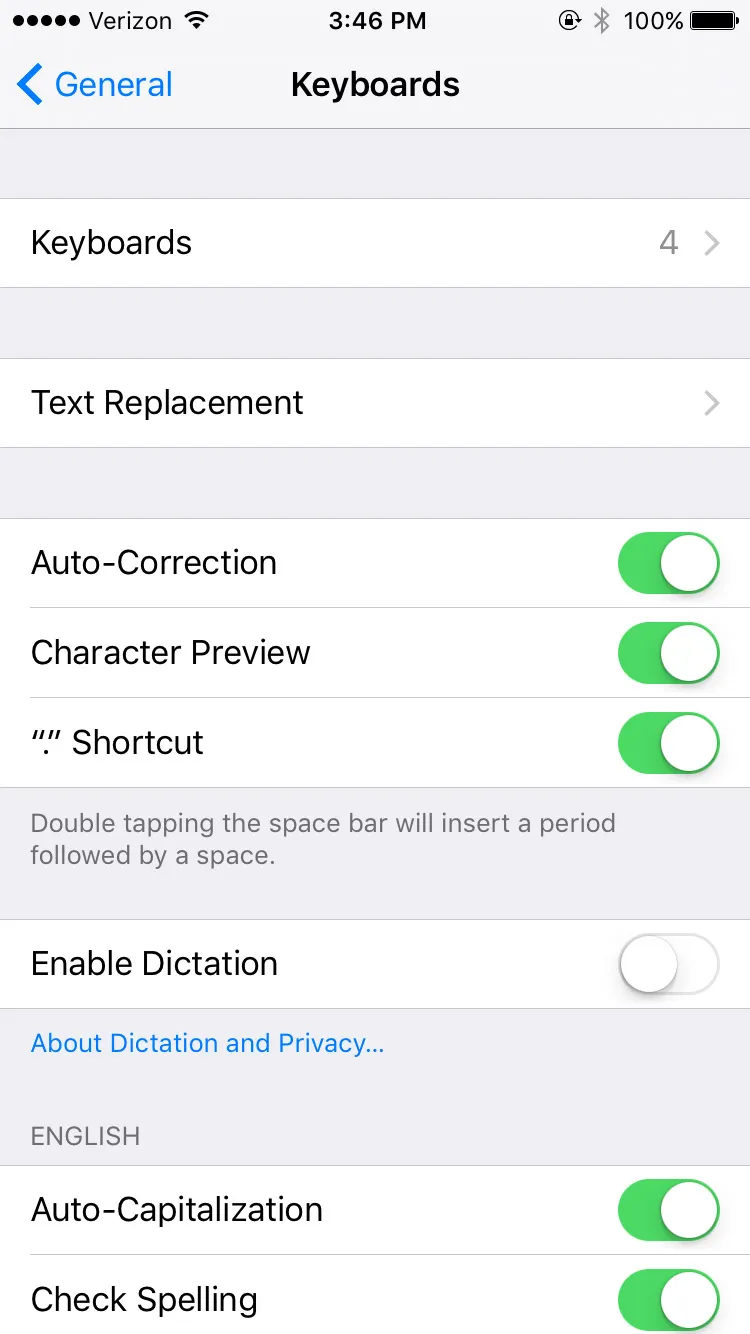
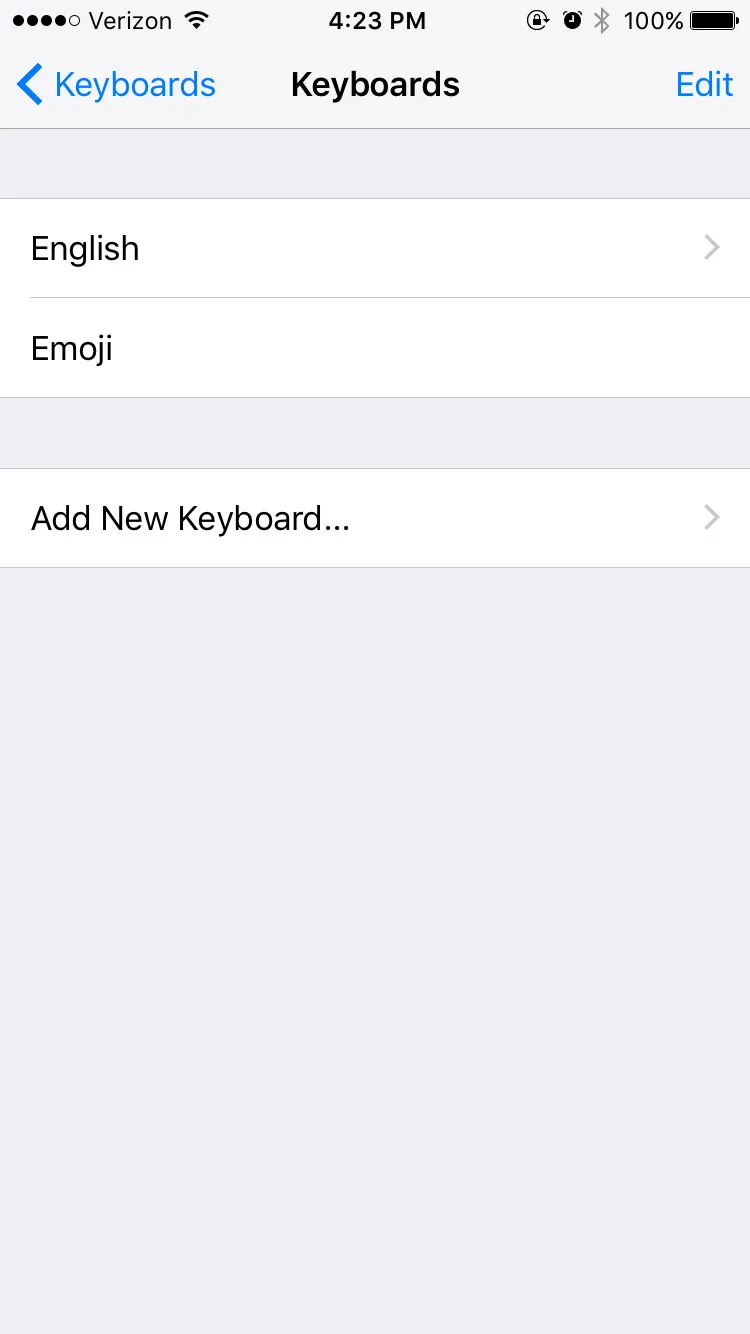
4. Ketuk Tambah Keyboard Baru.
5. Gulir ke Jepang dan pilih.
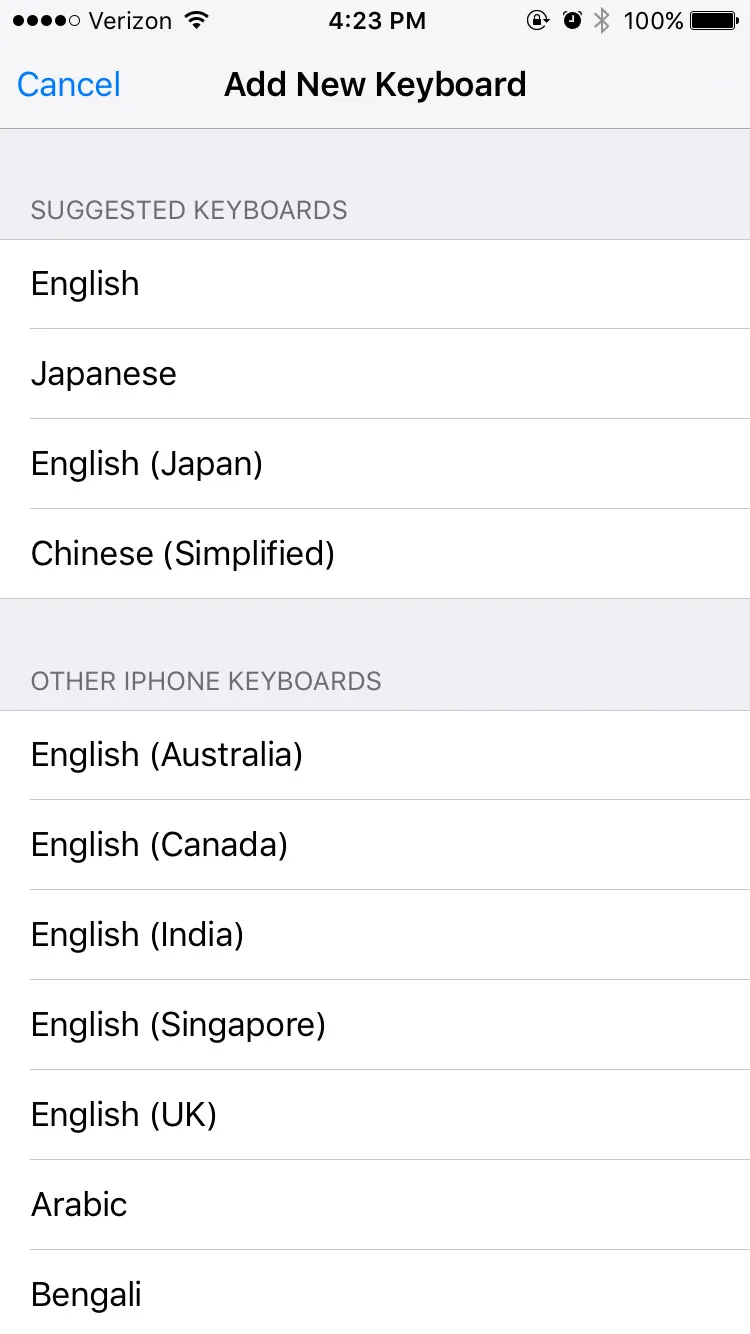
6. Pilih Romaji, Kana, atau keduanya.
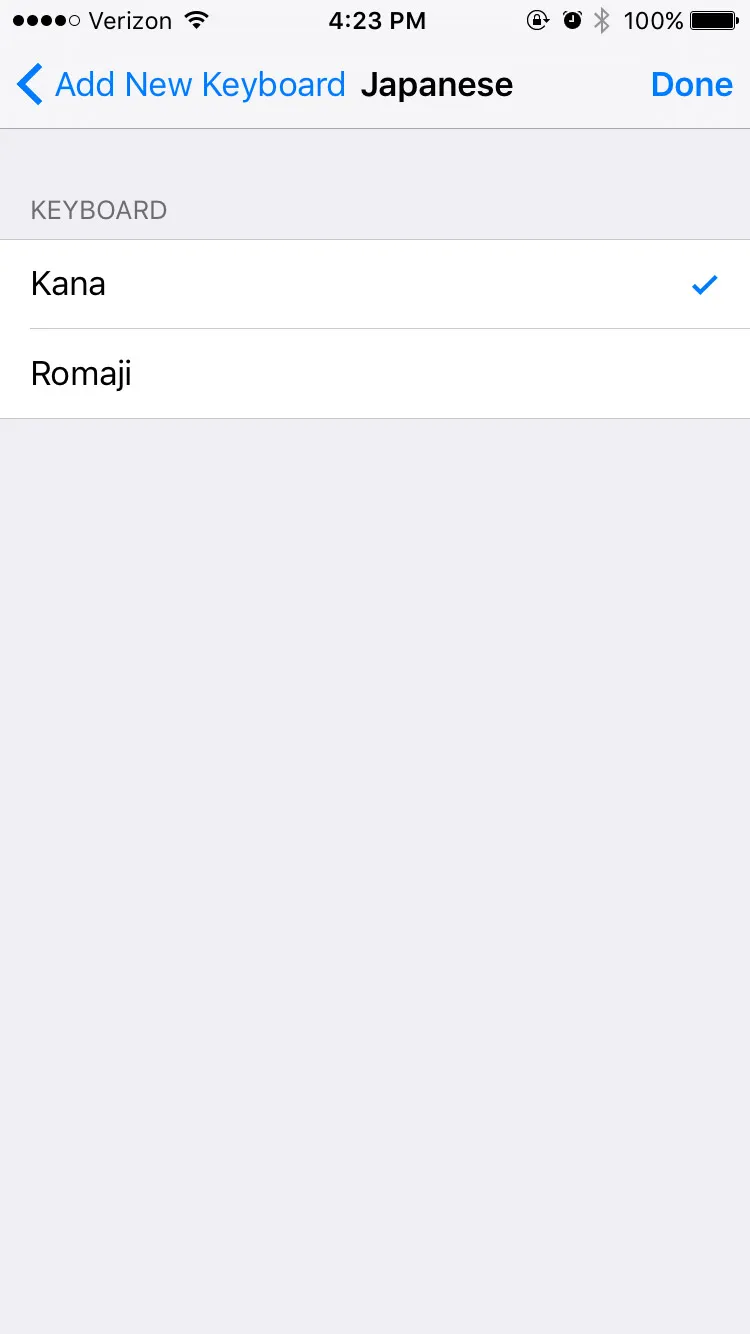
7. Ketuk Selesai.
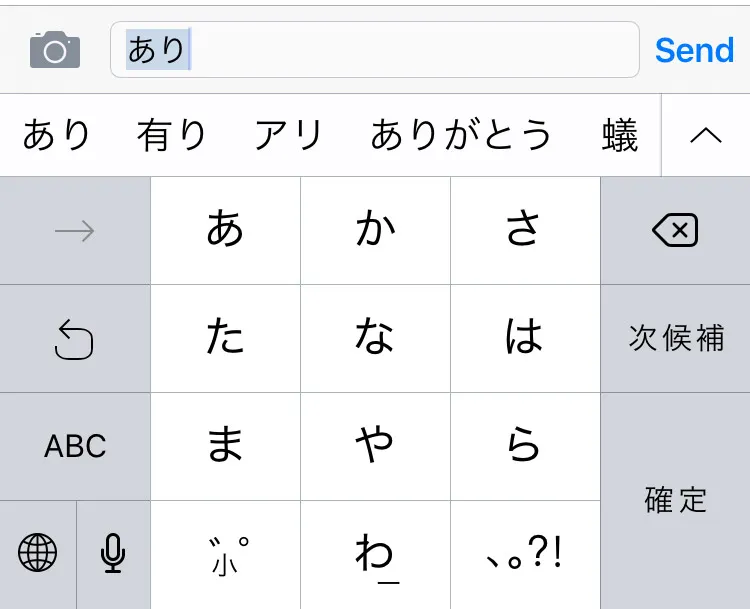
Setelah keyboard terinstal, buka aplikasi apa pun dengan bidang teks. Ketuk ikon bola dunia untuk beralih keyboard hingga bahasa Jepang muncul. Jika Anda mengaktifkan Romaji dan Kana, Anda mungkin perlu menggilir keduanya.
Bagi kebanyakan pemula, Romaji adalah pilihan pertama yang tepat. Input Kana itu nyata dan berguna, tetapi merupakan penyesuaian yang lebih besar.
Baca: MochiKana – Belajar Alfabet Jepang dan Alfabet Jepang untuk Pemula. Begitu Anda dapat membaca kana dengan lebih nyaman, keyboard berhenti terasa seperti instalasi mewah dan mulai terasa seperti alat yang nyata.
Cara menginstal keyboard bahasa Jepang di Android
Android sedikit kurang seragam karena ponsel yang berbeda mengatur ulang menu dengan cara yang sedikit berbeda. Rute termudah bagi kebanyakan pelajar adalah Gboard.
Jika Anda sudah menggunakan Gboard, bagus. Jika tidak, instal terlebih dahulu, lalu ikuti langkah-langkah ini:
1. Unduh Gboard.
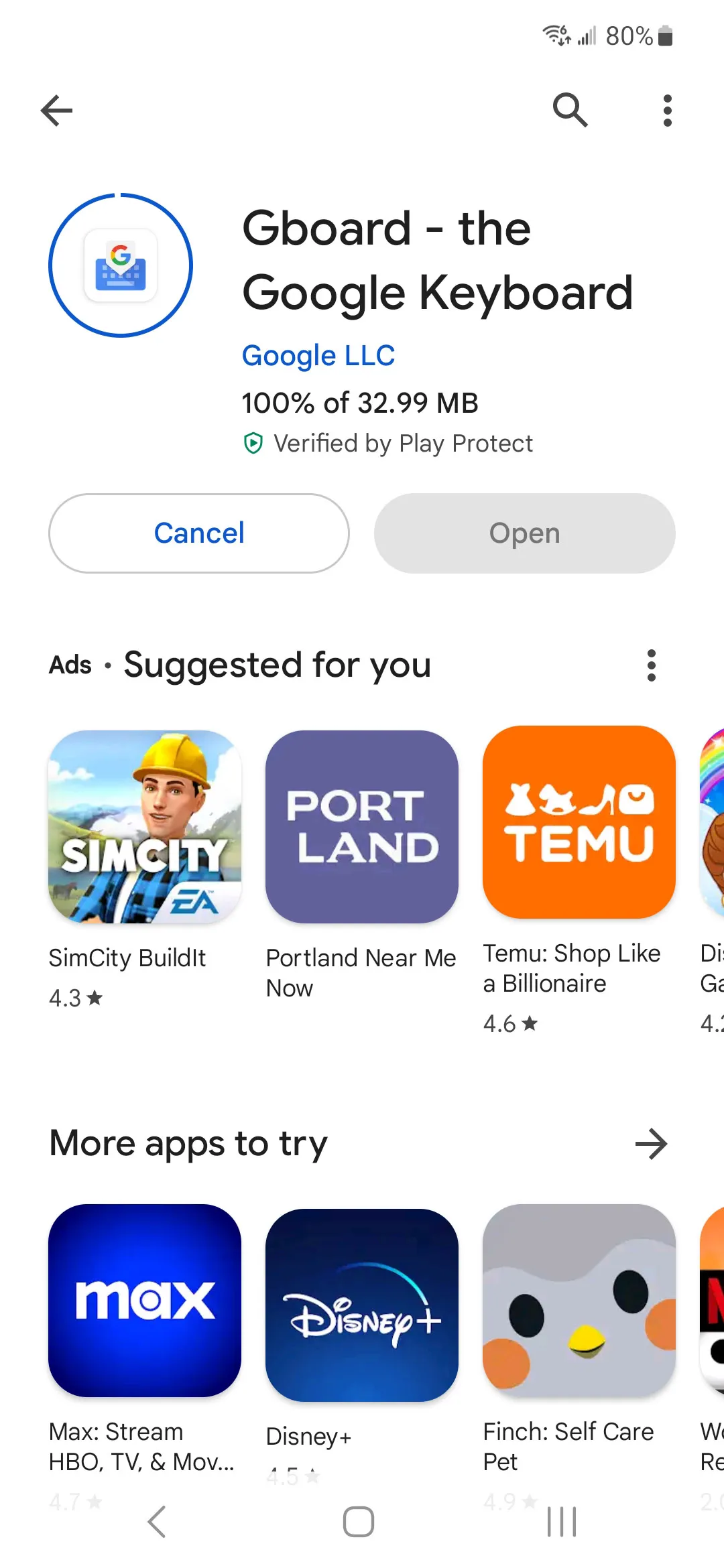
2. Pergi ke bagian keyboard atau keyboard virtual.
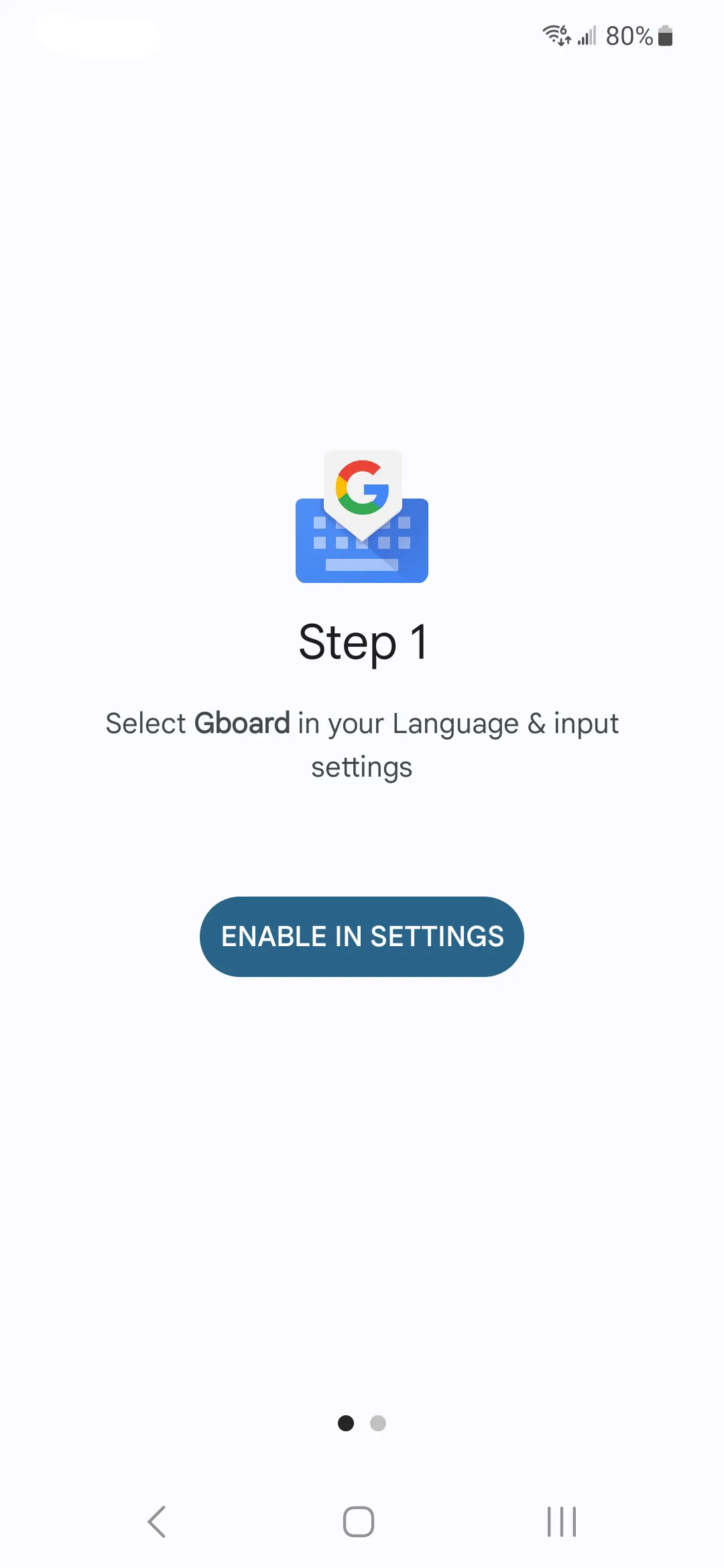
3. Buka Gboard.
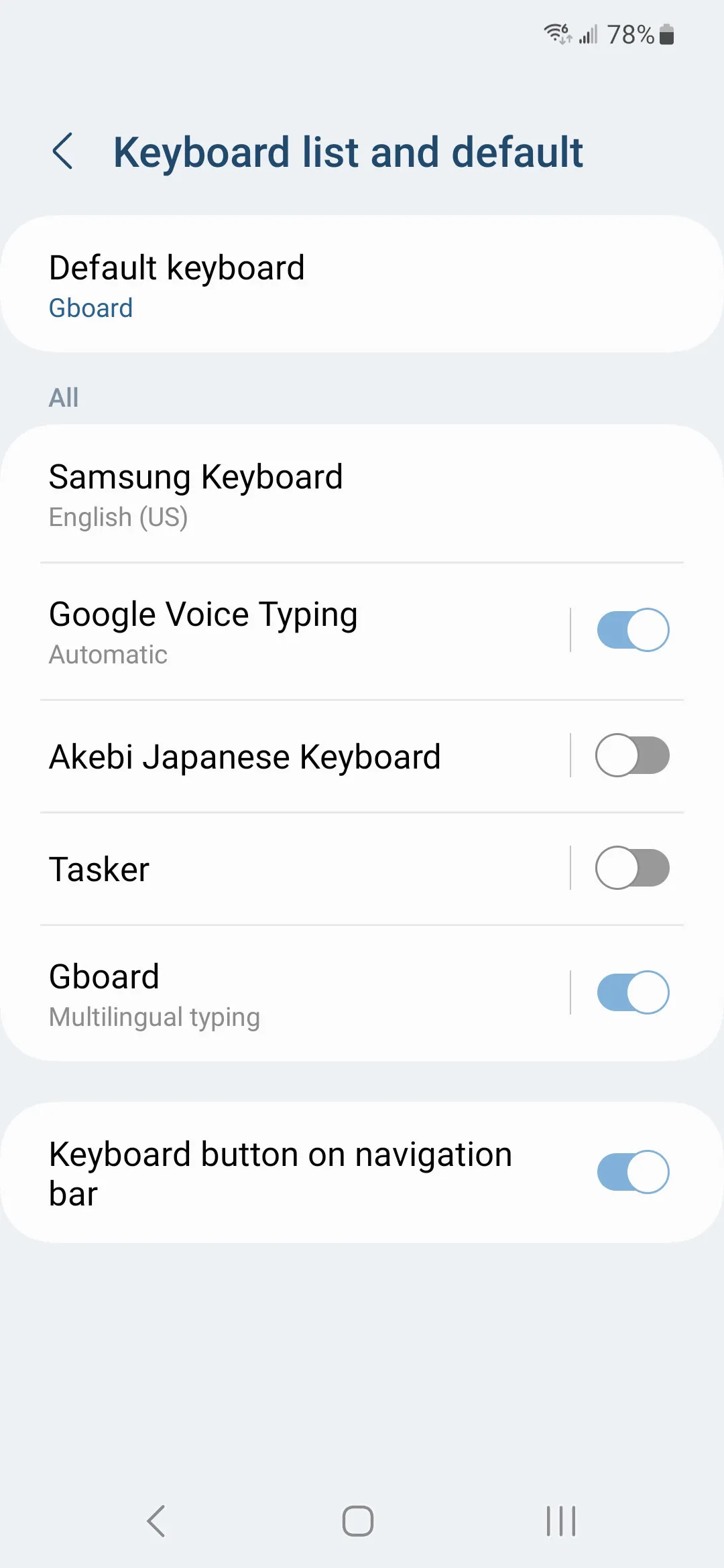
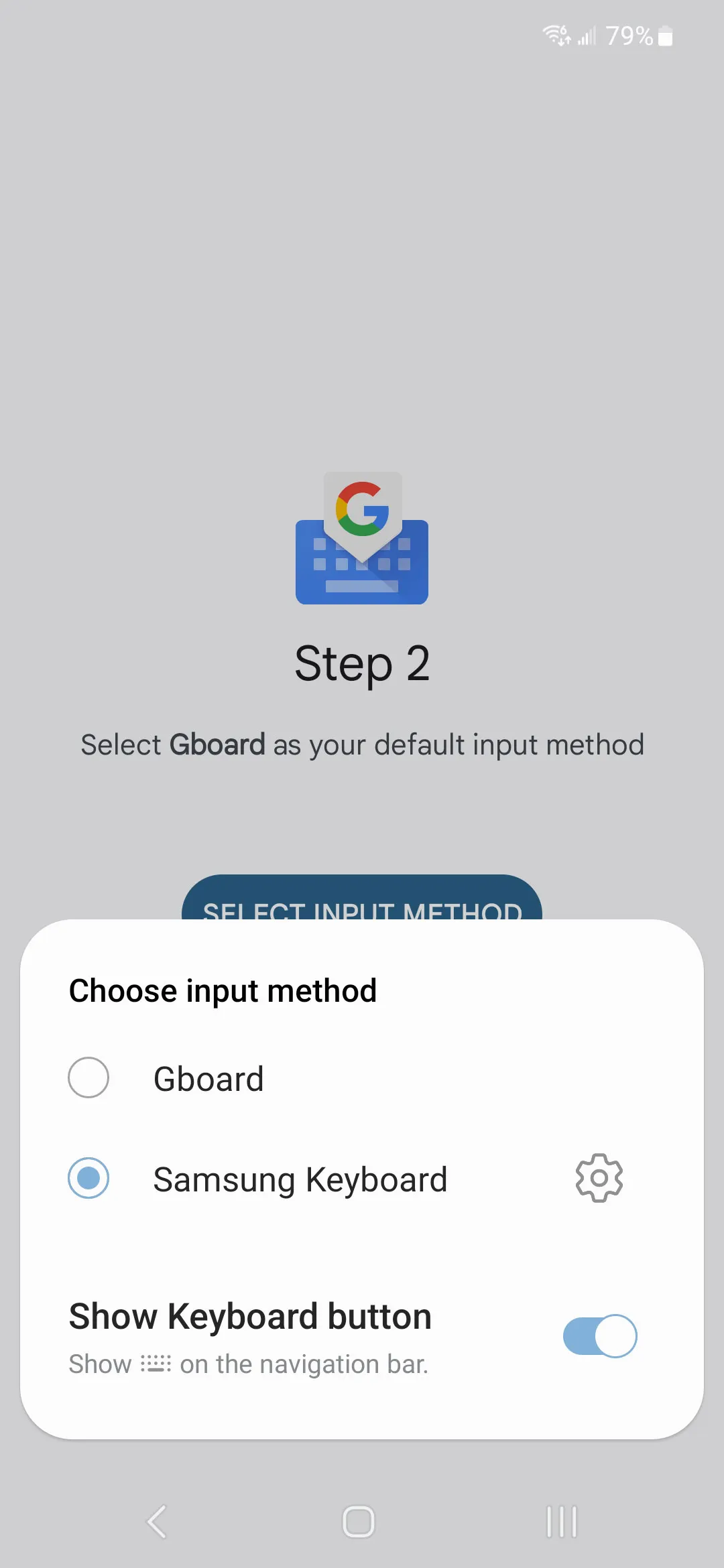
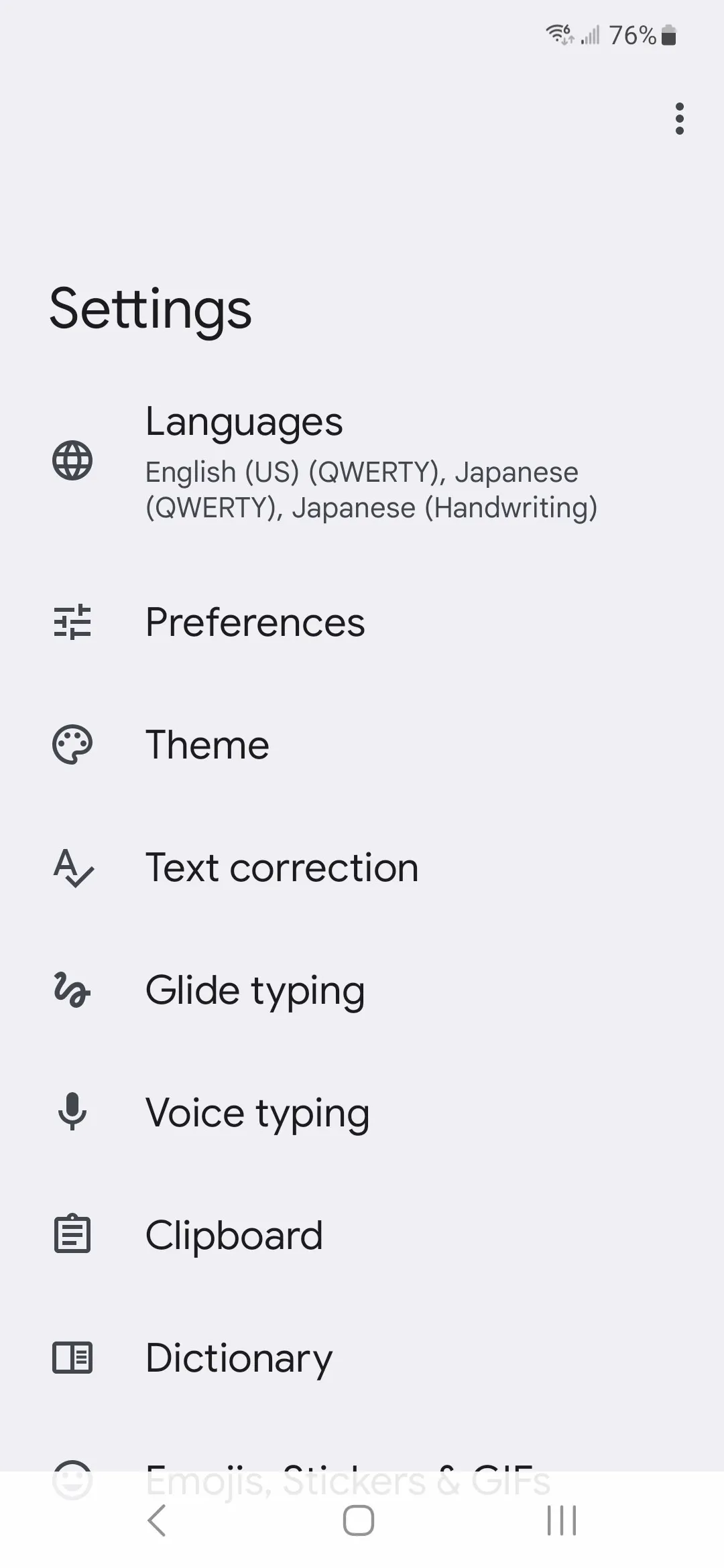
4. Ketuk Bahasa.
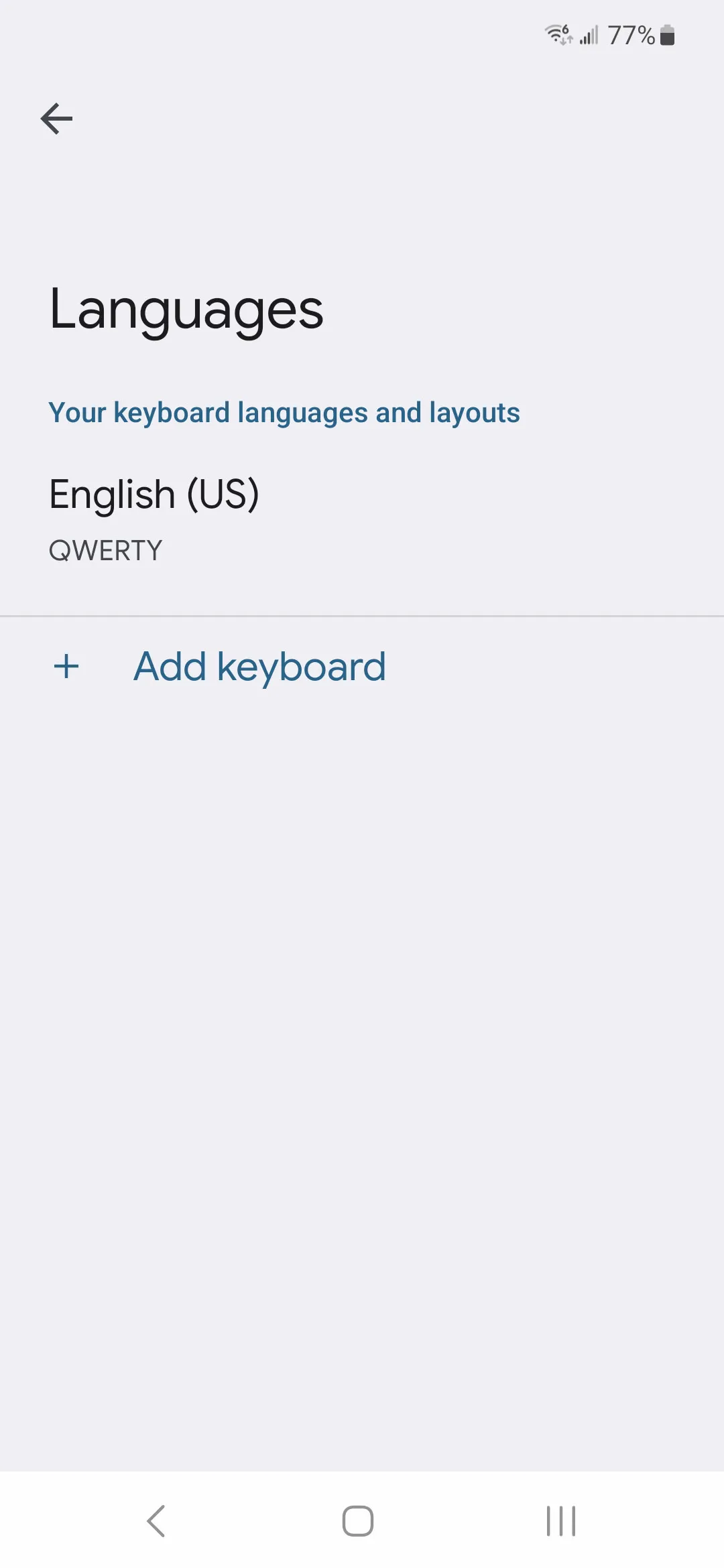
5. Ketuk Tambah Keyboard.
6. Cari Jepang.
7. Pilih gaya input bahasa Jepang yang Anda inginkan.
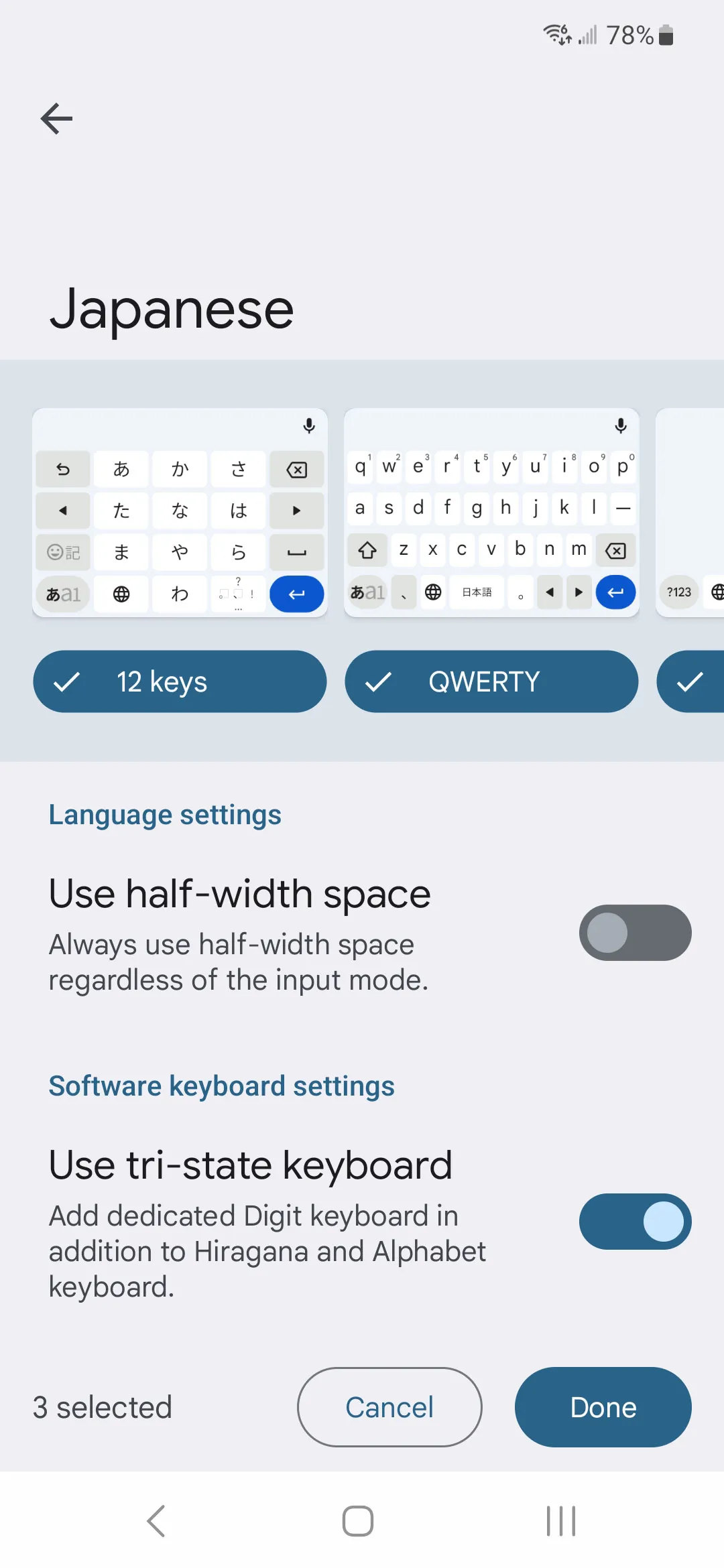
8. Ketuk Selesai.
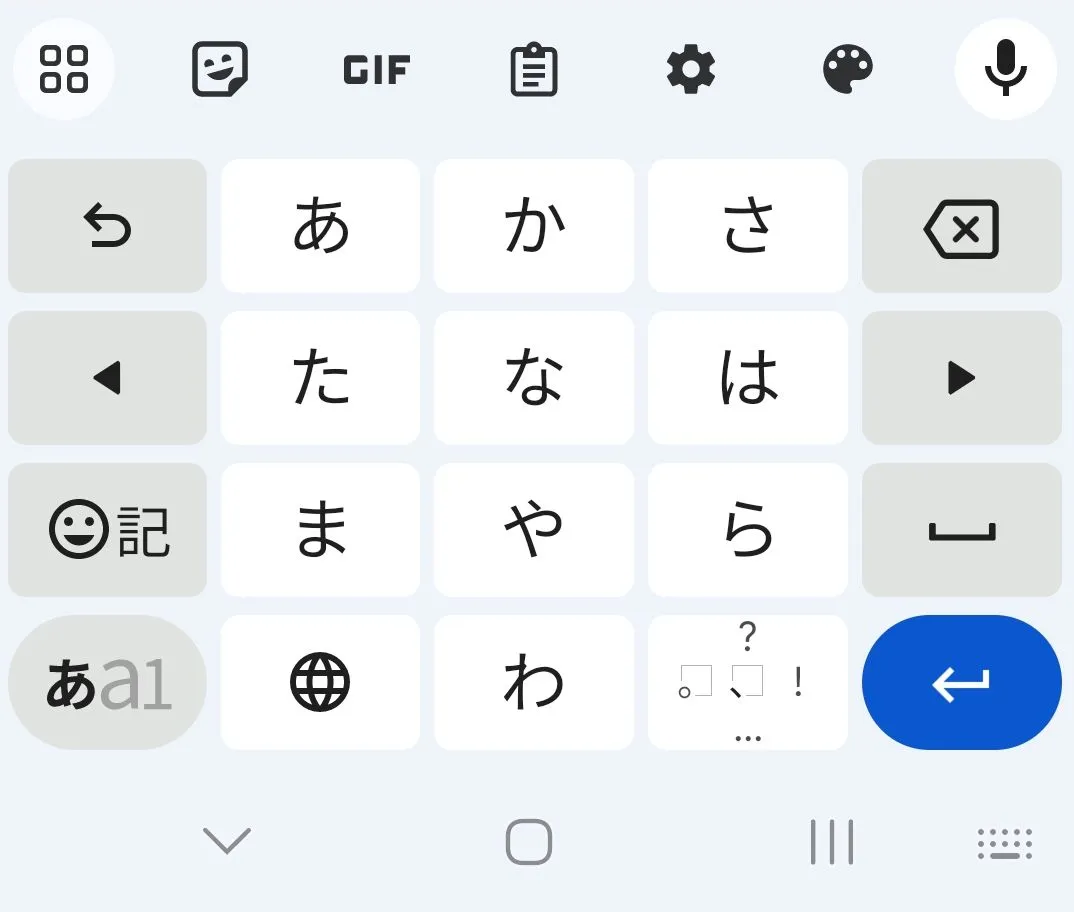
Setelah itu, buka aplikasi apa pun tempat Anda bisa mengetik. Anda biasanya dapat beralih bahasa input dengan mengetuk tombol bahasa atau menahan bilah spasi. Jika Gboard memberi Anda beberapa tata letak bahasa Jepang, mulailah dengan yang ramah QWERTY / romaji.
Lakukan ini selanjutnya: ketik sepuluh kata kana yang mudah, lalu masuk ke Belajar Hiragana Online Gratis atau Belajar Katakana sehingga pengaturan keyboard segera berubah menjadi latihan nyata.
Cara menginstal keyboard bahasa Jepang di Mac
Di Mac, jalannya bersih setelah Anda tahu di mana letak Input Teks.
Ikuti langkah-langkah ini:
1. Klik menu Apple – Pergi ke Pengaturan
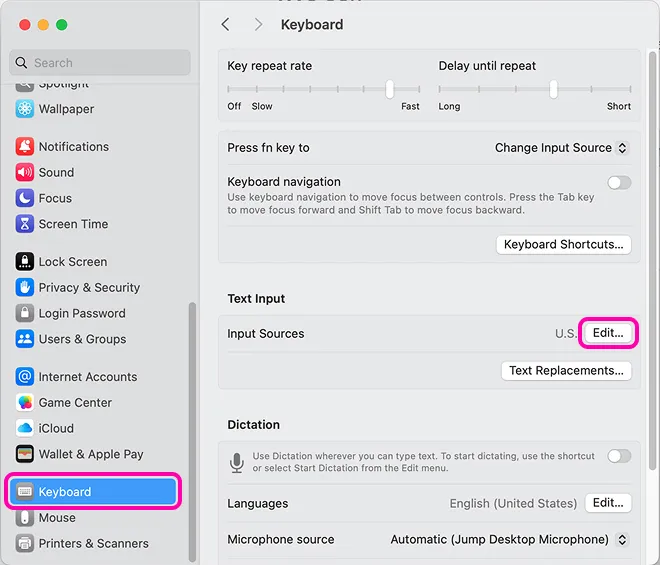
2. Klik tombol tambah sumber input.
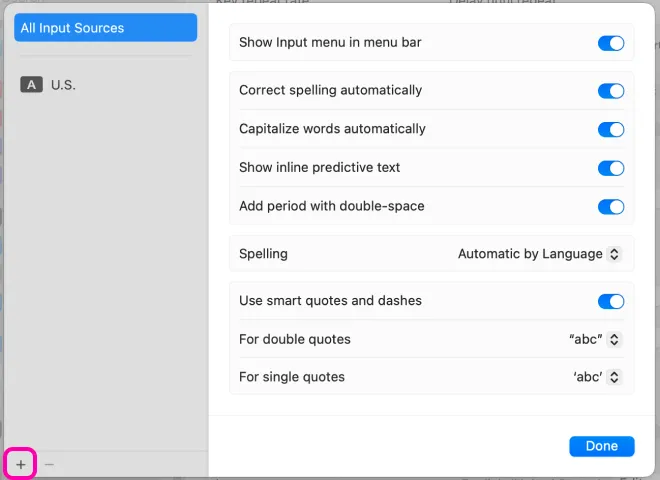
3. Tambahkan bahasa Jepang.
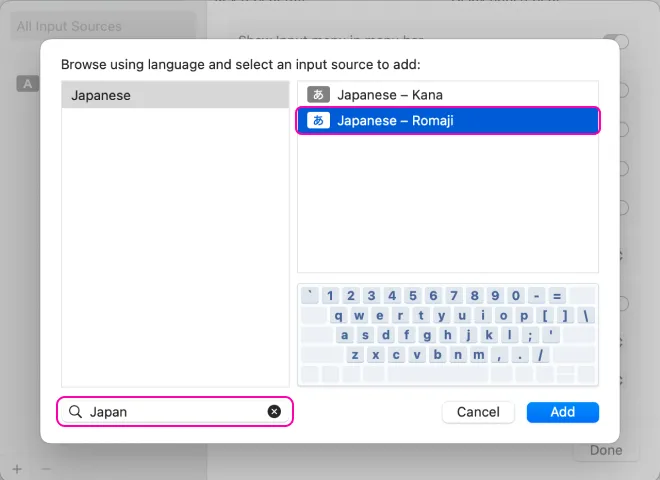
4. Pilih keyboard Japanese – Romaji.
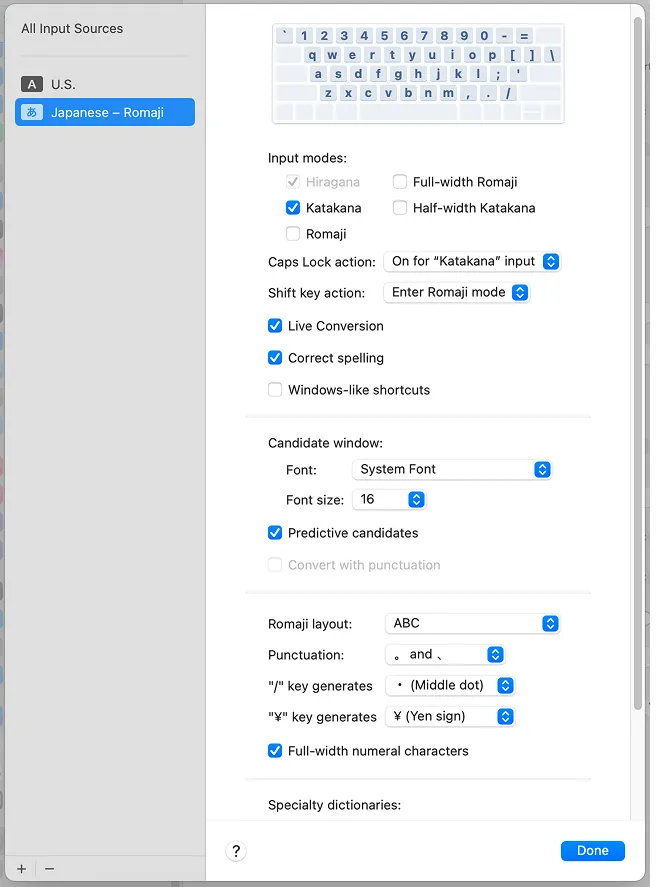
Setelah bahasa Jepang aktif, Anda dapat beralih sumber input dari bilah menu atau dengan pintasan keyboard Anda. Di banyak Mac, pintasan default untuk sumber input berikutnya adalah Control + Spasi.
Jika nanti Anda ingin bereksperimen dengan Japanese – Kana, Anda juga bisa menambahkannya. Jangan mulai dari sana kecuali Anda benar-benar menginginkan hambatan ekstra.
Baca: Belajar Hiragana. Dengan pengucapan dan kana, ada baiknya melakukan pekerjaan dengan hati-hati di awal. Saat bahasa Jepang menjadi lebih sulit nantinya, Anda akan senang bagian ini sudah stabil.
Cara menginstal keyboard bahasa Jepang di Windows
Di Windows, Anda sebenarnya menambahkan bahasa Jepang sebagai input bahasa dan kemudian menggunakan Microsoft Japanese IME.
Ikuti langkah-langkah ini:
1. Buka Pengaturan.
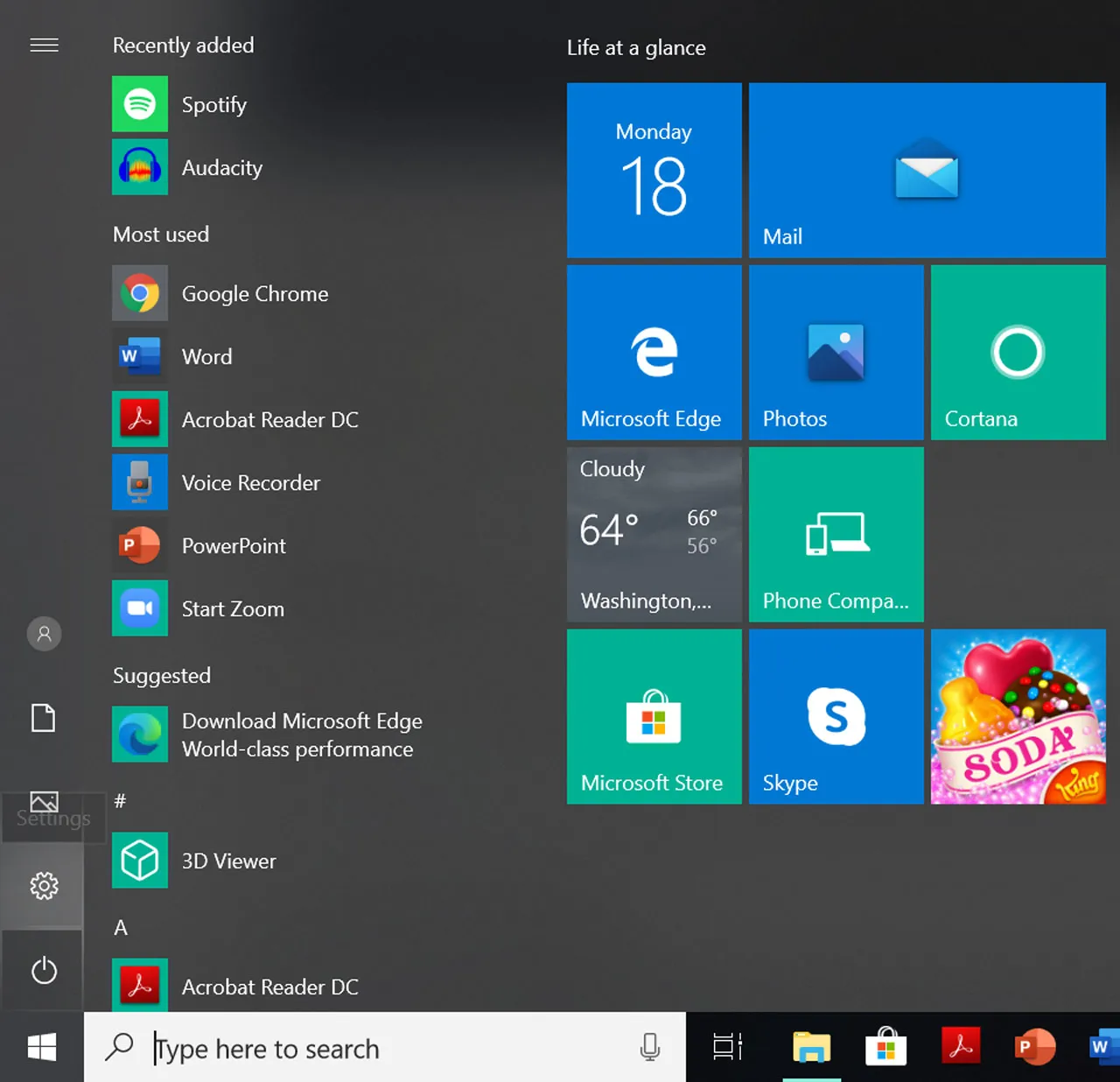
2. Pergi ke Waktu & bahasa.
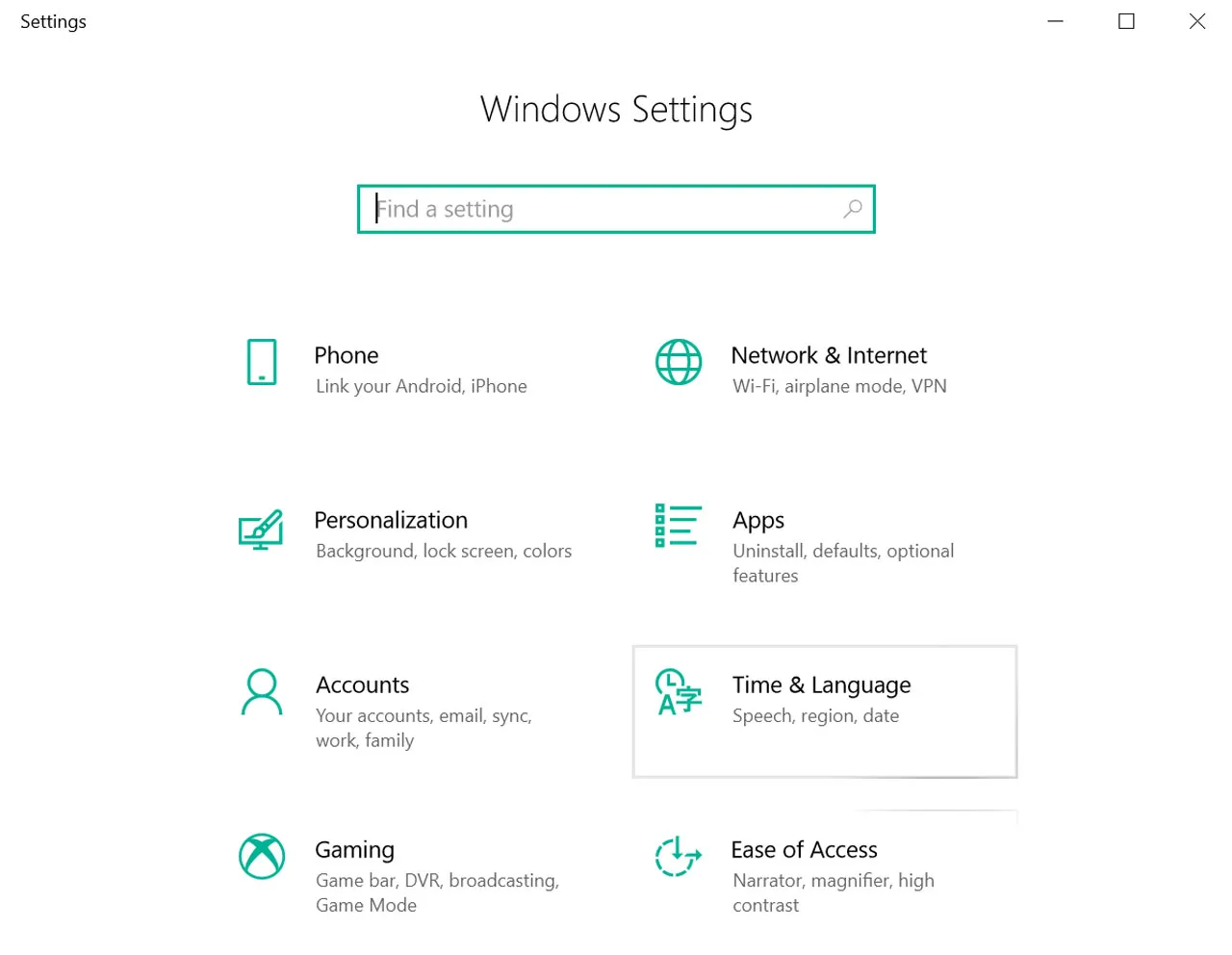
3. Buka Bahasa & wilayah.
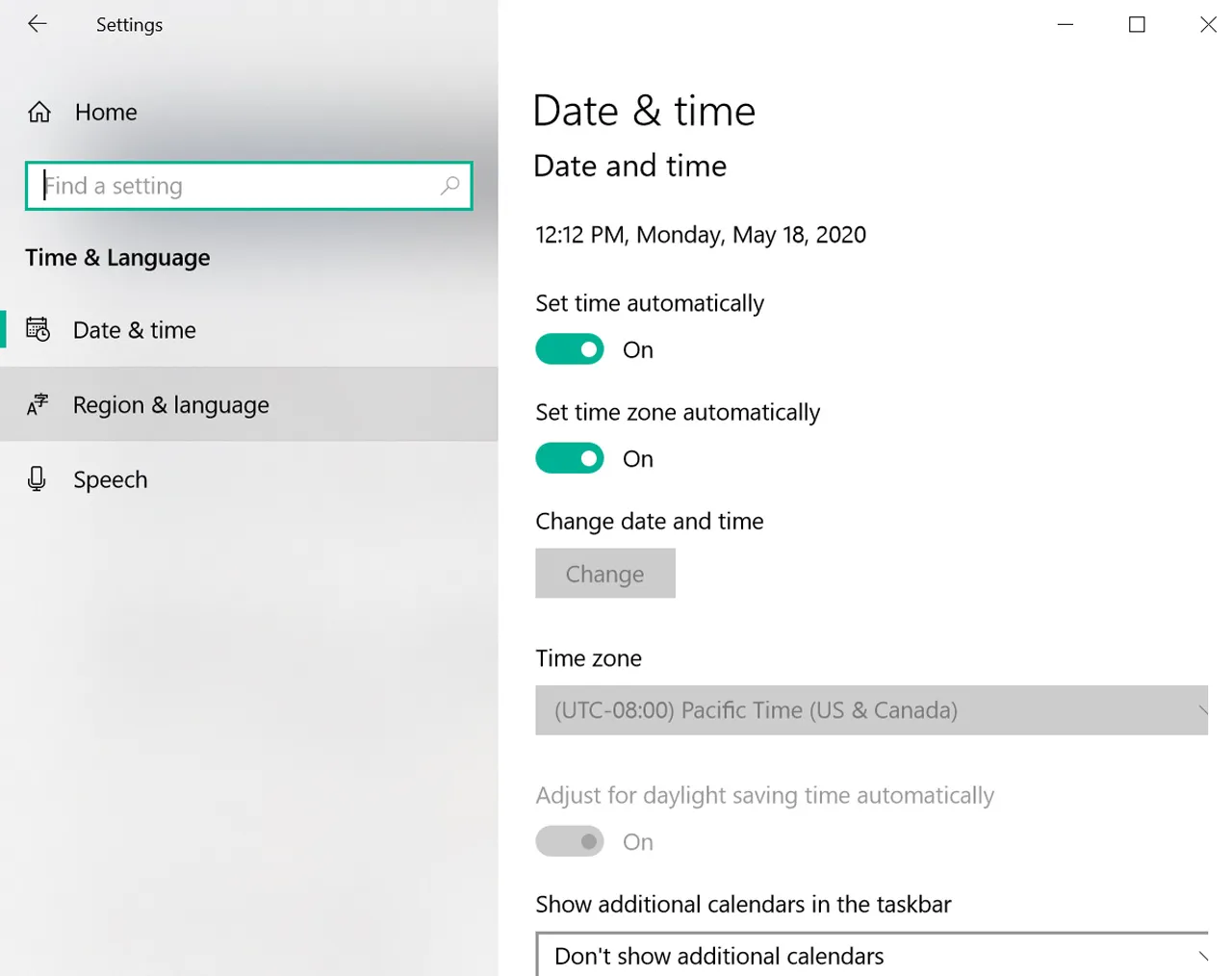
4. Klik Tambahkan bahasa.
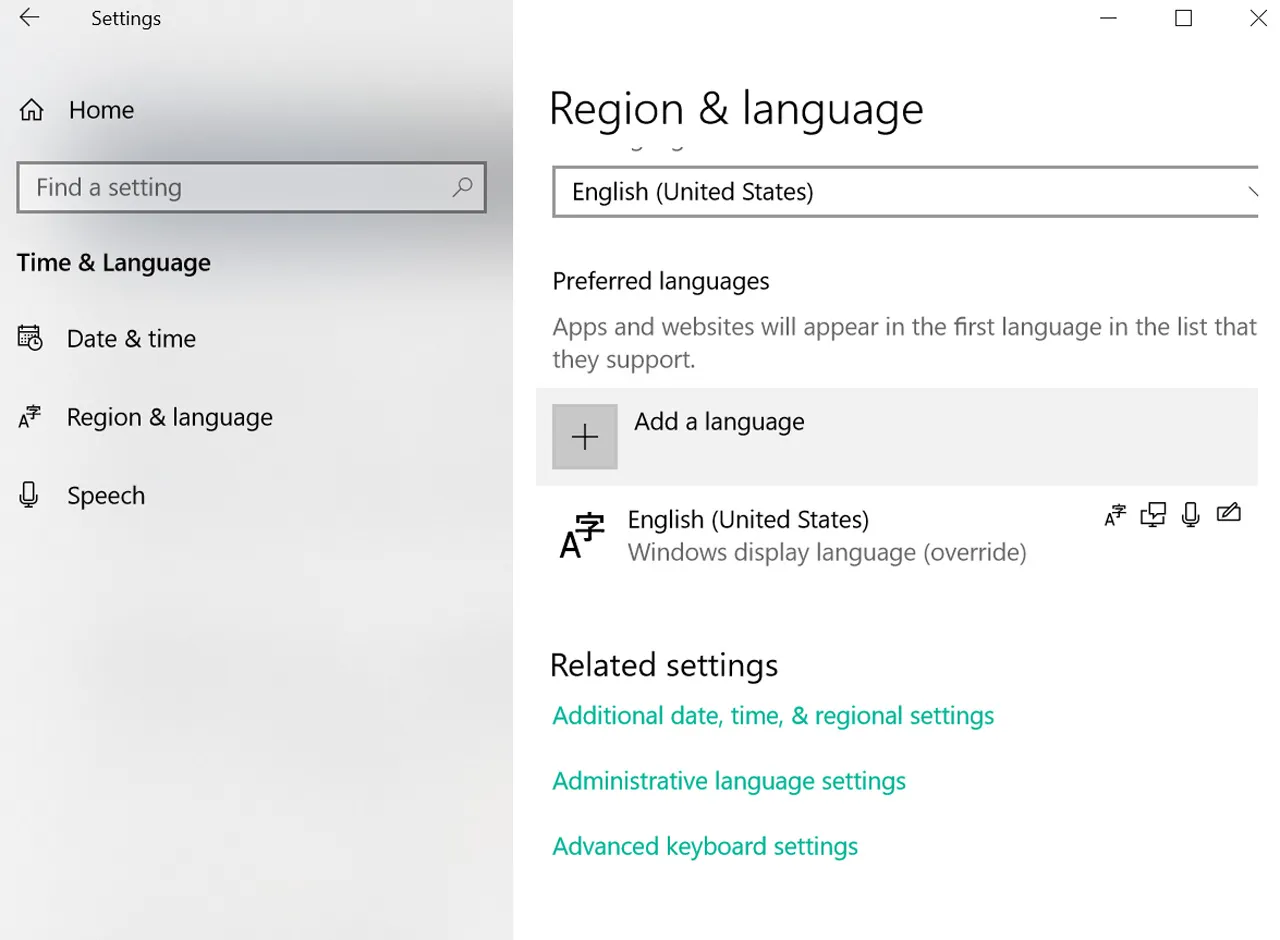
5. Cari Jepang.
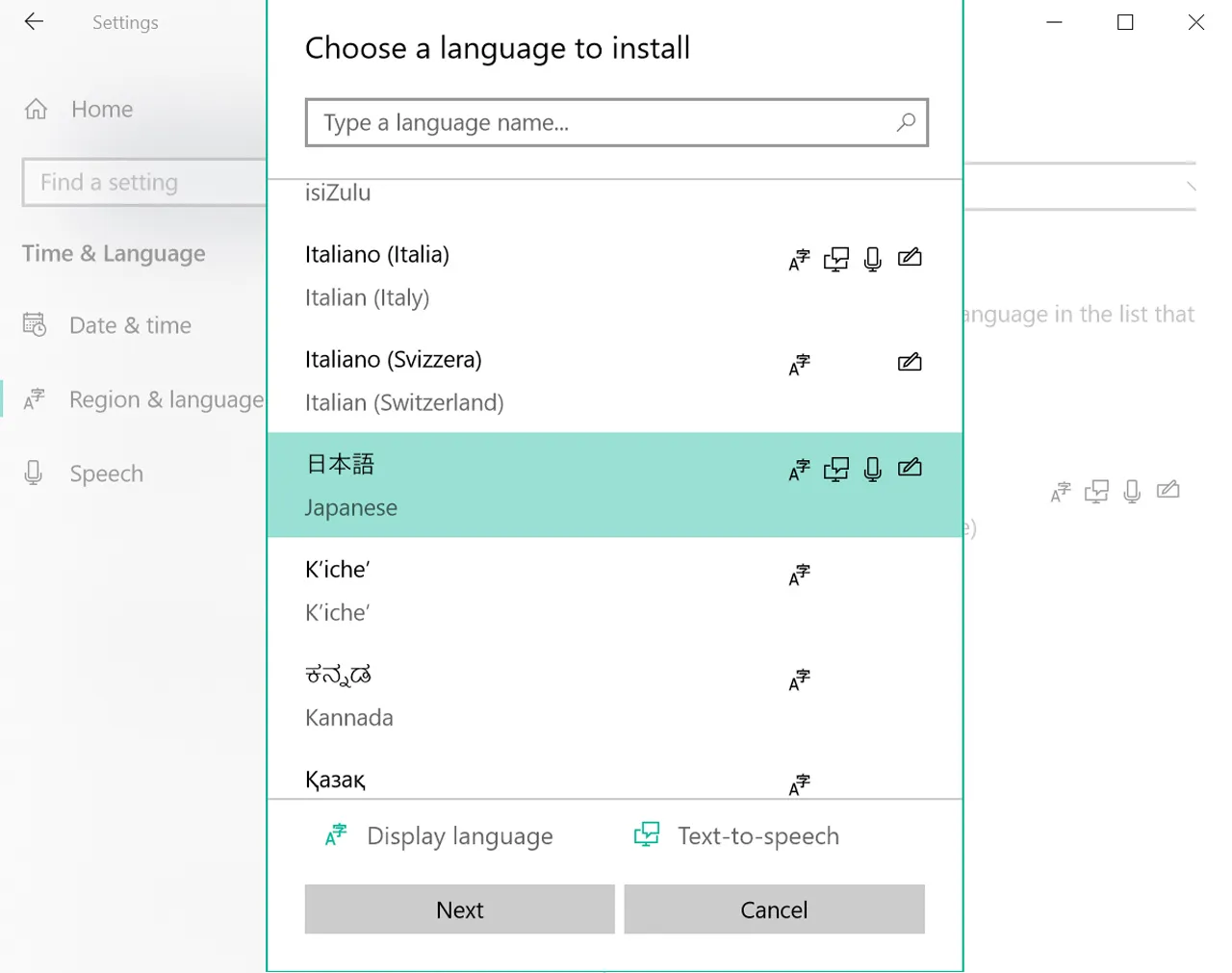
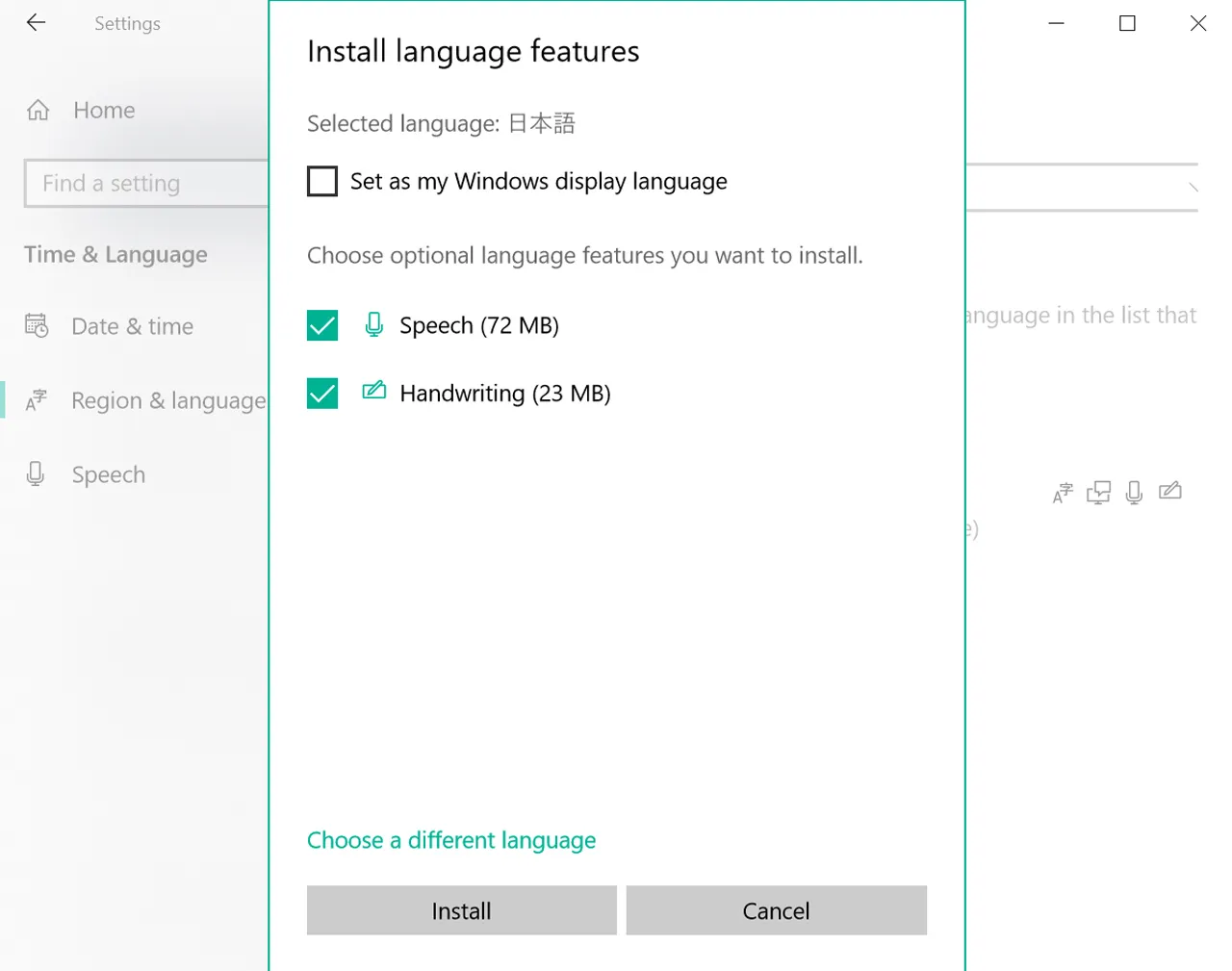
6. Pilih bahasa Jepang dan instal.
7. Beralih ke bahasa Jepang dari bilah tugas atau dengan tombol Windows + Spasi.
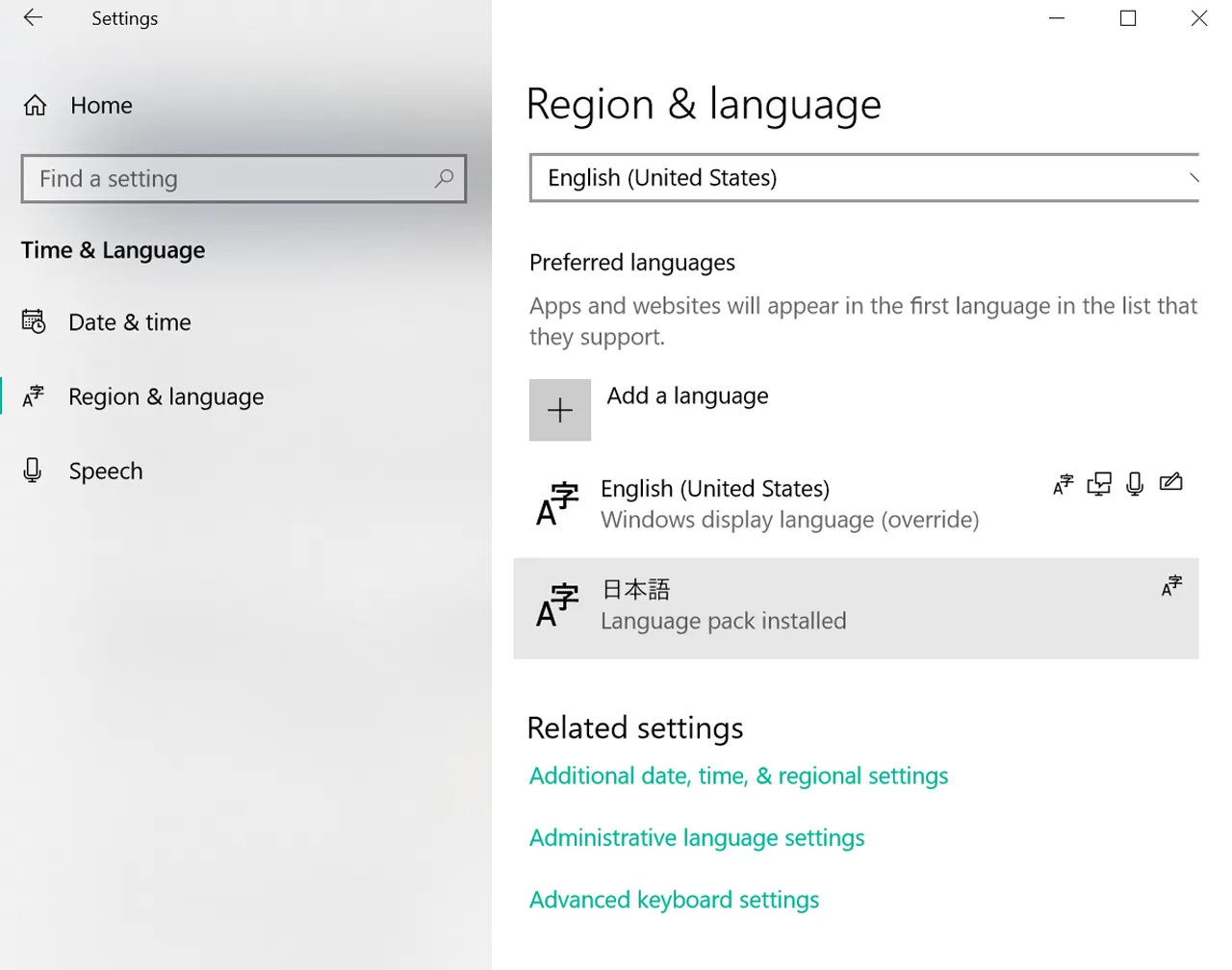
Setelah instalasi, pastikan metode input yang aktif adalah Microsoft Japanese IME. Jika bahasa Jepang muncul di daftar bahasa Anda tetapi Anda masih tidak dapat mengubah romaji menjadi kana atau kanji, IME mungkin belum menjadi metode input yang aktif.
Windows juga bagus karena Japanese IME memberi Anda tambahan yang berguna seperti konversi kandidat dan pengalihan mode input yang lebih eksplisit daripada beberapa keyboard ponsel.
Baca selanjutnya: Pelajari Kanji dengan Cara yang Cerdas dan Pelajari Kanji & Kosakata Bahasa Jepang. Setelah keyboard Anda berfungsi, akan jauh lebih mudah untuk mencari dan menggunakan kembali kata-kata yang sedang Anda pelajari.
Cara beralih antara bahasa Inggris dan bahasa Jepang
Menginstal keyboard hanyalah setengah cerita. Setengah lainnya adalah mampu beralih dengan cepat tanpa merasa seperti sedang mengoperasikan peralatan industri.
| Perangkat | Cara beralih | Apa yang perlu diperhatikan |
| iPhone / iPad | Ketuk ikon bola dunia | Jika Anda menginstal Kana dan Romaji, Anda mungkin perlu menggilir lebih dari sekali |
| Android / Gboard | Ketuk tombol bahasa atau tahan bilah spasi | Beberapa ponsel menyembunyikan pengalih hingga beberapa bahasa aktif |
| Mac | Gunakan bilah menu atau pintasan sumber input | Japanese – Romaji biasanya merupakan pilihan pemula yang paling bersih |
| Windows | Gunakan pemilih bilah tugas atau Windows + Spasi | Pastikan Microsoft Japanese IME aktif |
Bagaimana pengetikan bahasa Jepang sebenarnya bekerja setelah instalasi
Ini adalah bagian yang banyak dilewati oleh panduan lain terlalu cepat: setelah keyboard terinstal, Anda biasanya tidak mengetik kana langsung dari ingatan kecuali Anda memilih tata letak kana. Kebanyakan pemula mengetik dalam romaji terlebih dahulu.
Jadi jika Anda mengetik “nihongo,” IME pertama-tama memberi Anda にほんご. Kemudian, jika Anda ingin kanji, Anda mengonfirmasi atau mengubahnya menjadi 日本語.
Itulah mengapa keyboard bahasa Jepang menjadi sangat berguna begitu cepat. Ini bukan hanya untuk mengetik pesan. Ini juga menjadi alat membaca, alat pencarian, dan jembatan ke dalam studi kana dan kanji.
| Apa yang Anda ketik | Output pertama | Kemungkinan konversi | Contoh hasil |
| romaji | hiragana | kanji | gakkou -> がっこう -> 学校 |
| romaji | hiragana | katakana | koohii -> こーひー -> コーヒー |
| romaji | hiragana | kandidat kanji | nihongo -> にほんご -> 日本語 |
Ingat:
Menginstal keyboard bukanlah garis finish. Itu adalah titik di mana pengetikan, pembacaan, konversi, dan pencarian akhirnya mulai bekerja bersama.
Masalah umum setelah instalasi
Instalasi yang berfungsi masih bisa terasa rusak jika satu pengaturan kecil salah. Berikut adalah masalah yang paling sering dialami pemula:
| Masalah | Apa yang sedang terjadi | Perbaikan |
| Masih mengetik huruf Inggris | Bahasa Jepang sudah terinstal tetapi tidak aktif | Beralih ke sumber input Jepang atau IME terlebih dahulu |
| Tidak ada kandidat kanji yang muncul | Anda tidak mengonversi atau berada di mode yang salah | Gunakan mode input bahasa Jepang dan konversi kandidat |
| Tata letaknya terasa aneh | Anda memilih Kana daripada Romaji | Beralih ke Japanese Romaji atau QWERTY jika tersedia |
| Windows memiliki bahasa Jepang tetapi tidak ada yang dikonversi | Microsoft Japanese IME tidak aktif | Pilih Japanese IME dari menu bahasa bilah tugas |
| Beralih terasa menyebalkan | Anda belum tahu pintasannya | Pelajari gerakan pengalihan sekarang daripada nanti |
Apa yang harus dilakukan tepat setelah instalasi
Ini adalah bagian yang menentukan apakah keyboard menjadi alat atau hanya kotak centang yang sudah selesai.
1. Buka aplikasi catatan.
2. Ketik こんにちは.
3. Ketik にほんご.
4. Coba ubah がっこう menjadi 学校.
5. Beralih bolak-balik antara bahasa Inggris dan Jepang beberapa kali.
6. Ketik tiga atau empat kata yang sudah Anda ketahui.
Kemudian langsung ke pelajaran Belajar Hiragana, game Menulis, dan MochiKana. Jika pengucapan masih terasa licin, pasangkan itu dengan Sistem Penulisan Jepang sehingga pengaturan keyboard memberi makan langsung ke pembelajaran yang sebenarnya.
Oke, sekarang pergi dan gunakan:
Instal keyboardnya. Ketik sampai beralih terasa normal. Sampai pada titik di mana input kana tidak terasa seperti fitur tamu di perangkat Anda sendiri. Kemudian lanjutkan.
Bagaimana ini cocok dengan peta jalan pemula yang lebih besar
Menginstal keyboard bahasa Jepang adalah salah satu tugas awal yang terasa teknis tetapi secara diam-diam meningkatkan segalanya. Begitu berfungsi, Anda dapat mencari lebih cepat, mengetik catatan, mencari kata-kata yang tidak dikenal, melatih kana secara aktif, dan mulai berinteraksi dengan bahasa Jepang alih-alih hanya membacanya.
Dari sini, jalur bersih berikutnya adalah MochiKana -> Belajar Hiragana Online Gratis -> Belajar Katakana Online Gratis -> Pelajari Kanji & Kosakata Bahasa Jepang -> Kanji123 – Tes Kanji JLPT Gratis Online.
Pikiran terakhir
Menginstal keyboard bahasa Jepang adalah salah satu tugas pengaturan pemula dengan hasil tertinggi karena mengubah ponsel atau komputer Anda menjadi alat studi bahasa Jepang yang sebenarnya.
Prosesnya sendiri tidak sulit setelah Anda tahu di mana pengaturan tersebut berada. Tambahkan bahasa Jepang, pilih mode input yang tepat, beralih ke sana, uji segera, dan mulai menggunakannya dalam studi nyata.
Jadi ya, instal keyboard bahasa Jepang. Tapi jangan berhenti di situ. Gunakan dengan MochiKana, terus membangun dengan MochiKanji, dan periksa kemajuan Anda dengan Kanji123. Pengaturan itu bagus. Momentum jauh lebih baik.
Sekarang pergilah buat keyboard Anda berguna.
FAQ
Apakah saya memerlukan keyboard fisik Jepang untuk mengetik bahasa Jepang?
Tidak diperlukan perangkat keras khusus. Kebanyakan pemula menggunakan keyboard biasa dengan Japanese IME atau sumber input bahasa Jepang.
Apa tata letak keyboard bahasa Jepang termudah untuk pemula?
Input Romaji biasanya yang termudah karena Anda mengetik dengan huruf Latin yang familiar dan membiarkan IME mengubah hasilnya menjadi bahasa Jepang.
Bagaimana cara beralih antara keyboard bahasa Inggris dan bahasa Jepang?
Untuk pengguna iPhone, cukup ketuk ikon bola dunia. Jika Anda di Android, gunakan tombol bahasa atau tekan lama bilah spasi. Pengguna desktop di Mac dan Windows dapat beralih sumber input melalui bilah menu, bilah tugas, atau pintasan.
Mengapa keyboard bahasa Jepang saya masih mengetik huruf Inggris?
Keyboard bahasa Jepang mungkin sudah terinstal tetapi tidak aktif, atau mode input saat ini mungkin masih bahasa Inggris.
Haruskah saya mempelajari kana sebelum menginstal keyboard bahasa Jepang?
Tidak. Instal lebih awal. Ini menjadi jauh lebih berguna begitu Anda mulai mempelajari kana, dan tidak ada alasan untuk menunda pengaturannya.