जापानी किबोर्ड कसरी इन्स्टल गर्ने: iPhone, Android, Mac, र Windows मा

जापानी किबोर्ड इन्स्टल गर्नु एउटा सानो सेटअप कार्य जस्तो महसुस हुनुपर्छ। तर धेरै शुरुआतीहरूको लागि, यो भाषा सेटिङहरू, इनपुट विधिहरू, तीनवटा शंकास्पद मेनुहरू, र सायद तपाईंले सुरुदेखि नै जापानी ल्यापटप नै किन्नु पर्ने थियो कि भन्ने अस्पष्ट डर सहितको एउटा नाटकीय साइड क्वेस्ट जस्तै बन्न पुग्छ।
तपाईंले त्यसो गर्नुपर्दैनथ्यो।
तपाईंलाई वास्तवमा एउटा जापानी इनपुट विधिको आवश्यकता छ। अर्को शब्दमा भन्नुपर्दा, तपाईंलाई आफ्नो फोन, ट्याब्लेट वा कम्प्युटरले अङ्ग्रेजी मात्र टाइप गर्ने एक मात्र तरिका हो भन्ने सोच्न छोडेर एउटा सभ्य उपकरणले जस्तै तपाईंलाई hiragana, katakana, kanji र जापानी विराम चिन्हहरूमा पहुँच दिनु आवश्यक छ।
यो गाइडले तपाईंलाई iPhone, Android, Mac, र Windows मा जापानी किबोर्ड इनपुट कसरी इन्स्टल गर्ने भन्ने बारे चरण-दर-चरण जानकारी दिन्छ। त्यसपछि यसले किबोर्डहरू कसरी स्विच गर्ने, जापानी इनपुटले वास्तवमा कसरी काम गर्छ, र इन्स्टल गरिसकेपछि सेटअपलाई वास्तविक प्रगतिमा बदल्न के गर्ने भन्ने कुरा देखाउँछ।
यदि तपाईंको वास्तविक लक्ष्य केवल इन्स्टलेशन मात्र नभई अध्ययनको लागि किबोर्ड प्रयोग गर्नु हो भने, यी कुराहरू नजिकै राख्नुहोस्: MochiKana, Japanese Alphabet for Beginner, Japanese Writing System, र Learn Hiragana lessons।
विषयसूची [लुकाउनुहोस्]
- १ फिचर्ड स्निपेट संस्करण:
- २ जापानी किबोर्ड वास्तवमा के हो
- ३ सुरु गर्नु अघि: शुरुआतीहरूले कुन इनपुट मोड प्रयोग गर्नुपर्छ?
- ४ iPhone वा iPad मा जापानी किबोर्ड कसरी इन्स्टल गर्ने
- ५ Android मा जापानी किबोर्ड कसरी इन्स्टल गर्ने
- ६ Mac मा जापानी किबोर्ड कसरी इन्स्टल गर्ने
- ७ Windows मा जापानी किबोर्ड कसरी इन्स्टल गर्ने
- ८ अङ्ग्रेजी र जापानी बीच कसरी स्विच गर्ने
- ९ इन्स्टल गरेपछि जापानी टाइपिङले वास्तवमा कसरी काम गर्छ
- १० इन्स्टल गरेपछि देखिने सामान्य समस्याहरू
- ११ इन्स्टल गरेपछि तुरुन्तै के गर्ने
- १२ यसले ठूलो शुरुआती रोडम्यापमा कसरी फिट हुन्छ
- १३ अन्तिम विचारहरू
- १४ FAQ
- १४.१ के मलाई जापानी टाइप गर्न जापानी किबोर्ड चाहिन्छ?
- १४.२ शुरुआतीहरूको लागि सबैभन्दा सजिलो जापानी किबोर्ड लेआउट कुन हो?
- १४.३ म अङ्ग्रेजी र जापानी किबोर्डहरू बीच कसरी स्विच गर्ने?
- १४.४ मेरो जापानी किबोर्डले अझै पनि अङ्ग्रेजी अक्षरहरू किन टाइप गरिरहेको छ?
- १४.५ के मैले जापानी किबोर्ड इन्स्टल गर्नु अघि kana सिक्नुपर्छ?
फिचर्ड स्निपेट संस्करण:
जापानी किबोर्ड इन्स्टल गर्न, आफ्नो उपकरण सेटिङहरूमा जापानीलाई इनपुट भाषा वा किबोर्डको रूपमा थप्नुहोस्, त्यसपछि जापानी इनपुट स्रोतमा स्विच गर्नुहोस् र आफूले चाहेको इनपुट शैली छनौट गर्नुहोस्। जापानी थप्न आफ्नो iPhone मा Settings > General > Keyboard मा जानुहोस्। जापानी इनपुट समावेश गर्न Android मा Gboard Languages खोल्नुहोस्। Mac मा, Text Input मेनु मार्फत Japanese – Romaji थप्नुहोस्। अन्तमा, Windows प्रयोगकर्ताहरूले Microsoft Japanese IME सक्रिय गर्न Time & language अन्तर्गत जापानी थप्नुपर्छ।
खुसीको खबर:
तपाईंलाई विशेष जापानी कम्प्युटर वा फोनको आवश्यकता पर्दैन। एउटा सामान्य उपकरण र सही इनपुट विधि पर्याप्त छ।
जापानी किबोर्ड वास्तवमा के हो
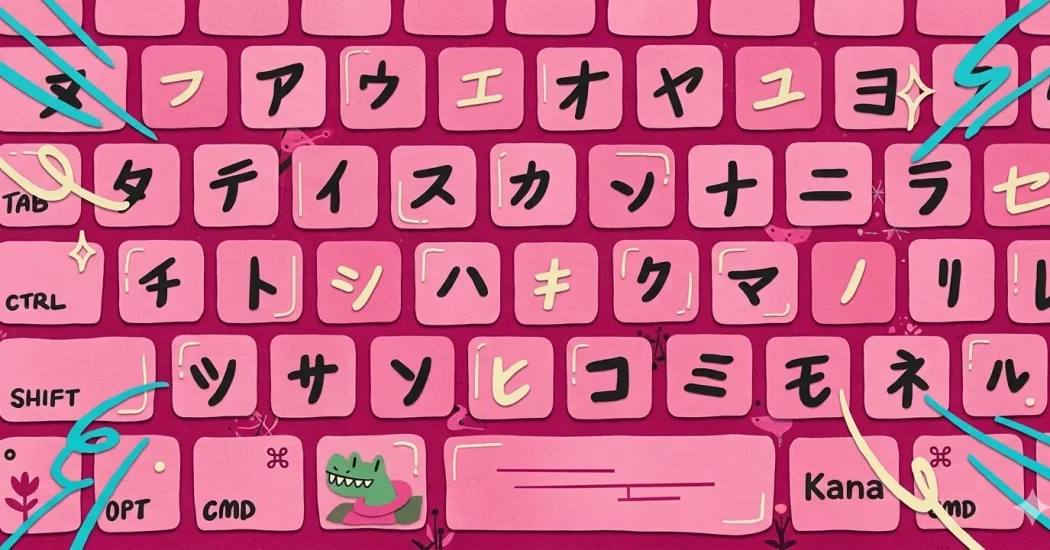
जापानी किबोर्ड सामान्यतया कुनै विशेष हार्डवेयर होइन। यो एउटा सफ्टवेयर इनपुट विधि हो—जसलाई अक्सर IME, वा Input Method Editor भनिन्छ—जसले तपाईंलाई नियमित उपकरणबाट जापानी टाइप गर्न अनुमति दिन्छ।
धेरै शुरुआतीहरूको लागि, यसको अर्थ romaji मा टाइप गर्नु र IME लाई तपाईंले टाइप गर्नुभएको कुरालाई hiragana, katakana, र kanji विकल्पहरूमा रूपान्तरण गर्न दिनु हो। त्यसैले सुरुमा सामान्य अङ्ग्रेजी किबोर्डले पनि पूर्ण रूपमा काम गर्छ।
त्यसैले हामी प्रत्येक अपरेटिङ सिस्टमको बारेमा जानु अघि, यो सम्झनुहोस्: तपाईं कुनै रहस्यमय नयाँ मेसिन इन्स्टल गर्दै हुनुहुन्न। तपाईं केवल एउटा यस्तो सुविधा अन गर्दै हुनुहुन्छ जुन सम्भवतः तपाईंको उपकरण भित्र पहिले नै पर्खिरहेको थियो।
सुरु गर्नु अघि: शुरुआतीहरूले कुन इनपुट मोड प्रयोग गर्नुपर्छ?
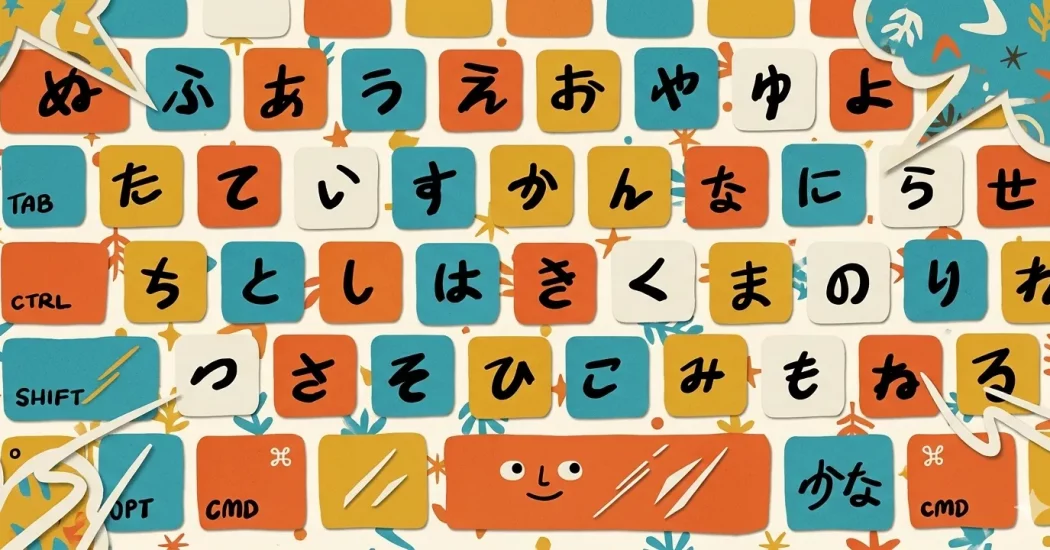
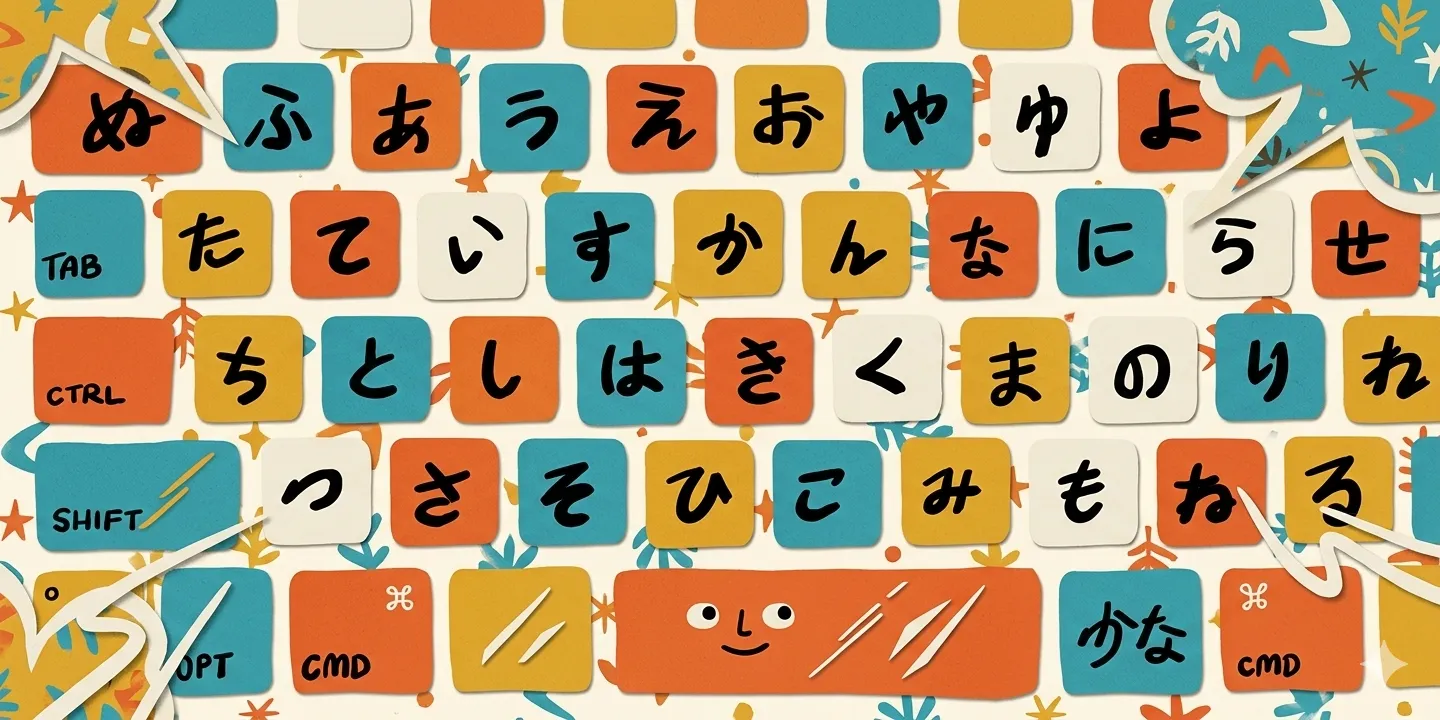
लगभग सबै शुरुआतीहरूको लागि, सबैभन्दा राम्रो पहिलो विकल्प romaji इनपुट हो।
यसको मतलब तपाईंले "nihongo" जस्तो केही टाइप गर्नुहुन्छ, किबोर्डले तपाईंलाई にほんご दिन्छ, र त्यसपछि यदि तपाईं kanji चाहनुहुन्छ भने यसलाई 日本語 मा रूपान्तरण गर्न सक्नुहुन्छ। यो पहिलो दिनमै kana किबोर्ड लेआउट कण्ठ गर्नु भन्दा धेरै सजिलो छ।
पहिले सजिलो ढोका प्रयोग गर्नुहोस्:
सेटअपले घर्षण कम गर्दा शुरुआती अध्ययन राम्रो हुन्छ। धेरै चाँडै गाह्रो इनपुट विधि छनौट गर्दा कुनै पुरस्कार पाइँदैन।
iPhone वा iPad मा जापानी किबोर्ड कसरी इन्स्टल गर्ने
यदि तपाईं iPhone वा iPad प्रयोग गर्नुहुन्छ भने, Apple ले सेटिङ कहाँ लुकाएको छ भन्ने थाहा पाएपछि सेटअप निकै सजिलो छ।
यी चरणहरू पछ्याउनुहोस्:
१. Settings खोल्नुहोस्।
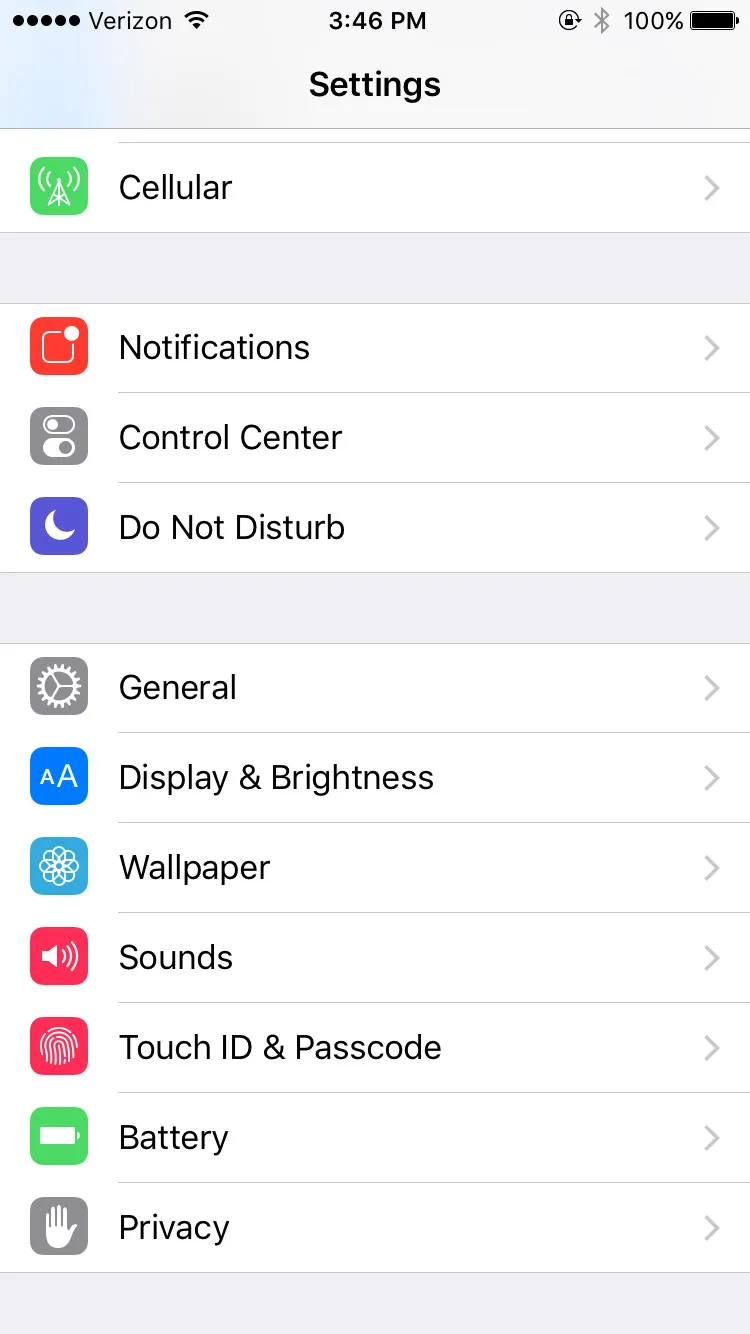
२. General मा ट्याप गर्नुहोस्।
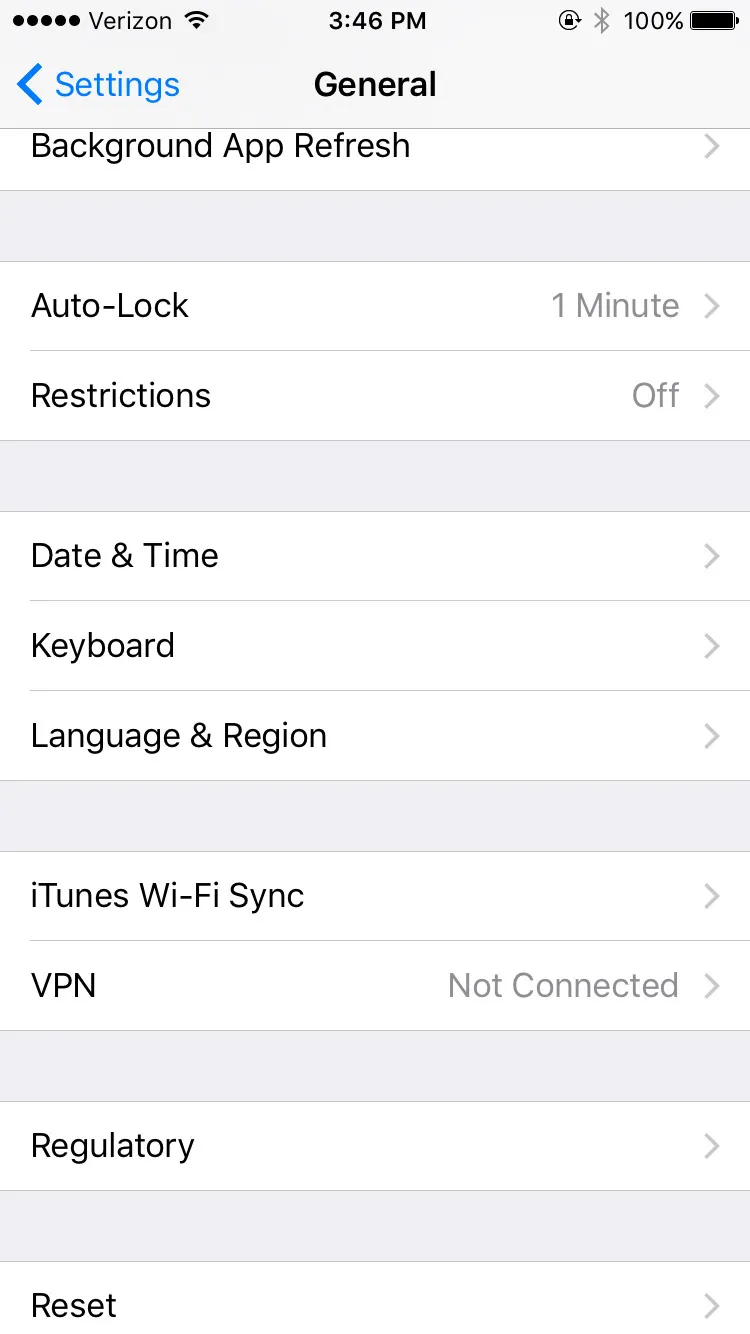
३. Keyboard मा ट्याप गर्नुहोस्।
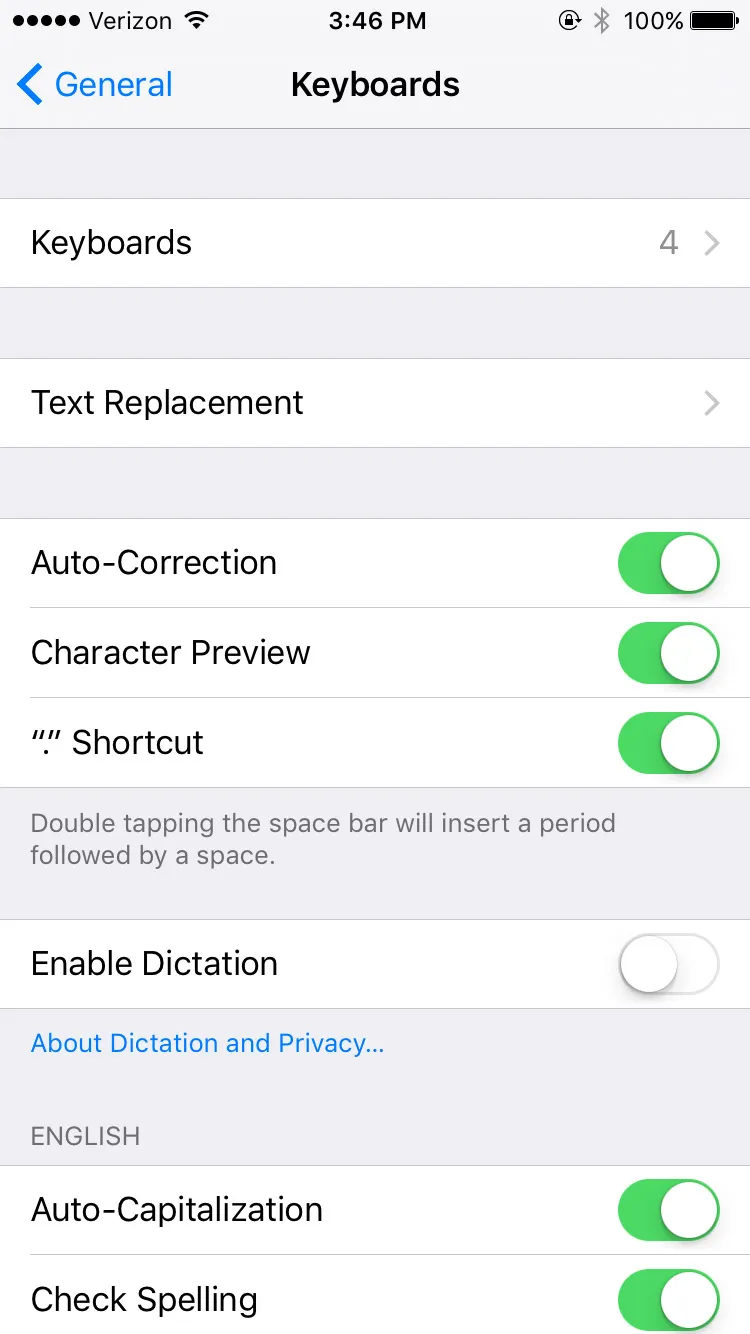
४. Add New Keyboard मा ट्याप गर्नुहोस्।
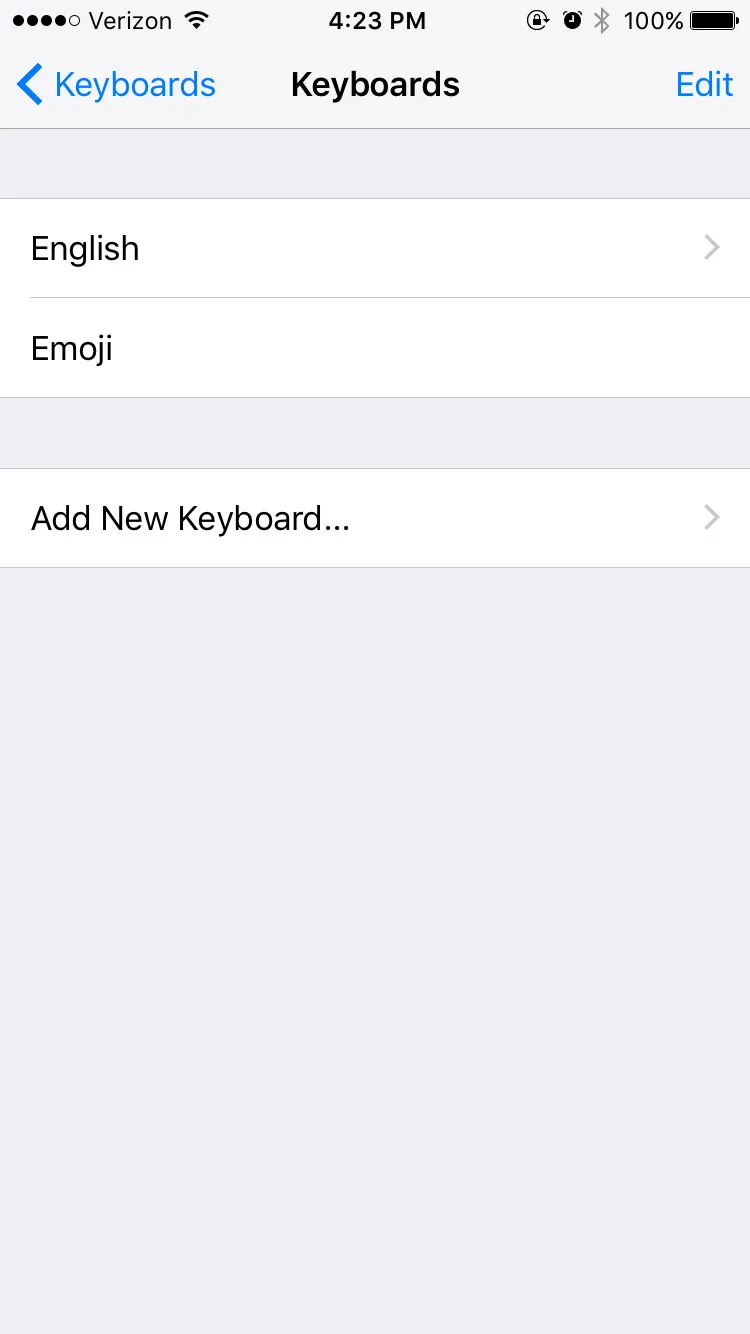
५. Japanese सम्म स्क्रोल गर्नुहोस् र यसलाई चयन गर्नुहोस्।
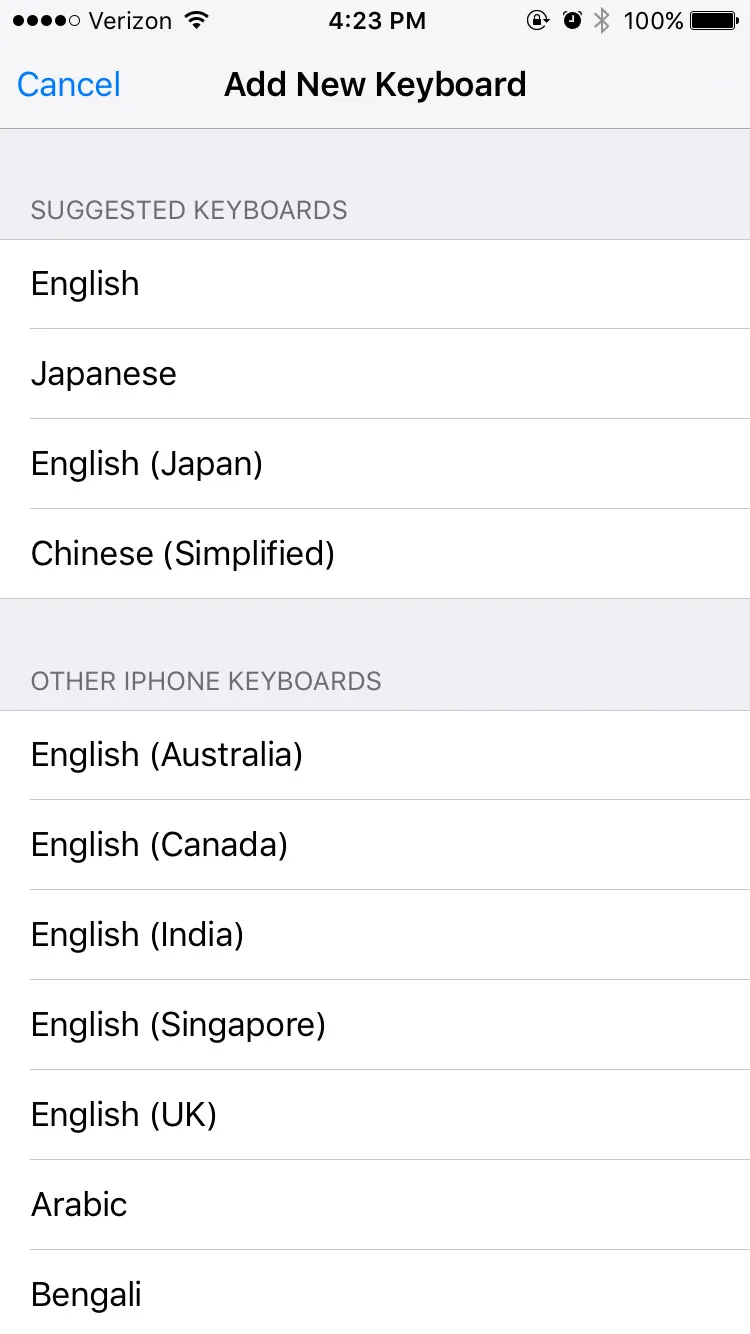
६. Romaji, Kana, वा दुबै छनौट गर्नुहोस्।
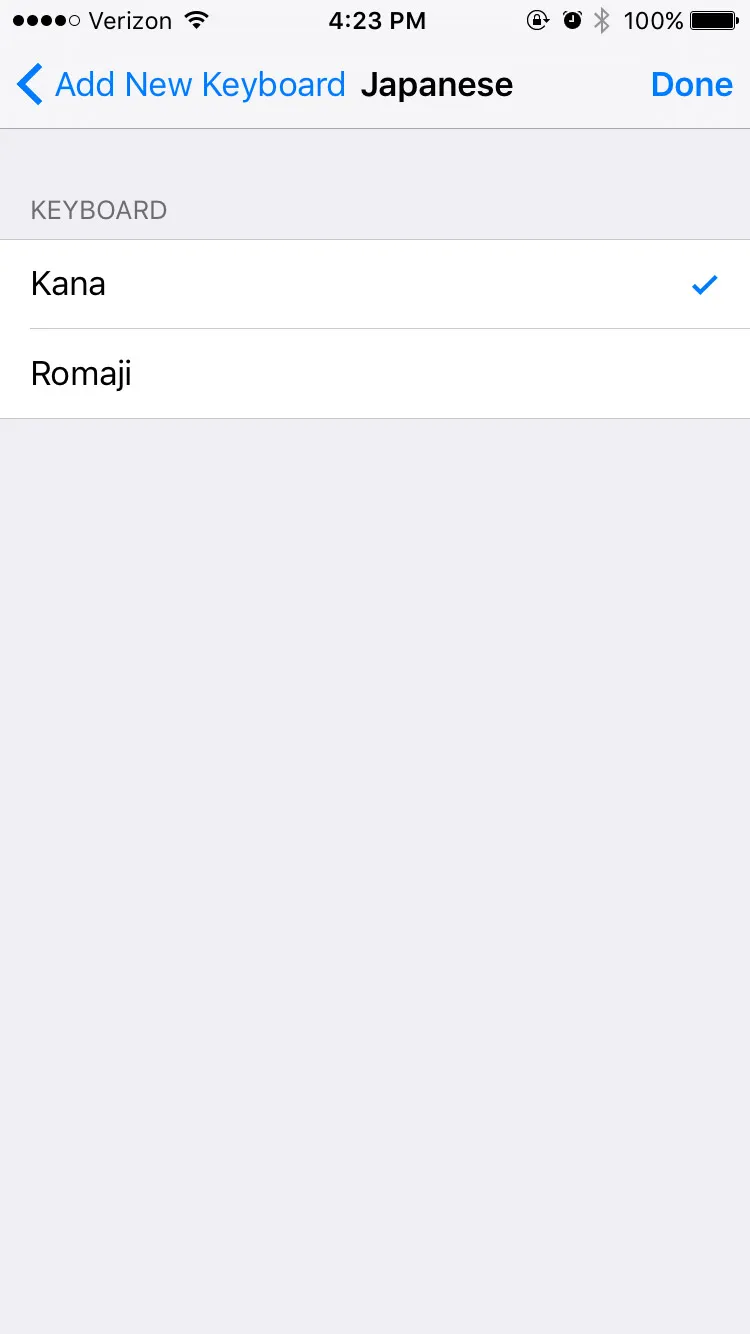
७. Done मा ट्याप गर्नुहोस्।
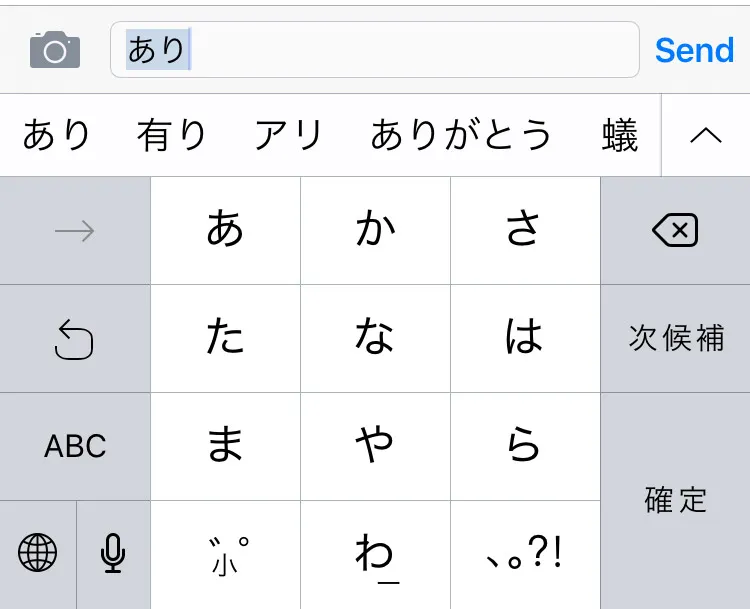
किबोर्ड इन्स्टल भएपछि, टेक्स्ट फिल्ड भएको कुनै पनि एप खोल्नुहोस्। जापानी नआउन्जेल किबोर्डहरू स्विच गर्न ग्लोब आइकनमा ट्याप गर्नुहोस्। यदि तपाईंले Romaji र Kana दुबै सक्रिय गर्नुभएको छ भने, तपाईंले तिनीहरू मार्फत साइकल गर्नुपर्ने हुन सक्छ।
धेरै शुरुआतीहरूको लागि, Romaji पहिलो सही छनौट हो। Kana इनपुट वास्तविक र उपयोगी छ, तर यो एक ठूलो समायोजन हो।
पढ्नुहोस्: MochiKana – Learn Japanese Alphabet र Japanese Alphabet for Beginner। एकचोटि तपाईंले kana अझ सहज रूपमा पढ्न सकेपछि, किबोर्डले केवल एउटा फ्यान्सी इन्स्टलेशन जस्तो महसुस हुन छोडेर वास्तविक उपकरण जस्तो महसुस गराउन थाल्छ।
Android मा जापानी किबोर्ड कसरी इन्स्टल गर्ने
Android मा अलि कम एकरूपता हुन्छ किनभने विभिन्न फोनहरूले मेनुहरूलाई अलि फरक तरिकाले व्यवस्थित गर्छन्। धेरै सिक्नेहरूको लागि सबैभन्दा सजिलो मार्ग Gboard हो।
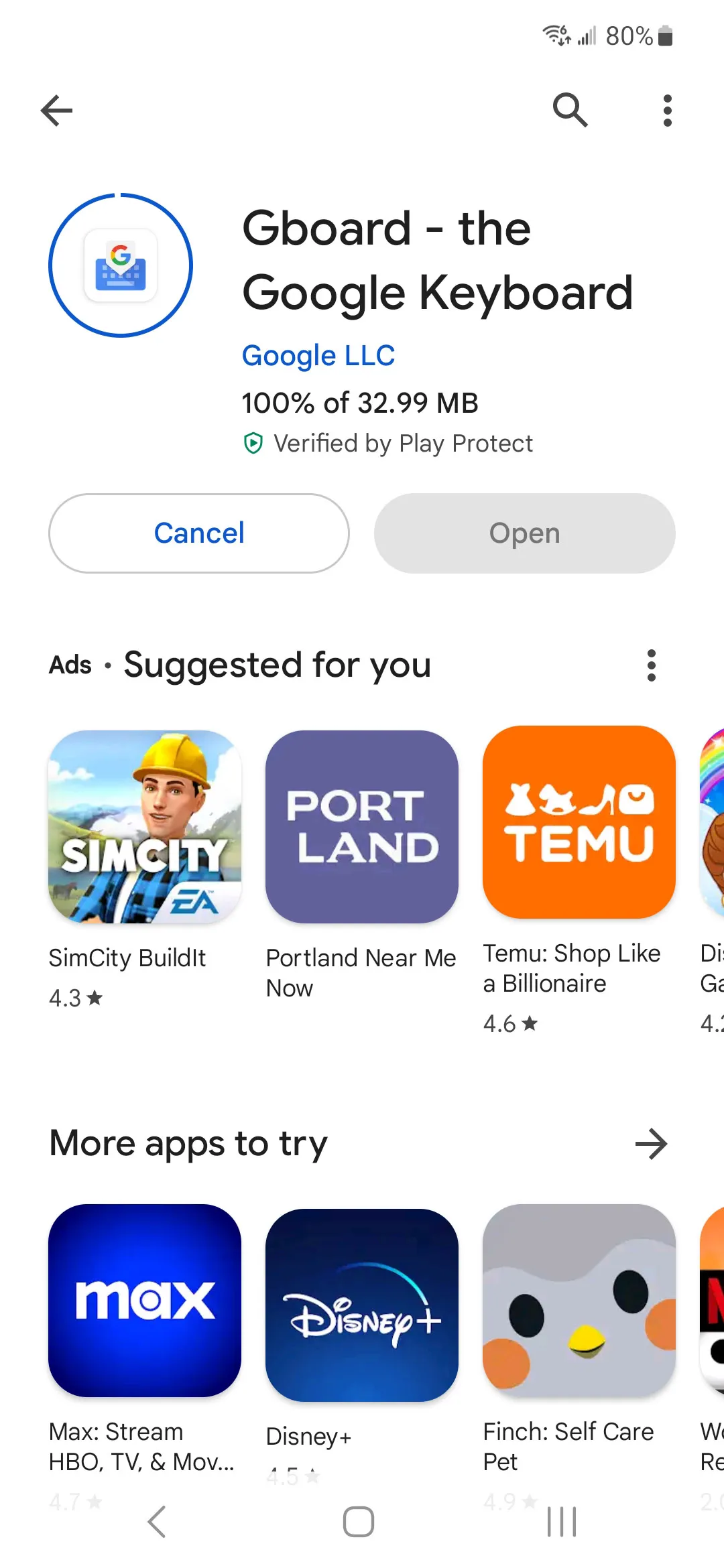
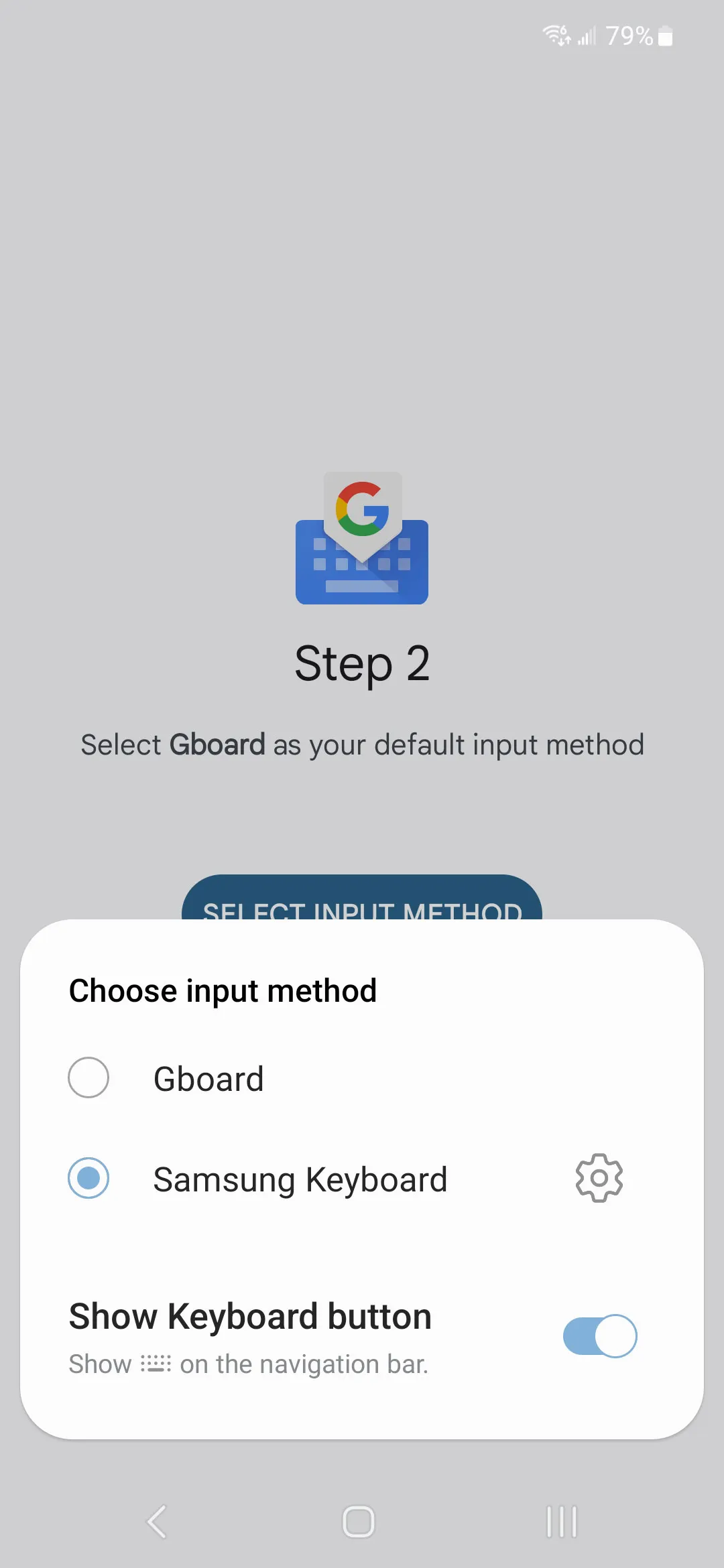
यदि तपाईंले पहिले नै Gboard प्रयोग गर्नुहुन्छ भने, राम्रो छ। यदि छैन भने, पहिले यसलाई इन्स्टल गर्नुहोस्, त्यसपछि यी चरणहरू पछ्याउनुहोस्:
१. Gboard डाउनलोड गर्नुहोस्।
२. किबोर्ड वा अन-स्क्रिन किबोर्ड सेक्सनमा जानुहोस्।
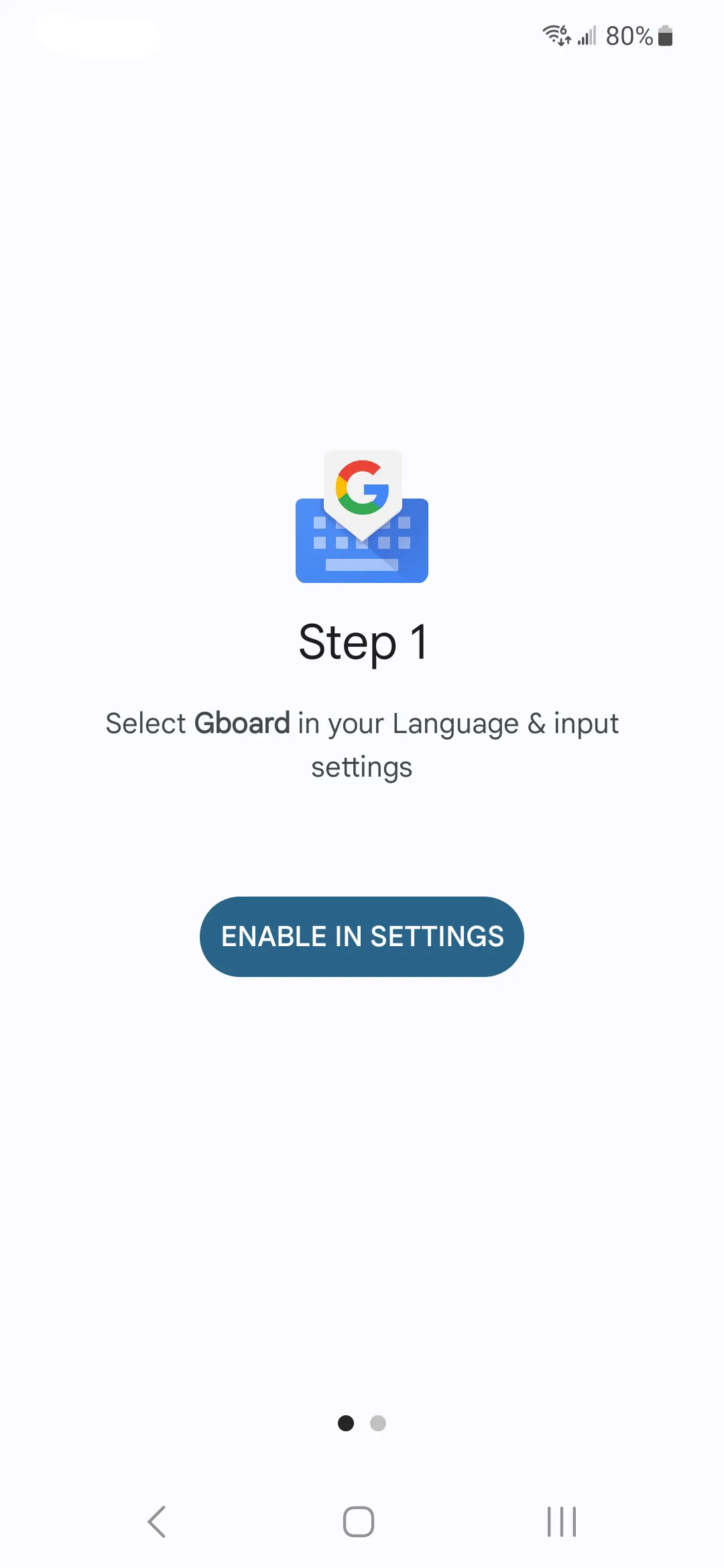
३. Gboard खोल्नुहोस्।
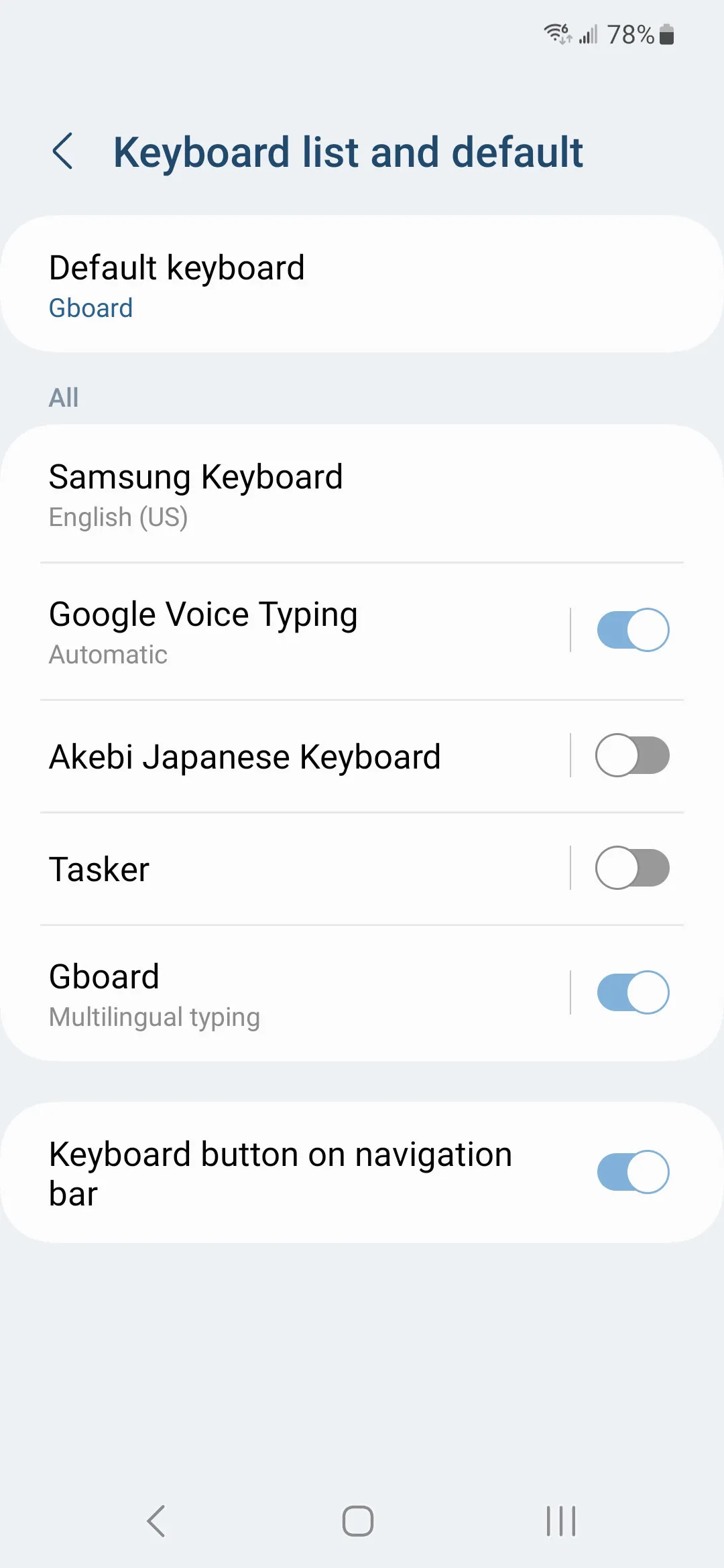
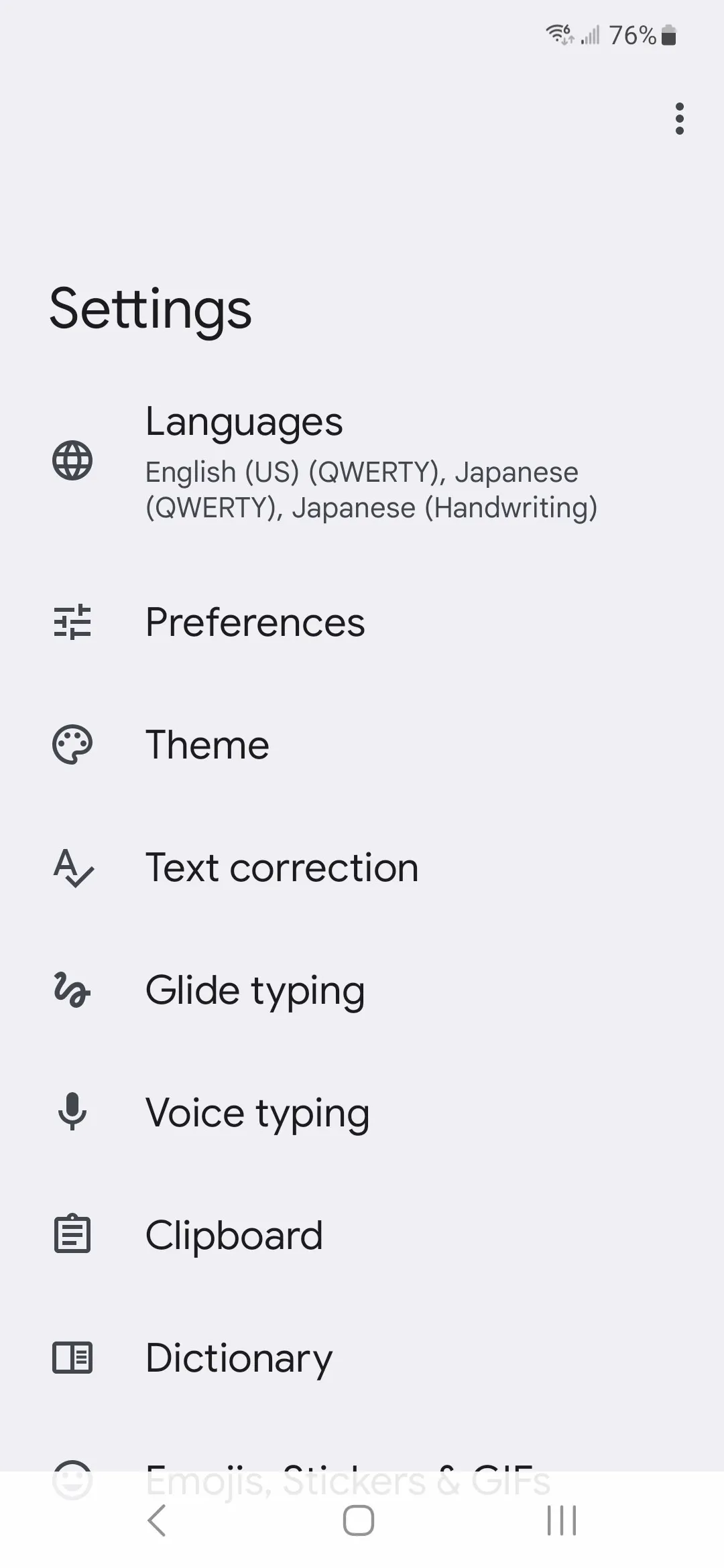
४. Languages मा ट्याप गर्नुहोस्।
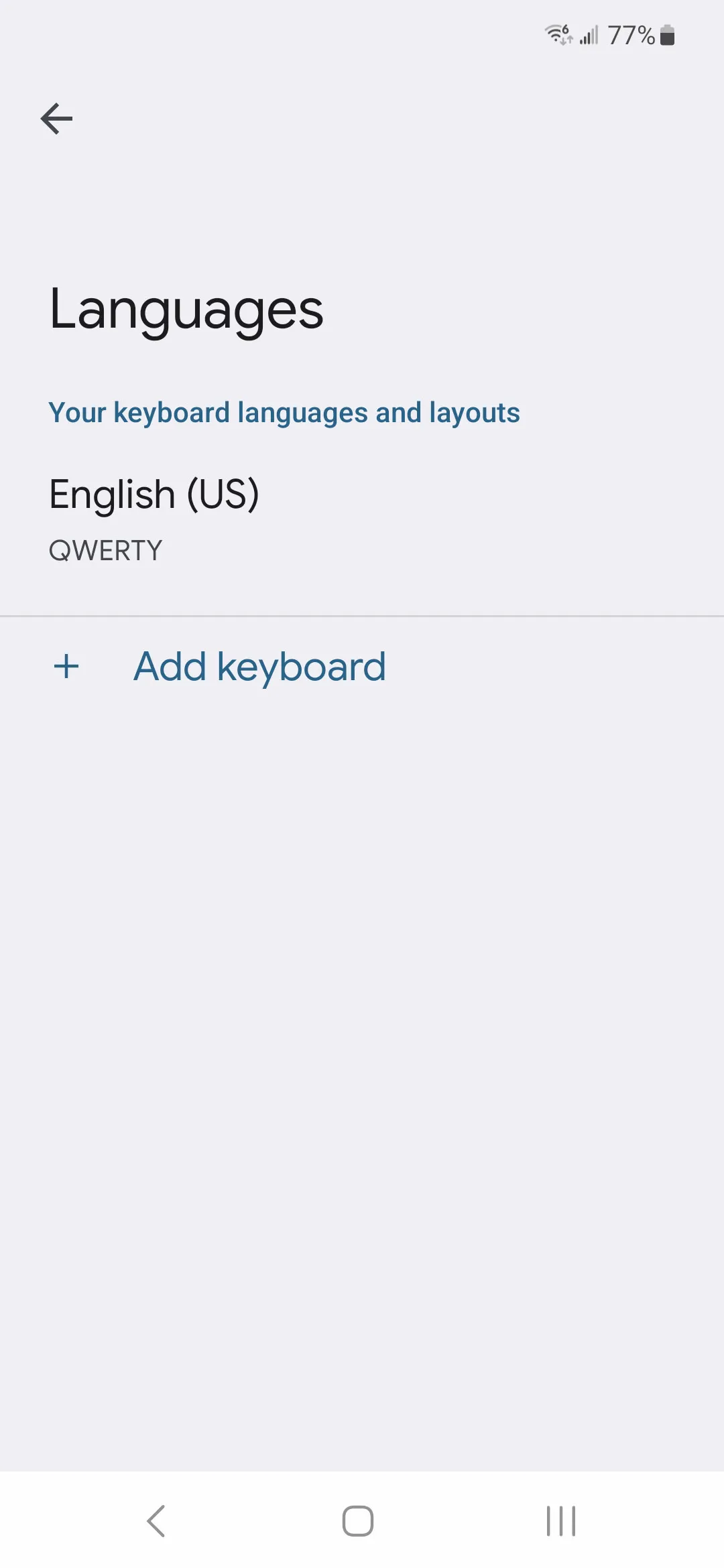
५. Add Keyboard मा ट्याप गर्नुहोस्।
६. Japanese सर्च गर्नुहोस्।
७. आफूले चाहेको जापानी इनपुट शैली छनौट गर्नुहोस्।
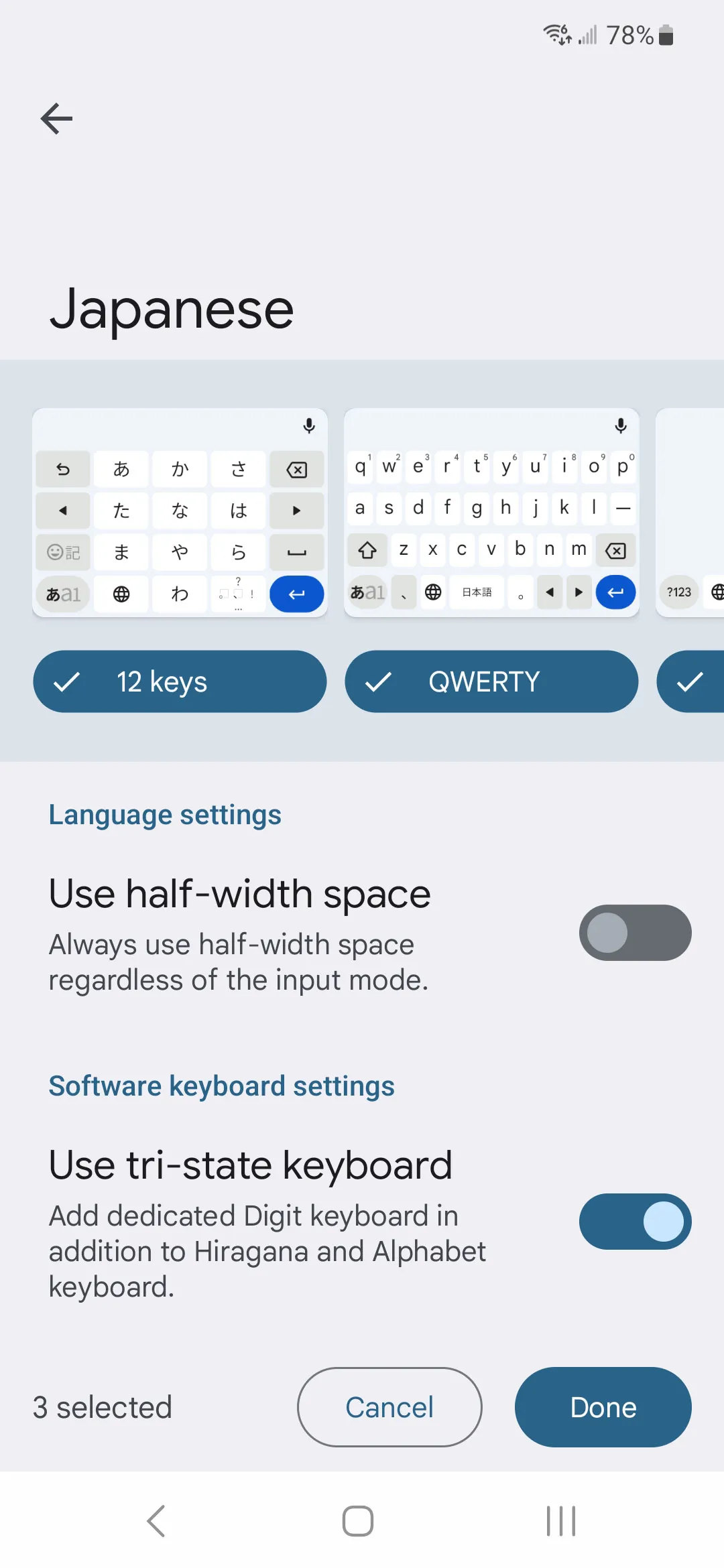
८. Done मा ट्याप गर्नुहोस्।
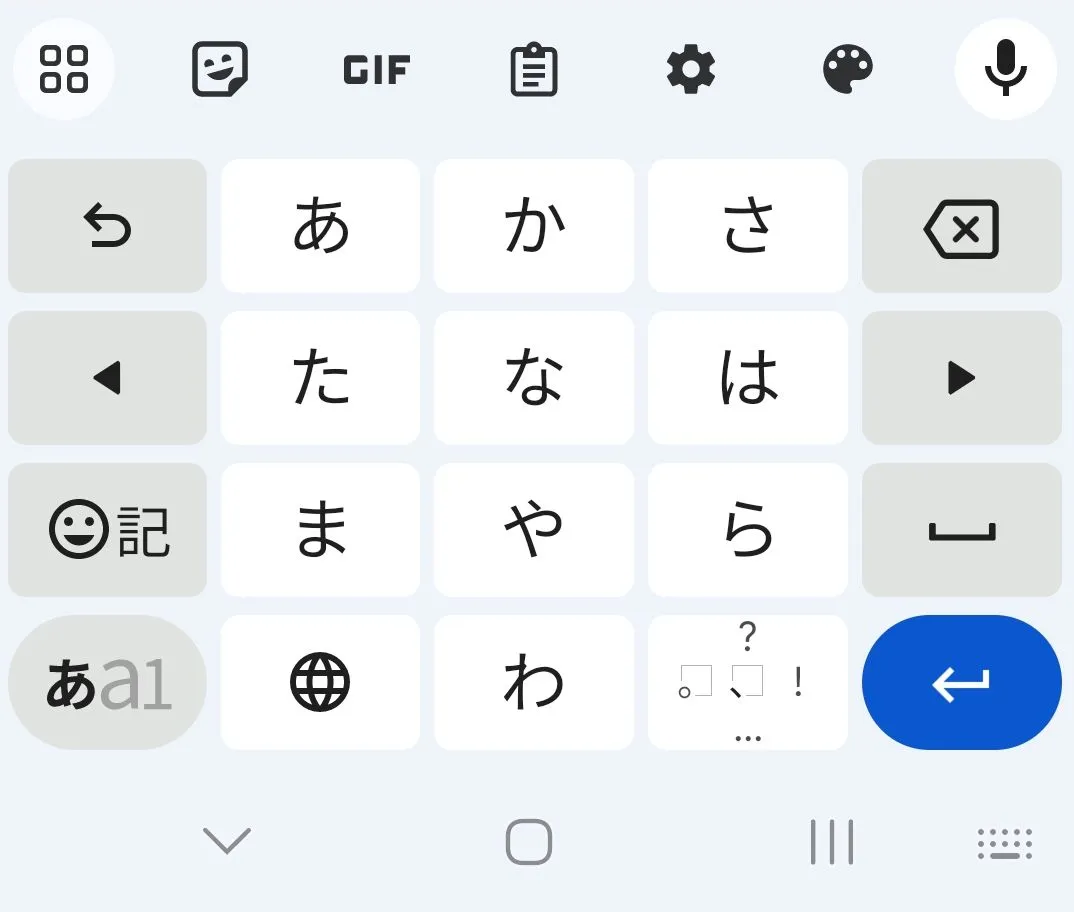
त्यसपछि, तपाईंले टाइप गर्न सक्ने कुनै पनि एप खोल्नुहोस्। तपाईं सामान्यतया ल्याङ्ग्वेज की (language key) ट्याप गरेर वा स्पेस बार थिचिराखेर इनपुट भाषाहरू स्विच गर्न सक्नुहुन्छ। यदि Gboard ले तपाईंलाई धेरै जापानी लेआउटहरू दिन्छ भने, QWERTY / romaji-मैत्री लेआउटबाट सुरु गर्नुहोस्।
यसपछि यो गर्नुहोस्: दशवटा सजिला kana शब्दहरू टाइप गर्नुहोस्, त्यसपछि Learn Hiragana Online Free वा Learn Katakana मा जानुहोस् ताकि किबोर्ड सेटअप तुरुन्तै वास्तविक अभ्यासमा परिणत होस्।
Mac मा जापानी किबोर्ड कसरी इन्स्टल गर्ने
Mac मा, एकचोटि तपाईंलाई Text Input कहाँ छ भन्ने थाहा भएपछि बाटो सफा छ।
यी चरणहरू पछ्याउनुहोस्:
१. Apple मेनुमा क्लिक गर्नुहोस् – Setting मा जानुहोस्
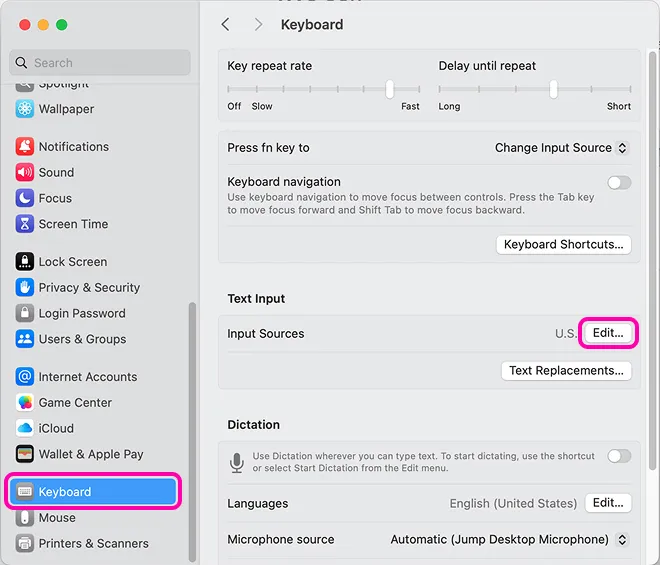
२. Add Button (प्लस चिन्ह) मा क्लिक गरी इनपुट स्रोतहरू (input sources) मा जानुहोस्।
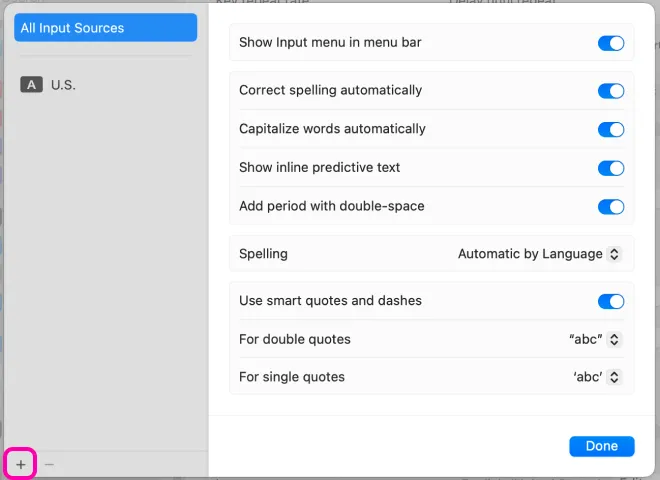
३. जापानी भाषा थप्नुहोस्।
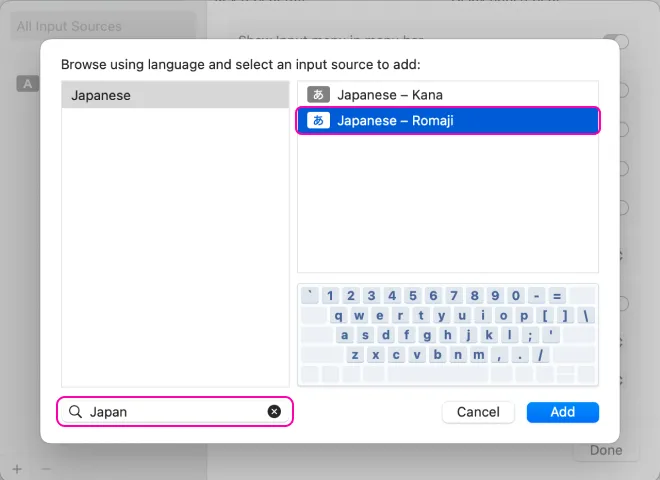
४. Japanese – Romaji किबोर्ड छनौट गर्नुहोस्।
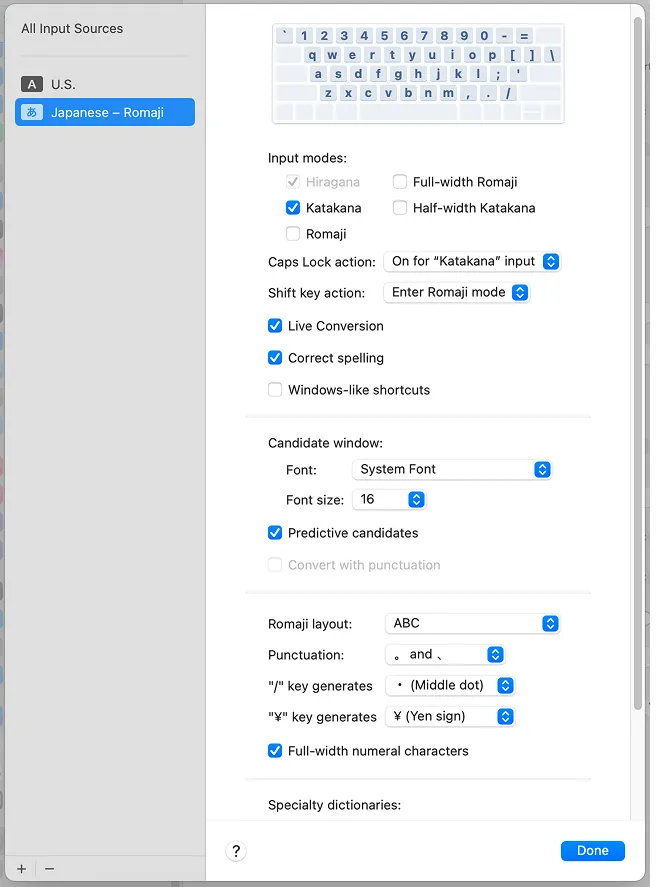
एकचोटि जापानी सक्रिय भएपछि, तपाईं मेनु बारबाट वा आफ्नो किबोर्ड सर्टकट प्रयोग गरेर इनपुट स्रोतहरू स्विच गर्न सक्नुहुन्छ। धेरै Mac हरूमा, अर्को इनपुट स्रोतको लागि पूर्वनिर्धारित (default) सर्टकट Control + Space हो।
यदि तपाईं पछि Japanese – Kana को साथ प्रयोग गर्न चाहनुहुन्छ भने, तपाईं त्यसलाई पनि थप्न सक्नुहुन्छ। तर यदि तपाईं साँच्चै अतिरिक्त घर्षण चाहनुहुन्न भने त्यहाँबाट सुरु नगर्नुहोस्।
पढ्नुहोस्: Hiragana learning। उच्चारण र kana को साथमा, सुरुमै सावधानीपूर्वक काम गर्नु सार्थक हुन्छ। जब पछि जापानी भाषा गाह्रो हुँदै जान्छ, यो भाग पहिले नै स्थिर भएकोमा तपाईं खुसी हुनुहुनेछ।
Windows मा जापानी किबोर्ड कसरी इन्स्टल गर्ने
Windows मा, तपाईं वास्तवमा जापानीलाई भाषा इनपुटको रूपमा थप्दै हुनुहुन्छ र त्यसपछि Microsoft Japanese IME प्रयोग गर्दै हुनुहुन्छ।
यी चरणहरू पछ्याउनुहोस्:
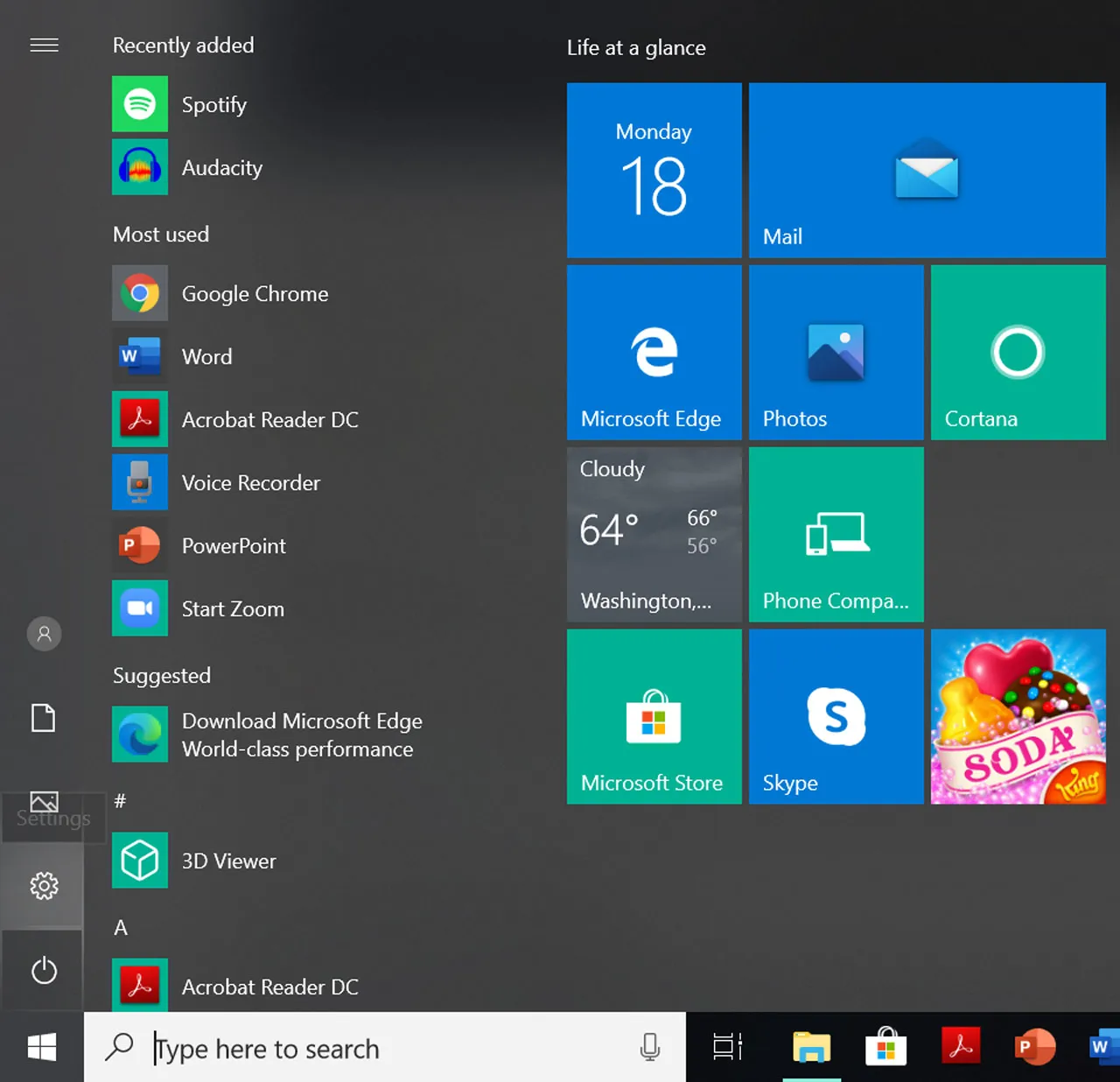
१. Settings खोल्नुहोस्।
२. Time & language मा जानुहोस्।
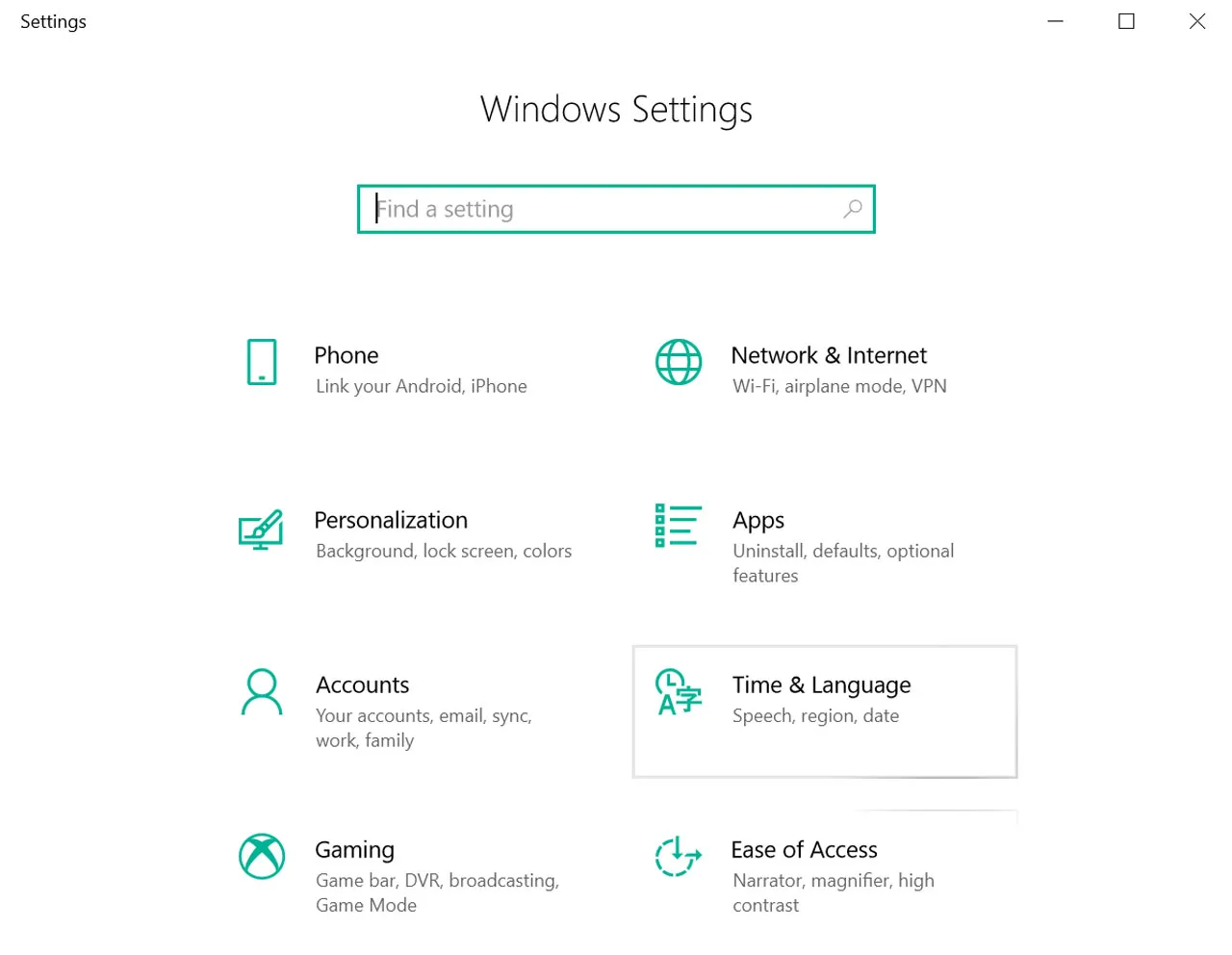
३. Language & region खोल्नुहोस्।
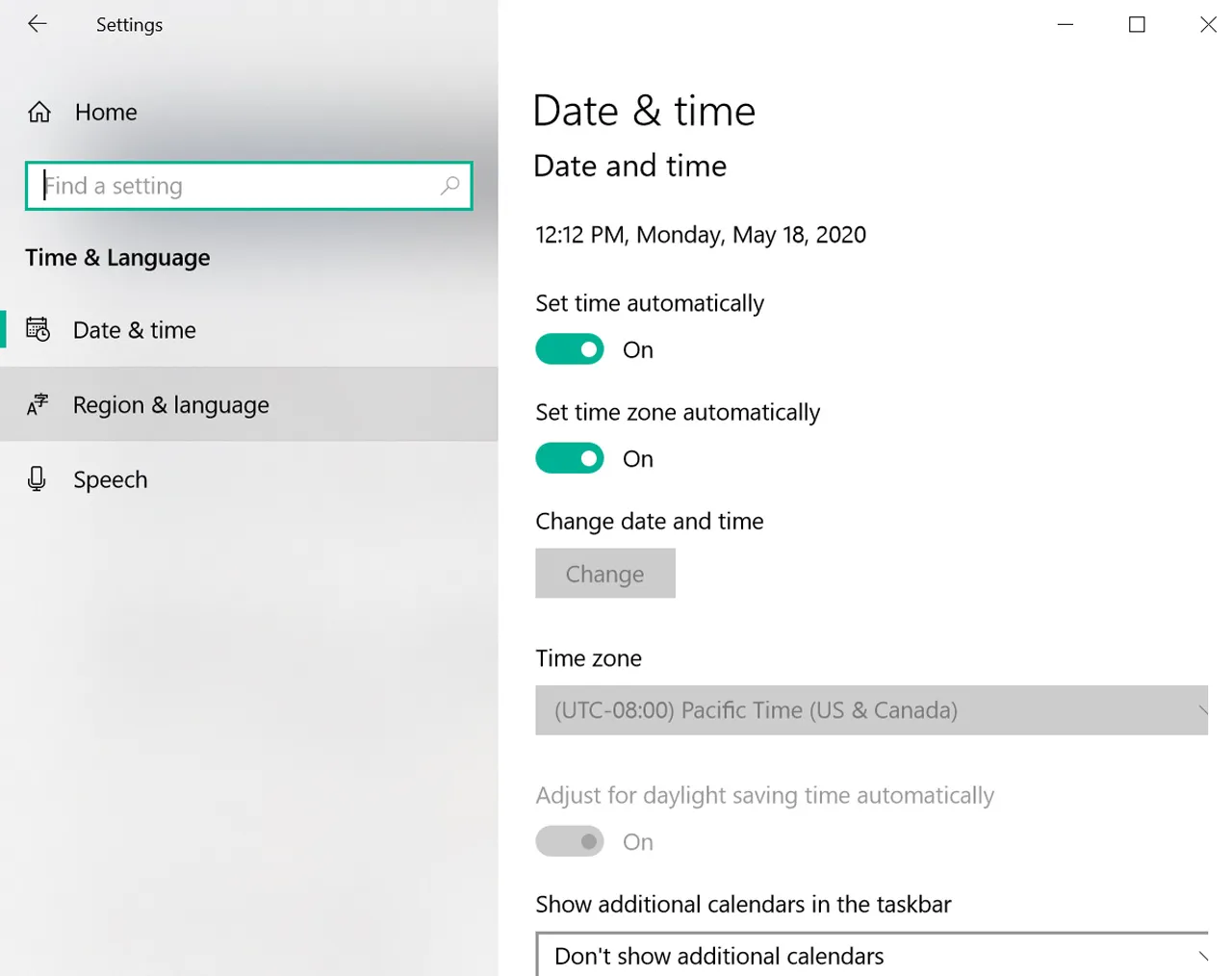
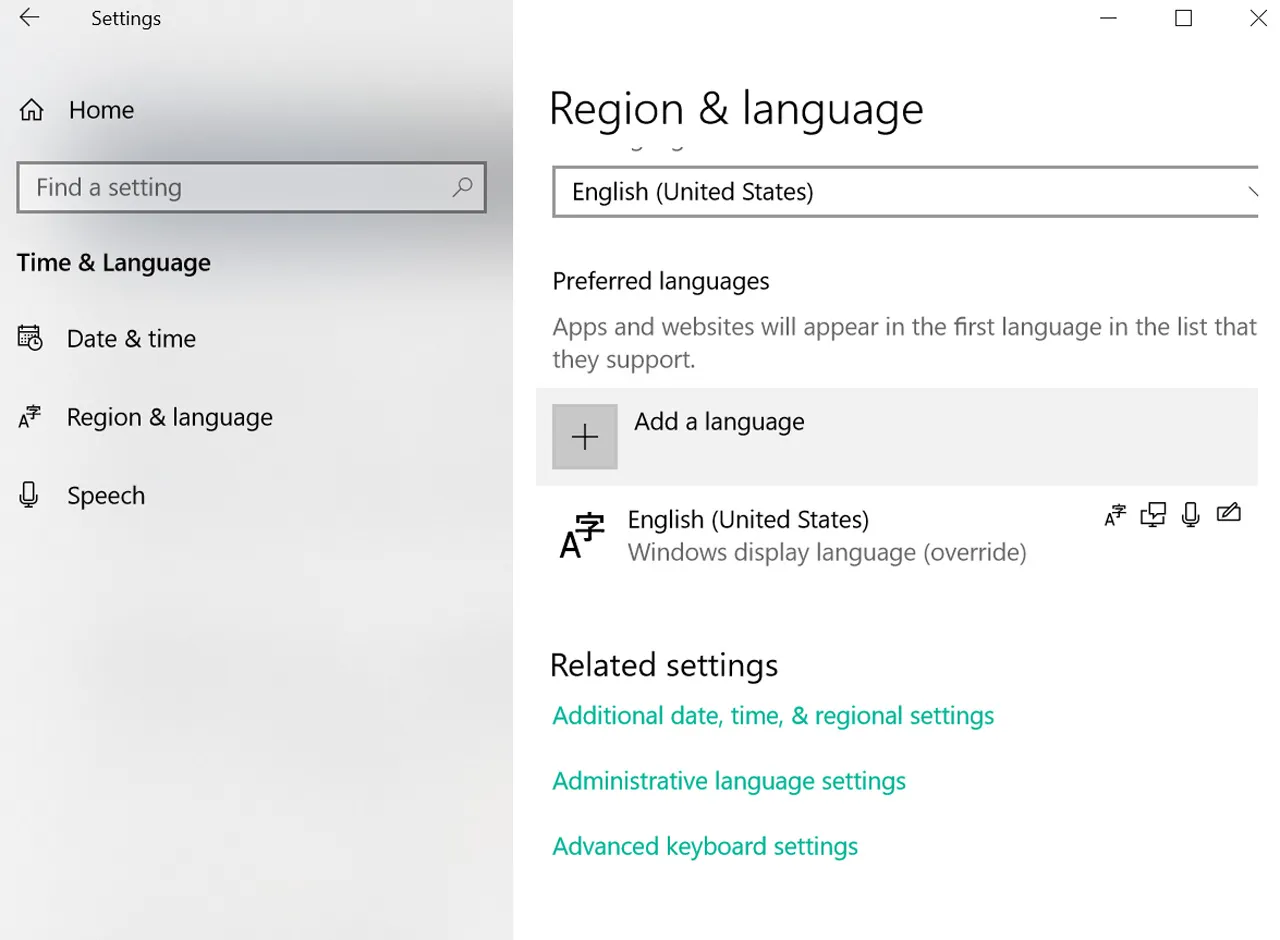
४. Add a language मा क्लिक गर्नुहोस्।
५. Japanese सर्च गर्नुहोस्।
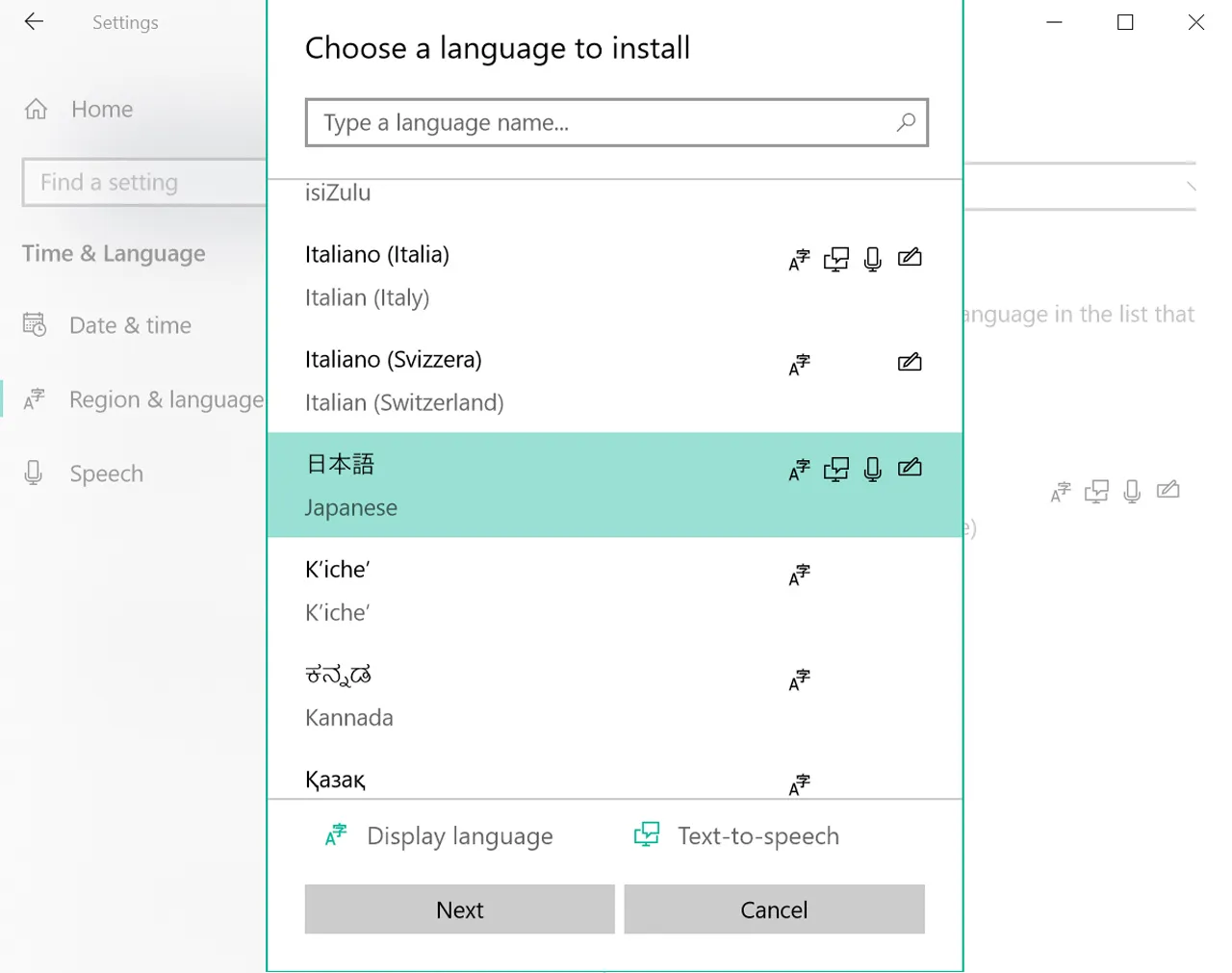
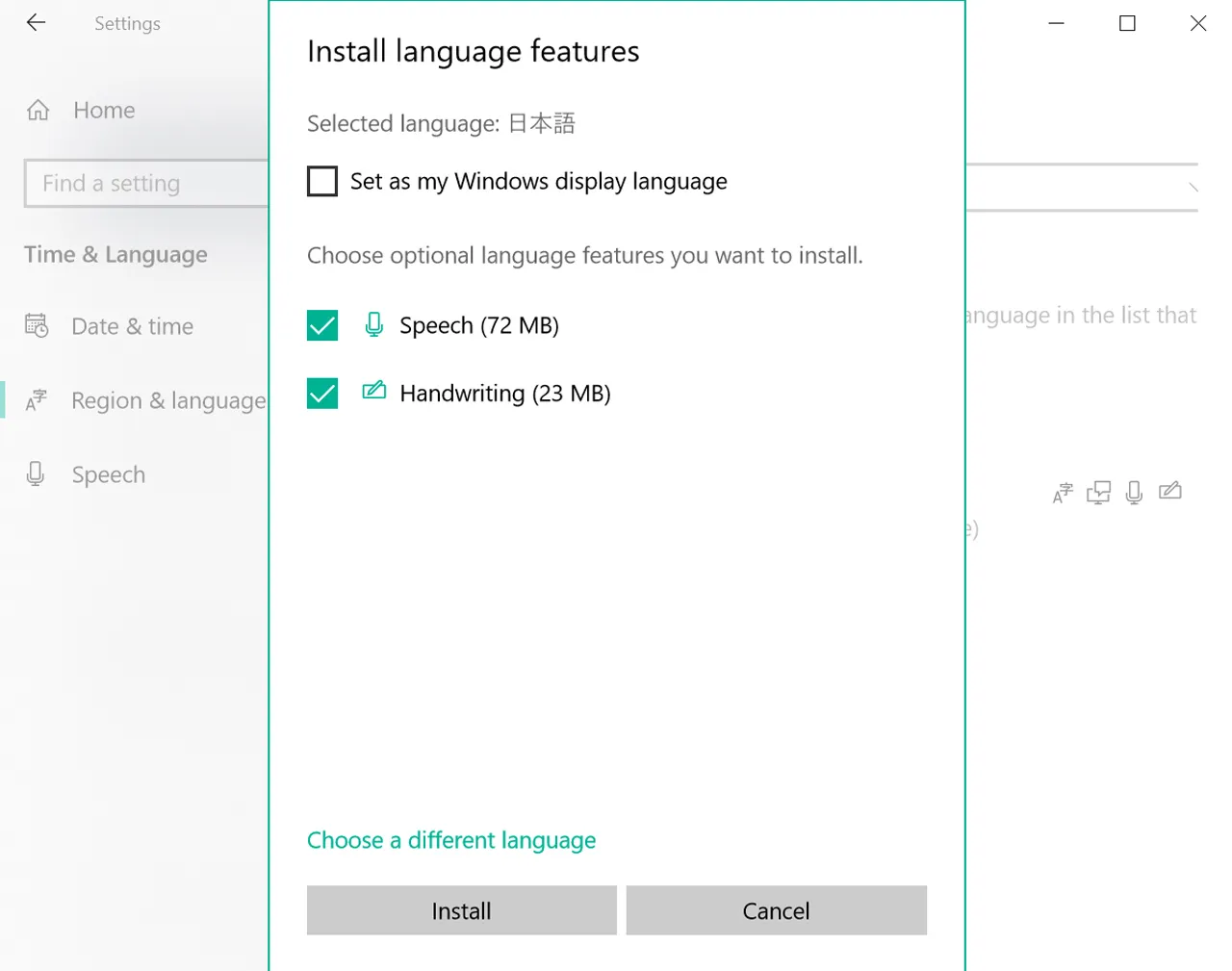
६. जापानी चयन गर्नुहोस् र इन्स्टल गर्नुहोस्।
७. टास्कबारबाट वा Windows key + Space थिचेर जापानीमा स्विच गर्नुहोस्।
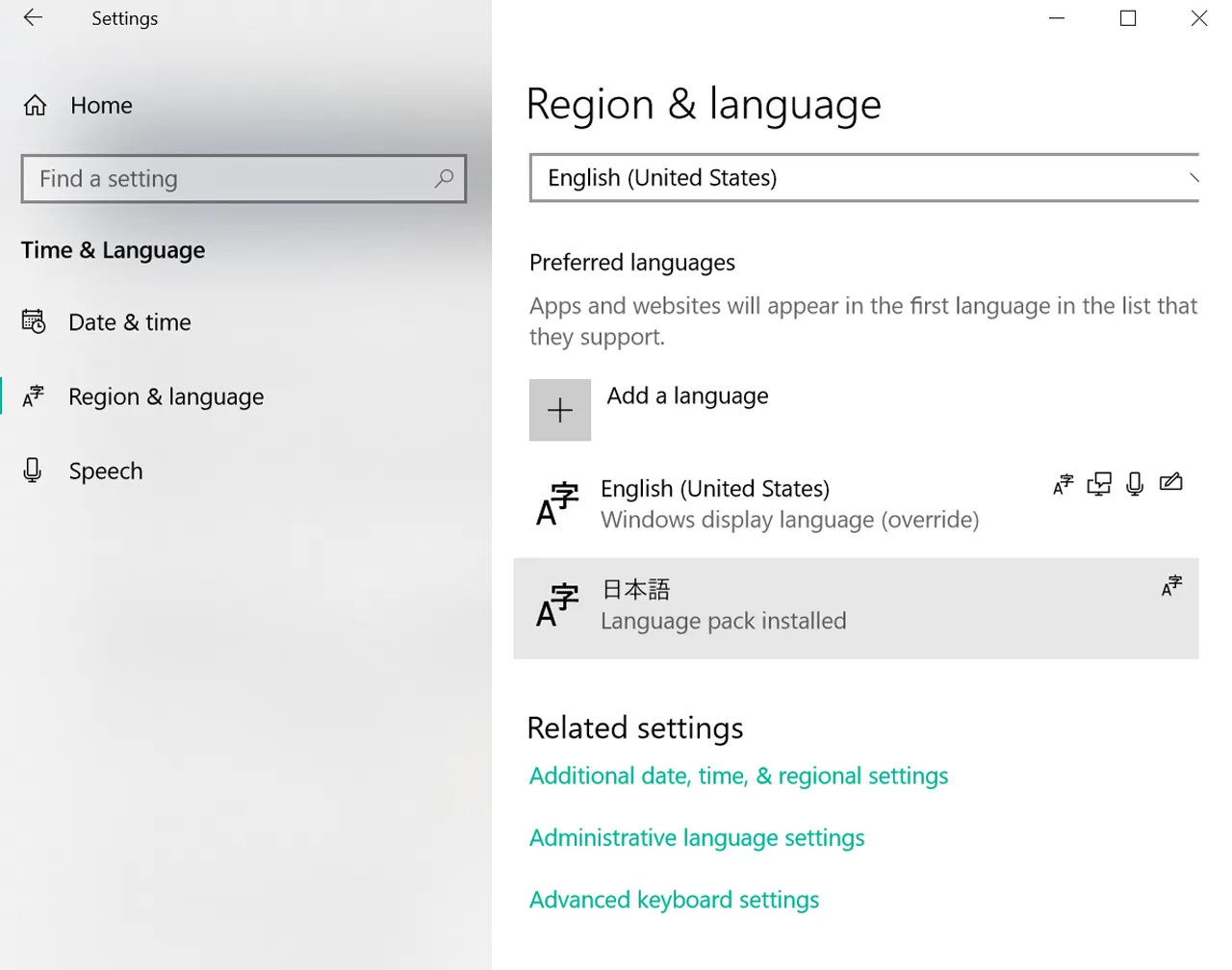
इन्स्टल गरिसकेपछि, सक्रिय इनपुट विधि वास्तवमै Microsoft Japanese IME हो भन्ने कुरा निश्चित गर्नुहोस्। यदि जापानी तपाईंको भाषा सूचीमा देखिन्छ तर तपाईं अझै पनि romaji लाई kana वा kanji मा रूपान्तरण गर्न सक्नुहुन्न भने, IME अझै सक्रिय इनपुट विधि नभएको हुन सक्छ।
Windows राम्रो छ किनभने यसको जापानी IME ले तपाईंलाई केही फोन किबोर्डहरू भन्दा बढी उपयोगी अतिरिक्त सुविधाहरू जस्तै क्यान्डिडेट कनभर्जन (candidate conversion) र थप स्पष्ट इनपुट मोड स्विच गर्ने सुविधा दिन्छ।
यसपछि पढ्नुहोस्: Learn Kanji the Smart Way र Learn Kanji & Japanese Vocabulary। एकचोटि तपाईंको किबोर्डले काम गर्न थालेपछि, तपाईंले सिकिरहनुभएका शब्दहरू खोज्न र पुनः प्रयोग गर्न धेरै सजिलो हुन्छ।
अङ्ग्रेजी र जापानी बीच कसरी स्विच गर्ने
किबोर्ड इन्स्टल गर्नु कथाको आधा भाग मात्र हो। अर्को आधा भाग भनेको कुनै औद्योगिक उपकरण चलाइरहेजस्तो महसुस नगरी छिटो स्विच गर्न सक्षम हुनु हो।
| उपकरण | कसरी स्विच गर्ने | के कुरामा ध्यान दिने |
| iPhone / iPad | ग्लोब आइकनमा ट्याप गर्नुहोस् | यदि तपाईंले Kana र Romaji दुबै इन्स्टल गर्नुभएको छ भने, तपाईंले एक पटक भन्दा बढी साइकल गर्नुपर्ने हुन सक्छ |
| Android / Gboard | ल्याङ्ग्वेज की ट्याप गर्नुहोस् वा स्पेस बार थिचिराख्नुहोस् | केही फोनहरूले धेरै भाषाहरू सक्रिय नभएसम्म स्विचरलाई लुकाउँछन् |
| Mac | मेनु बार वा इनपुट-सोर्स सर्टकट प्रयोग गर्नुहोस् | Japanese – Romaji सामान्यतया शुरुआतीहरूको लागि सबैभन्दा सफा छनौट हो |
| Windows | टास्कबार चयनकर्ता वा Windows + Space प्रयोग गर्नुहोस् | Microsoft Japanese IME सक्रिय छ भन्ने निश्चित गर्नुहोस् |
इन्स्टल गरेपछि जापानी टाइपिङले वास्तवमा कसरी काम गर्छ
यो त्यो भाग हो जुन धेरै गाइडहरूले धेरै चाँडै छोडिदिन्छन्: एकचोटि किबोर्ड इन्स्टल भएपछि, तपाईंले kana लेआउट छनौट नगरेसम्म सामान्यतया सिधै सम्झनाबाट kana टाइप गर्नुहुन्न। धेरै शुरुआतीहरूले पहिले romaji मा टाइप गर्छन्।
त्यसैले यदि तपाईंले "nihongo" टाइप गर्नुभयो भने, IME ले पहिले तपाईंलाई にほんご दिन्छ। त्यसपछि, यदि तपाईं kanji चाहनुहुन्छ भने, तपाईंले पुष्टि गर्नुहुन्छ वा 日本語 मा रूपान्तरण गर्नुहुन्छ।
त्यसैले जापानी किबोर्ड यति छिटो उपयोगी हुन्छ। यो सन्देशहरू टाइप गर्न मात्र होइन। यो पढ्ने उपकरण, खोज्ने उपकरण, र kana तथा kanji अध्ययनको लागि एउटा पुल पनि बन्छ।
| तपाईंले के टाइप गर्नुहुन्छ | पहिलो नतिजा | सम्भावित रूपान्तरण | उदाहरण परिणाम |
| romaji | hiragana | kanji | gakkou -> がっこう -> 学校 |
| romaji | hiragana | katakana | koohii -> こーひー -> コーヒー |
| romaji | hiragana | kanji विकल्पहरू | nihongo -> にほんご -> 日本語 |
सम्झनुहोस्:
किबोर्ड इन्स्टल गर्नु नै अन्तिम रेखा होइन। यो त्यो बिन्दु हो जहाँ टाइपिङ, पढाइ, रूपान्तरण र खोजले अन्ततः सँगै काम गर्न थाल्छन्।
इन्स्टल गरेपछि देखिने सामान्य समस्याहरू
यदि एउटा सानो सेटिङ गलत छ भने राम्रोसँग इन्स्टल भएको किबोर्डले पनि काम नगरेको जस्तो महसुस गराउन सक्छ। यहाँ शुरुआतीहरूले धेरै पटक सामना गर्ने समस्याहरू छन्:
| समस्या | के भइरहेको छ | समाधान |
| अझै अङ्ग्रेजी अक्षरहरू टाइप हुन्छ | जापानी इन्स्टल गरिएको छ तर सक्रिय छैन | पहिले जापानी इनपुट स्रोत वा IME मा स्विच गर्नुहोस् |
| कुनै kanji विकल्पहरू देखिँदैनन् | तपाईंले रूपान्तरण गरिरहनुभएको छैन वा गलत मोडमा हुनुहुन्छ | जापानी इनपुट मोड र क्यान्डिडेट कनभर्जन प्रयोग गर्नुहोस् |
| लेआउट अनौठो महसुस हुन्छ | तपाईंले Romaji को सट्टा Kana चयन गर्नुभयो | जापानी Romaji वा उपलब्ध भएमा QWERTY मा स्विच गर्नुहोस् |
| Windows मा जापानी छ तर केही पनि रूपान्तरण हुँदैन | Microsoft Japanese IME सक्रिय छैन | टास्कबार ल्याङ्ग्वेज मेनुबाट जापानी IME छान्नुहोस् |
| स्विच गर्न झन्झटिलो लाग्छ | तपाईंलाई अझै सर्टकट थाहा छैन | पछि भन्दा अहिले नै स्विच गर्ने तरिका सिक्नुहोस् |
इन्स्टल गरेपछि तुरुन्तै के गर्ने
यो त्यो भाग हो जसले किबोर्ड एउटा उपकरण बन्छ कि केवल एउटा सम्पन्न कार्यको सूचीमा रहन्छ भन्ने कुरा निर्धारण गर्छ।
१. कुनै नोट एप खोल्नुहोस्।
२. こんにちは टाइप गर्नुहोस्।
३. にほんご टाइप गर्नुहोस्।
४. がっこう लाई 学校 मा रूपान्तरण गर्ने प्रयास गर्नुहोस्।
५. अङ्ग्रेजी र जापानी बीच केही पटक स्विच गर्नुहोस्।
६. तपाईंलाई पहिले नै थाहा भएका तीन वा चारवटा शब्दहरू टाइप गर्नुहोस्।
त्यसपछि सिधै Learn Hiragana lessons, Writing game, र MochiKana मा जानुहोस्। यदि उच्चारण अझै गाह्रो महसुस हुन्छ भने, यसलाई Japanese Writing System सँग जोड्नुहोस् ताकि किबोर्ड सेटअप सिधै वास्तविक शिक्षामा परिणत होस्।
ठीक छ, अब यसलाई प्रयोग गर्नुहोस्:
किबोर्ड इन्स्टल गर्नुहोस्। स्विच गर्न सामान्य महसुस नभएसम्म टाइप गर्नुहोस्। त्यो बिन्दुमा पुग्नुहोस् जहाँ kana इनपुट तपाईंको आफ्नै उपकरणमा पाहुना सुविधा जस्तो महसुस नहोस्। त्यसपछि अघि बढ्नुहोस्।
यसले ठूलो शुरुआती रोडम्यापमा कसरी फिट हुन्छ
जापानी किबोर्ड इन्स्टल गर्नु ती शुरुआती कार्यहरू मध्ये एक हो जुन प्राविधिक महसुस हुन्छ तर यसले चुपचाप अरू सबै कुरामा सुधार गर्छ। एकचोटि यसले काम गरेपछि, तपाईं छिटो सर्च गर्न, नोटहरू टाइप गर्न, अपरिचित शब्दहरू खोज्न, सक्रिय रूपमा kana अभ्यास गर्न र जापानी भाषाको बारेमा मात्र पढ्नुको सट्टा यससँग अन्तरक्रिया गर्न सुरु गर्न सक्नुहुन्छ।
यहाँबाट, अर्को स्पष्ट बाटो यो हो: MochiKana -> Learn Hiragana Online Free -> Learn Katakana Online Free -> Learn Kanji & Japanese Vocabulary -> Kanji123 – Free JLPT Kanji Test Online।
अन्तिम विचारहरू
जापानी किबोर्ड इन्स्टल गर्नु सबैभन्दा उच्च प्रतिफल दिने शुरुआती सेटअप कार्यहरू मध्ये एक हो किनभने यसले तपाईंको फोन वा कम्प्युटरलाई वास्तविक जापानी अध्ययन उपकरणमा परिणत गर्छ।
एकचोटि तपाईंले सेटिङहरू कहाँ छन् भन्ने थाहा पाएपछि यो प्रक्रिया आफैंमा गाह्रो छैन। जापानी थप्नुहोस्, सही इनपुट मोड छनौट गर्नुहोस्, यसमा स्विच गर्नुहोस्, तुरुन्तै परीक्षण गर्नुहोस्, र वास्तविक अध्ययनमा यसलाई प्रयोग गर्न सुरु गर्नुहोस्।
त्यसैले हो, जापानी किबोर्ड इन्स्टल गर्नुहोस्। तर त्यहाँ मात्र नरोकिनुहोस्। यसलाई MochiKana सँग प्रयोग गर्नुहोस्, MochiKanji सँग निर्माण गरिरहनुहोस्, र Kanji123 सँग आफ्नो प्रगति जाँच गर्नुहोस्। सेटअप राम्रो छ। निरन्तरता अझ राम्रो हो।
अब आफ्नो किबोर्डलाई उपयोगी बनाउनुहोस्।
FAQ
के मलाई जापानी टाइप गर्न जापानी किबोर्ड चाहिन्छ?
कुनै विशेष हार्डवेयरको आवश्यकता पर्दैन। धेरै शुरुआतीहरूले जापानी IME वा जापानी इनपुट स्रोतको साथ नियमित किबोर्ड प्रयोग गर्छन्।
शुरुआतीहरूको लागि सबैभन्दा सजिलो जापानी किबोर्ड लेआउट कुन हो?
Romaji इनपुट सामान्यतया सबैभन्दा सजिलो हुन्छ किनभने तपाईं परिचित ल्याटिन अक्षरहरूका साथ टाइप गर्नुहुन्छ र IME लाई नतिजालाई जापानीमा रूपान्तरण गर्न दिनुहुन्छ।
म अङ्ग्रेजी र जापानी किबोर्डहरू बीच कसरी स्विच गर्ने?
iPhone प्रयोगकर्ताहरूका लागि, केवल ग्लोब आइकनमा ट्याप गर्नुहोस्। यदि तपाईं Android मा हुनुहुन्छ भने, ल्याङ्ग्वेज की प्रयोग गर्नुहोस् वा स्पेस बारलाई लामो समयसम्म थिच्नुहोस्। डेस्कटप प्रयोगकर्ताहरूले Mac र Windows मा मेनु बार, टास्कबार वा सर्टकटहरू मार्फत इनपुट स्रोतहरू स्विच गर्न सक्छन्।
मेरो जापानी किबोर्डले अझै पनि अङ्ग्रेजी अक्षरहरू किन टाइप गरिरहेको छ?
जापानी किबोर्ड इन्स्टल गरिएको हुन सक्छ तर सक्रिय नभएको हुन सक्छ, वा हालको इनपुट मोड अझै पनि अङ्ग्रेजी हुन सक्छ।
के मैले जापानी किबोर्ड इन्स्टल गर्नु अघि kana सिक्नुपर्छ?
पर्दैन। यसलाई चाँडै इन्स्टल गर्नुहोस्। एकचोटि तपाईंले kana सिक्न थालेपछि यो धेरै उपयोगी हुन्छ, र सेटअपलाई पछि सार्नुपर्ने कुनै कारण छैन।