วิธีติดตั้งคีย์บอร์ดภาษาญี่ปุ่น: บน iPhone, Android, Mac และ Windows

การติดตั้งคีย์บอร์ดภาษาญี่ปุ่นควรจะให้ความรู้สึกเหมือนเป็นงานตั้งค่าเล็กๆ น้อยๆ แต่สำหรับผู้เริ่มต้นหลายคน มันกลับกลายเป็นภารกิจเสริมที่วุ่นวาย ทั้งการตั้งค่าภาษา วิธีการป้อนข้อมูล เมนูที่ดูน่าสงสัยสามเมนู และความกลัวลึกๆ ว่าบางทีคุณอาจจะต้องซื้อแล็ปท็อปจากญี่ปุ่นมาตั้งแต่แรก
จริงๆ แล้วคุณไม่ต้องทำขนาดนั้น
สิ่งที่คุณต้องการจริงๆ คือวิธีการป้อนข้อมูลภาษาญี่ปุ่น กล่าวคือ คุณต้องทำให้โทรศัพท์ แท็บเล็ต หรือคอมพิวเตอร์ของคุณเลิกทำเหมือนว่าภาษาอังกฤษเป็นวิธีเดียวในการพิมพ์ และเริ่มให้คุณเข้าถึง hiragana, katakana, kanji และเครื่องหมายวรรคตอนภาษาญี่ปุ่นได้เหมือนกับอุปกรณ์ที่ใช้งานได้ทั่วไป
คู่มือนี้จะแนะนำวิธีติดตั้งการป้อนข้อมูลคีย์บอร์ดภาษาญี่ปุ่นบน iPhone, Android, Mac และ Windows อย่างละเอียดทีละขั้นตอน จากนั้นจะแสดงวิธีสลับคีย์บอร์ด วิธีการพิมพ์ภาษาญี่ปุ่นที่ใช้งานจริง และสิ่งที่ควรทำทันทีหลังการติดตั้งเพื่อให้การตั้งค่ากลายเป็นการพัฒนาที่แท้จริง
หากเป้าหมายที่แท้จริงของคุณไม่ใช่แค่การติดตั้ง แต่เป็นการใช้คีย์บอร์ดเพื่อการเรียนจริงๆ ให้เก็บสิ่งเหล่านี้ไว้ใกล้ตัว: MochiKana, ตัวอักษรภาษาญี่ปุ่นสำหรับผู้เริ่มต้น, ระบบการเขียนภาษาญี่ปุ่น และ บทเรียนเรียน hiragana
สารบัญ [ซ่อน]
- 1 เวอร์ชัน Featured snippet:
- 2 คีย์บอร์ดภาษาญี่ปุ่นคืออะไรกันแน่
- 3 ก่อนเริ่ม: ผู้เริ่มต้นควรใช้โหมดการป้อนข้อมูลแบบไหน?
- 4 วิธีติดตั้งคีย์บอร์ดภาษาญี่ปุ่นบน iPhone หรือ iPad
- 5 วิธีติดตั้งคีย์บอร์ดภาษาญี่ปุ่นบน Android
- 6 วิธีติดตั้งคีย์บอร์ดภาษาญี่ปุ่นบน Mac
- 7 วิธีติดตั้งคีย์บอร์ดภาษาญี่ปุ่นบน Windows
- 8 วิธีสลับระหว่างภาษาอังกฤษและภาษาญี่ปุ่น
- 9 วิธีการพิมพ์ภาษาญี่ปุ่นทำงานอย่างไรหลังการติดตั้ง
- 10 ปัญหาที่พบบ่อยหลังการติดตั้ง
- 11 สิ่งที่ควรทำทันทีหลังการติดตั้ง
- 12 สิ่งนี้เข้ากับแผนการเรียนสำหรับผู้เริ่มต้นได้อย่างไร
- 13 บทสรุป
- 14 คำถามที่พบบ่อย
- 14.1 ฉันจำเป็นต้องมีคีย์บอร์ดภาษาญี่ปุ่นเพื่อพิมพ์ภาษาญี่ปุ่นหรือไม่?
- 14.2 รูปแบบคีย์บอร์ดภาษาญี่ปุ่นที่ง่ายที่สุดสำหรับผู้เริ่มต้นคืออะไร?
- 14.3 ฉันจะสลับระหว่างคีย์บอร์ดภาษาอังกฤษและภาษาญี่ปุ่นได้อย่างไร?
- 14.4 ทำไมคีย์บอร์ดภาษาญี่ปุ่นของฉันยังพิมพ์เป็นตัวอักษรภาษาอังกฤษอยู่?
- 14.5 ฉันควรเรียน kana ก่อนติดตั้งคีย์บอร์ดภาษาญี่ปุ่นหรือไม่?
เวอร์ชัน Featured snippet:
ในการติดตั้งคีย์บอร์ดภาษาญี่ปุ่น ให้เพิ่มภาษาญี่ปุ่นเป็นภาษาสำหรับการป้อนข้อมูลหรือคีย์บอร์ดในการตั้งค่าอุปกรณ์ของคุณ จากนั้นสลับไปที่แหล่งการป้อนข้อมูลภาษาญี่ปุ่นและเลือกรูปแบบการป้อนข้อมูลที่คุณต้องการ ไปที่ Settings > General > Keyboard บน iPhone ของคุณเพื่อเพิ่มภาษาญี่ปุ่น เปิด ภาษาของ Gboard บน Android เพื่อรวมการป้อนข้อมูลภาษาญี่ปุ่น บน Mac ให้เพิ่ม Japanese – Romaji ผ่านเมนู Text Input สุดท้าย ผู้ใช้ Windows ควรเพิ่มภาษาญี่ปุ่นภายใต้ Time & language เพื่อเปิดใช้งาน Microsoft Japanese IME
ข่าวดี:
คุณไม่จำเป็นต้องมีคอมพิวเตอร์หรือโทรศัพท์ญี่ปุ่นรุ่นพิเศษ อุปกรณ์ปกติที่ใช้วิธีการป้อนข้อมูลที่ถูกต้องก็เพียงพอแล้ว
คีย์บอร์ดภาษาญี่ปุ่นคืออะไรกันแน่
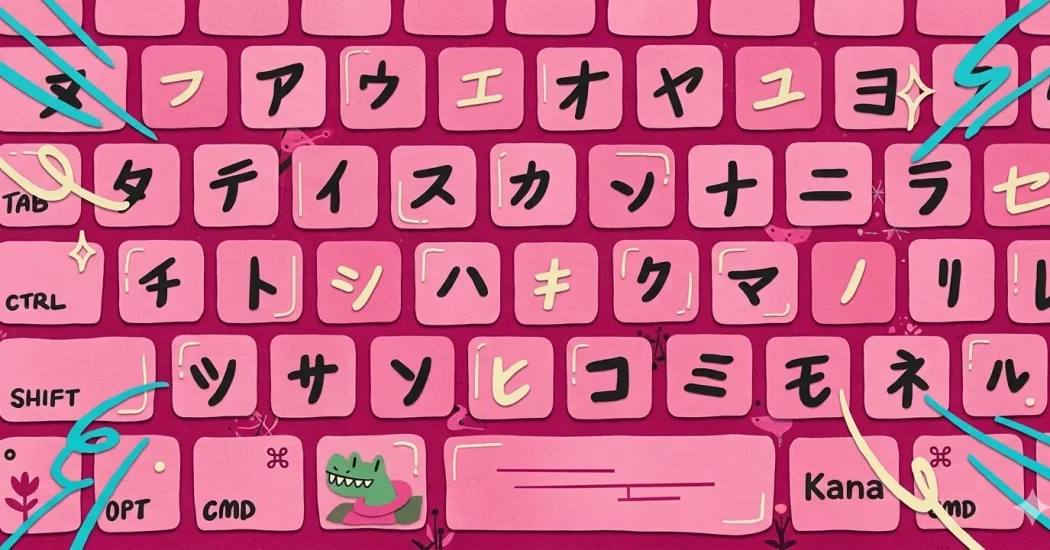
โดยปกติคีย์บอร์ดภาษาญี่ปุ่นไม่ใช่ฮาร์ดแวร์พิเศษ มันคือวิธีการป้อนข้อมูลผ่านซอฟต์แวร์ ซึ่งมักเรียกว่า IME หรือ Input Method Editor ที่ช่วยให้คุณพิมพ์ภาษาญี่ปุ่นด้วยอุปกรณ์ปกติได้
สำหรับผู้เริ่มต้นส่วนใหญ่ นั่นหมายถึงการพิมพ์แบบ romaji และปล่อยให้ IME แปลงสิ่งที่คุณพิมพ์เป็นตัวเลือก hiragana, katakana และ kanji นั่นคือเหตุผลที่คีย์บอร์ดภาษาอังกฤษปกติทำงานได้ดีเยี่ยมในช่วงเริ่มต้น
ดังนั้น ก่อนที่เราจะเจาะลึกในแต่ละระบบปฏิบัติการ โปรดจำไว้ว่า: คุณไม่ได้กำลังติดตั้งเครื่องจักรลึกลับเครื่องใหม่ คุณเพียงแค่เปิดฟีเจอร์ที่น่าจะรออยู่ในอุปกรณ์ของคุณอยู่แล้ว
ก่อนเริ่ม: ผู้เริ่มต้นควรใช้โหมดการป้อนข้อมูลแบบไหน?
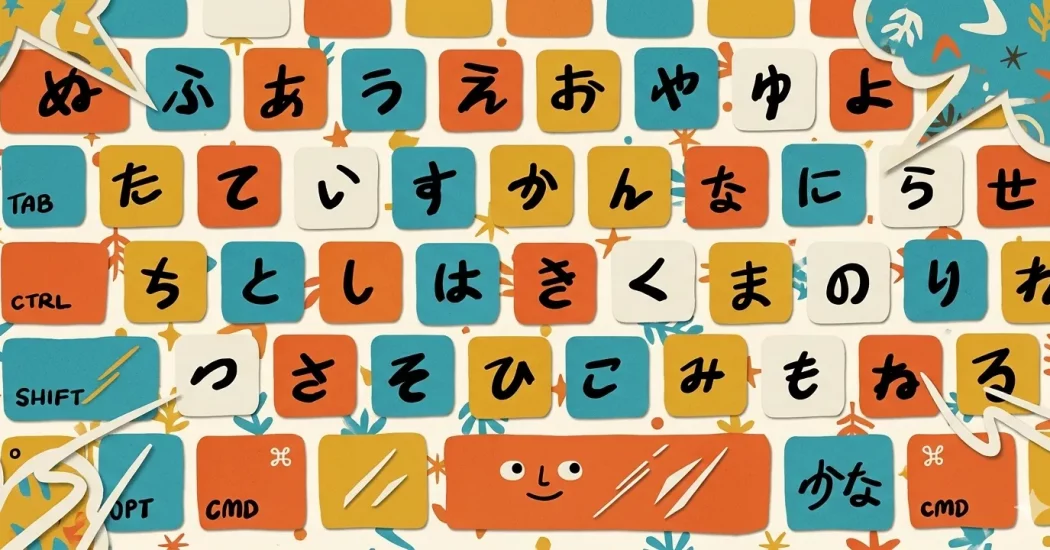
สำหรับผู้เริ่มต้นเกือบทุกคน ตัวเลือกแรกที่ดีที่สุดคือการป้อนข้อมูลแบบ romaji
นั่นหมายความว่าคุณพิมพ์คำว่า “nihongo” คีย์บอร์ดจะแสดง にほんご ให้ และคุณสามารถแปลงเป็น 日本語 ได้หากต้องการ kanji วิธีนี้ง่ายกว่าการจำรูปแบบคีย์บอร์ด kana ตั้งแต่วันแรกมาก
ใช้ทางที่ง่ายก่อน:
การเรียนสำหรับผู้เริ่มต้นจะดีขึ้นเมื่อการตั้งค่าช่วยลดอุปสรรค ไม่มีความจำเป็นต้องเลือกวิธีการป้อนข้อมูลที่ยากกว่าเร็วเกินไป
วิธีติดตั้งคีย์บอร์ดภาษาญี่ปุ่นบน iPhone หรือ iPad
หากคุณใช้ iPhone หรือ iPad การตั้งค่านั้นค่อนข้างง่ายเมื่อคุณรู้ว่า Apple ซ่อนการตั้งค่าไว้ที่ไหน
ทำตามขั้นตอนเหล่านี้:
1. เปิด Settings (การตั้งค่า)
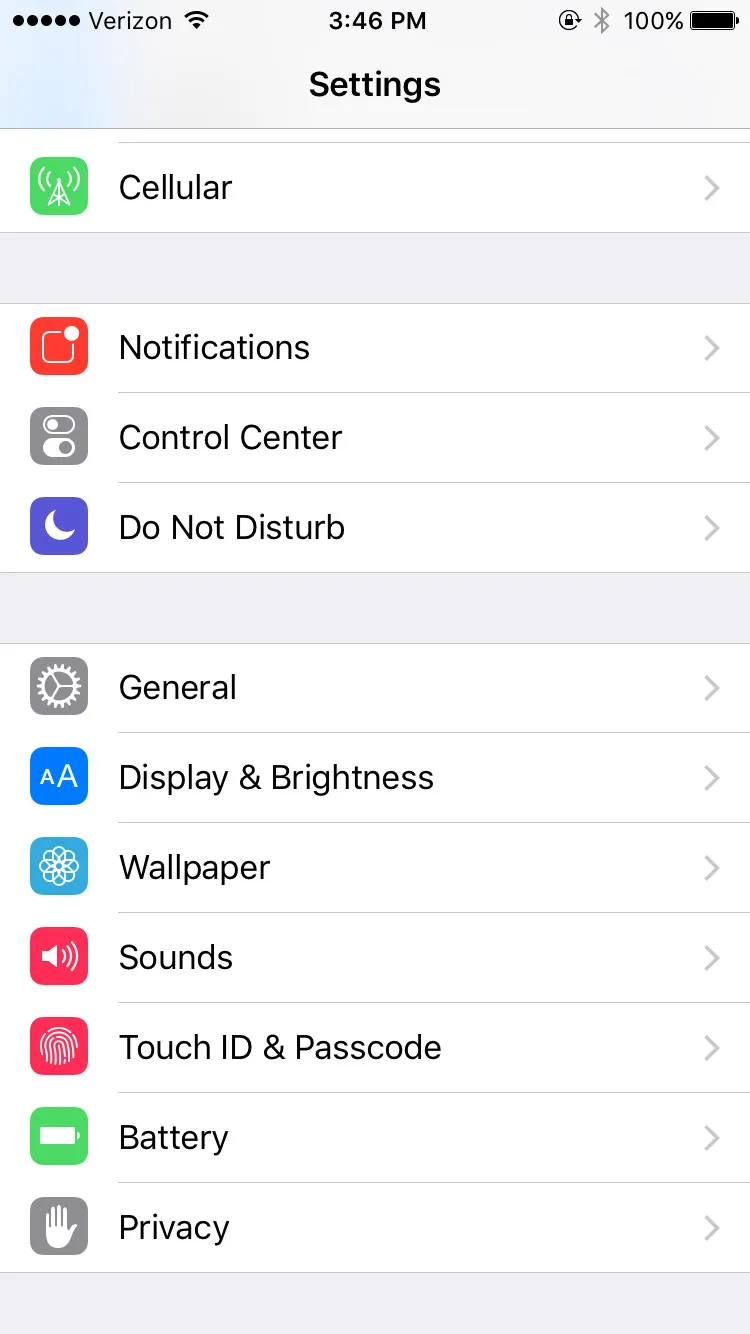
2. แตะ General (ทั่วไป)
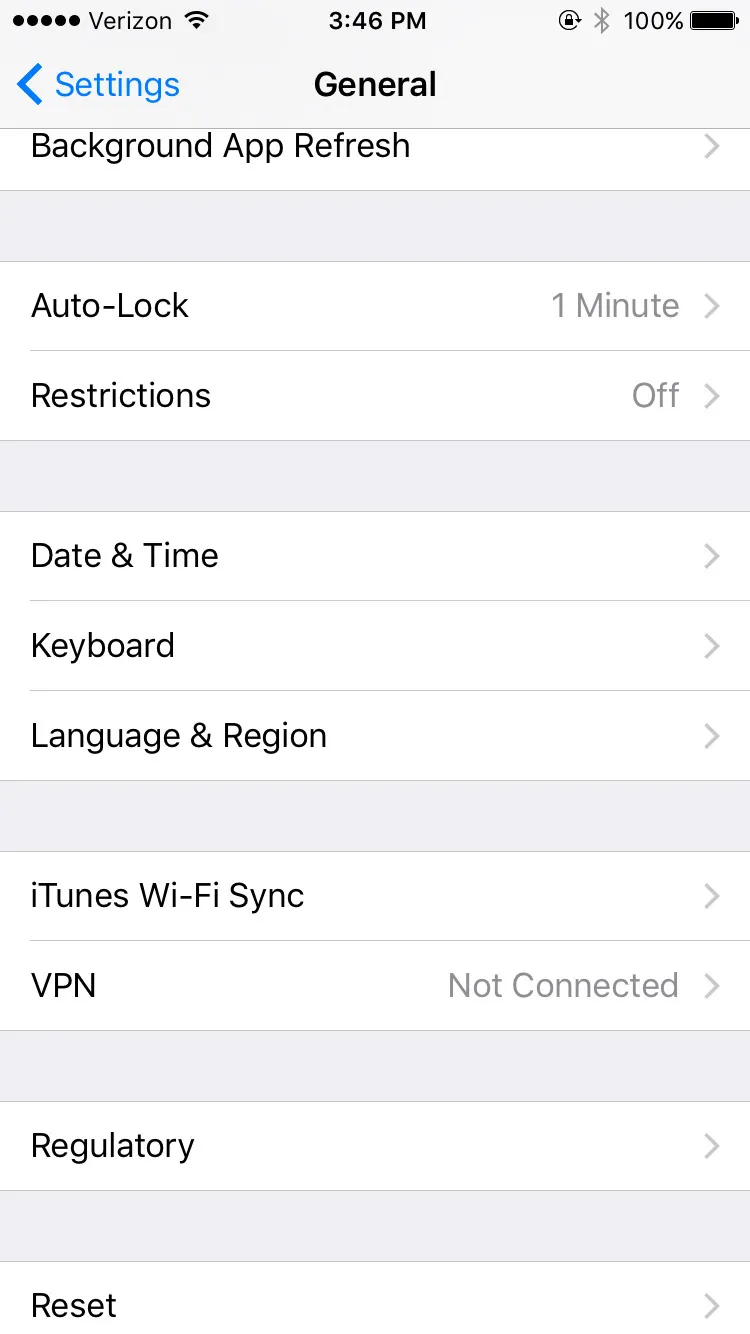
3. แตะ Keyboard (คีย์บอร์ด)
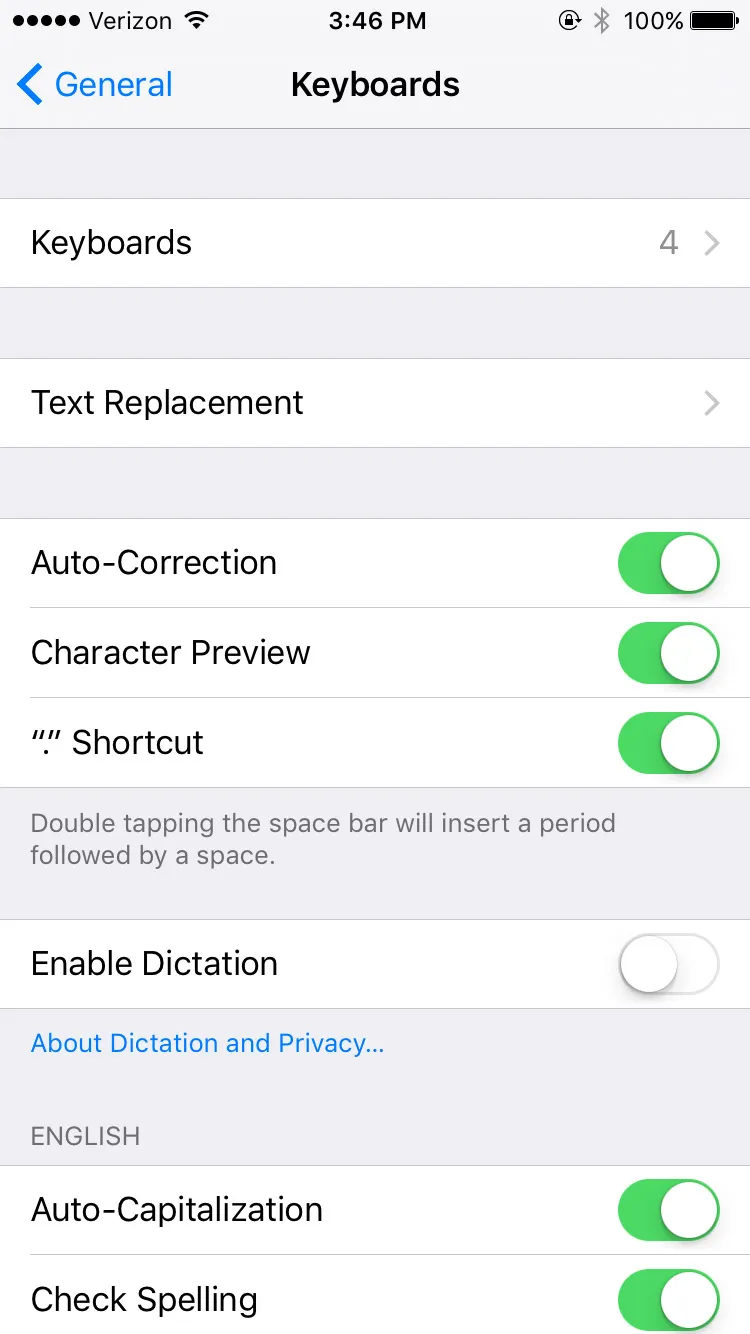
4. แตะ Add New Keyboard... (เพิ่มคีย์บอร์ดใหม่...)
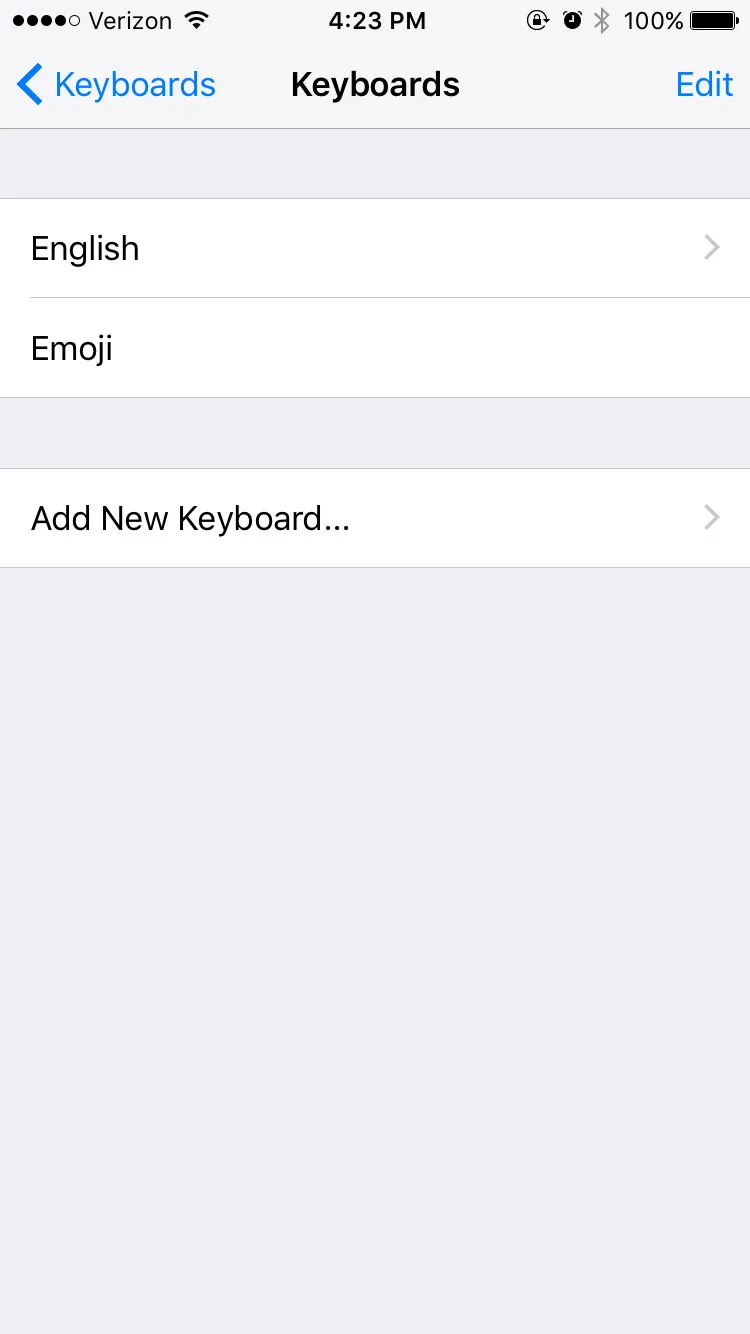
5. เลื่อนไปที่ Japanese (ภาษาญี่ปุ่น) แล้วเลือก
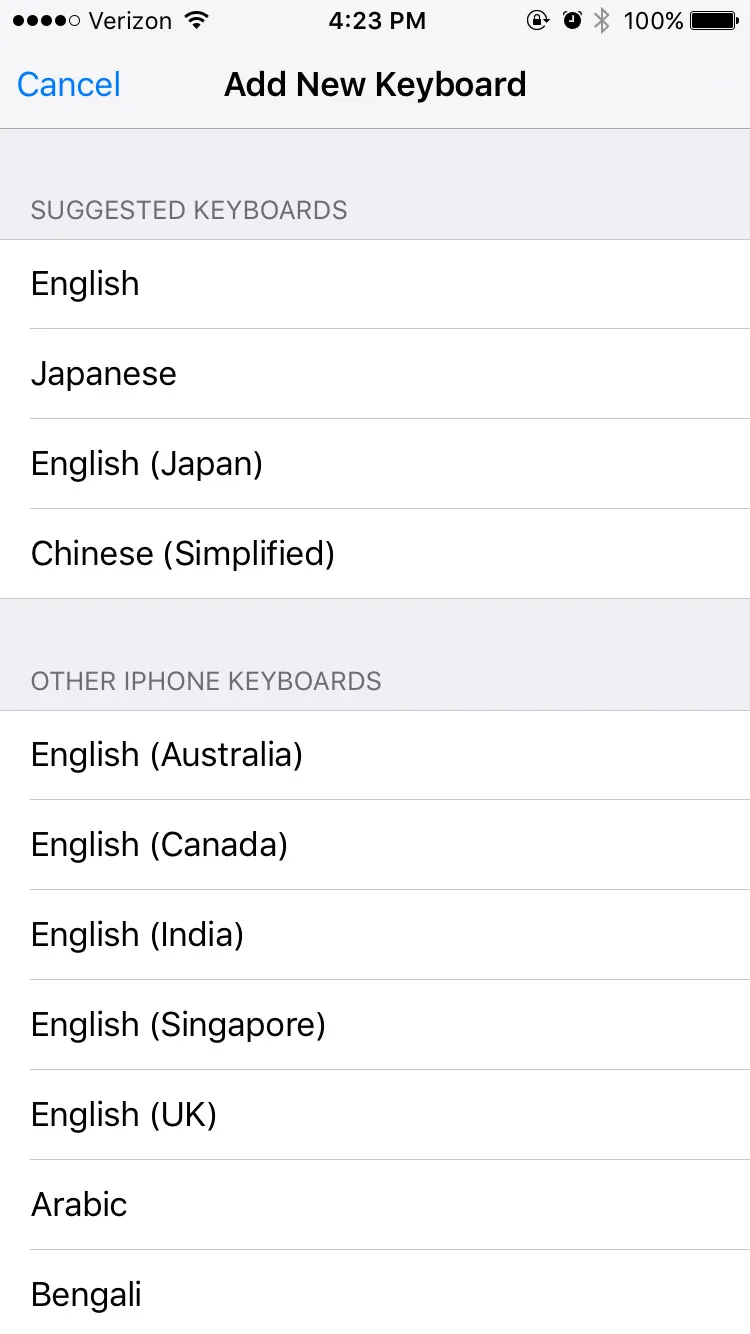
6. เลือก Romaji, Kana หรือทั้งคู่
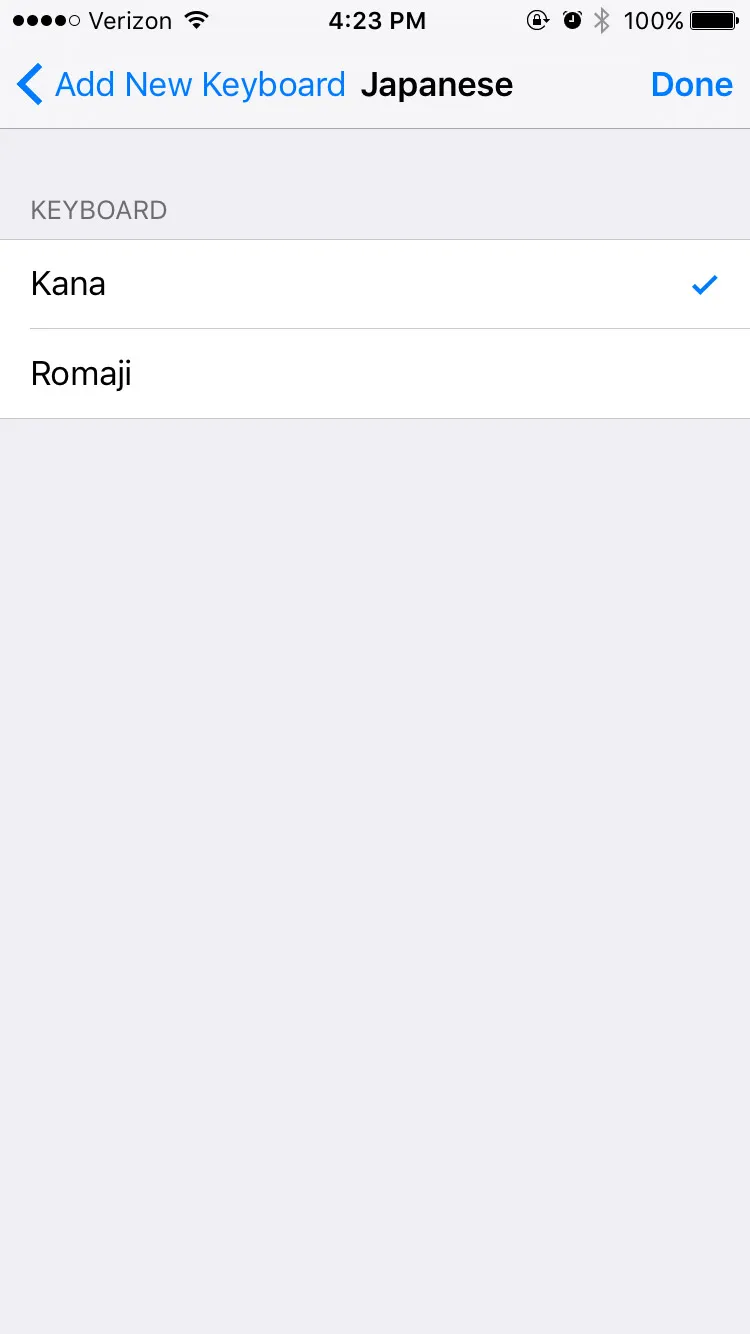
7. แตะ Done (เสร็จสิ้น)
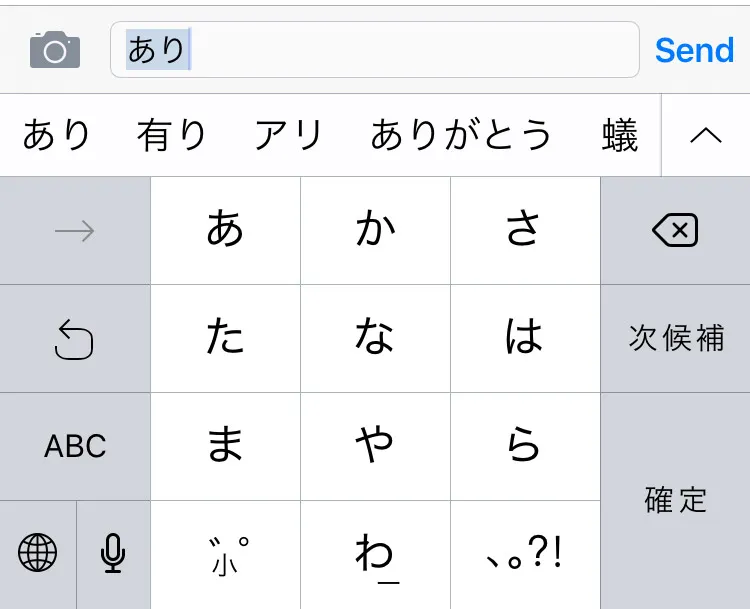
เมื่อติดตั้งคีย์บอร์ดแล้ว ให้เปิดแอปใดก็ได้ที่มีช่องป้อนข้อความ แตะไอคอนลูกโลกเพื่อสลับคีย์บอร์ดจนกว่าภาษาญี่ปุ่นจะปรากฏขึ้น หากคุณเปิดใช้งานทั้ง Romaji และ Kana คุณอาจต้องสลับวนไปจนเจอ
สำหรับผู้เริ่มต้นส่วนใหญ่ Romaji เป็นตัวเลือกแรกที่เหมาะสม การป้อนข้อมูลแบบ Kana นั้นมีประโยชน์จริง แต่ต้องใช้เวลาในการปรับตัวมากกว่า
อ่าน: MochiKana – เรียนตัวอักษรภาษาญี่ปุ่น และ ตัวอักษรภาษาญี่ปุ่นสำหรับผู้เริ่มต้น เมื่อคุณอ่าน kana ได้คล่องขึ้น คีย์บอร์ดจะไม่ใช่แค่เรื่องของการติดตั้ง แต่จะเป็นเครื่องมือที่ใช้งานได้จริง
วิธีติดตั้งคีย์บอร์ดภาษาญี่ปุ่นบน Android
Android อาจจะดูแตกต่างกันไปบ้างเพราะโทรศัพท์แต่ละรุ่นจัดวางเมนูไม่เหมือนกัน เส้นทางที่ง่ายที่สุดสำหรับผู้เรียนส่วนใหญ่คือ Gboard
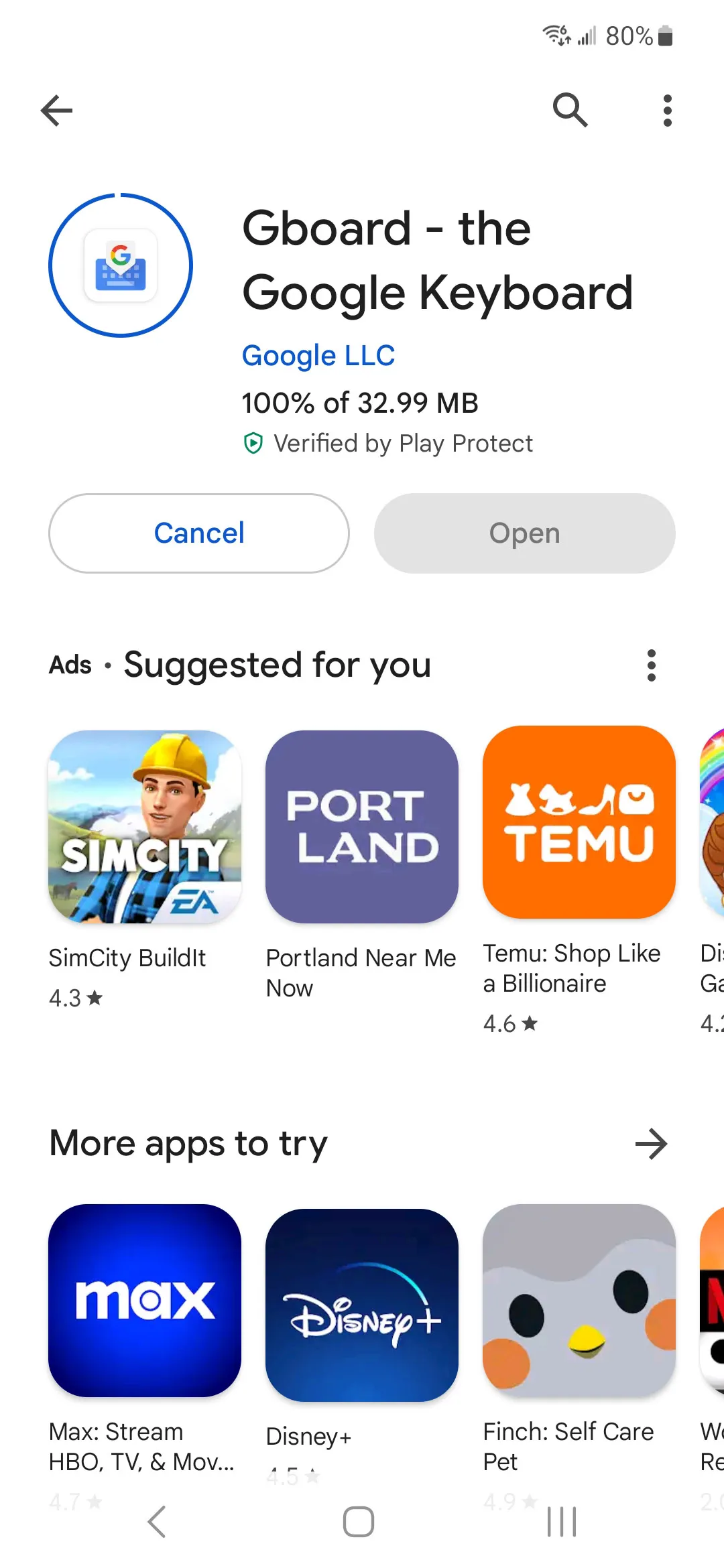
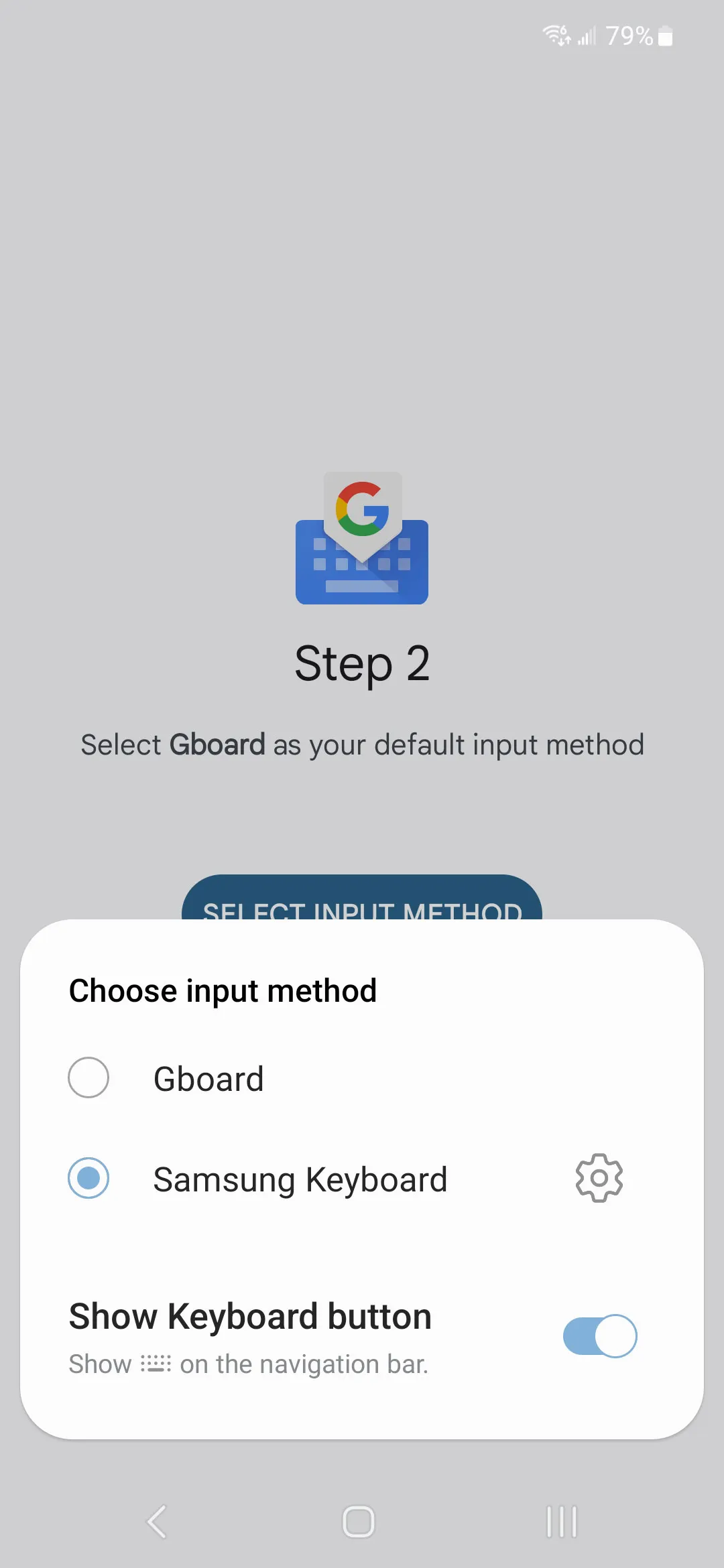
หากคุณใช้ Gboard อยู่แล้วก็ดีมาก หากยังไม่ได้ใช้ ให้ติดตั้งก่อน แล้วทำตามขั้นตอนเหล่านี้:
1. ดาวน์โหลด Gboard
2. ไปที่ส่วนคีย์บอร์ด หรือคีย์บอร์ดบนหน้าจอ (on-screen keyboard)
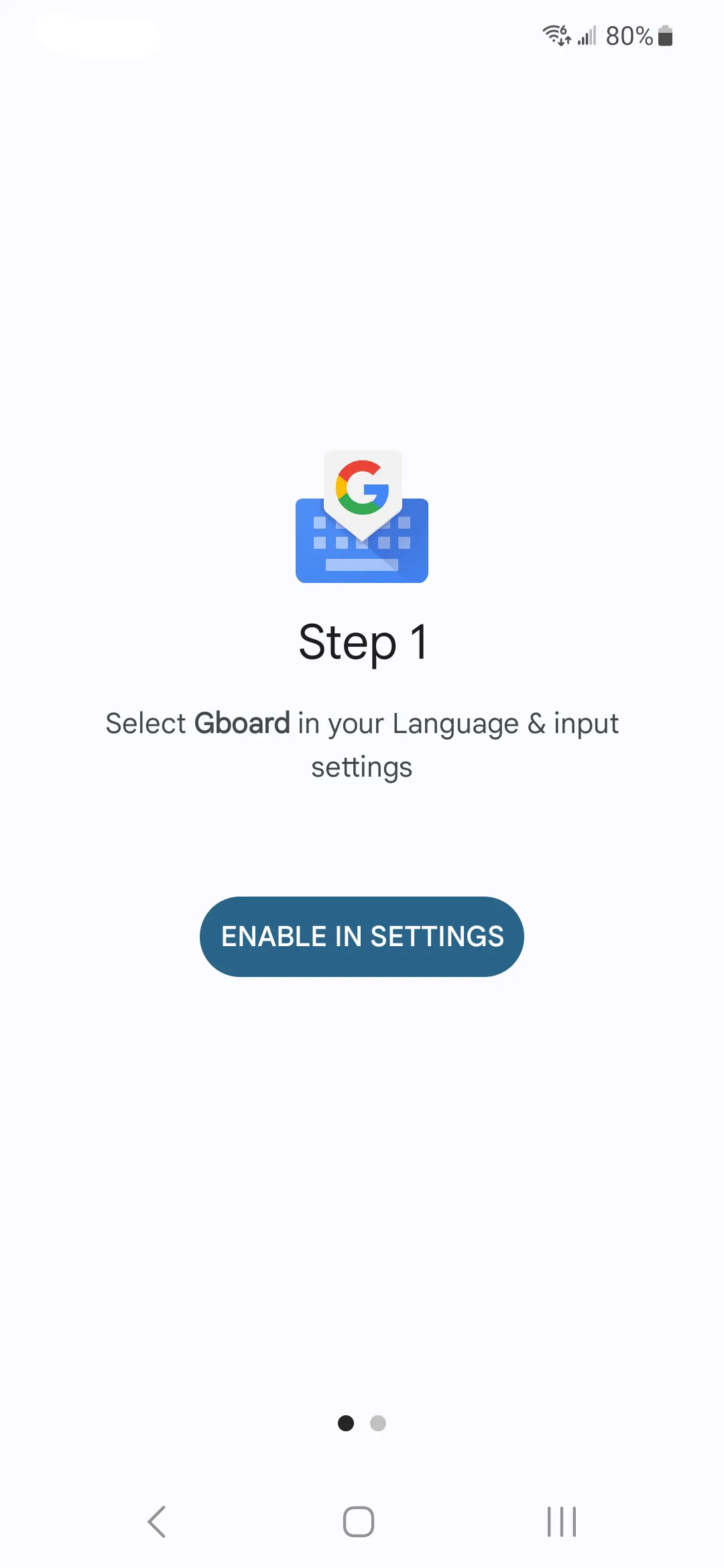
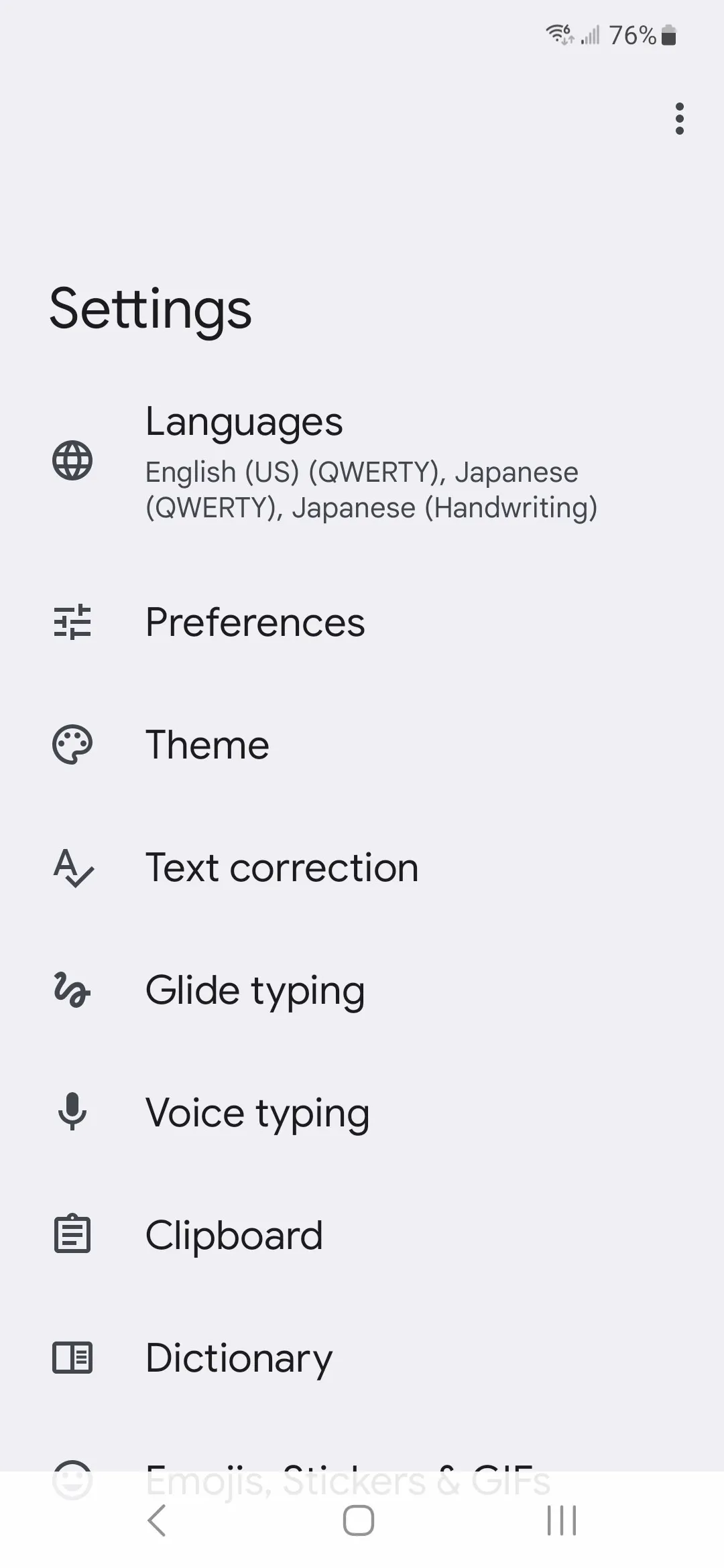
3. เปิด Gboard
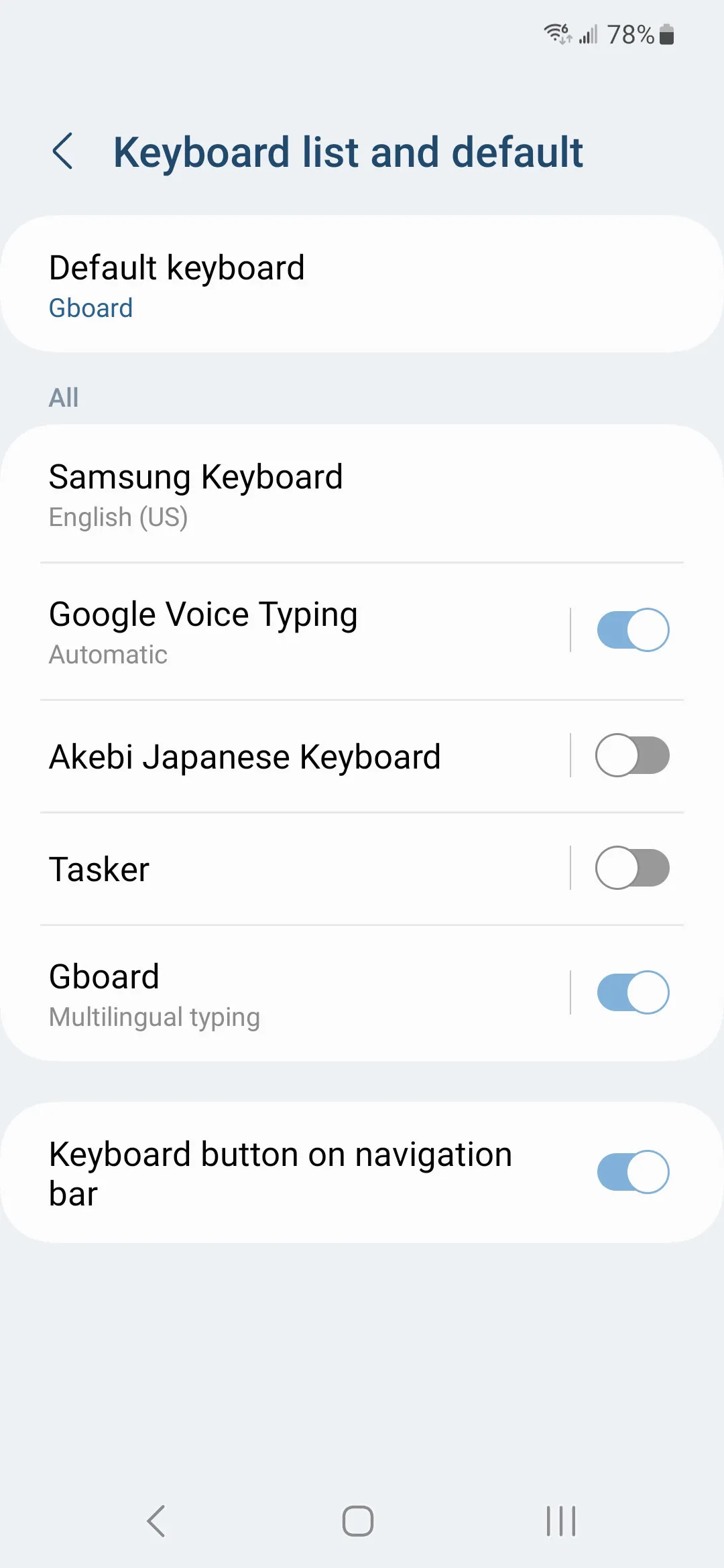
4. แตะ Languages (ภาษา)
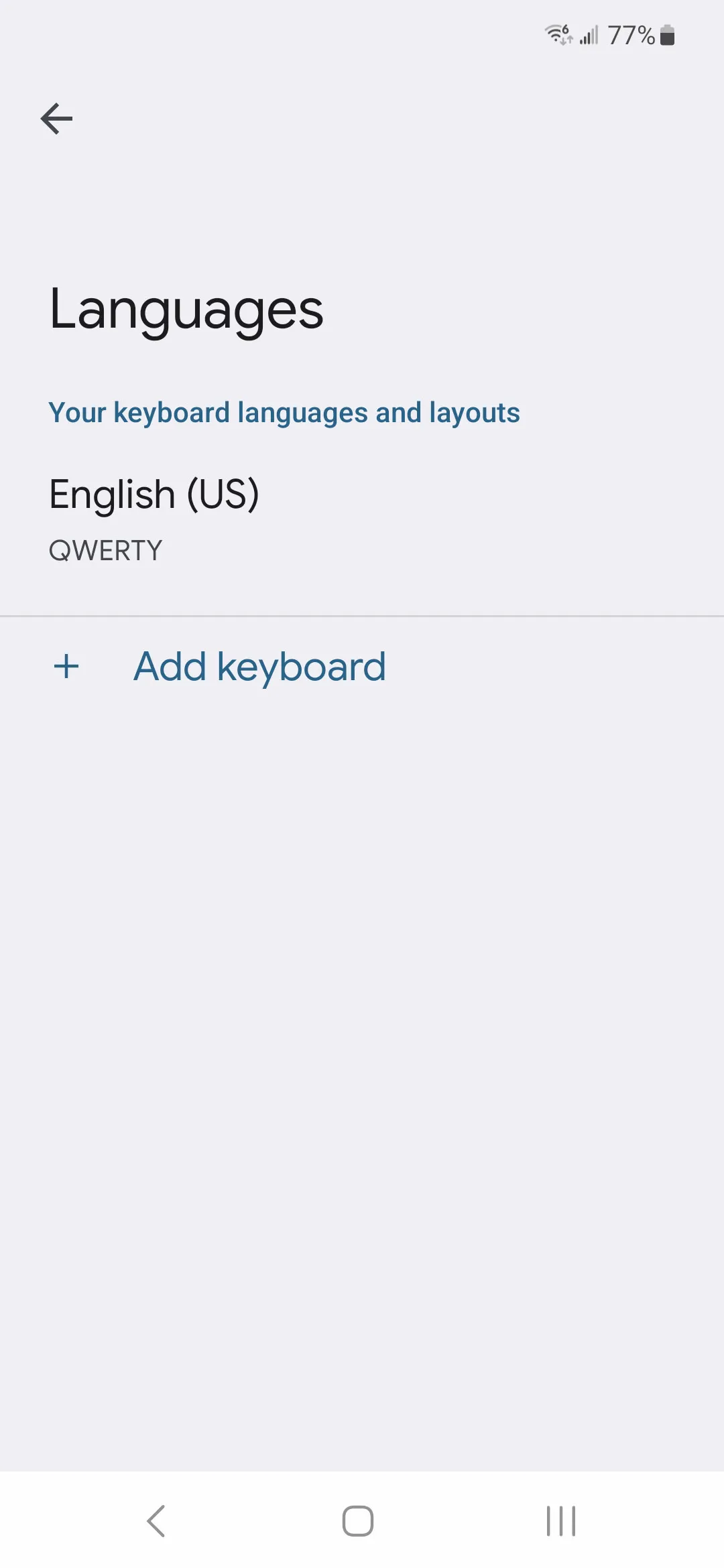
5. แตะ Add Keyboard (เพิ่มคีย์บอร์ด)
6. ค้นหา Japanese (ภาษาญี่ปุ่น)
7. เลือกรูปแบบการป้อนข้อมูลภาษาญี่ปุ่นที่คุณต้องการ
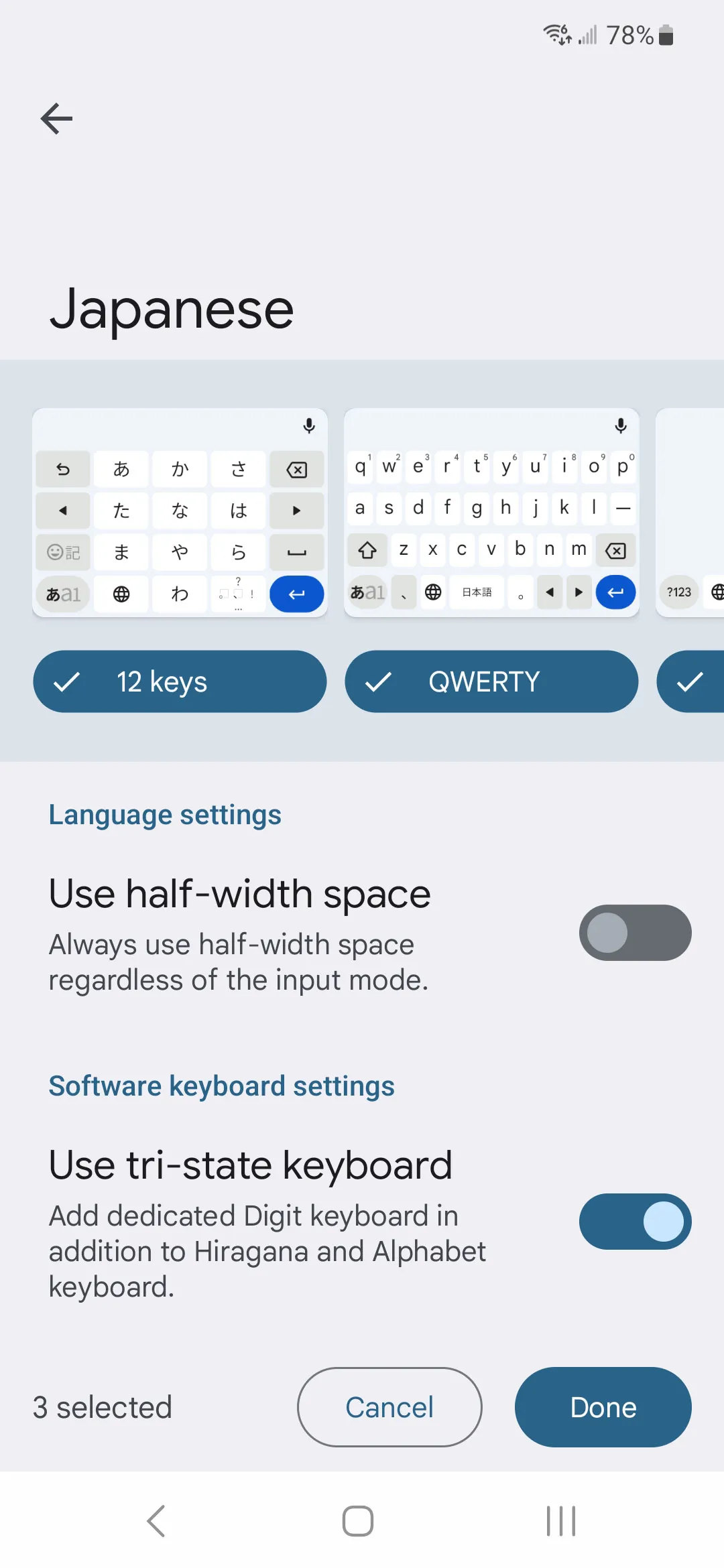
8. แตะ Done (เสร็จสิ้น)
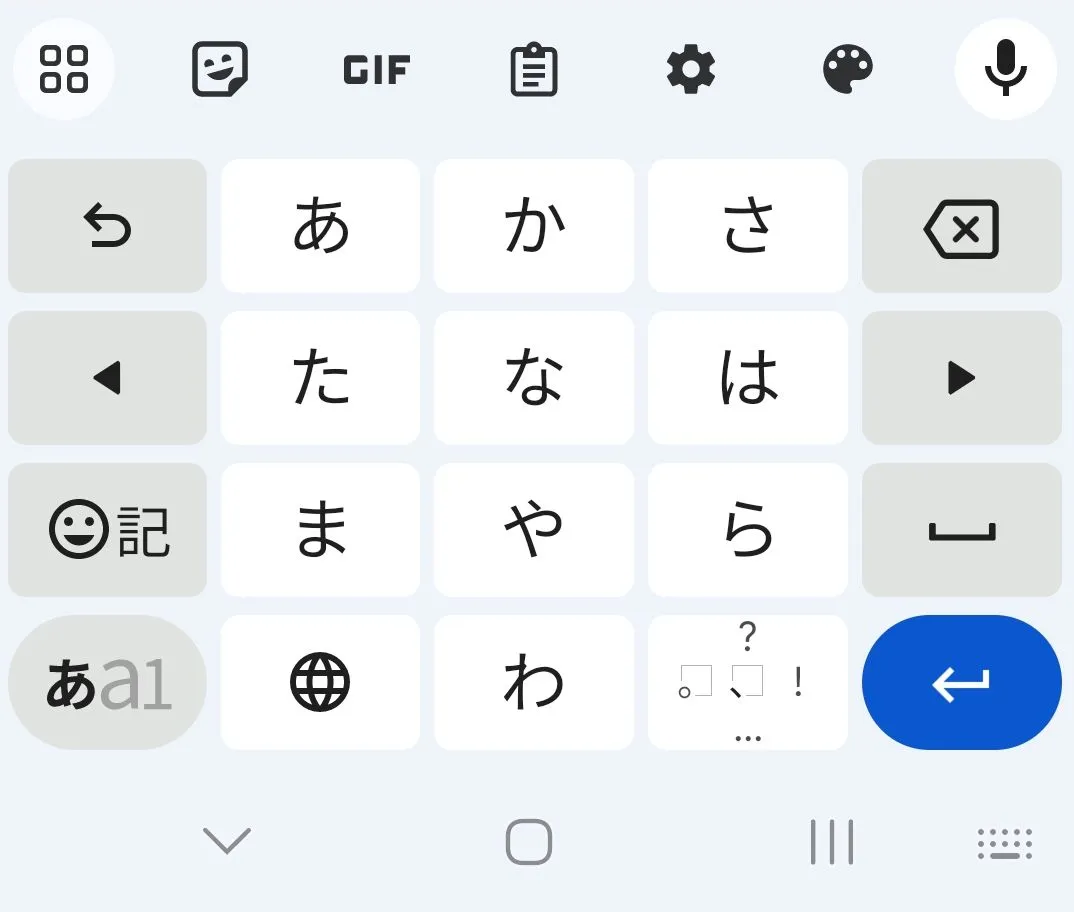
หลังจากนั้น ให้เปิดแอปใดก็ได้ที่คุณสามารถพิมพ์ได้ คุณสามารถสลับภาษาที่ป้อนได้โดยการแตะที่ปุ่มภาษาหรือกดแถบสเปซบาร์ค้างไว้ หาก Gboard มีรูปแบบภาษาญี่ปุ่นให้เลือกหลายแบบ ให้เริ่มจากรูปแบบ QWERTY / romaji-friendly
ทำสิ่งนี้เป็นลำดับถัดไป: ลองพิมพ์คำ kana ง่ายๆ สี่ห้าคำ จากนั้นเข้าไปที่ เรียน hiragana ออนไลน์ฟรี หรือ เรียน katakana เพื่อให้การตั้งค่าคีย์บอร์ดกลายเป็นการฝึกฝนจริงทันที
วิธีติดตั้งคีย์บอร์ดภาษาญี่ปุ่นบน Mac
บน Mac ขั้นตอนนี้จะชัดเจนมากเมื่อคุณรู้ว่า Text Input อยู่ที่ไหน
ทำตามขั้นตอนเหล่านี้:
1. คลิกเมนู Apple – ไปที่ Setting (การตั้งค่า)
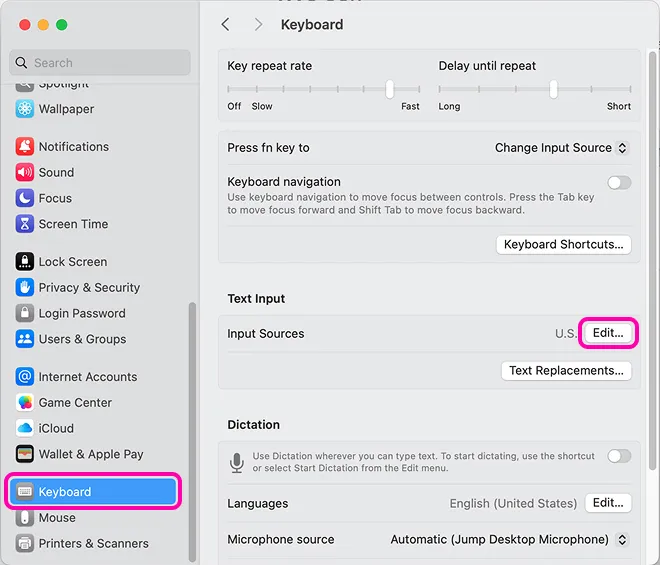
2. คลิกปุ่มบวกเพื่อเพิ่ม input sources
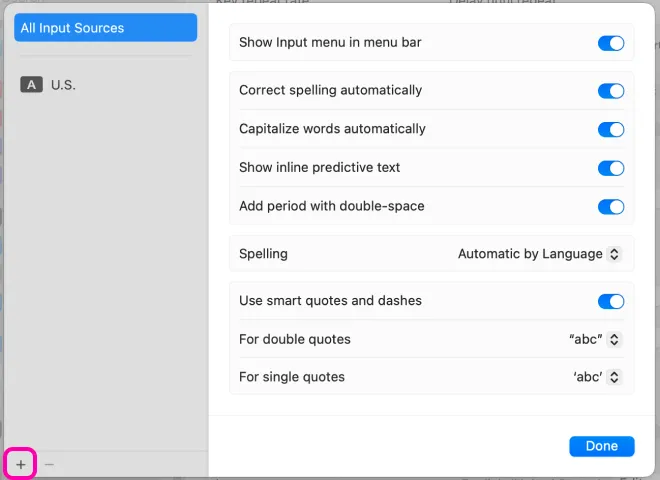
3. เพิ่มภาษา Japanese (ภาษาญี่ปุ่น)
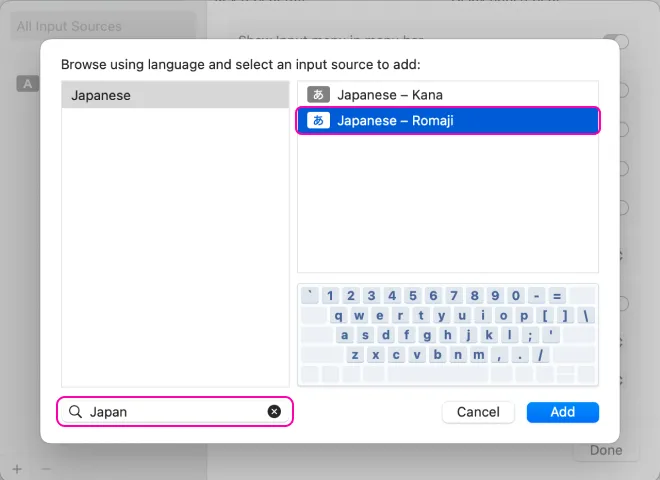
4. เลือกคีย์บอร์ด Japanese – Romaji
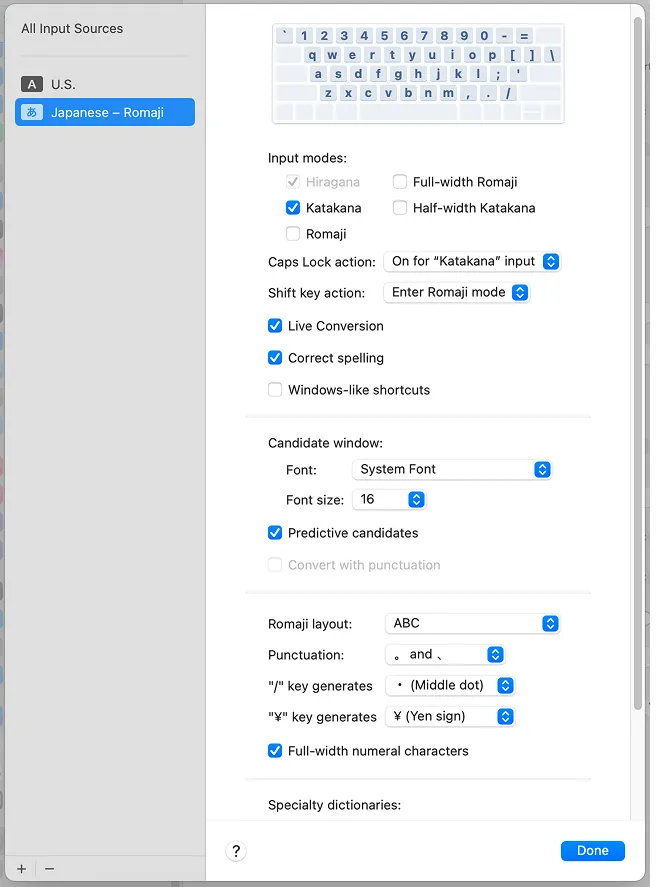
เมื่อภาษาญี่ปุ่นเปิดใช้งานแล้ว คุณสามารถสลับแหล่งการป้อนข้อมูลได้จากแถบเมนูหรือใช้ปุ่มลัดคีย์บอร์ด ใน Mac หลายเครื่อง ปุ่มลัดเริ่มต้นสำหรับแหล่งการป้อนข้อมูลถัดไปคือ Control + Space
หากภายหลังคุณต้องการทดลองใช้ Japanese – Kana คุณก็สามารถเพิ่มได้เช่นกัน แต่อย่าเพิ่งเริ่มจากจุดนั้นเว้นแต่คุณต้องการความท้าทายเพิ่มเติมจริงๆ
อ่าน: การเรียน hiragana ด้วยการออกเสียงและ kana มันคุ้มค่าที่จะลงมือทำอย่างระมัดระวังตั้งแต่ช่วงเริ่มต้น เมื่อภาษาญี่ปุ่นเริ่มยากขึ้นในภายหลัง คุณจะดีใจที่ส่วนนี้มั่นคงแล้ว
วิธีติดตั้งคีย์บอร์ดภาษาญี่ปุ่นบน Windows
ใน Windows จริงๆ แล้วคุณกำลังเพิ่มภาษาญี่ปุ่นเป็นการป้อนข้อมูลภาษา และจากนั้นจึงใช้ Microsoft Japanese IME
ทำตามขั้นตอนเหล่านี้:
1. เปิด Settings (การตั้งค่า)
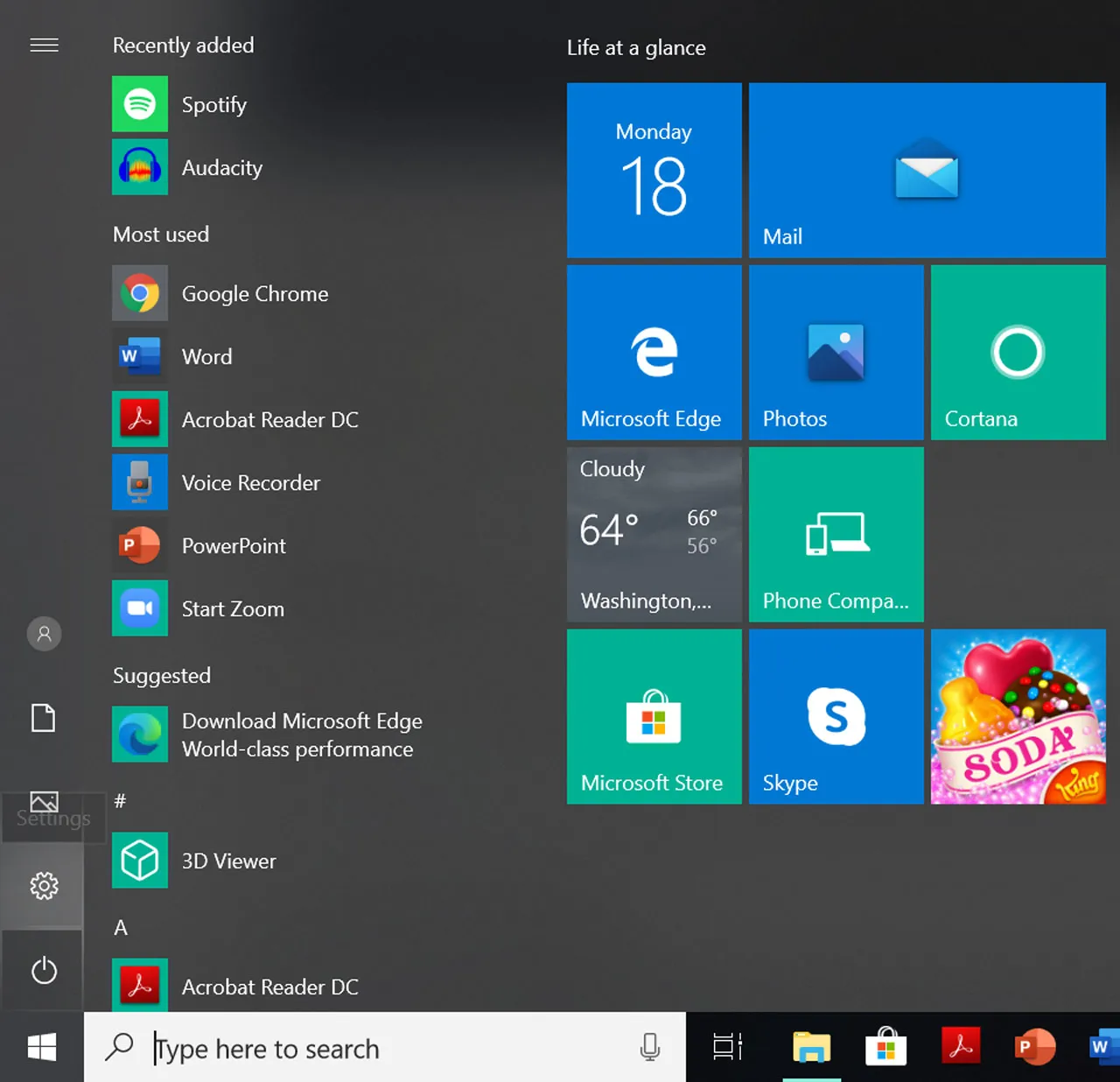
2. ไปที่ Time & language (เวลาและภาษา)
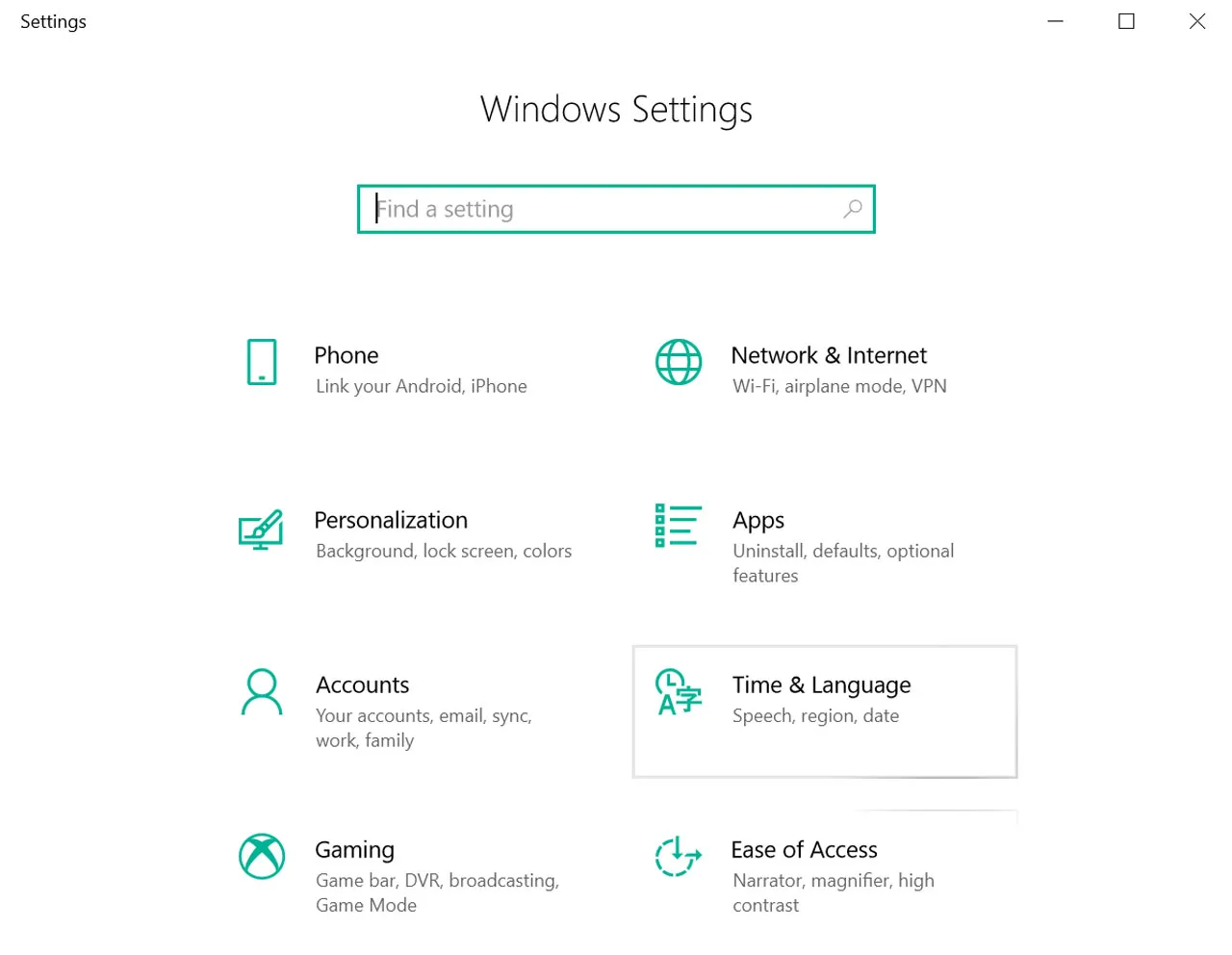
3. เปิด Language & region (ภาษาและภูมิภาค)
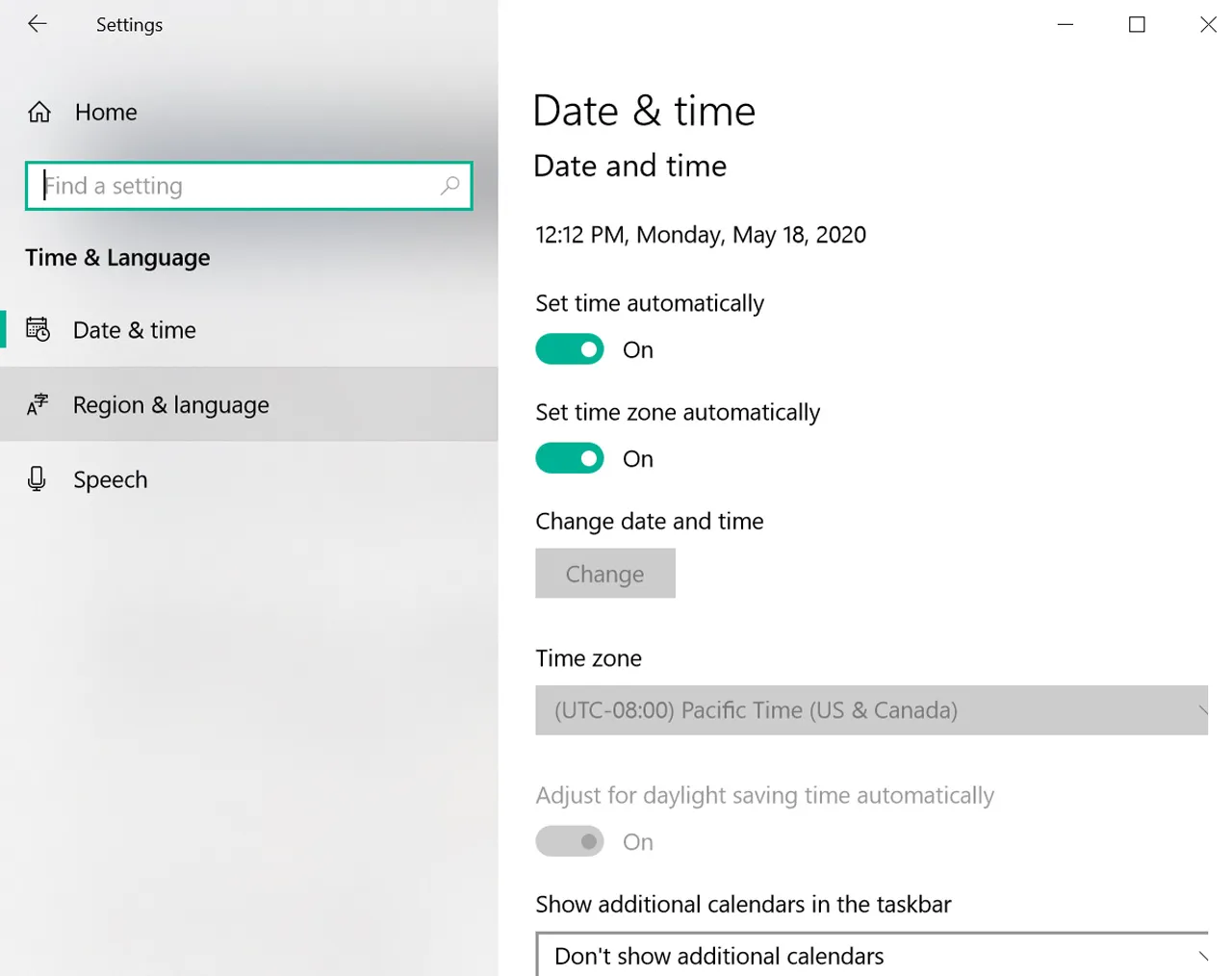
4. คลิก Add a language (เพิ่มภาษา)
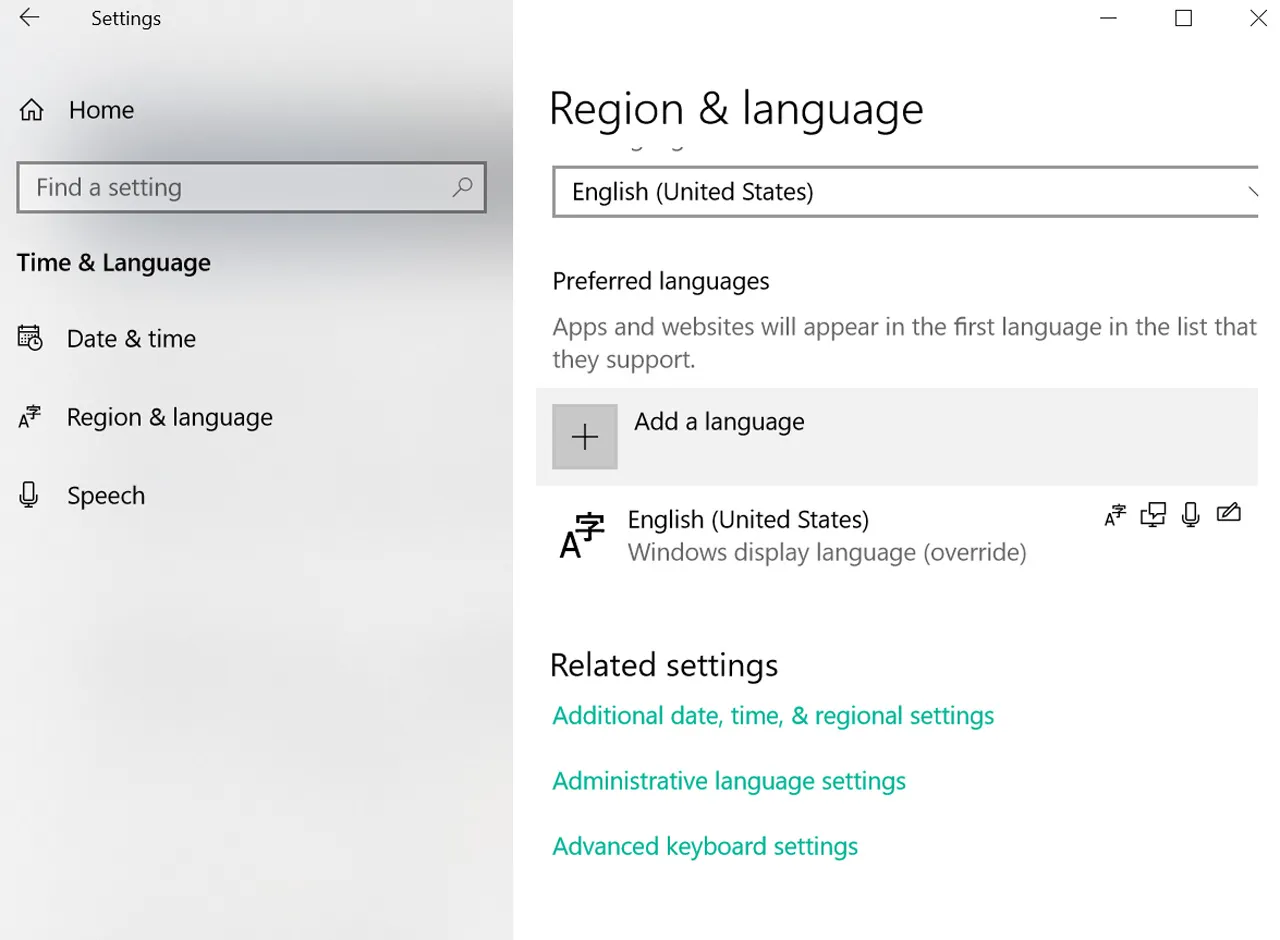
5. ค้นหา Japanese (ภาษาญี่ปุ่น)
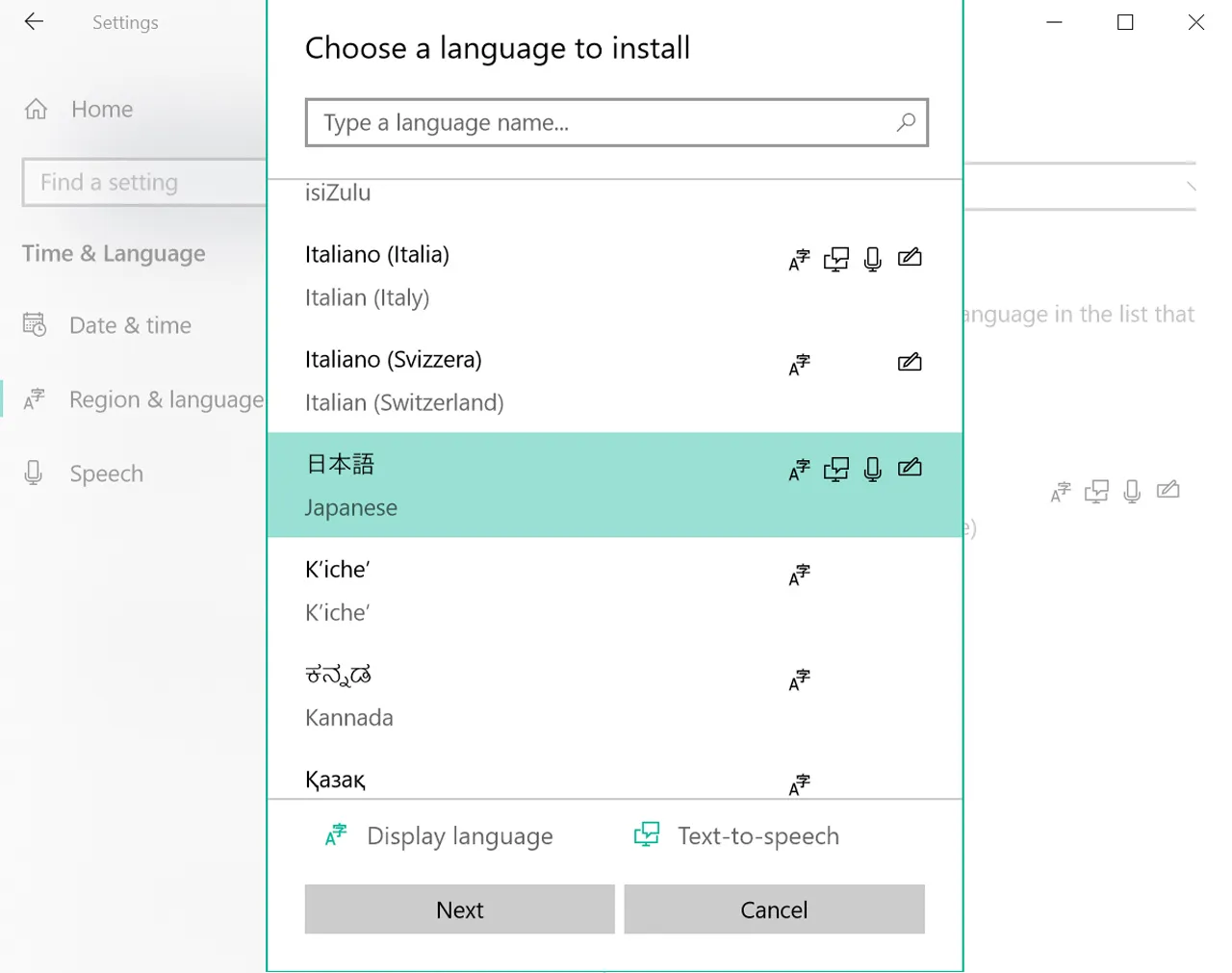
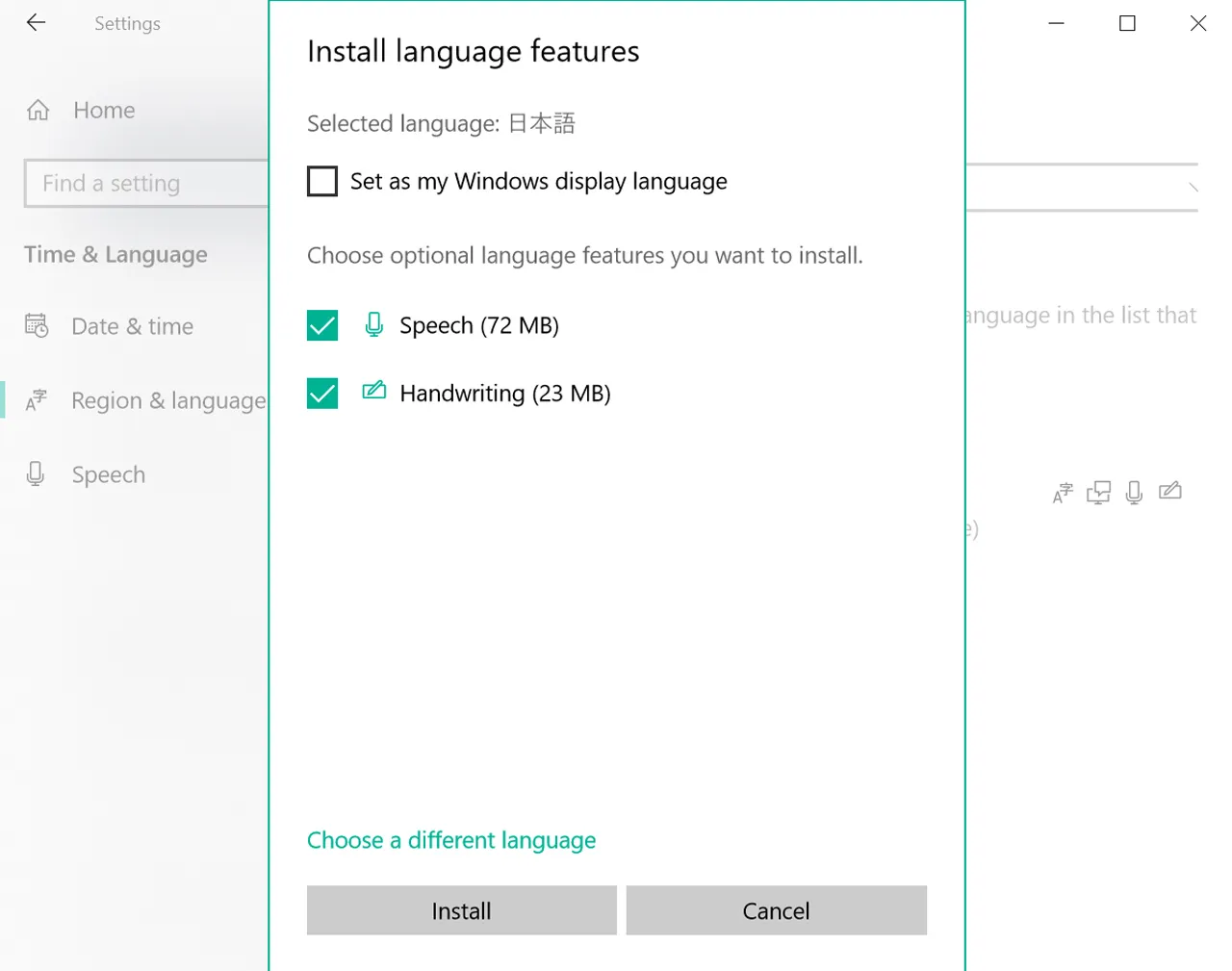
6. เลือก Japanese และติดตั้ง
7. สลับไปใช้ภาษาญี่ปุ่นจากทาสก์บาร์หรือด้วยปุ่ม Windows + Space
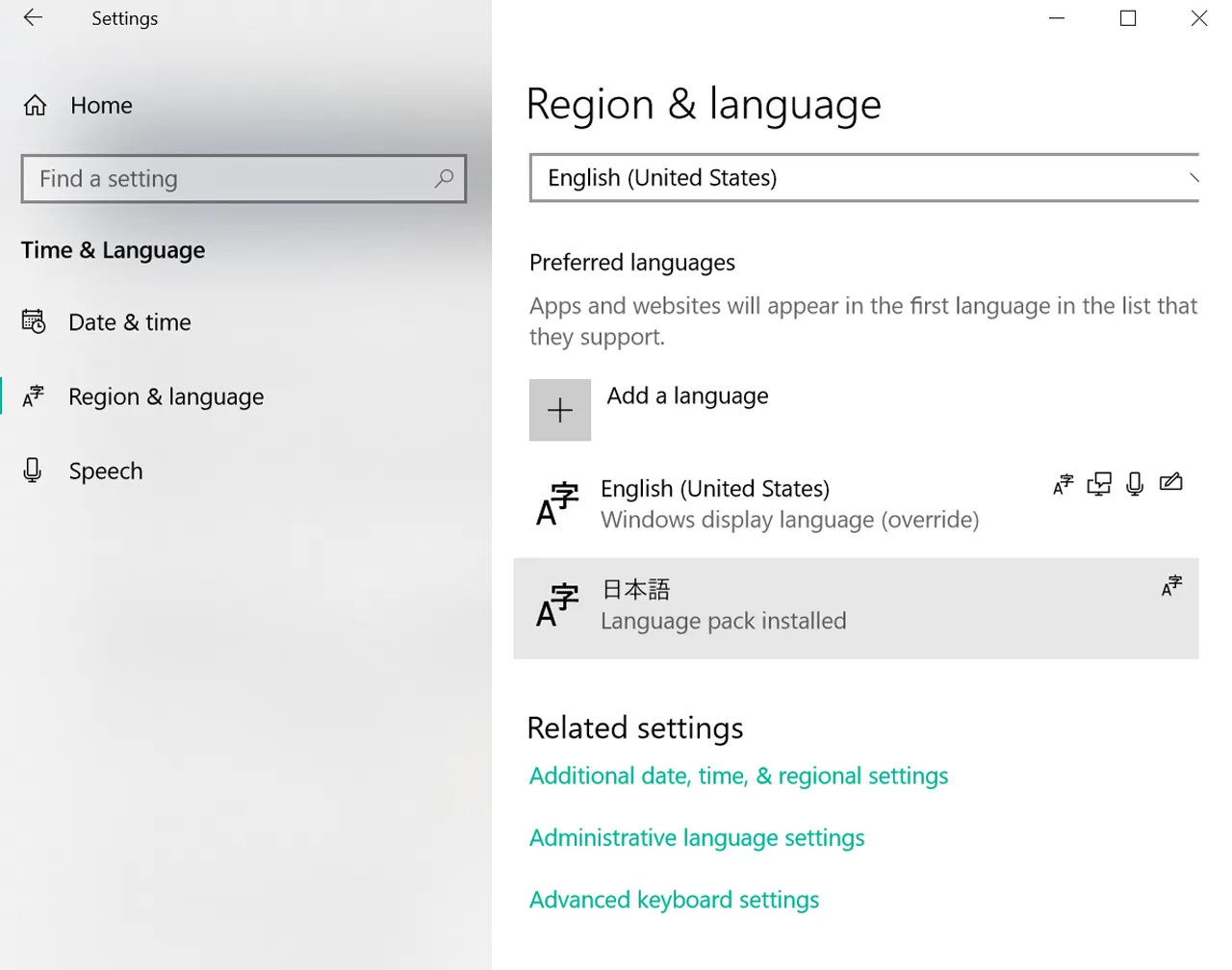
หลังการติดตั้ง ตรวจสอบให้แน่ใจว่าวิธีการป้อนข้อมูลที่เปิดใช้งานอยู่คือ Microsoft Japanese IME จริงๆ หากภาษาญี่ปุ่นปรากฏในรายการภาษาของคุณแล้วแต่คุณยังไม่สามารถแปลง romaji เป็น kana หรือ kanji ได้ แสดงว่า IME อาจยังไม่ใช่วิธีการป้อนข้อมูลที่เปิดใช้งานอยู่
Windows ยังดีตรงที่ Japanese IME จะให้ฟีเจอร์พิเศษที่เป็นประโยชน์ เช่น การแปลงตัวเลือกคำ และการสลับโหมดการป้อนข้อมูลที่ชัดเจนกว่าคีย์บอร์ดโทรศัพท์บางรุ่น
อ่านต่อ: เรียน kanji อย่างชาญฉลาด และ เรียน kanji และคำศัพท์ภาษาญี่ปุ่น เมื่อคีย์บอร์ดของคุณใช้งานได้แล้ว การค้นหาและนำคำที่คุณกำลังเรียนมาใช้ซ้ำจะง่ายขึ้นมาก
วิธีสลับระหว่างภาษาอังกฤษและภาษาญี่ปุ่น
การติดตั้งคีย์บอร์ดเป็นเพียงครึ่งเดียวของเรื่องราว อีกครึ่งหนึ่งคือการสามารถสลับได้อย่างรวดเร็วโดยไม่รู้สึกเหมือนว่าคุณกำลังใช้งานเครื่องจักรหนัก
| อุปกรณ์ | วิธีสลับ | สิ่งที่ควรสังเกต |
| iPhone / iPad | แตะไอคอนลูกโลก | หากคุณติดตั้งทั้ง Kana และ Romaji คุณอาจต้องกดวนมากกว่าหนึ่งครั้ง |
| Android / Gboard | แตะปุ่มภาษาหรือกดแถบสเปซบาร์ค้างไว้ | โทรศัพท์บางรุ่นจะซ่อนตัวสลับจนกว่าจะมีการเปิดใช้งานหลายภาษา |
| Mac | ใช้แถบเมนูหรือปุ่มลัด input-source | Japanese – Romaji มักจะเป็นตัวเลือกที่ง่ายที่สุดสำหรับผู้เริ่มต้น |
| Windows | ใช้ตัวเลือกบนทาสก์บาร์หรือ Windows + Space | ตรวจสอบให้แน่ใจว่า Microsoft Japanese IME เปิดใช้งานอยู่ |
วิธีการพิมพ์ภาษาญี่ปุ่นทำงานอย่างไรหลังการติดตั้ง
นี่คือส่วนที่คู่มือหลายฉบับข้ามไปเร็วเกินไป: เมื่อติดตั้งคีย์บอร์ดแล้ว ปกติคุณไม่ได้พิมพ์ kana โดยตรงจากความจำ เว้นแต่คุณจะเลือกรูปแบบ kana ผู้เริ่มต้นส่วนใหญ่จะพิมพ์แบบ romaji ก่อน
ดังนั้นหากคุณพิมพ์ “nihongo” ครั้งแรก IME จะให้ にほんご จากนั้น หากคุณต้องการ kanji คุณต้องยืนยันหรือแปลงเป็น 日本語
นั่นคือสาเหตุที่คีย์บอร์ดภาษาญี่ปุ่นมีประโยชน์อย่างรวดเร็ว มันไม่ใช่แค่สำหรับการพิมพ์ข้อความเท่านั้น แต่มันยังกลายเป็นเครื่องมือในการอ่าน เครื่องมือค้นหา และสะพานเชื่อมไปสู่การเรียน kana และ kanji
| สิ่งที่คุณพิมพ์ | ผลลัพธ์แรก | การแปลงที่เป็นไปได้ | ตัวอย่างผลลัพธ์ |
| romaji | hiragana | kanji | gakkou -> がっこう -> 学校 |
| romaji | hiragana | katakana | koohii -> こーひー -> コーヒー |
| romaji | hiragana | kanji candidates | nihongo -> にほんご -> 日本語 |
จำไว้ว่า:
การติดตั้งคีย์บอร์ดไม่ใช่เส้นชัย มันคือจุดที่การพิมพ์ การอ่าน การแปลง และการค้นหาเริ่มทำงานร่วมกันได้ในที่สุด
ปัญหาที่พบบ่อยหลังการติดตั้ง
การติดตั้งที่ดูเหมือนจะใช้งานได้อาจจะยังรู้สึกเหมือนเสียอยู่ หากมีการตั้งค่าเล็กๆ น้อยๆ ผิดพลาด นี่คือปัญหาที่ผู้เริ่มต้นพบบ่อยที่สุด:
| ปัญหา | เกิดอะไรขึ้น | วิธีแก้ไข |
| ยังคงพิมพ์เป็นภาษาอังกฤษ | ติดตั้งภาษาญี่ปุ่นแล้วแต่ยังไม่เปิดใช้งาน | สลับไปที่แหล่งการป้อนข้อมูลภาษาญี่ปุ่นหรือ IME ก่อน |
| ไม่มีตัวเลือก kanji ปรากฏขึ้น | คุณไม่ได้ทำการแปลง หรืออยู่ในโหมดที่ผิด | ใช้โหมดการป้อนข้อมูลภาษาญี่ปุ่นและการแปลงตัวเลือกคำ |
| รูปแบบคีย์บอร์ดดูแปลกๆ | คุณเลือก Kana แทนที่จะเป็น Romaji | สลับเป็น Japanese Romaji หรือ QWERTY หากมีให้เลือก |
| Windows มีภาษาญี่ปุ่นแล้วแต่ไม่มีอะไรแปลงเลย | Microsoft Japanese IME ไม่ได้เปิดใช้งานอยู่ | เลือก Japanese IME จากเมนูภาษาบนทาสก์บาร์ |
| การสลับภาษารู้สึกน่ารำคาญ | คุณยังไม่รู้จักปุ่มลัด | เรียนรู้วิธีสลับตอนนี้ดีกว่าไปเรียนรู้ทีหลัง |
สิ่งที่ควรทำทันทีหลังการติดตั้ง
นี่คือส่วนที่ตัดสินว่าคีย์บอร์ดจะกลายเป็นเครื่องมือที่มีประโยชน์ หรือเป็นแค่ช่องที่ถูกติ๊กเครื่องหมายว่าทำเสร็จแล้ว
1. เปิดแอปโน้ต
2. พิมพ์ こんにちは
3. พิมพ์ にほんご
4. ลองแปลง がっこう เป็น 学校
5. สลับไปมาระหว่างภาษาอังกฤษและภาษาญี่ปุ่นสองสามครั้ง
6. พิมพ์คำสามสี่คำที่คุณรู้อยู่แล้ว
จากนั้นตรงไปที่ บทเรียนเรียน hiragana, เกมคัดลายมือ และ MochiKana หากการออกเสียงยังรู้สึกไม่คุ้นเคย ให้ลองคู่กับ ระบบการเขียนภาษาญี่ปุ่น เพื่อให้การตั้งค่าคีย์บอร์ดส่งผลโดยตรงต่อการเรียนรู้จริง
เอาละ ตอนนี้ไปลองใช้ดู:
ติดตั้งคีย์บอร์ด พิมพ์จนกว่าการสลับจะรู้สึกปกติ ทำให้การป้อนข้อมูล kana ไม่รู้สึกเหมือนเป็นฟีเจอร์แปลกปลอมในอุปกรณ์ของคุณเอง แล้วก้าวต่อไป
สิ่งนี้เข้ากับแผนการเรียนสำหรับผู้เริ่มต้นได้อย่างไร
การติดตั้งคีย์บอร์ดภาษาญี่ปุ่นเป็นหนึ่งในงานช่วงแรกที่ดูเหมือนเป็นเรื่องทางเทคนิค แต่จะช่วยปรับปรุงทุกอย่างที่เหลือได้อย่างเงียบๆ เมื่อมันใช้งานได้ คุณจะค้นหาได้เร็วขึ้น พิมพ์บันทึก ค้นหาคำที่ไม่คุ้นเคย ฝึกฝน kana อย่างจริงจัง และเริ่มโต้ตอบกับภาษาญี่ปุ่นแทนที่จะทำได้แค่อ่านเรื่องราวเกี่ยวกับมัน
จากจุดนี้ เส้นทางต่อไปที่ชัดเจนคือ MochiKana -> เรียน hiragana ออนไลน์ฟรี -> เรียน katakana ออนไลน์ฟรี -> เรียน kanji และคำศัพท์ภาษาญี่ปุ่น -> Kanji123 – ทดสอบ JLPT kanji ออนไลน์ฟรี
บทสรุป
การติดตั้งคีย์บอร์ดภาษาญี่ปุ่นเป็นหนึ่งในงานตั้งค่าสำหรับผู้เริ่มต้นที่ให้ผลตอบแทนสูงสุด เพราะมันเปลี่ยนโทรศัพท์หรือคอมพิวเตอร์ของคุณให้เป็นเครื่องมือเรียนภาษาญี่ปุ่นอย่างแท้จริง
ตัวกระบวนการเองไม่ได้ยากเมื่อคุณรู้ว่าการตั้งค่าอยู่ที่ไหน เพิ่มภาษาญี่ปุ่น เลือกโหมดการป้อนข้อมูลที่ถูกต้อง สลับใช้งาน ทดสอบทันที และเริ่มใช้ในการเรียนจริง
ดังนั้น ใช่เลย ติดตั้ง คีย์บอร์ดภาษาญี่ปุ่น แต่อย่าหยุดเพียงแค่นั้น ใช้ร่วมกับ MochiKana เรียนรู้ต่อด้วย MochiKanji และตรวจสอบความก้าวหน้าของคุณกับ Kanji123 การตั้งค่าเป็นเรื่องดี แต่แรงขับเคลื่อนในการเรียนรู้นั้นดียิ่งกว่า
ตอนนี้ไปทำให้คีย์บอร์ดของคุณมีประโยชน์กันเลย
คำถามที่พบบ่อย
ฉันจำเป็นต้องมีคีย์บอร์ดภาษาญี่ปุ่นเพื่อพิมพ์ภาษาญี่ปุ่นหรือไม่?
ไม่จำเป็นต้องมีฮาร์ดแวร์พิเศษ ผู้เริ่มต้นส่วนใหญ่ใช้คีย์บอร์ดปกติร่วมกับ Japanese IME หรือแหล่งการป้อนข้อมูลภาษาญี่ปุ่น
รูปแบบคีย์บอร์ดภาษาญี่ปุ่นที่ง่ายที่สุดสำหรับผู้เริ่มต้นคืออะไร?
การป้อนข้อมูลแบบ Romaji มักจะง่ายที่สุด เพราะคุณพิมพ์ด้วยตัวอักษรละตินที่คุ้นเคย และปล่อยให้ IME แปลงผลลัพธ์เป็นภาษาญี่ปุ่น
ฉันจะสลับระหว่างคีย์บอร์ดภาษาอังกฤษและภาษาญี่ปุ่นได้อย่างไร?
สำหรับ ผู้ใช้ iPhone เพียงแตะที่ไอคอนลูกโลก หากคุณใช้ Android ให้ใช้ปุ่มภาษาหรือกดแถบสเปซบาร์ค้างไว้ ผู้ใช้เดสก์ท็อป ทั้ง Mac และ Windows สามารถสลับแหล่งการป้อนข้อมูลผ่านแถบเมนู ทาสก์บาร์ หรือปุ่มลัด
ทำไมคีย์บอร์ดภาษาญี่ปุ่นของฉันยังพิมพ์เป็นตัวอักษรภาษาอังกฤษอยู่?
คีย์บอร์ดภาษาญี่ปุ่นอาจถูกติดตั้งแล้วแต่ยังไม่ได้เปิดใช้งาน หรือโหมดการป้อนข้อมูลปัจจุบันยังคงเป็นภาษาอังกฤษ
ฉันควรเรียน kana ก่อนติดตั้งคีย์บอร์ดภาษาญี่ปุ่นหรือไม่?
ไม่ ควรติดตั้งไว้ตั้งแต่เนิ่นๆ มันจะมีประโยชน์มากขึ้นเมื่อคุณเริ่มเรียน kana และไม่มีเหตุผลที่จะเลื่อนการตั้งค่าออกไป