日本語キーボードの追加方法:iPhone、Android、Mac、Windows

日本語キーボードのインストールは、本来ちょっとした設定作業のはずです。ところが、多くの初心者にとって、それは言語設定や入力方法、怪しげな3つのメニューをめぐるドラマチックなサイドクエストに変わり、果ては「最初から日本製のノートパソコンを買うべきだったのかも」という漠然とした不安に繋がったりします。
そんな必要はありません。
実際に必要なのは「日本語入力メソッド」です。言い換えれば、スマホやタブレット、PCに「英語だけが唯一の合理的な入力方法ではない」ということを認識させ、ひらがな、カタカナ、漢字、そして日本語の句読点を使えるように、デバイスを文明的な状態にすることです。
このガイドでは、iPhone、Android、Mac、Windowsで日本語キーボード入力をインストールする方法を、ステップバイステップで正確に解説します。さらに、キーボードの切り替え方法、日本語入力の実際の仕組み、そしてインストール直後に何をすべきかについても紹介します。
もしあなたの真の目的が単なるインストールではなく、学習のためにキーボードを活用することなら、これらを近くに置いておいてください:MochiKana、Japanese Alphabet for Beginner、Japanese Writing System、そしてLearn Hiragana lessons。
目次 [非表示]
- 1 強調スニペット版:
- 2 日本語キーボードとは何か
- 3 始める前に:初心者はどの入力モードを使うべきか?
- 4 iPhoneまたはiPadで日本語キーボードを追加する方法
- 5 Androidで日本語キーボードを追加する方法
- 6 Macで日本語キーボードを追加する方法
- 7 Windowsで日本語キーボードを追加する方法
- 8 英語と日本語を切り替える方法
- 9 インストール後の日本語タイピングの実際の仕組み
- 10 インストール後のよくある問題
- 11 インストール直後にすべきこと
- 12 これが初心者のロードマップにどう組み込まれるか
- 13 まとめ
- 14 FAQ(よくある質問)
- 14.1 日本語を打つために日本語のキーボード(実機)が必要ですか?
- 14.2 初心者にとって最も簡単な日本語キーボードレイアウトは何ですか?
- 14.3 英語と日本語のキーボードを切り替えるには?
- 14.4 日本語キーボードなのに英語のままなのはなぜですか?
- 14.5 日本語キーボードをインストールする前に「かな」を覚えるべきですか?
強調スニペット版:
日本語キーボードをインストールするには、デバイスの設定で入力言語またはキーボードに「日本語」を追加し、日本語入力ソースに切り替えて、希望の入力スタイルを選択します。iPhoneの場合は「設定」>「一般」>「キーボード」から追加します。Androidの場合はGboardの「言語」から日本語を追加します。Macの場合は「入力ソース」メニューから「日本語 - ローマ字入力」を追加します。Windowsユーザーは「時刻と言語」の下に日本語を追加して、Microsoft IMEを有効にします。
朗報:
特別な日本製のパソコンやスマホを用意する必要はありません。普通のデバイスと適切な入力メソッドさえあれば十分です。
日本語キーボードとは何か
「日本語キーボード」とは、通常は特別なハードウェアのことではありません。それはソフトウェア上の入力メソッド(IME:Input Method Editorとも呼ばれます)であり、使い慣れたデバイスで日本語を打てるようにするものです。
多くの初心者にとって、それは「ローマ字」で入力し、IMEがそれを「ひらがな」「カタカナ」「漢字」の候補に変換してくれることを意味します。だからこそ、最初は普通の英語配列キーボードで全く問題なく機能するのです。
各OSの手順に入る前に、このことを覚えておいてください。あなたは謎めいた新しい機械をインストールするのではありません。おそらく既にデバイスの中に眠っていた機能をオンにするだけなのです。
始める前に:初心者はどの入力モードを使うべきか?
ほぼすべての初心者にとって、最初のベストな選択肢は「ローマ字入力」です。
つまり、"nihongo" と入力するとキーボードが「にほんご」を表示し、必要に応じてそれを「日本語」という漢字に変換できるという仕組みです。初日から「かな」入力のキー配列を丸暗記するよりも、こちらの方がはるかに簡単です。
最初は簡単な扉から:
初心者の学習は、設定によるストレス(摩擦)を減らすことでスムーズに進みます。早い段階から難しい入力方法を選んだからといって、特別な報酬があるわけではありません。
iPhoneまたはiPadで日本語キーボードを追加する方法
iPhoneやiPadを使用している場合、Appleがどこに設定を隠しているかさえ分かれば、設定は非常に簡単です。
以下の手順に従ってください:
1. 「設定」を開きます。
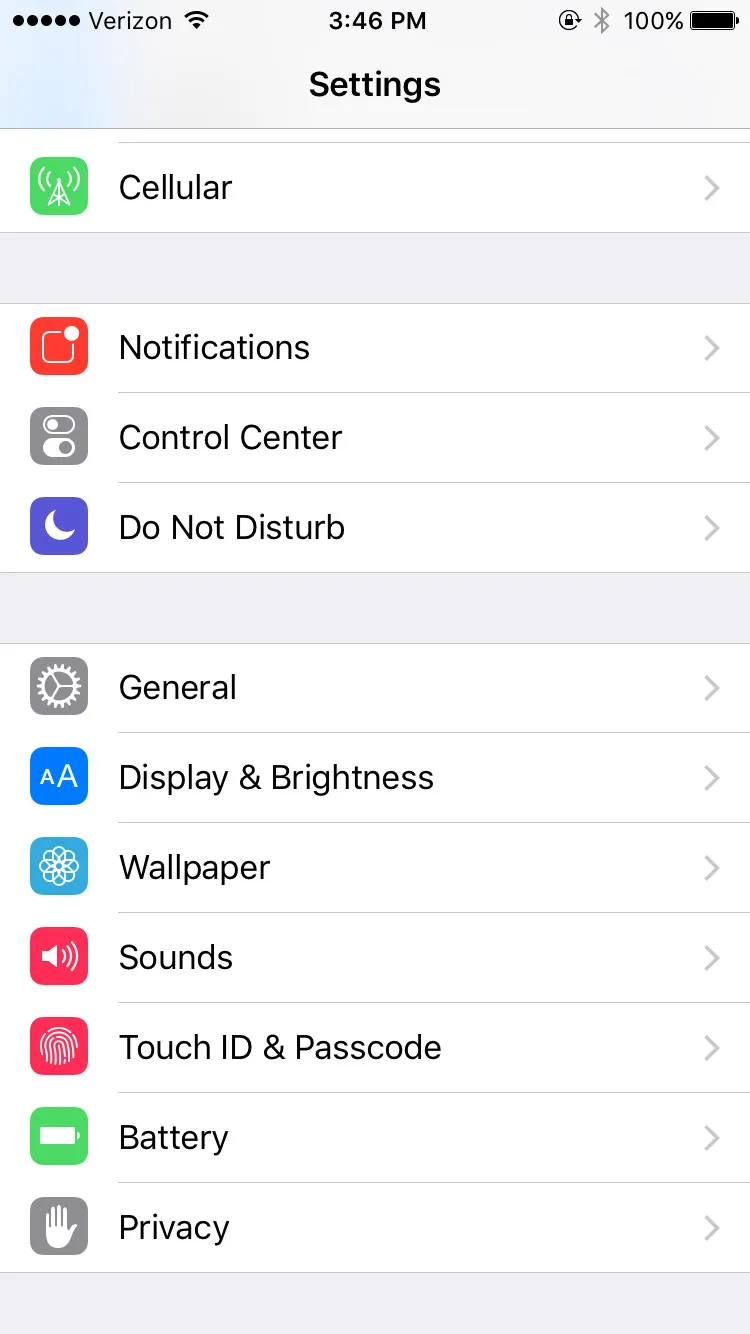
2. 「一般」をタップします。
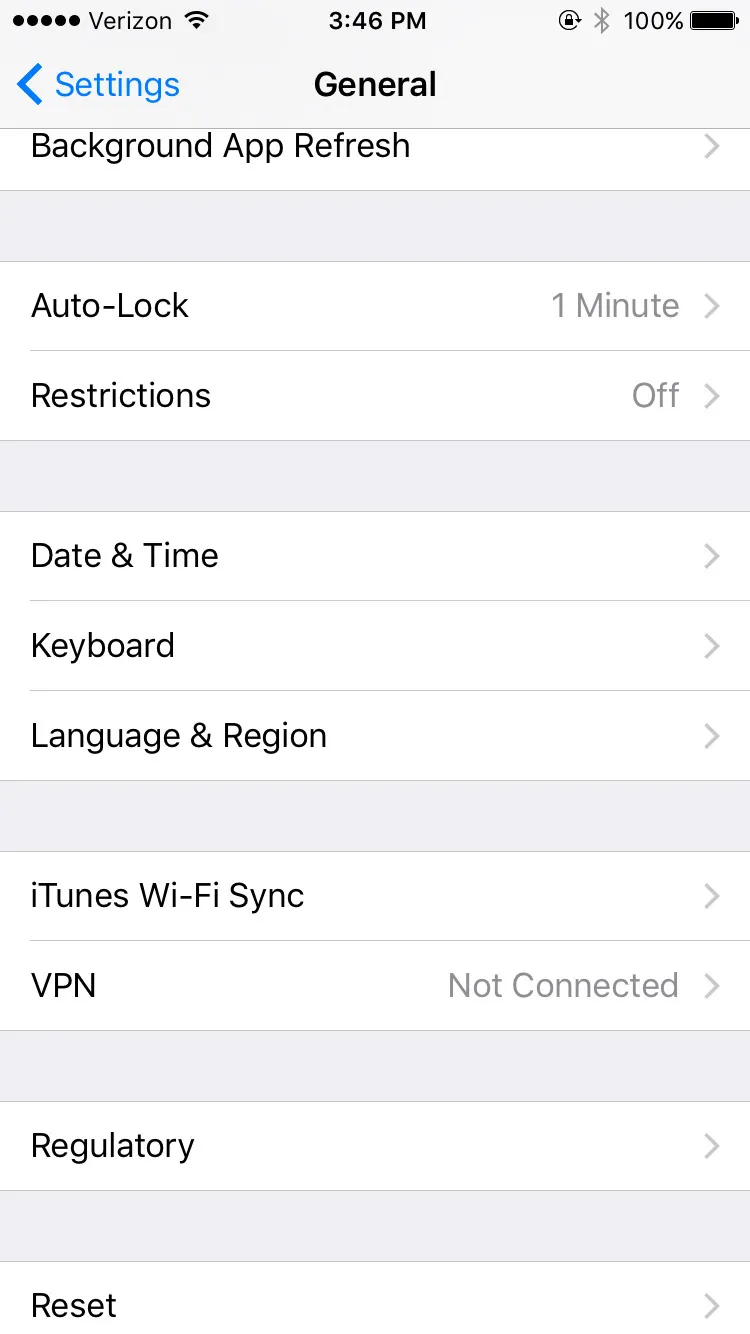
3. 「キーボード」をタップします。
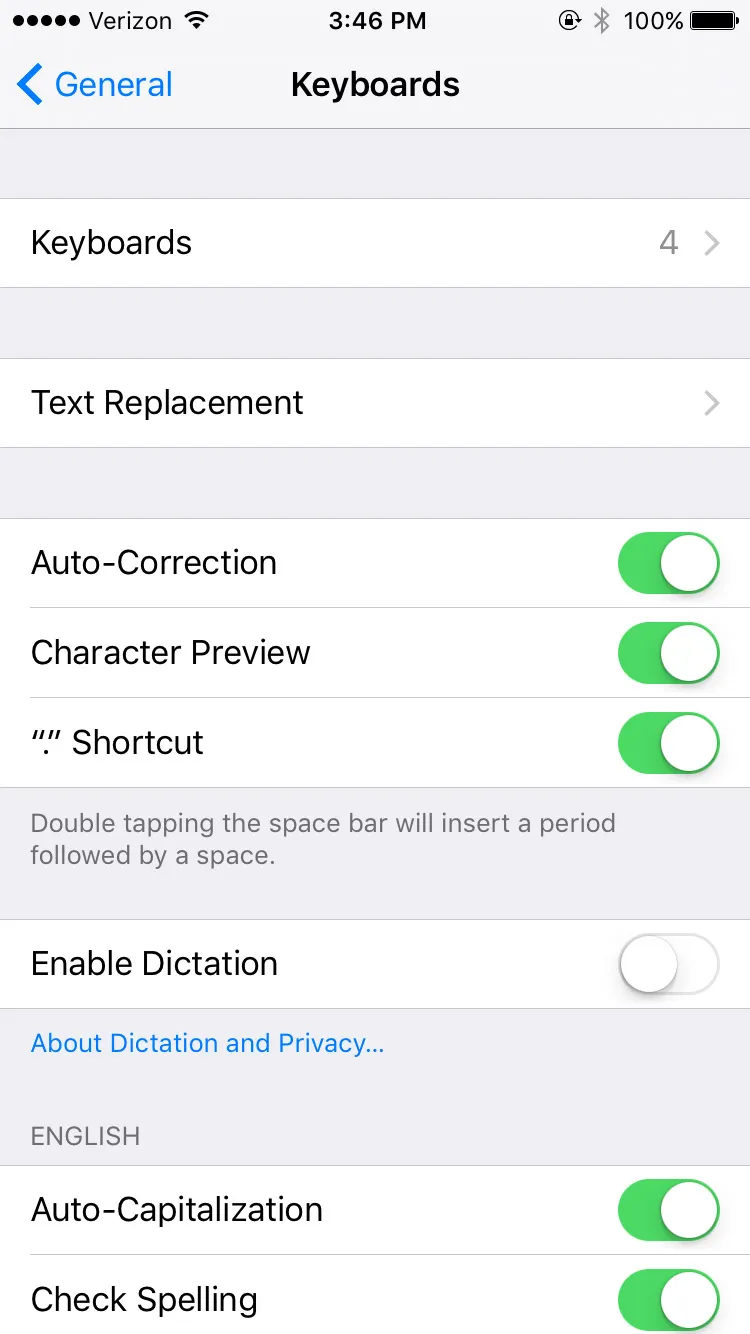
4. 「新しいキーボードを追加...」をタップします。
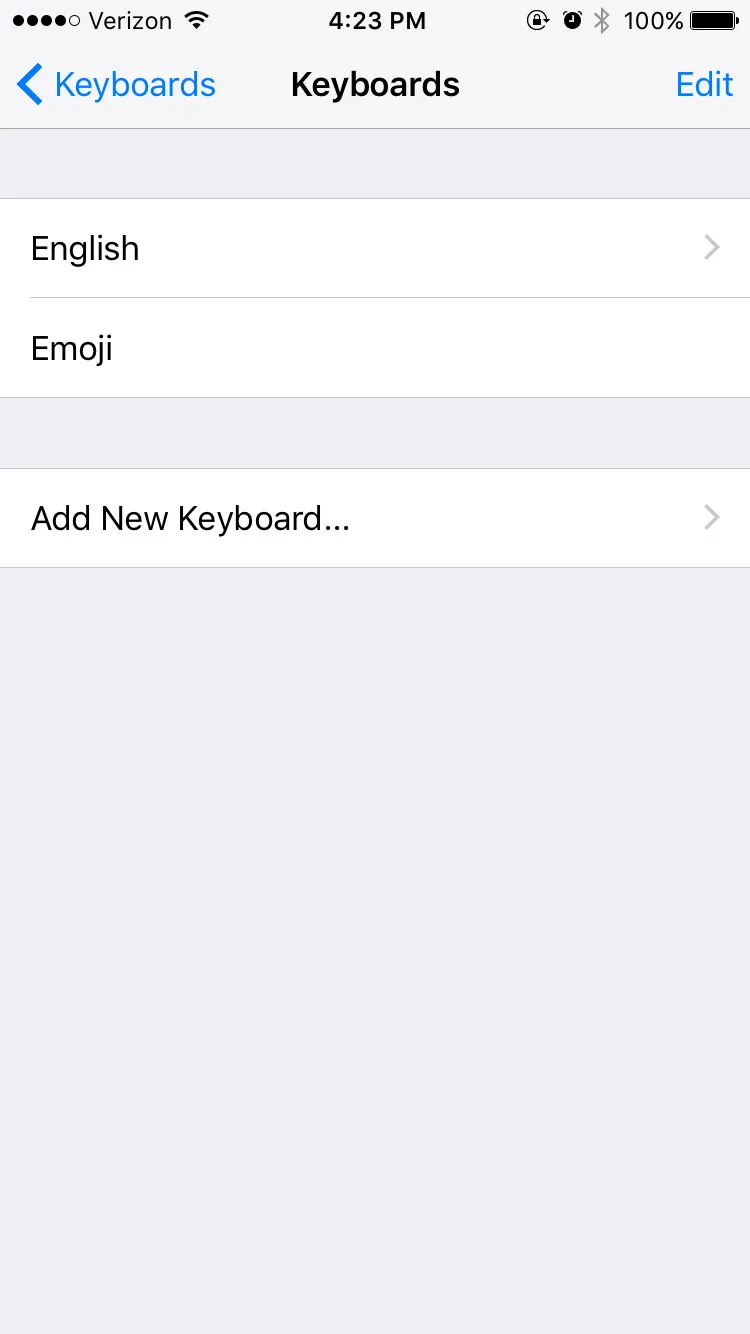
5. スクロールして「日本語」を選択します。
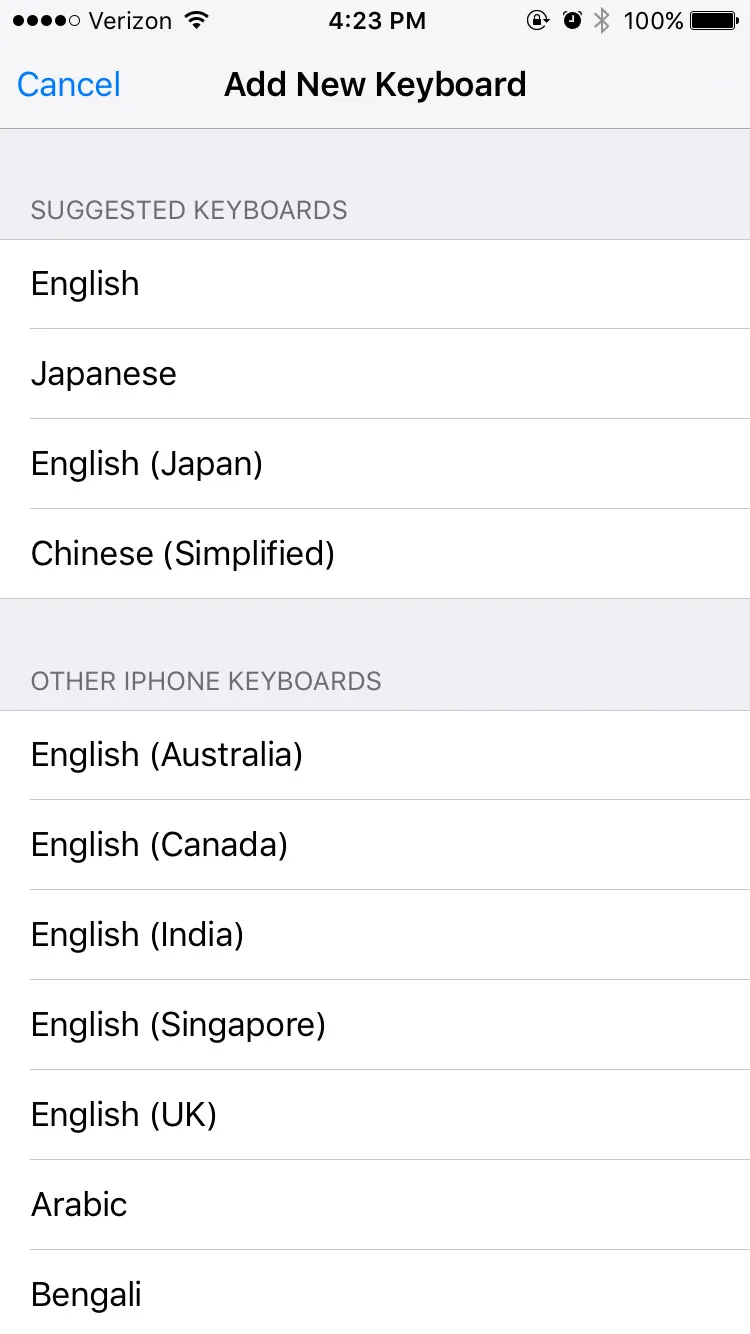
6. 「ローマ字入力」「かな入力」または両方を選択します。
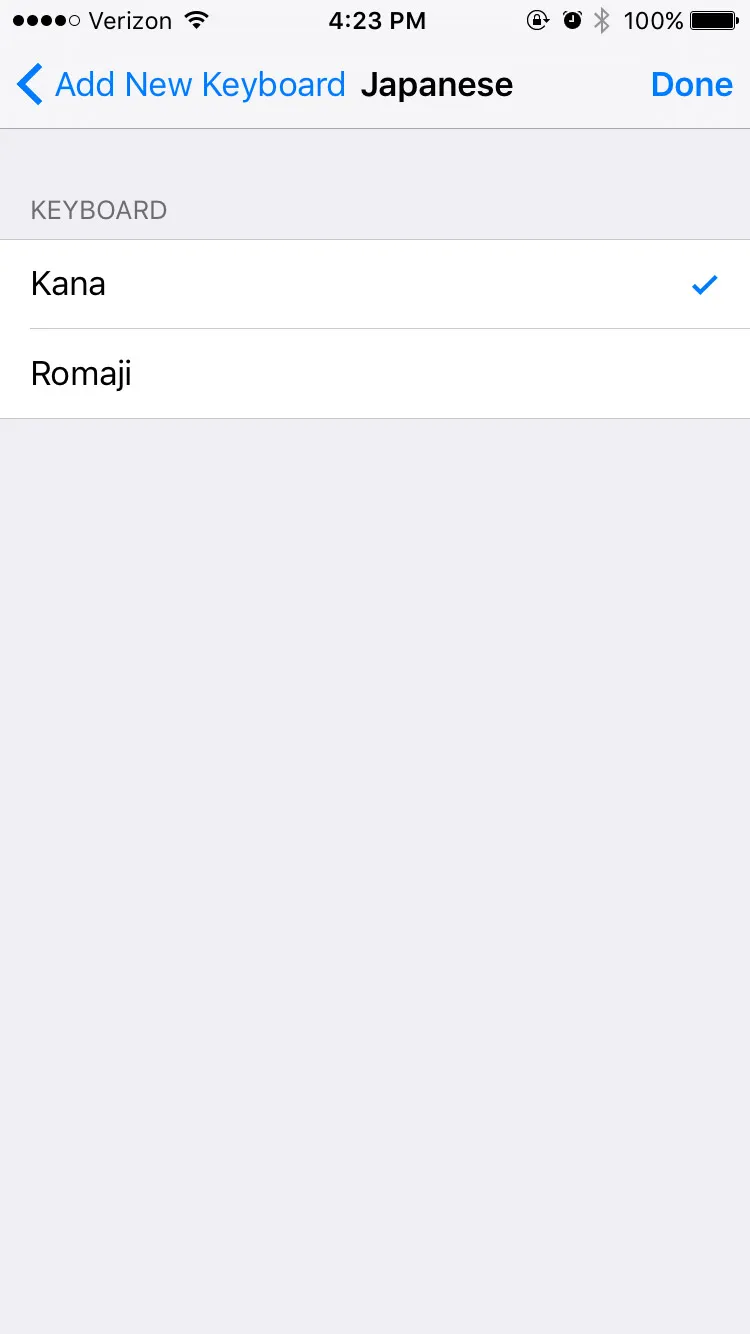
7. 「完了」をタップします。
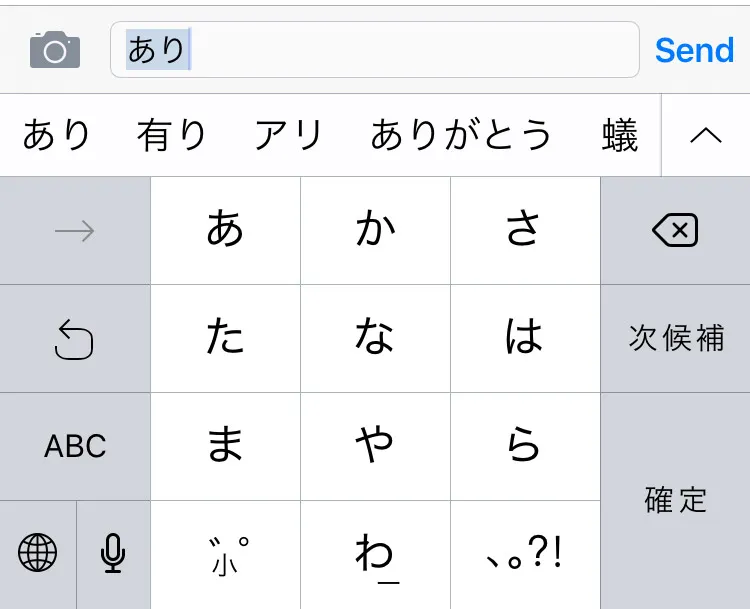
キーボードが追加されたら、テキストフィールドがあるアプリを開いてみてください。地球儀のアイコンをタップするとキーボードが切り替わります。「日本語」が表示されるまで繰り返します。「ローマ字」と「かな」の両方を有効にした場合は、それらを順番に切り替える必要があるかもしれません。
多くの初心者にとって、「ローマ字」が最初の選択肢として最適です。「かな入力」も便利ですが、慣れるまでにより時間がかかります。
MochiKana – Learn Japanese Alphabet と Japanese Alphabet for Beginner を読んでみてください。「かな」をスムーズに読めるようになると、キーボードは単なる設定項目から、真の道具へと進化します。
Androidで日本語キーボードを追加する方法
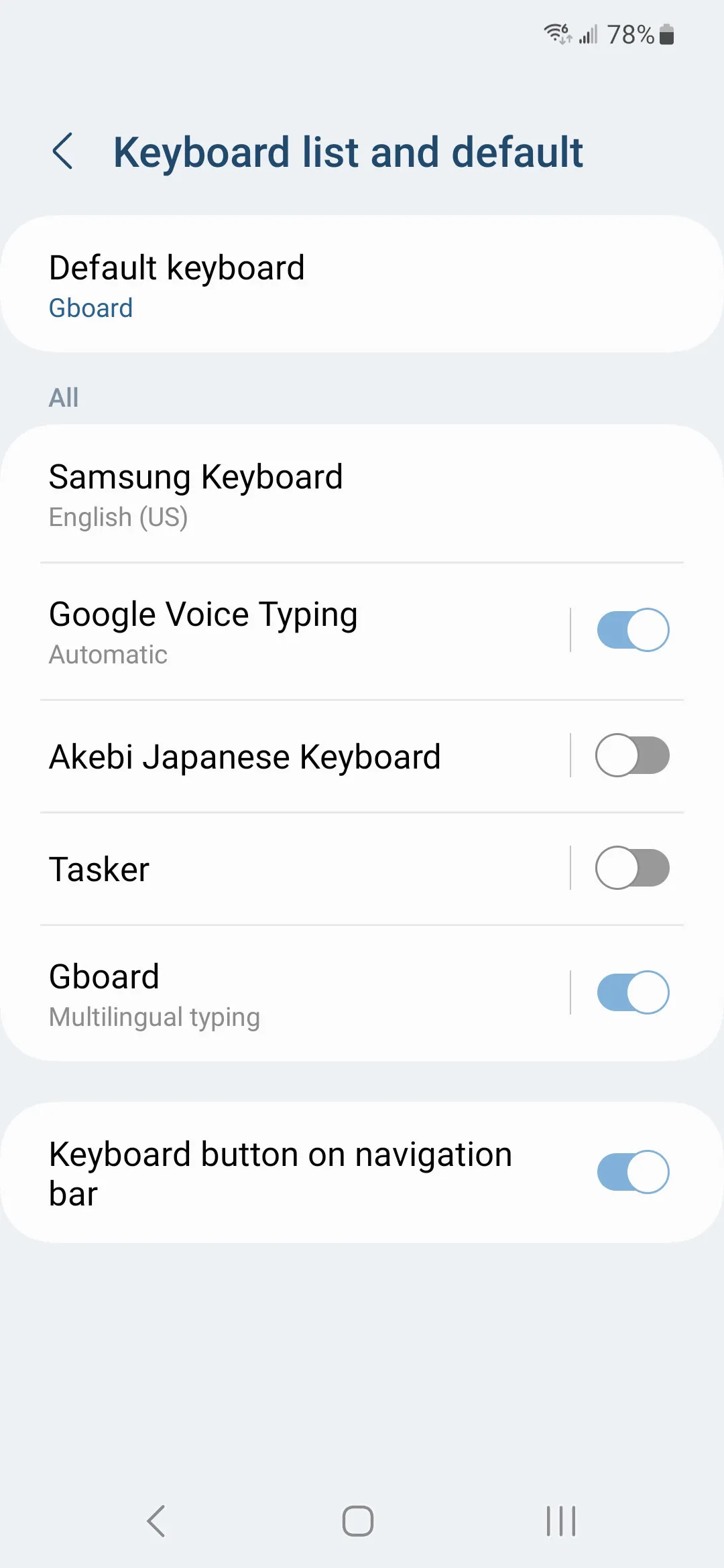
Androidは機種によってメニューの構成が少しずつ異なるため、iPhoneほど一様ではありません。多くの学習者にとって最も簡単な方法は「Gboard」を使うことです。
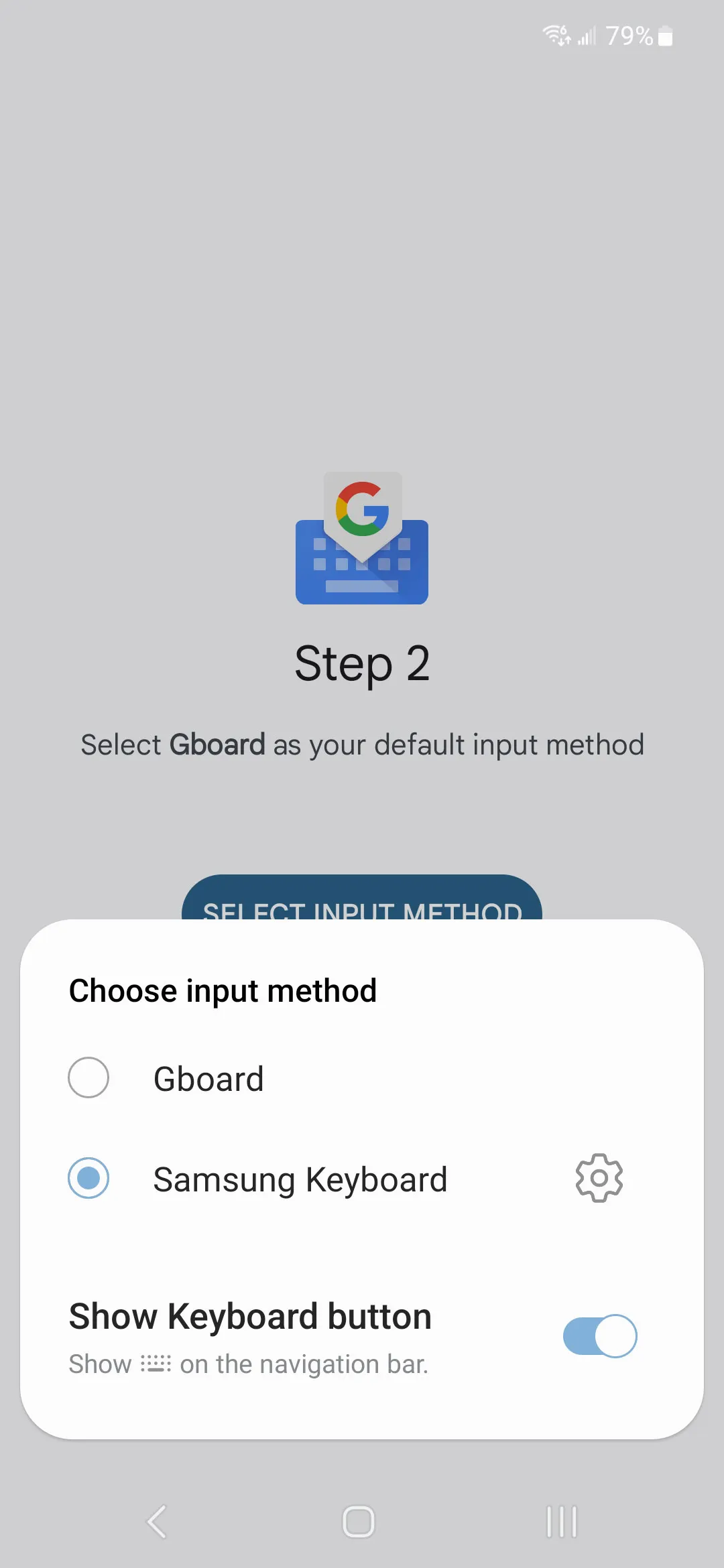
すでにGboardを使っているなら大丈夫です。もし使っていないなら、まずインストールしてから以下の手順に進んでください:
1. Gboardをダウンロードします。
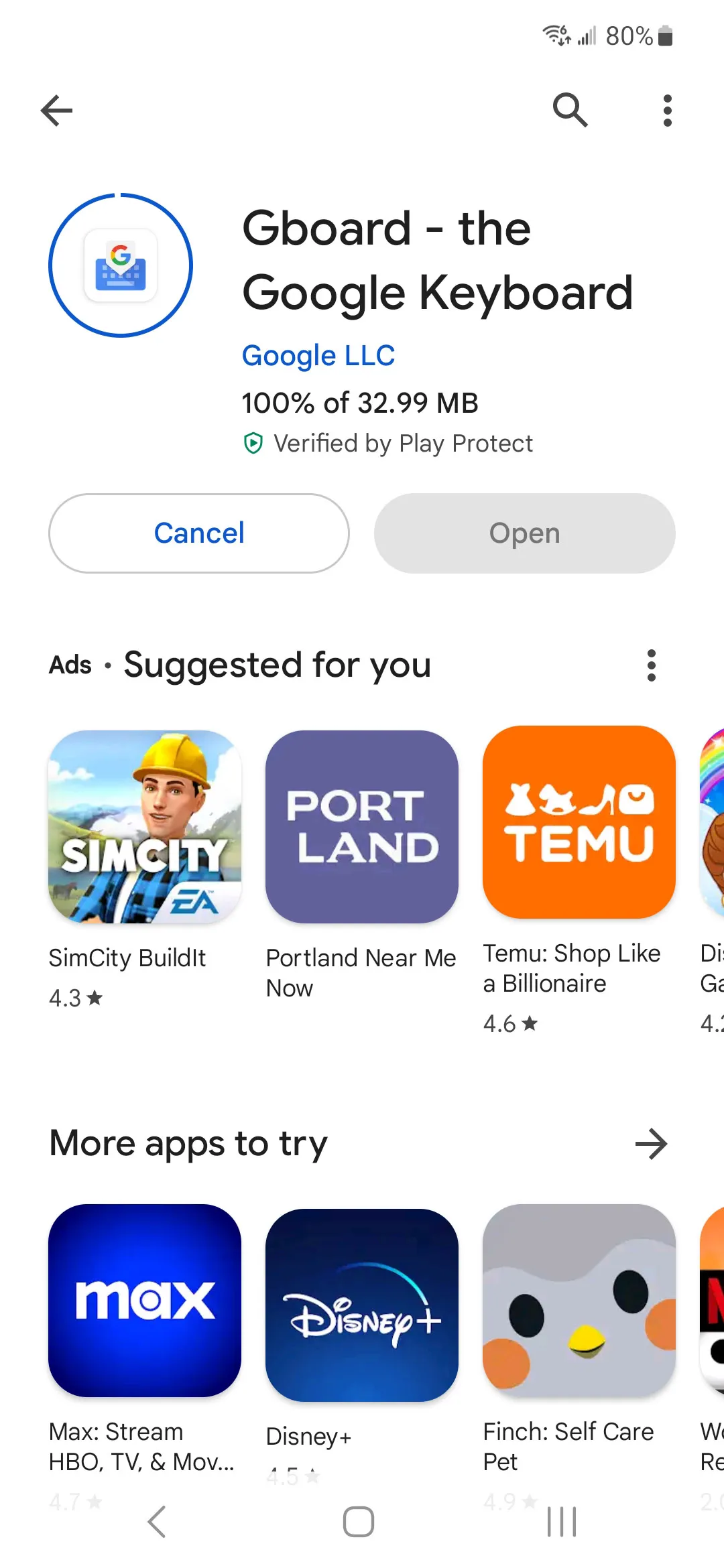
2. キーボード設定、または「画面キーボード」セクションを開きます。
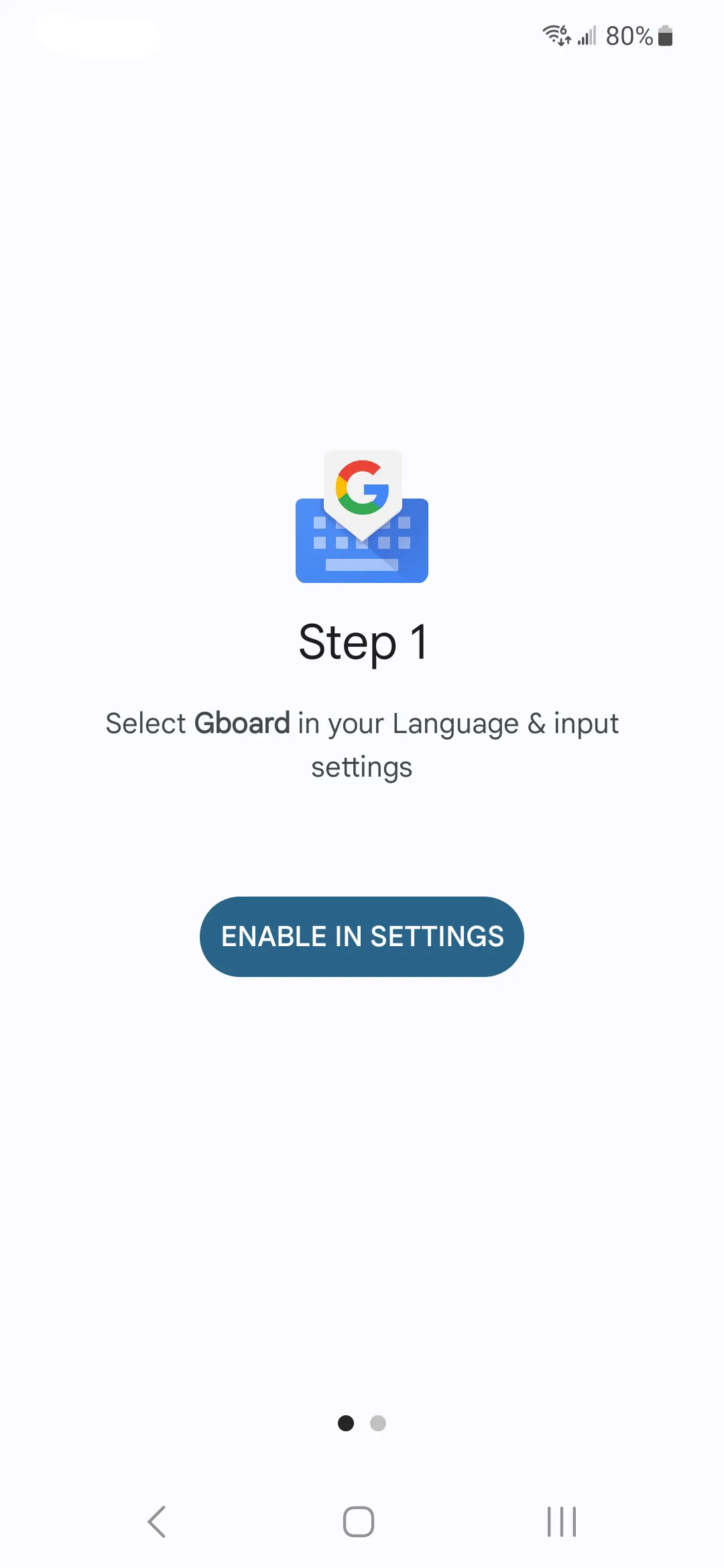
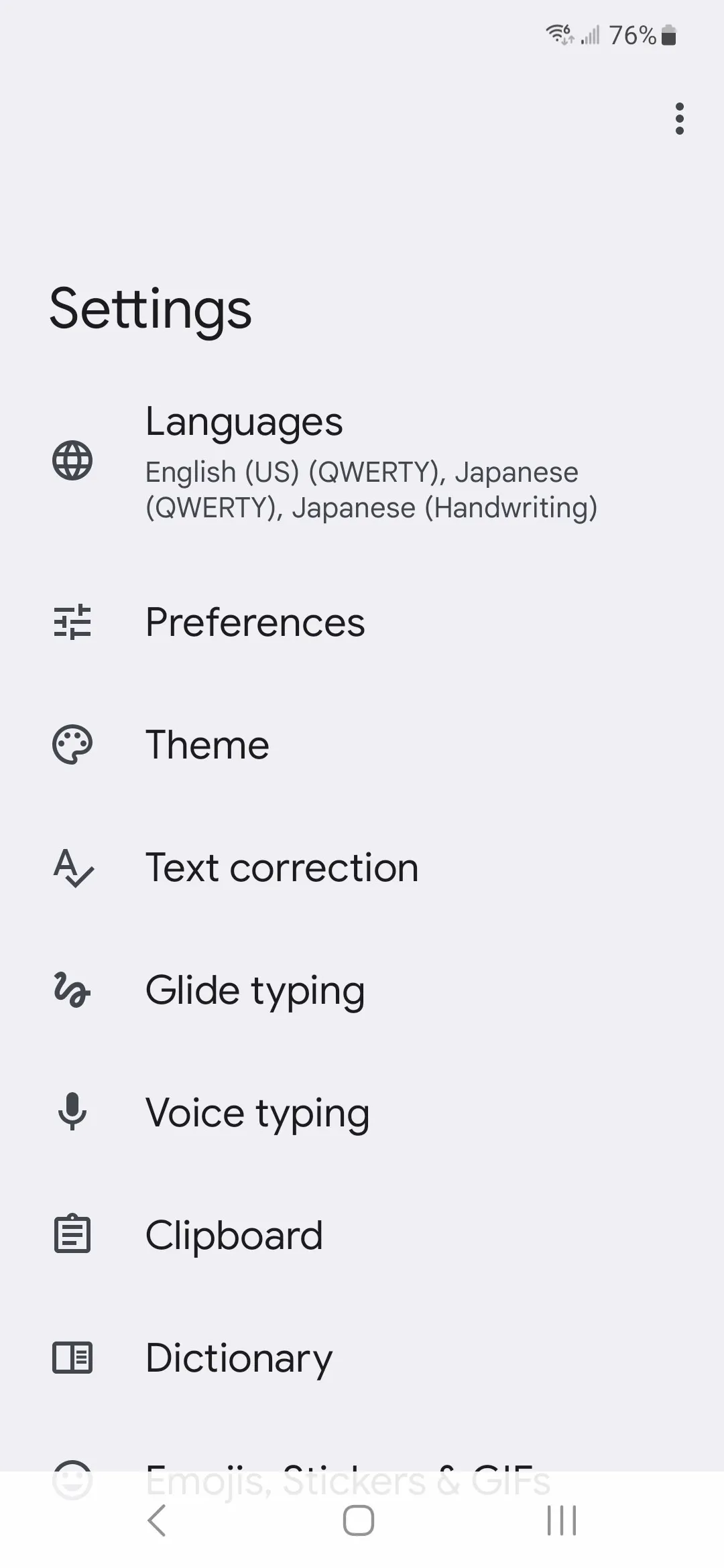
3. Gboardの設定を開きます。
4. 「言語」をタップします。
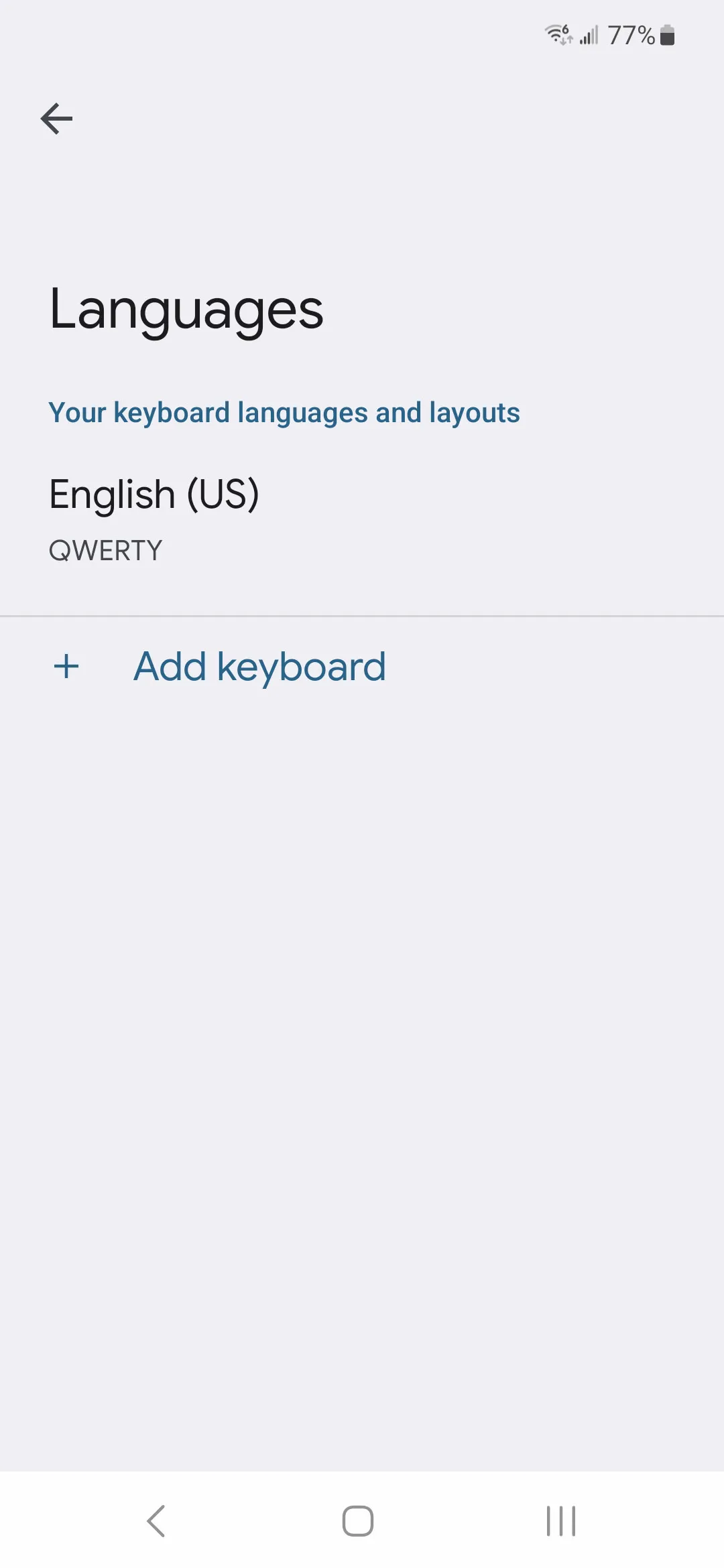
5. 「キーボードを追加」をタップします。
6. 「日本語」を検索します。
7. 希望する日本語入力スタイルを選択します。
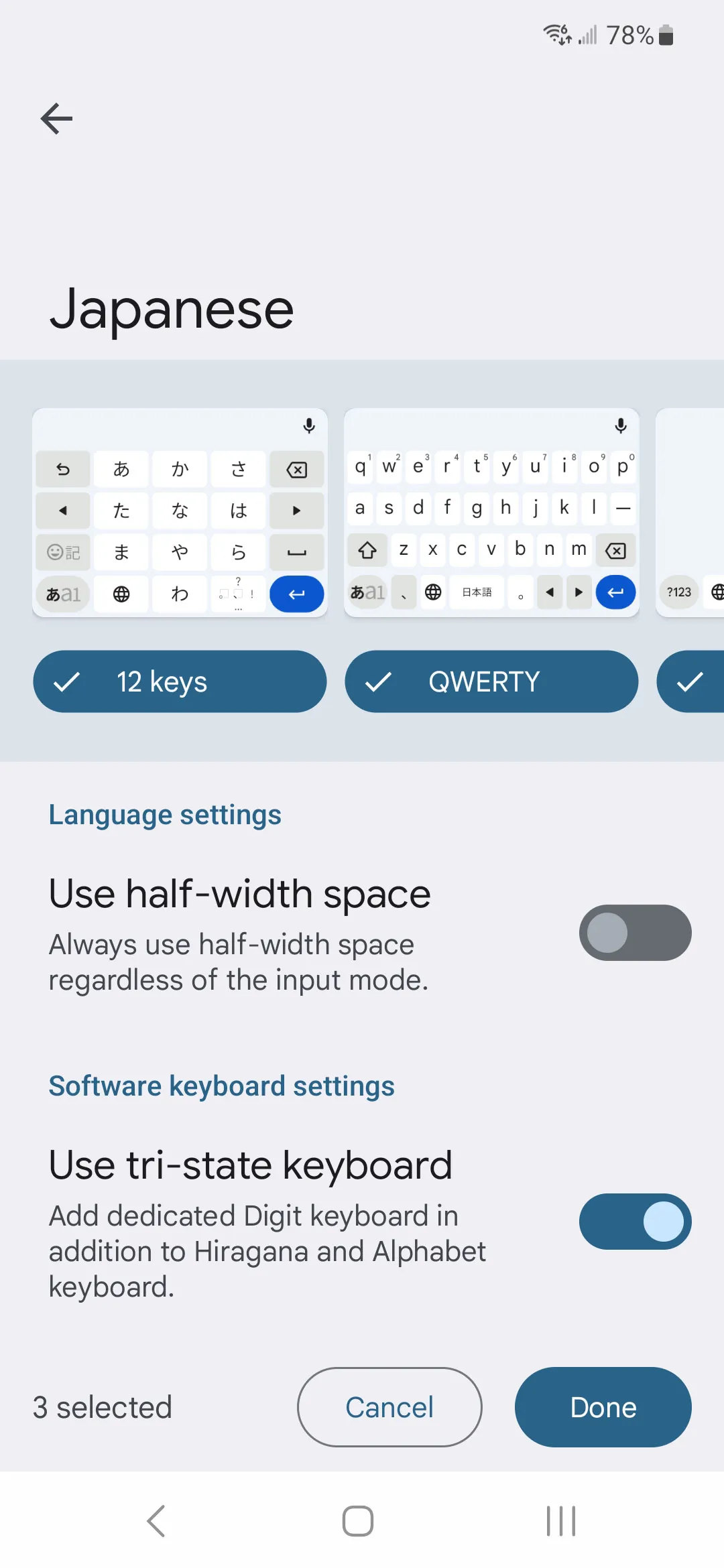
8. 「完了」をタップします。
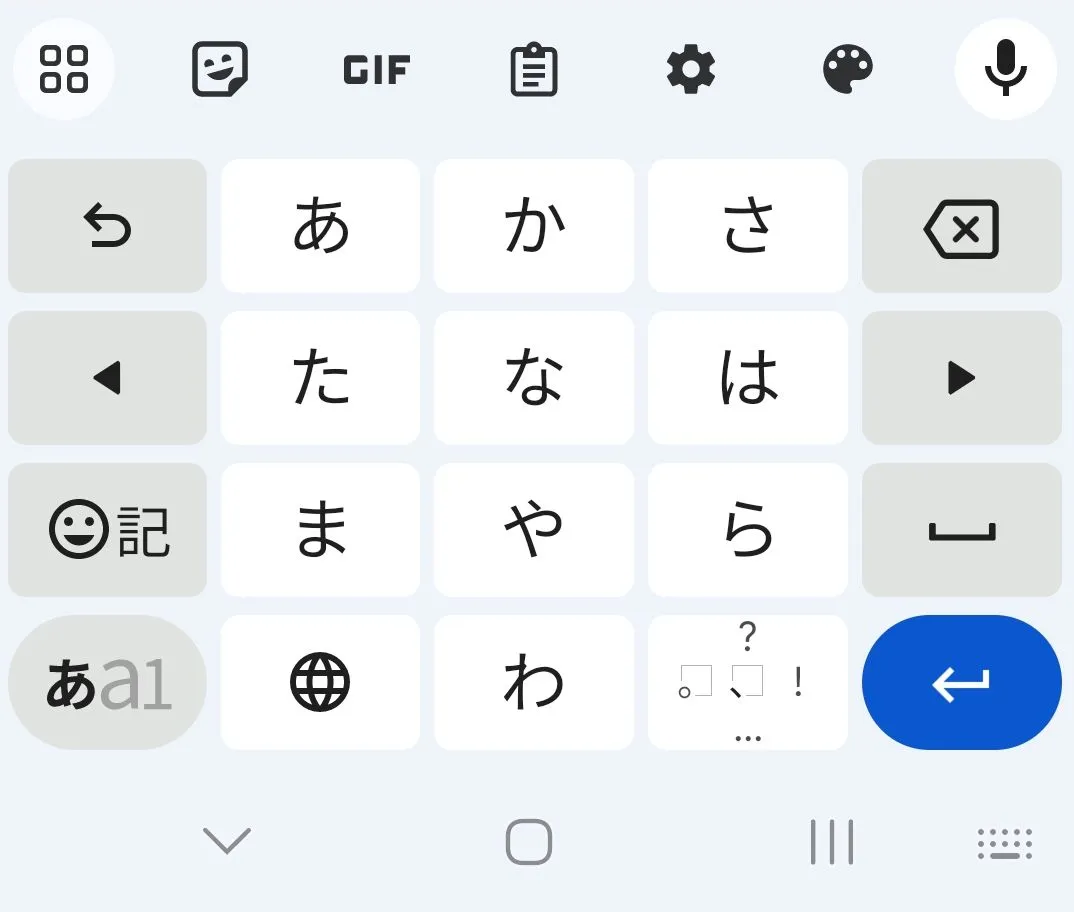
その後、文字入力ができるアプリを開きます。通常は「言語」キーをタップするか、スペースバーを長押しすることで入力言語を切り替えられます。Gboardで複数の日本語レイアウトが表示される場合は、まず「QWERTY」または「ローマ字」向けのものを使いましょう。
次にこれを試してください:簡単な「かな」の単語を10個入力してみましょう。それから Learn Hiragana Online Free や Learn Katakana に飛んで、キーボードの設定がすぐに実戦練習に役立つようにしましょう。
Macで日本語キーボードを追加する方法
Macの場合、設定場所さえわかれば手順は非常に明快です。
以下の手順に従ってください:
1. アップルメニューをクリックし、「システム設定」に移動します。
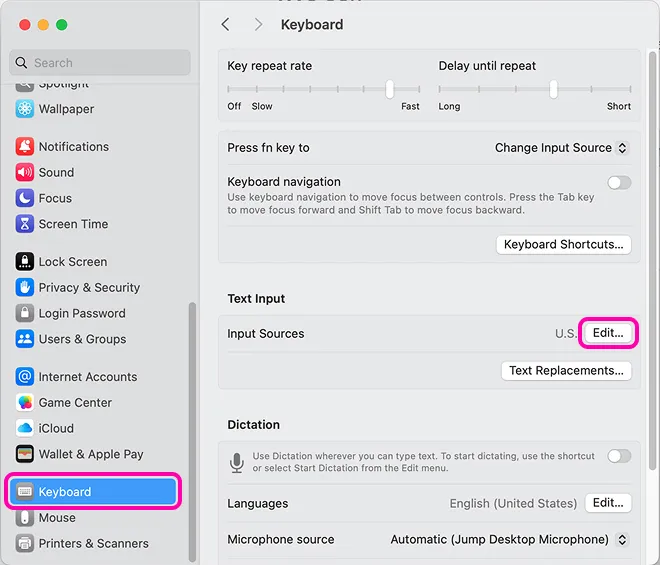
2. 入力ソースの「追加」ボタンをクリックします。
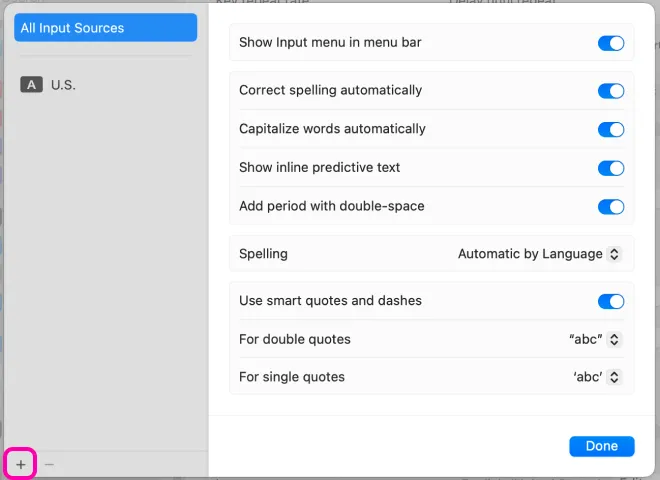
3. 「日本語」を選択して追加します。
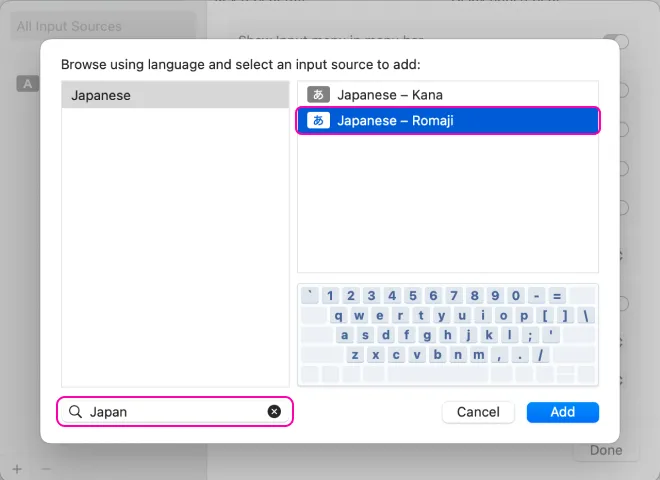
4. 「日本語 - ローマ字入力」キーボードを選択します。
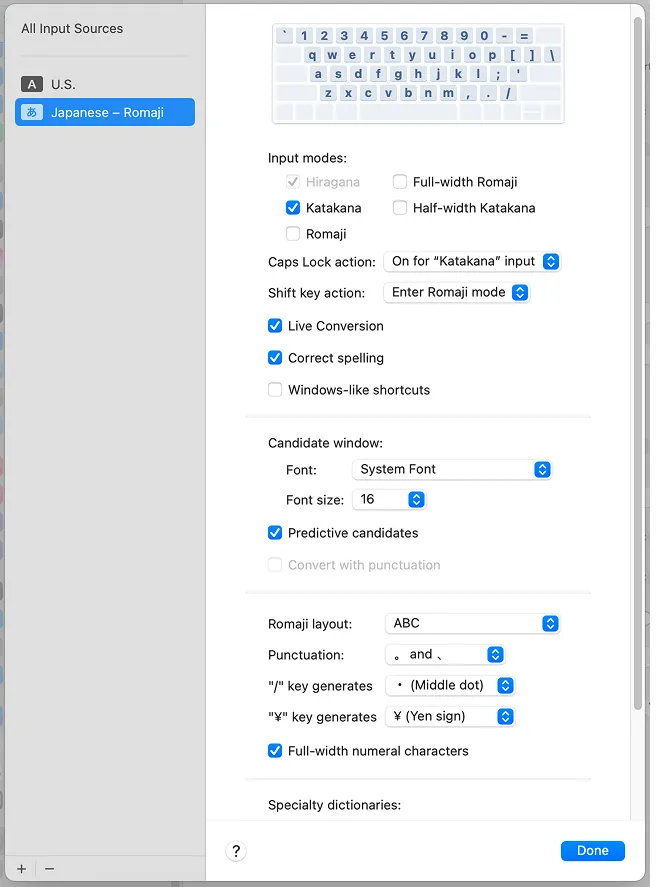
日本語が有効になったら、メニューバーから入力ソースを切り替えるか、キーボードショートカットを使用できます。多くのMacでは、次の入力ソースへの切り替えのデフォルトショートカットは「Control + スペース」です。
後で「日本語 - かな入力」を試したい場合は、同じように追加できます。ただし、最初は余計な苦労をしたくない限り、そこから始めない方がいいでしょう。
こちらもチェック:Hiragana learning。発音とかなについては、早い段階で丁寧に取り組む価値があります。後に日本語が難しくなった時、この部分がすでに安定していれば本当に助かります。
Windowsで日本語キーボードを追加する方法
Windowsでは、言語入力として日本語を追加し、「Microsoft IME」を使用することになります。
以下の手順に従ってください:
1. 「設定」を開きます。
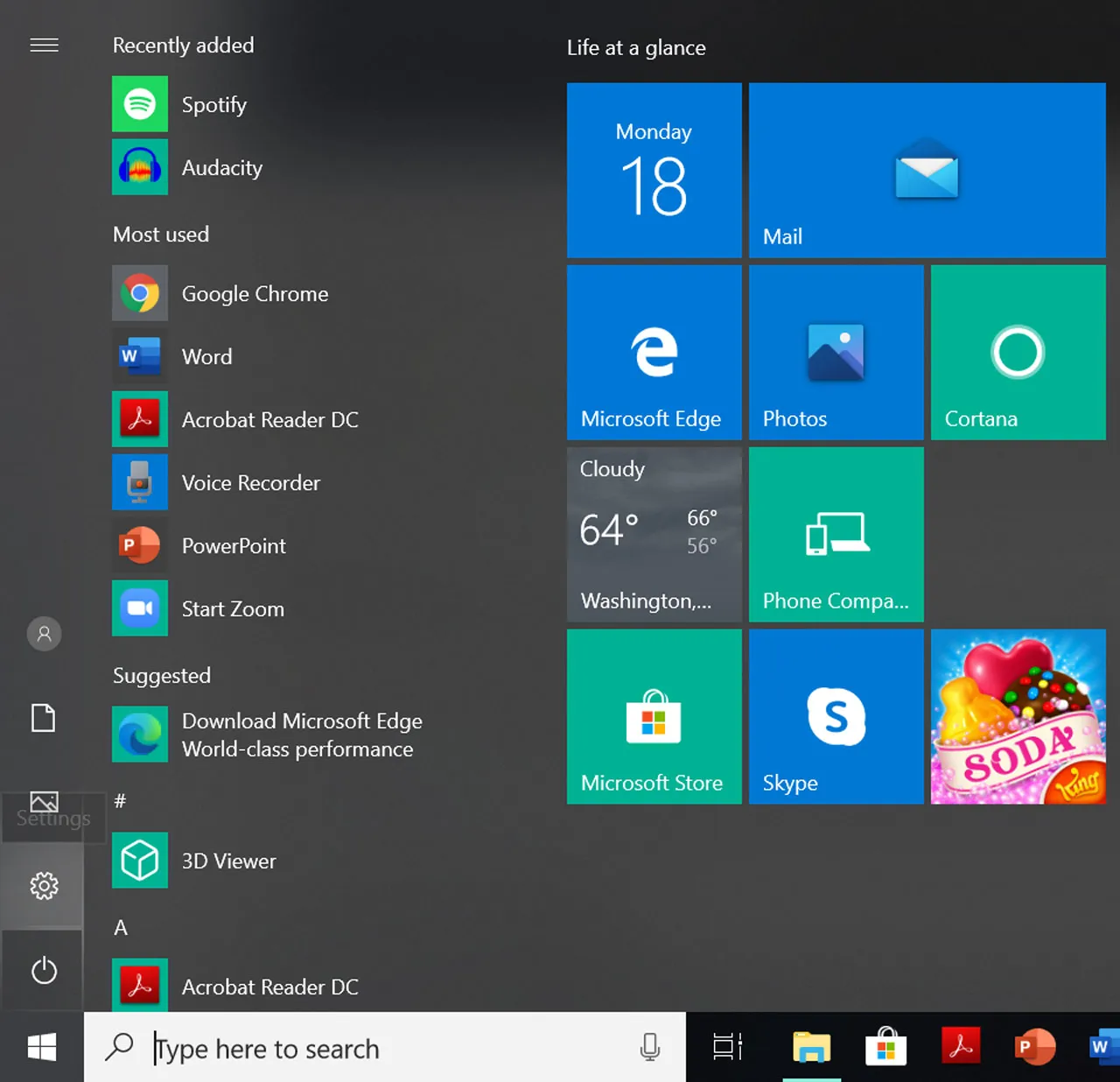
2. 「時刻と言語」を選択します。
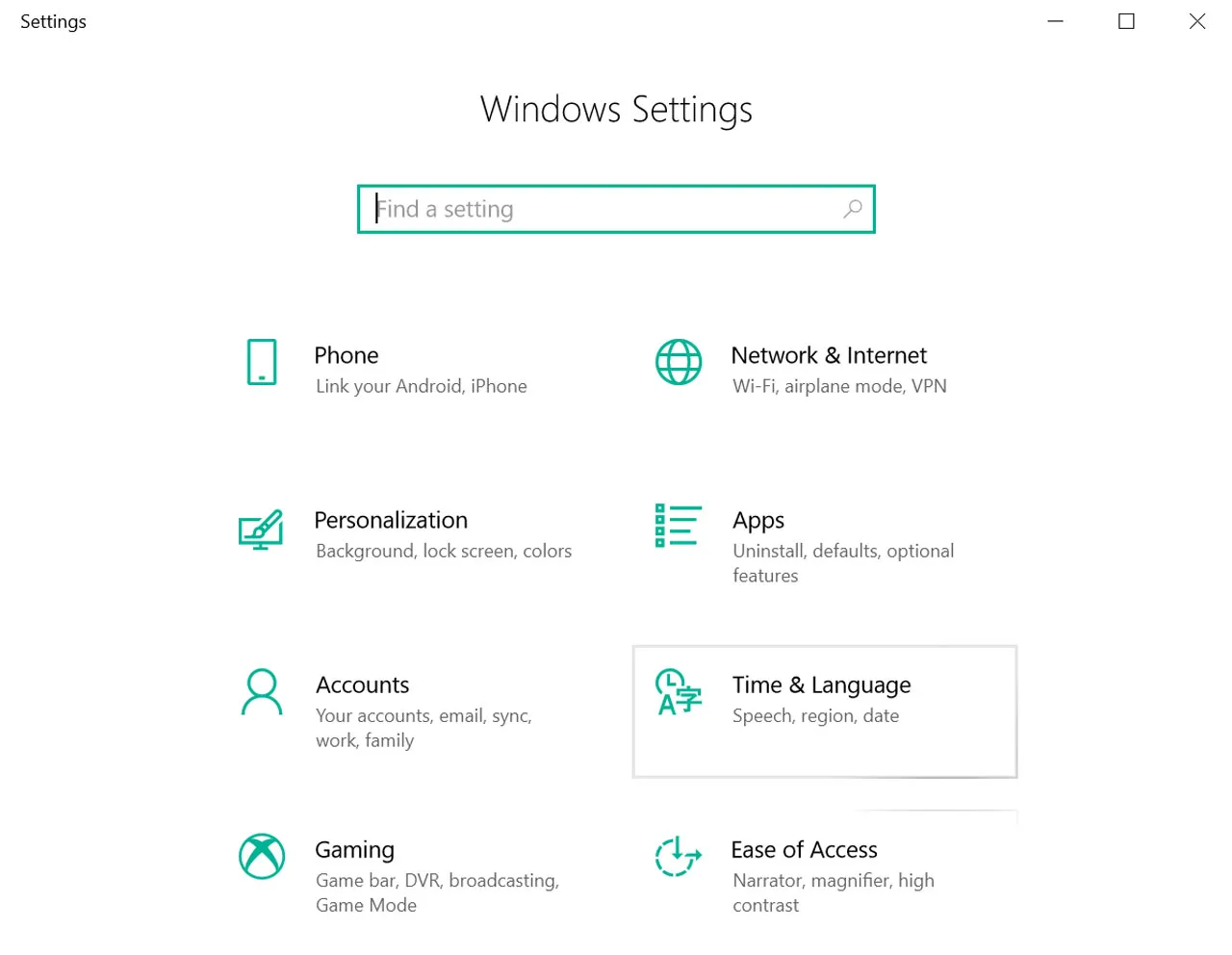
3. 「言語と地域」を開きます。
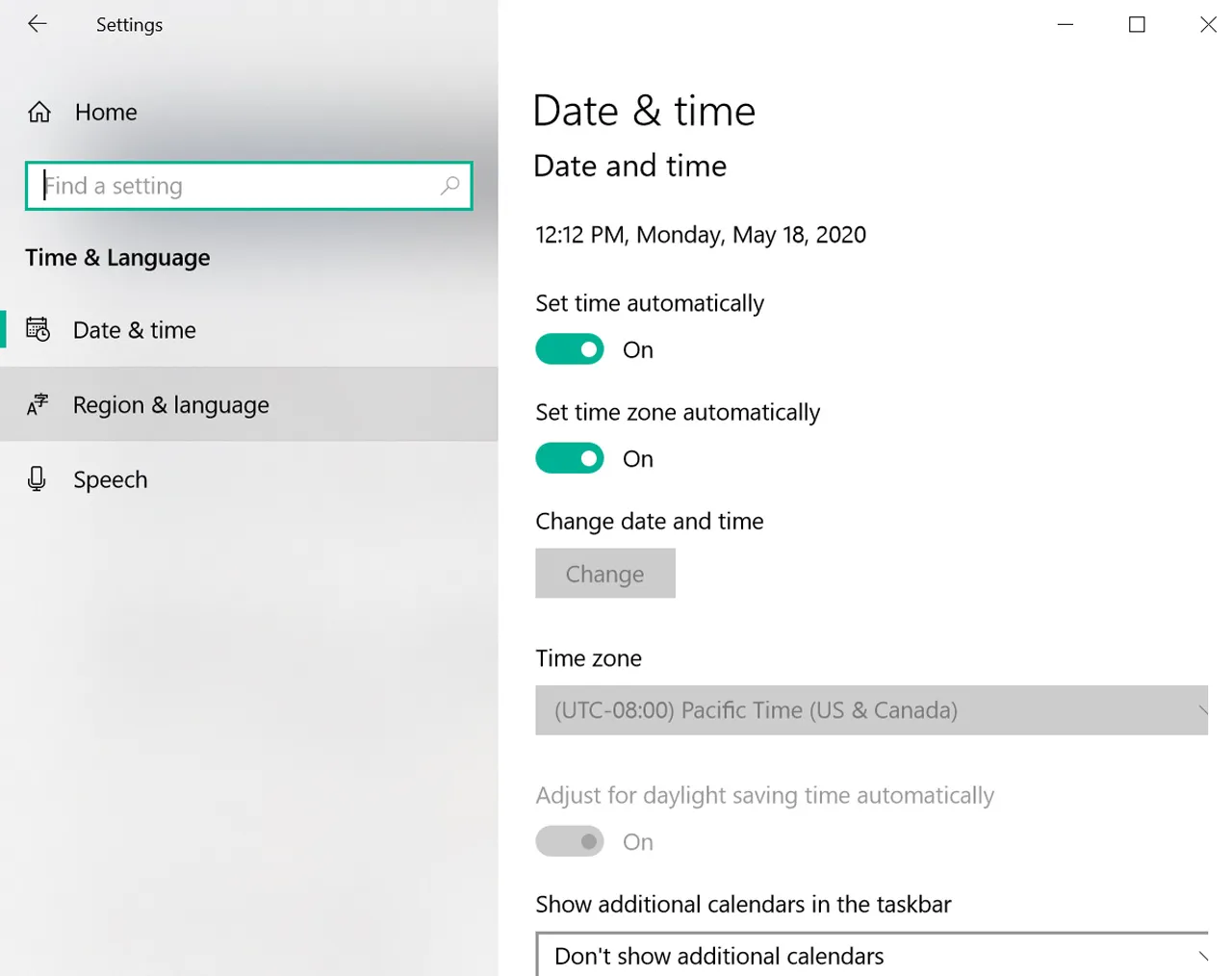
4. 「言語の追加」をクリックします。
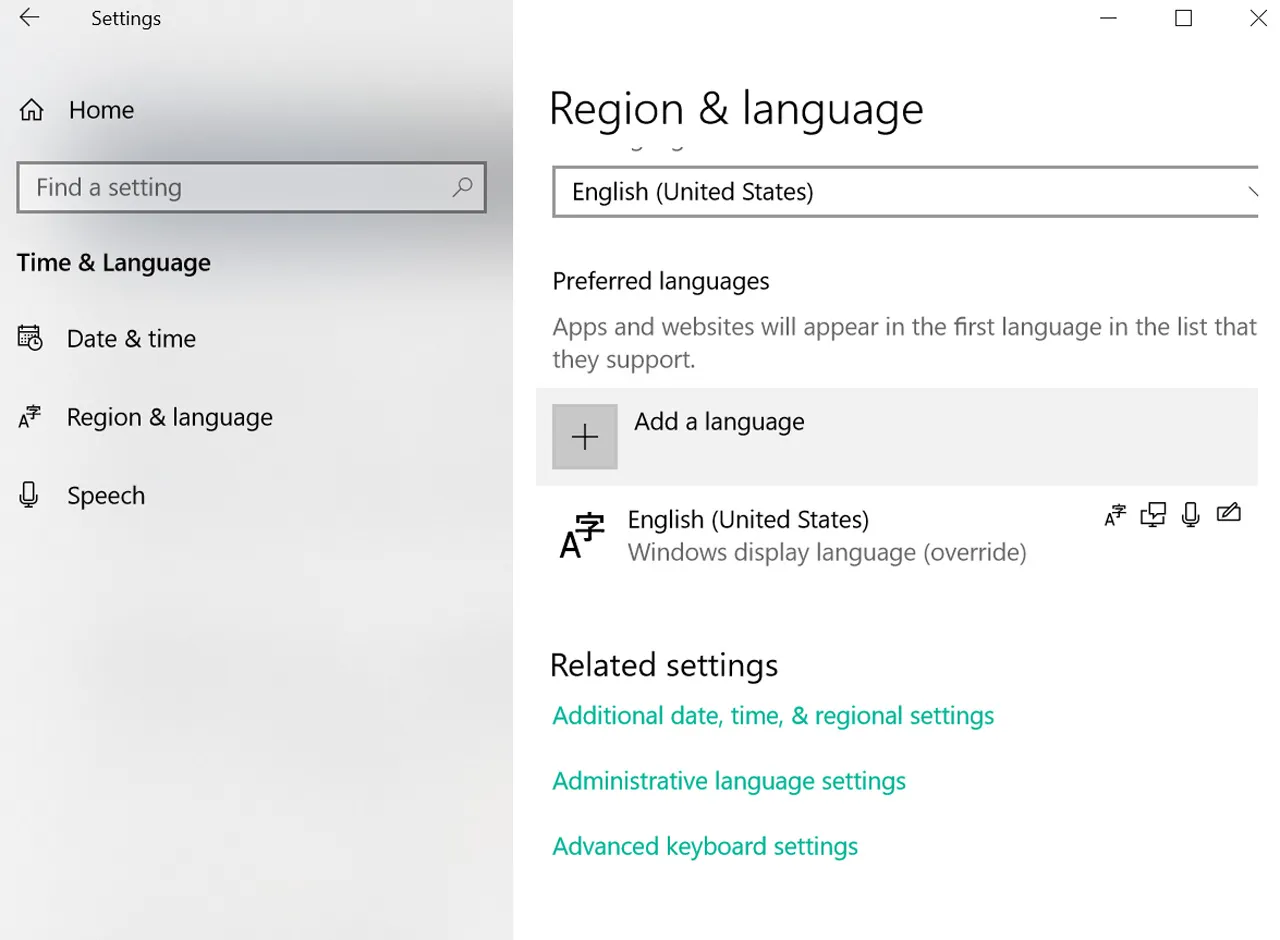
5. 「日本語」を検索します。
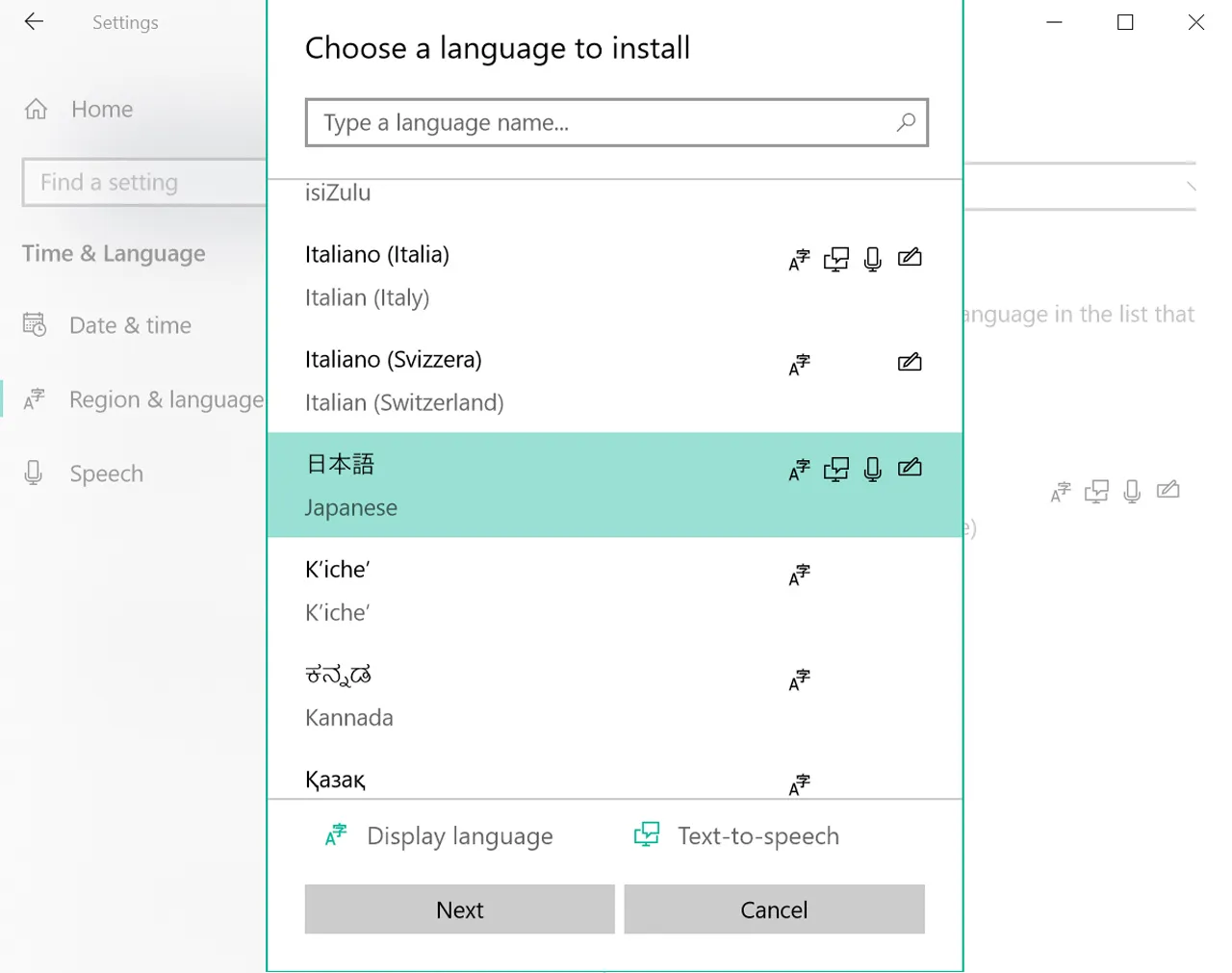
6. 「日本語」を選択してインストールします。
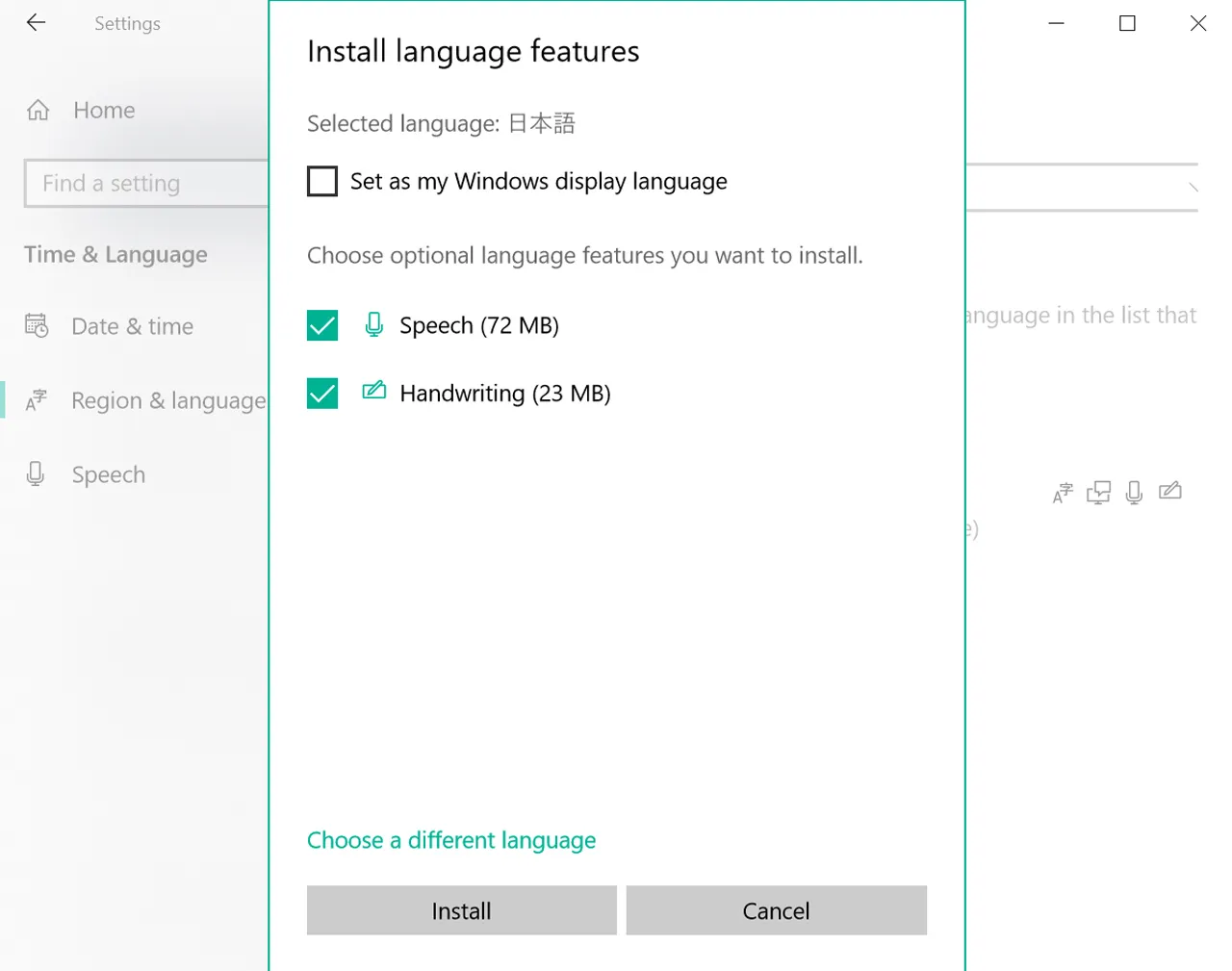
7. タスクバー、または「Windowsキー + スペース」で日本語に切り替えます。
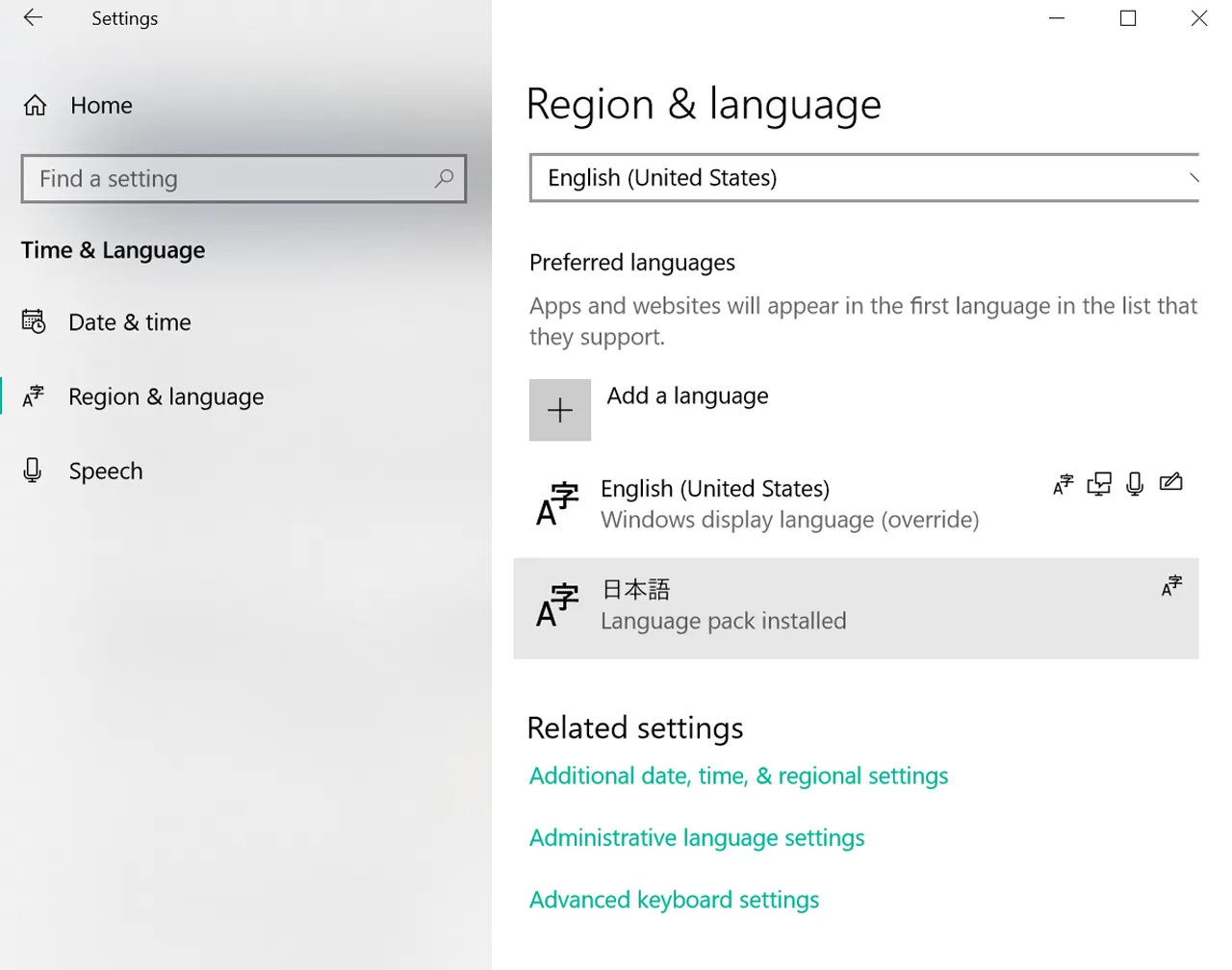
インストール後、使用している入力メソッドが実際に「Microsoft IME」であることを確認してください。言語リストに日本語があっても、ローマ字を「かな」や「漢字」に変換できない場合は、IMEがまだアクティブになっていない可能性があります。
また、Windowsの日本語IMEは、候補の変換や入力モードの明示的な切り替えなど、スマホのキーボードよりも詳細な機能が備わっているのが魅力です。
次に読む:Learn Kanji the Smart Way と Learn Kanji & Japanese Vocabulary。キーボードが使えるようになれば、学習している単語を調べたり再利用したりするのがずっと簡単になります。
英語と日本語を切り替える方法
キーボードをインストールするのは半分に過ぎません。もう半分は、まるで重機を操作するかのようなストレスを感じることなく、素早く切り替えられるようになることです。
| デバイス | 切り替え方法 | 注意点 |
| iPhone / iPad | 地球儀アイコンをタップ | 「かな」と「ローマ字」両方入れた場合、複数回タップが必要になることがあります |
| Android / Gboard | 言語キーをタップ、またはスペースバーを長押し | 一部の機種では、複数言語が有効になるまで切り替えボタンが隠れている場合があります |
| Mac | メニューバー、または入力ソースのショートカットを使用 | 初心者は「日本語 - ローマ字入力」が最も使いやすい選択肢です |
| Windows | タスクバーのセレクター、または Windows + スペース | Microsoft IMEがアクティブになっているか確認してください |
インストール後の日本語タイピングの実際の仕組み
これは多くのガイドが見落としがちな部分です。キーボードをインストールしても、「かな」入力レイアウトを選ばない限り、通常は「かな」を直接入力することはありません。初心者の多くは、まず「ローマ字」で入力します。
例えば、"nihongo" と入力すると、IMEはまず「にほんご」と表示します。その後、漢字にしたい場合は、確定するか「日本語」に変換します。
これこそが、日本語キーボードがすぐに役立つ理由です。単にメッセージを送るためだけではなく、読解ツール、検索ツール、そして「かな」や漢字学習への架け橋にもなるのです。
| 入力内容 | 最初の出力 | 変換例 | 結果の例 |
| ローマ字 | ひらがな | 漢字 | gakkou -> がっこう -> 学校 |
| ローマ字 | ひらがな | カタカナ | koohii -> こーひー -> コーヒー |
| ローマ字 | ひらがな | 漢字候補 | nihongo -> にほんご -> 日本語 |
覚えておいてください:
キーボードのインストールはゴールではありません。タイピング、読解、変換、検索がようやく一貫して機能し始める出発点なのです。
インストール後のよくある問題
インストールが成功していても、小さな設定ミスで「壊れている」と感じることがあります。初心者が最もハマりやすい問題は以下の通りです:
| 問題 | 原因 | 解決策 |
| 英語のまま変わらない | 日本語は入っているが、アクティブではない | まず日本語入力ソースまたはIMEに切り替える |
| 漢字の候補が出ない | 変換操作をしていない、またはモードが違う | 日本語入力モードを使い、候補変換(スペース等)を行う |
| レイアウトが変 | 「ローマ字」ではなく「かな」を選んでいる | 「日本語 - ローマ字」または「QWERTY」に切り替える |
| Windowsで日本語はあるが変換されない | Microsoft IMEがアクティブではない | タスクバーの言語メニューから日本語IMEを選択する |
| 切り替えが面倒 | ショートカットをまだ覚えていない | 後回しにせず、今すぐ切り替え操作に慣れておく |
インストール直後にすべきこと
ここでの行動が、キーボードを単なる「設定済みの項目」にするか、それとも「道具」にするかを決めます。
1. メモアプリを開きます。
2. 「こんにちは」と打ってみます。
3. 「にほんご」と打ってみます。
4. 「がっこう」を「学校」に変換してみます。
5. 英語と日本語を数回行き来してみます。
6. すでに知っている単語を3、4個打ってみます。
それができたら、すぐに Learn Hiragana lessons、Writing game、MochiKana に進みましょう。もし発音がまだ不安なら、Japanese Writing System と併用して、キーボードの設定を実際の学習に直結させましょう。
さあ、使ってみましょう:
キーボードをインストールする。切り替えが自然に感じられるまで打ってみる。自分のデバイスで「かな」入力が当たり前のように感じられるようになる。そこまでできたら、次へ進みましょう。
これが初心者のロードマップにどう組み込まれるか
日本語キーボードのインストールは、一見テクニカルな作業のように見えますが、実はその後のあらゆることを静かに改善してくれる初期タスクの一つです。一度使えるようになれば、検索は早くなり、メモを取るのも容易になり、知らない単語を調べたり、「かな」のアクティブな練習ができたりと、ただ読むだけでなく「日本語に触れる」ことができるようになります。
ここからのクリアなステップは: MochiKana -> Learn Hiragana Online Free -> Learn Katakana Online Free -> Learn Kanji & Japanese Vocabulary -> Kanji123 – Free JLPT Kanji Test Online です。
まとめ
日本語キーボードのインストールは、スマホやパソコンを本物の「日本語学習ツール」に変えてくれるため、初心者にとって非常に見返りの大きい作業です。
設定がどこにあるかさえ分かれば、プロセス自体は難しくありません。日本語を追加し、適切な入力モードを選び、切り替えて、すぐにテストし、実際の学習で使い始めてください。
そうです、日本語キーボードをインストールしましょう。でも、そこで止まらないでください。MochiKana で使い込み、MochiKanji で基礎を積み上げ、Kanji123 で進捗を確認しましょう。「設定」も大切ですが、「勢い」はもっと大切です。
さあ、キーボードを使いこなす第一歩を踏み出しましょう。
FAQ(よくある質問)
日本語を打つために日本語のキーボード(実機)が必要ですか?
特別なハードウェアは必要ありません。多くの初心者は、通常のキーボードに日本語IMEや日本語入力ソースを組み合わせて使用しています。
初心者にとって最も簡単な日本語キーボードレイアウトは何ですか?
「ローマ字入力」が最も簡単です。使い慣れたアルファベットで入力し、IMEに日本語へ変換させるだけだからです。
英語と日本語のキーボードを切り替えるには?
iPhoneユーザーなら地球儀アイコンをタップするだけです。Androidの場合は言語キーを使うか、スペースバーを長押しします。MacやWindowsなどのデスクトップユーザーは、メニューバーやタスクバー、またはショートカットで入力ソースを切り替えます。
日本語キーボードなのに英語のままなのはなぜですか?
日本語キーボードが追加されていても、アクティブ(選択中)になっていないか、現在の入力モードがまだ英語のままになっている可能性があります。
日本語キーボードをインストールする前に「かな」を覚えるべきですか?
いいえ、早めにインストールしてしまいましょう。「かな」の学習を始めた瞬間からキーボードは非常に役立ちます。設定を後回しにする理由はありません。