Como instalar o teclado japonês: No iPhone, Android, Mac e Windows

Instalar um teclado japonês deveria parecer uma pequena tarefa de configuração. De alguma forma, para muitos iniciantes, isso se torna uma missão secundária dramática que envolve configurações de idioma, métodos de entrada, três menus suspeitos e o vago temor de que talvez você devesse ter comprado um notebook japonês desde o início.
Você não precisava.
O que você realmente precisa é de um método de entrada japonês. Em outras palavras, você precisa que seu celular, tablet ou computador pare de agir como se o inglês fosse a única maneira razoável de digitar e comece a lhe dar acesso a hiragana, katakana, kanji e pontuação japonesa como um dispositivo civilizado.
Este guia orienta você exatamente sobre como instalar a entrada de teclado japonês no iPhone, Android, Mac e Windows — passo a passo. Depois, mostra como alternar entre teclados, como a digitação em japonês realmente funciona e o que fazer logo após a instalação para que a configuração se transforme em progresso real.
Se o seu objetivo real não é apenas a instalação, mas sim usar o teclado para estudar, mantenha estes links por perto: MochiKana, Japanese Alphabet for Beginner, Japanese Writing System e as lições de Learn Hiragana.
Índice [ocultar]
- 1 Versão em snippet de destaque:
- 2 O que é realmente um teclado japonês
- 3 Antes de começar: qual modo de entrada os iniciantes devem usar?
- 4 Como instalar o teclado japonês no iPhone ou iPad
- 5 Como instalar o teclado japonês no Android
- 6 Como instalar o teclado japonês no Mac
- 7 Como instalar o teclado japonês no Windows
- 8 Como alternar entre inglês e japonês
- 9 Como a digitação em japonês realmente funciona após a instalação
- 10 Problemas comuns após a instalação
- 11 O que fazer logo após a instalação
- 12 Como isso se encaixa no roteiro maior para iniciantes
- 13 Considerações finais
- 14 Perguntas Frequentes (FAQ)
- 14.1 Preciso de um teclado japonês físico para digitar em japonês?
- 14.2 Qual é o layout de teclado japonês mais fácil para iniciantes?
- 14.3 Como faço para alternar entre os teclados de inglês e japonês?
- 14.4 Por que meu teclado japonês ainda digita letras em inglês?
- 14.5 Devo aprender kana antes de instalar um teclado japonês?
Versão em snippet de destaque:
Para instalar um teclado japonês, adicione o japonês como idioma de entrada ou teclado nas configurações do seu dispositivo, depois mude para a fonte de entrada japonesa e escolha o estilo de entrada desejado. Navegue até Ajustes > Geral > Teclado no seu iPhone para adicionar o japonês. Abra os Idiomas do Gboard no Android para incluir a entrada em japonês. No Mac, adicione Japonês – Romaji através do menu de Entrada de Texto. Por fim, usuários do Windows devem adicionar o Japonês em Hora e idioma para ativar o Microsoft Japanese IME.
Boa notícia:
Você não precisa de um computador ou celular japonês especial. Um dispositivo normal com o método de entrada correto é suficiente.
O que é realmente um teclado japonês
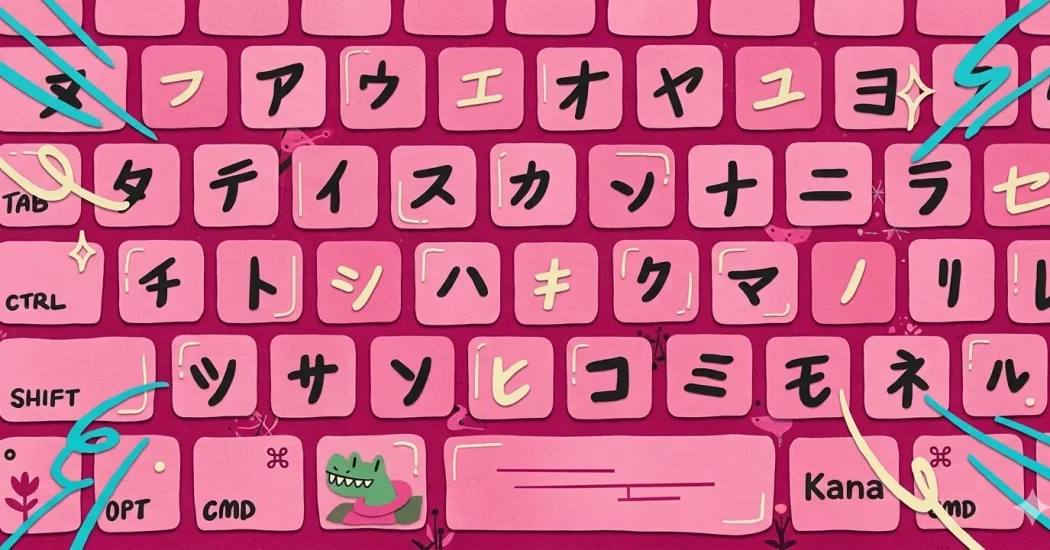
Um teclado japonês geralmente não é um hardware especial. É um método de entrada de software — frequentemente chamado de IME, ou Input Method Editor — que permite digitar em japonês com um dispositivo comum.
Para a maioria dos iniciantes, isso significa digitar em romaji e deixar que o IME converta o que você digitou em sugestões de hiragana, katakana e kanji. É por isso que um teclado normal em inglês funciona perfeitamente no início.
Portanto, antes de entrarmos em cada sistema operacional, lembre-se disto: você não está instalando uma nova máquina misteriosa. Você está ativando um recurso que provavelmente já estava esperando dentro do seu dispositivo.
Antes de começar: qual modo de entrada os iniciantes devem usar?
Para quase todos os iniciantes, a melhor primeira escolha é a entrada romaji.
Isso significa que você digita algo como “nihongo”, o teclado lhe dá にほんご e, então, você pode convertê-lo em 日本語 se quiser kanji. Isso é muito mais fácil do que memorizar um layout de teclado kana no primeiro dia.
Use a porta fácil primeiro:
O estudo para iniciantes melhora quando a configuração reduz o atrito. Não há prêmio por escolher o método de entrada mais difícil cedo demais.
Como instalar o teclado japonês no iPhone ou iPad
Se você usa um iPhone ou iPad, a configuração é bastante simples quando você sabe onde a Apple escondeu o ajuste.
Siga estes passos:
1. Abra os Ajustes.
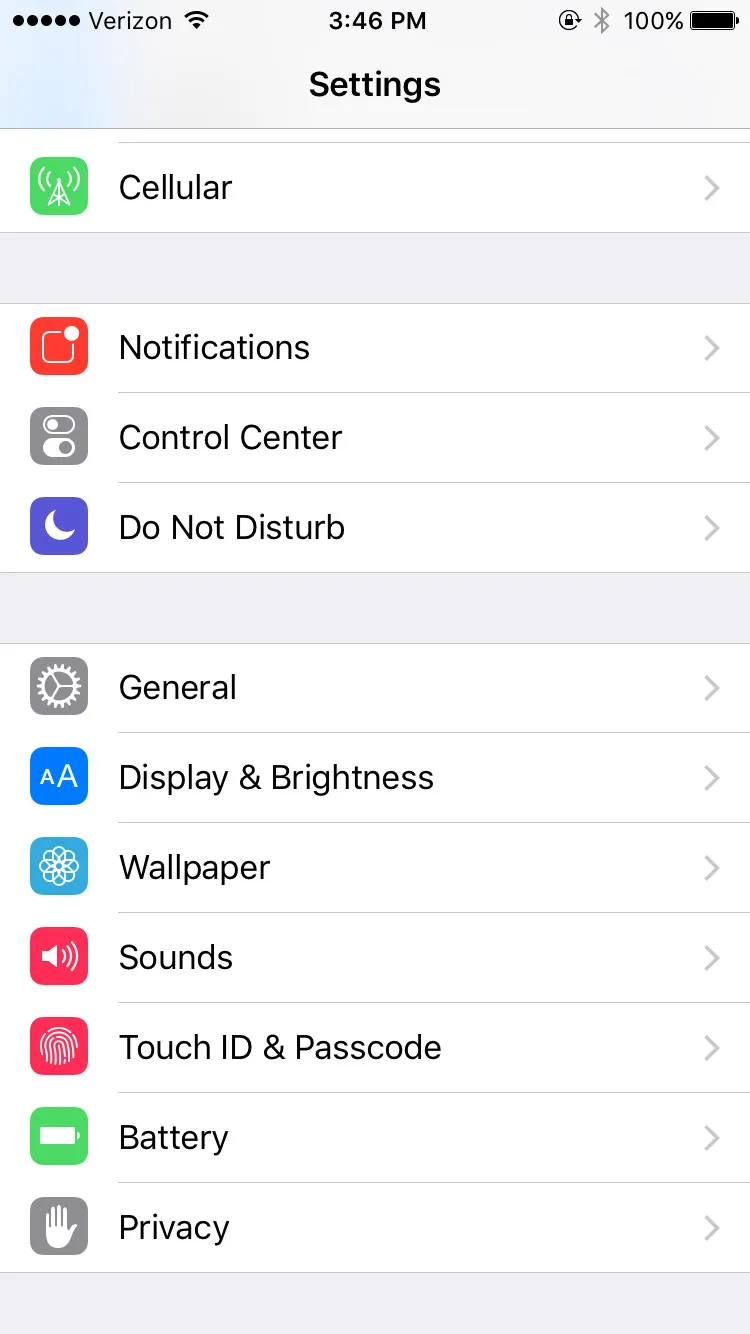
2. Toque em Geral.
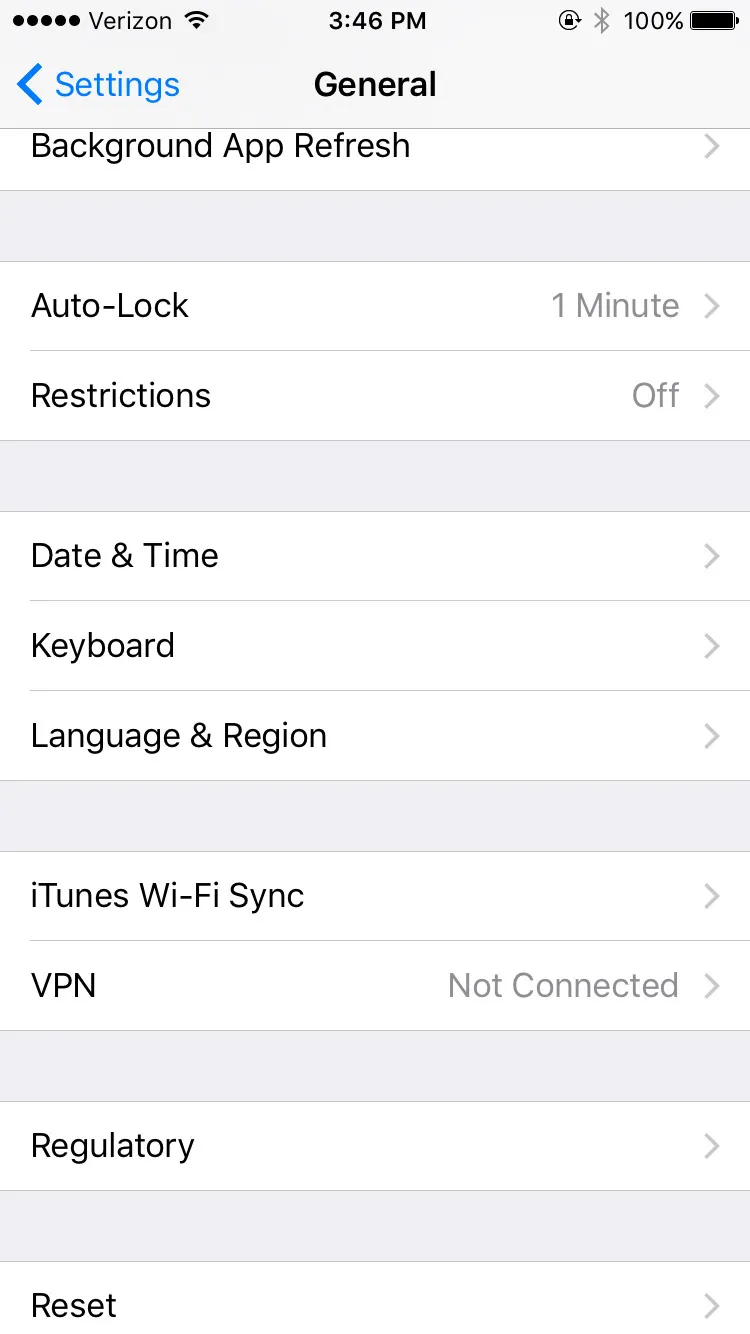
3. Toque em Teclado.
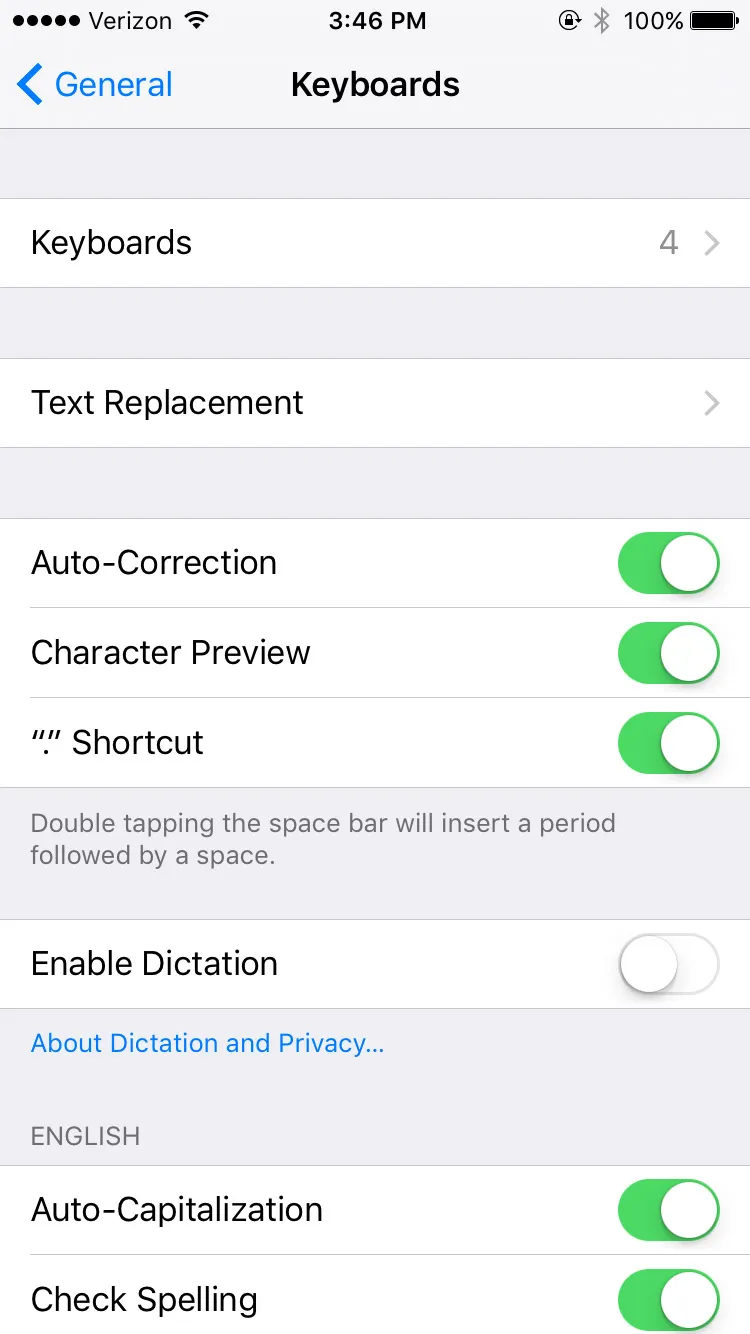
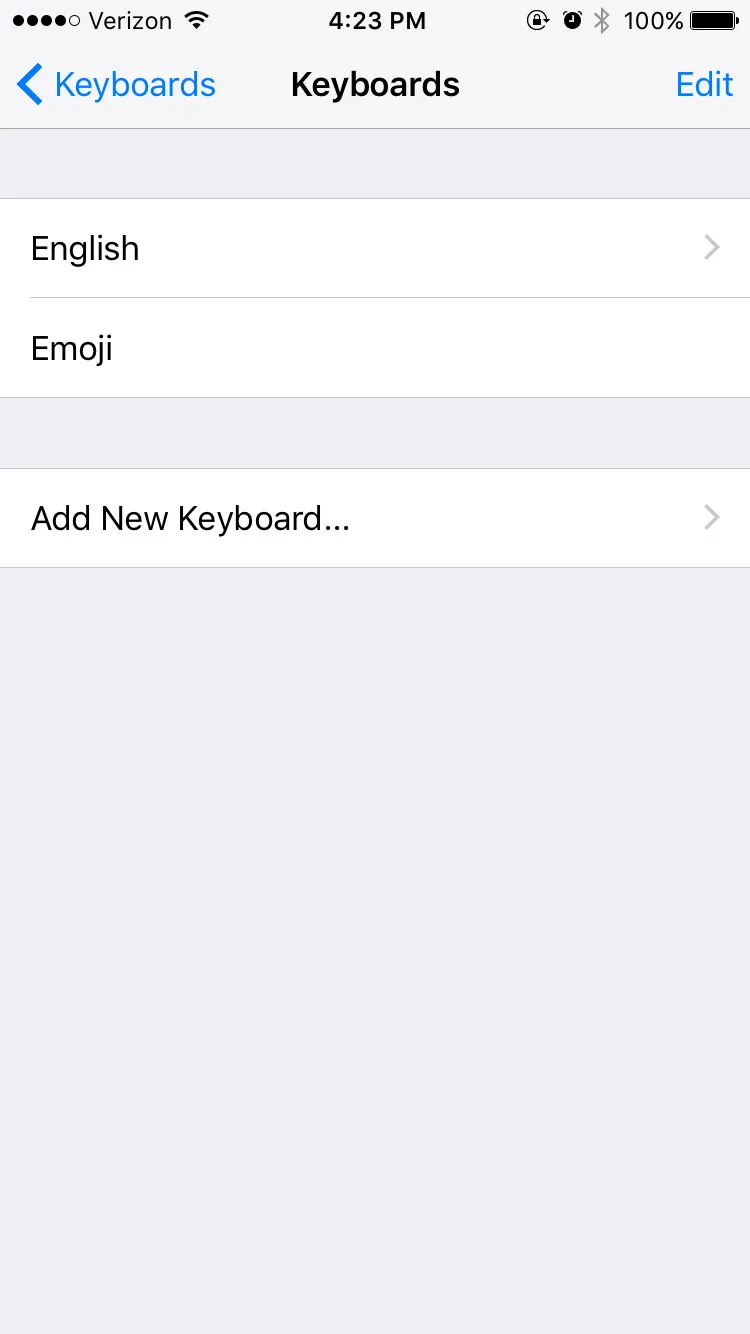
4. Toque em Adicionar Novo Teclado.
5. Role até Japonês e selecione-o.
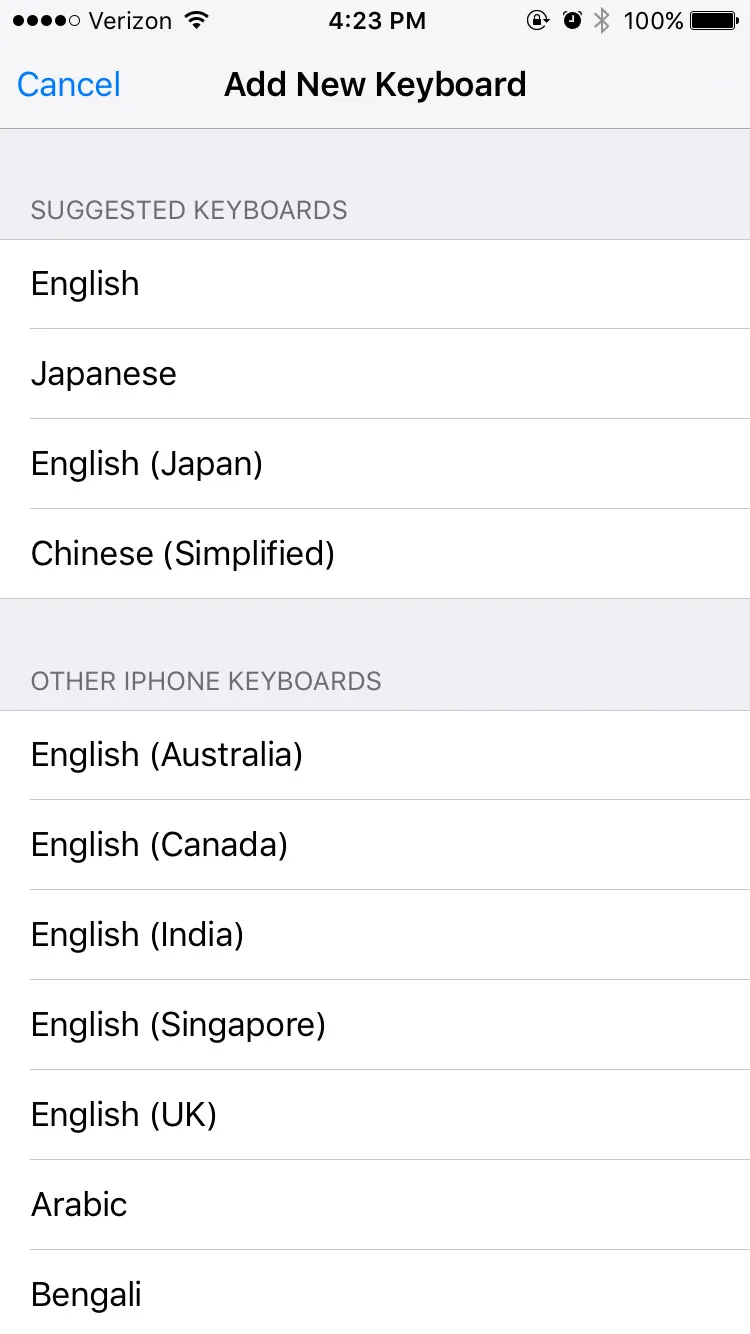
6. Escolha Romaji, Kana ou ambos.
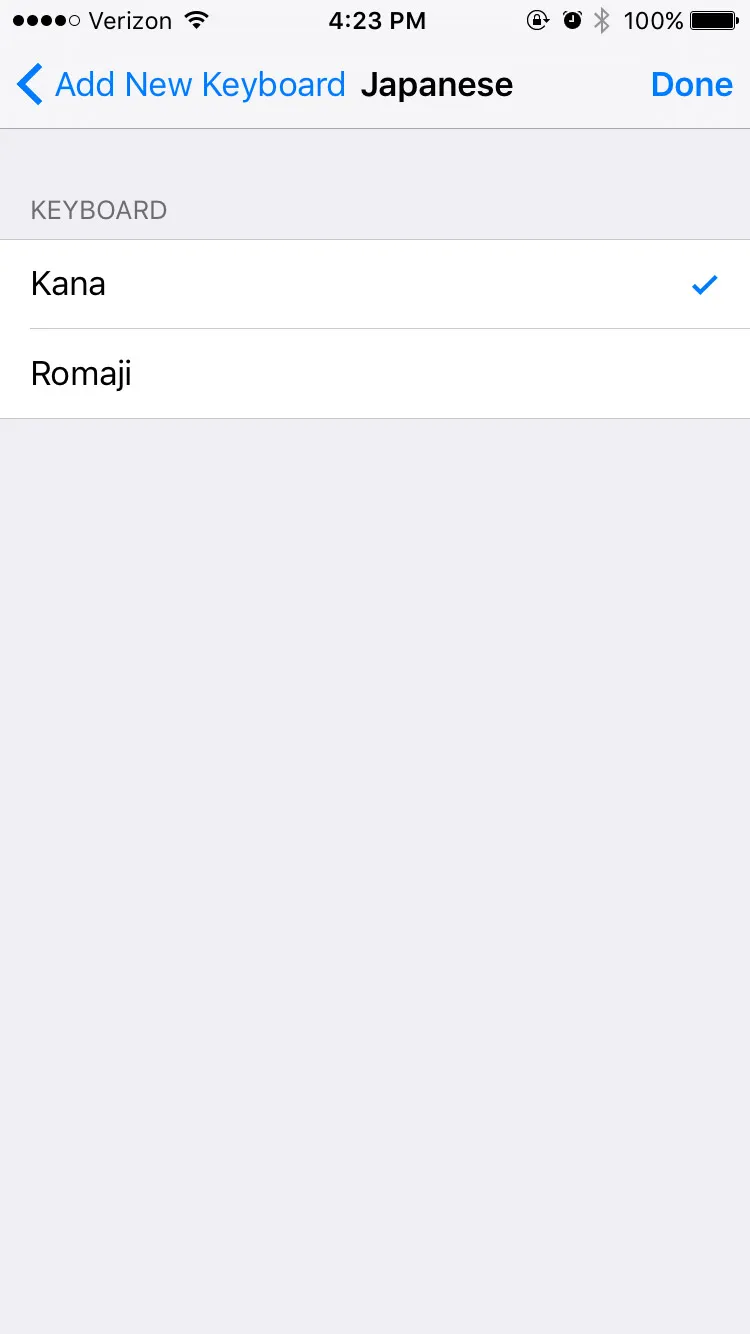
7. Toque em OK.
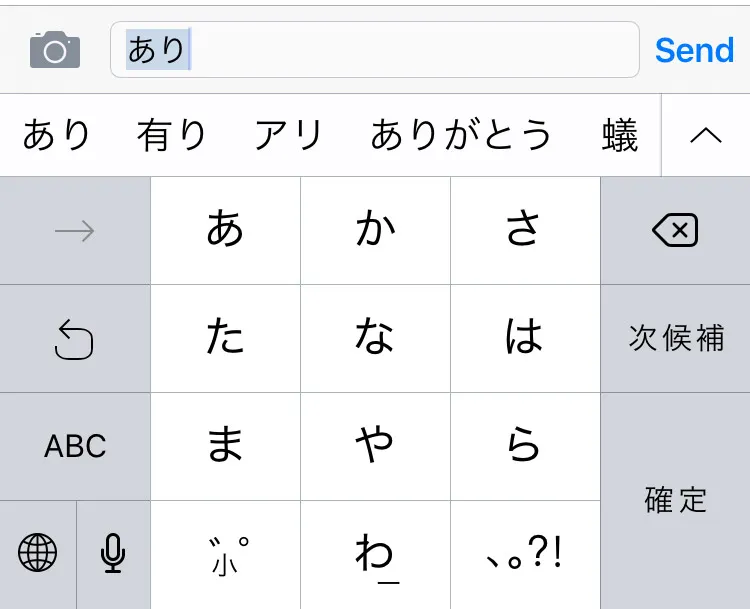
Assim que o teclado estiver instalado, abra qualquer aplicativo com um campo de texto. Toque no ícone do globo para alternar os teclados até que o japonês apareça. Se você ativou Romaji e Kana, pode ser necessário alternar entre eles.
Para a maioria dos iniciantes, o Romaji é a escolha inicial certa. A entrada em Kana é real e útil, mas exige um ajuste maior.
Leia: MochiKana – Learn Japanese Alphabet e Japanese Alphabet for Beginner. Quando você consegue ler kana com mais conforto, o teclado deixa de parecer uma instalação sofisticada e começa a parecer uma ferramenta real.
Como instalar o teclado japonês no Android
O Android é um pouco menos uniforme porque diferentes aparelhos reorganizam os menus de formas ligeiramente distintas. O caminho mais fácil para a maioria dos estudantes é o Gboard.
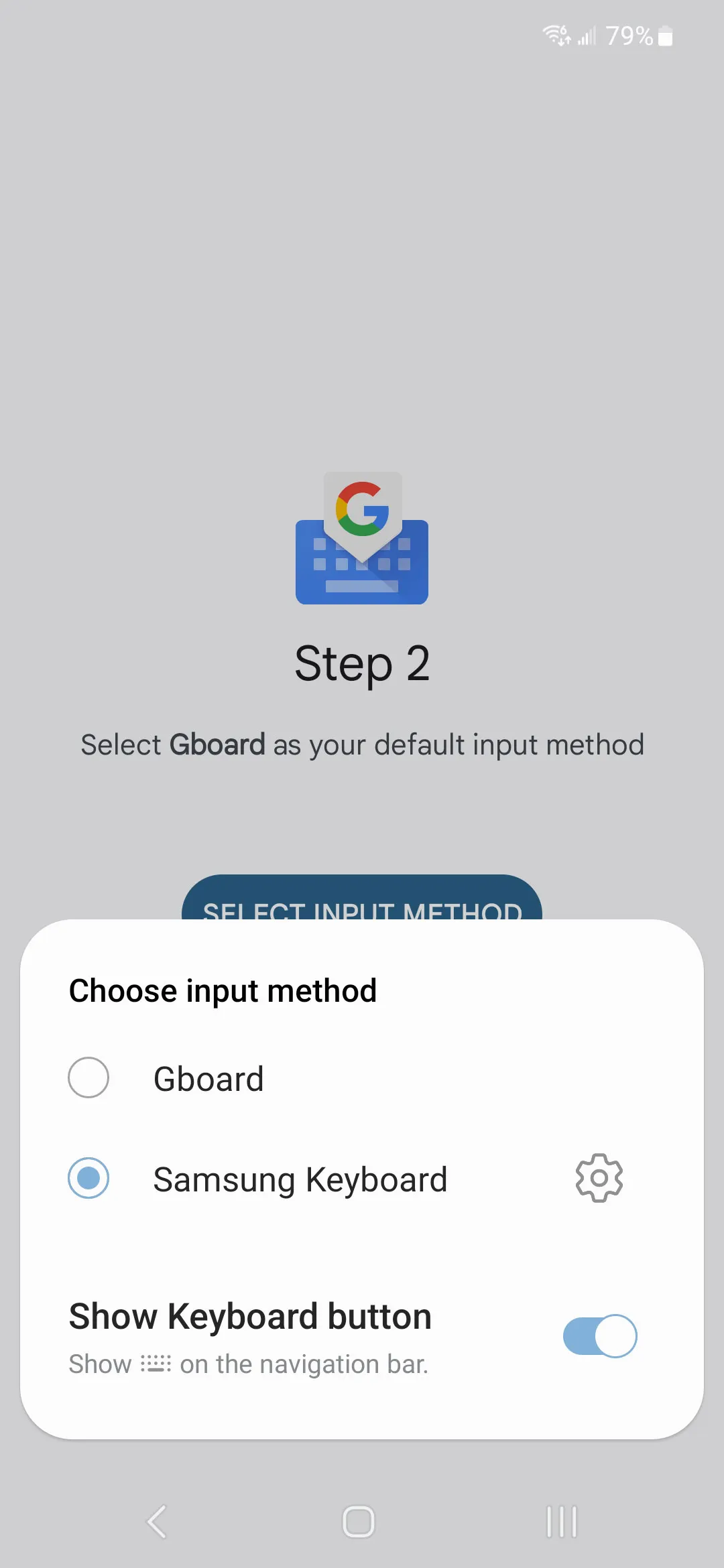
Se você já usa o Gboard, ótimo. Se não, instale-o primeiro e siga estes passos:
1. Baixe o Gboard.
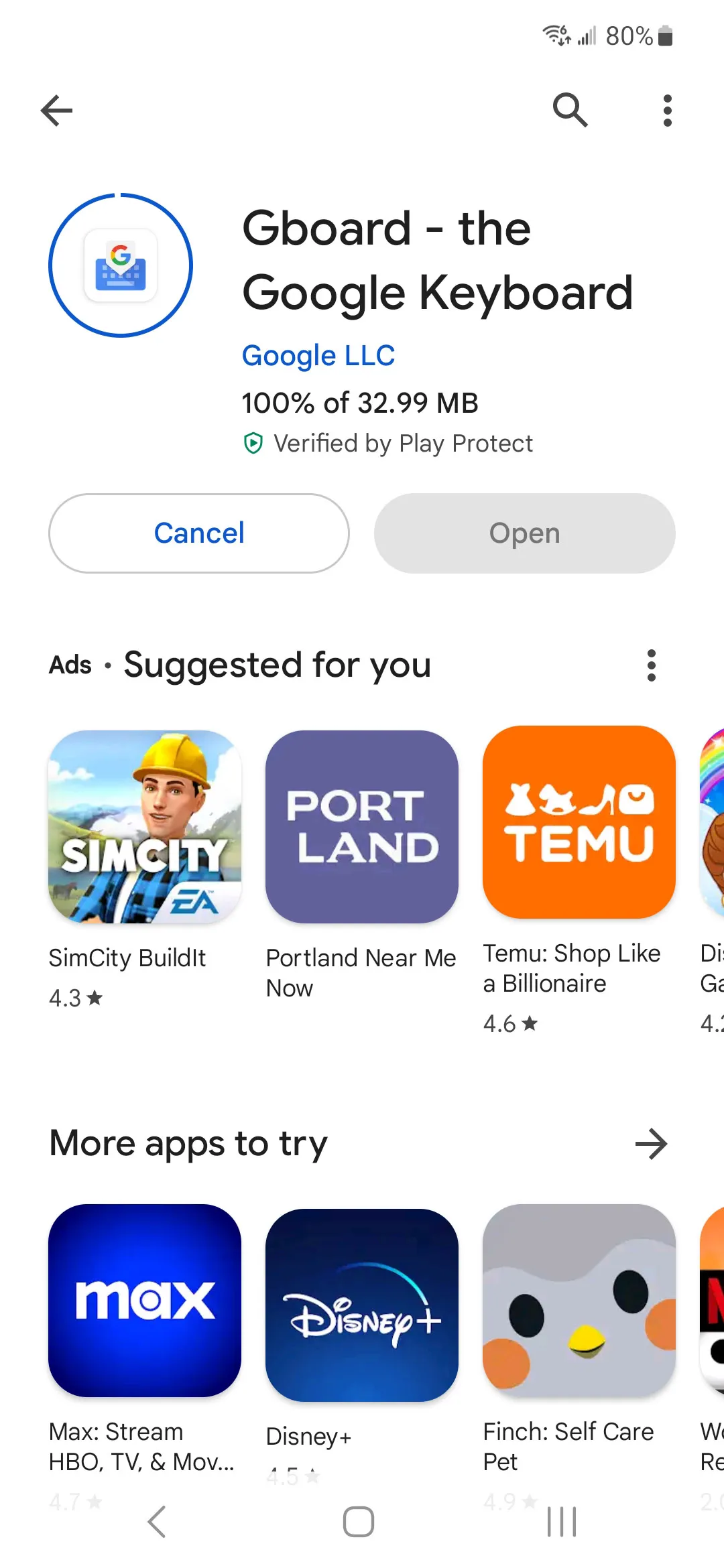
2. Vá para a seção de teclado ou teclado na tela.
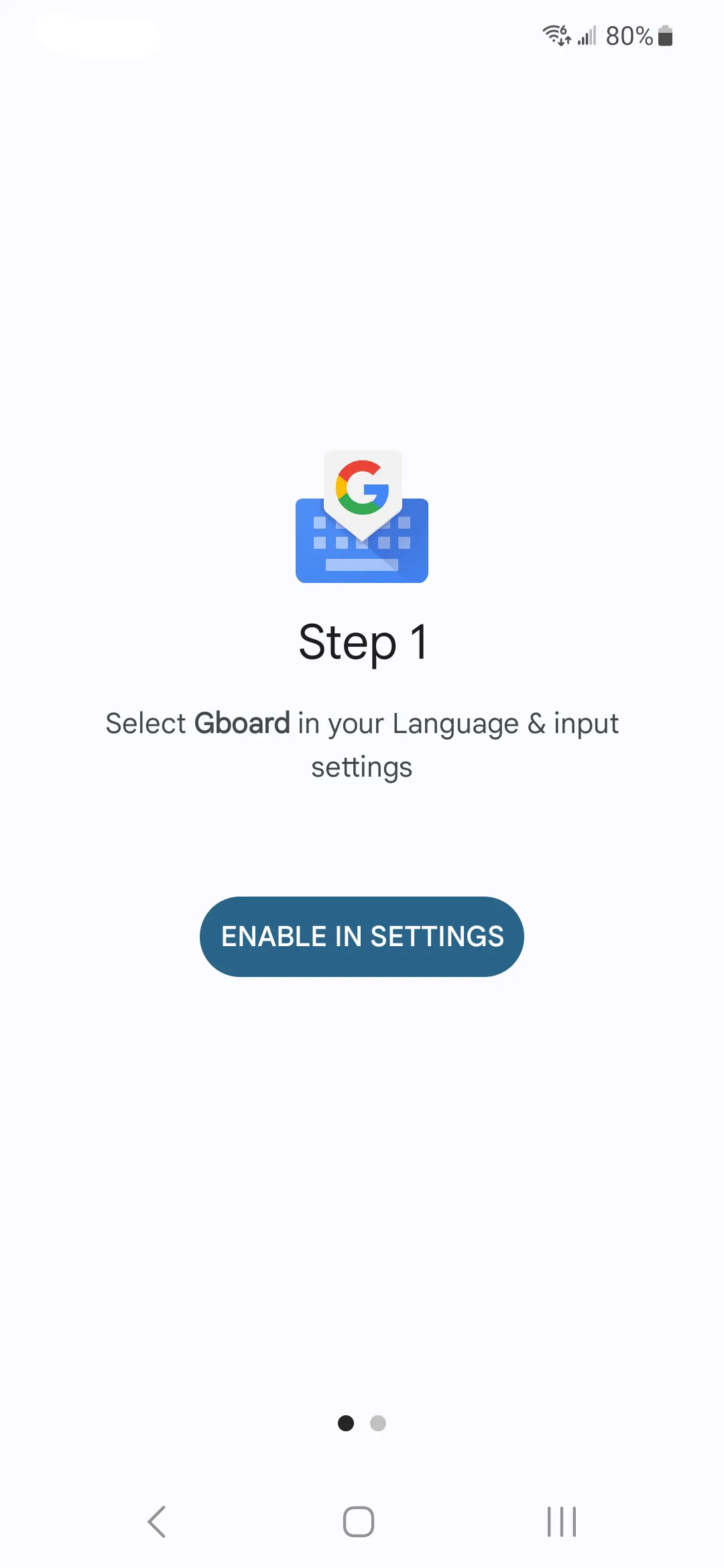
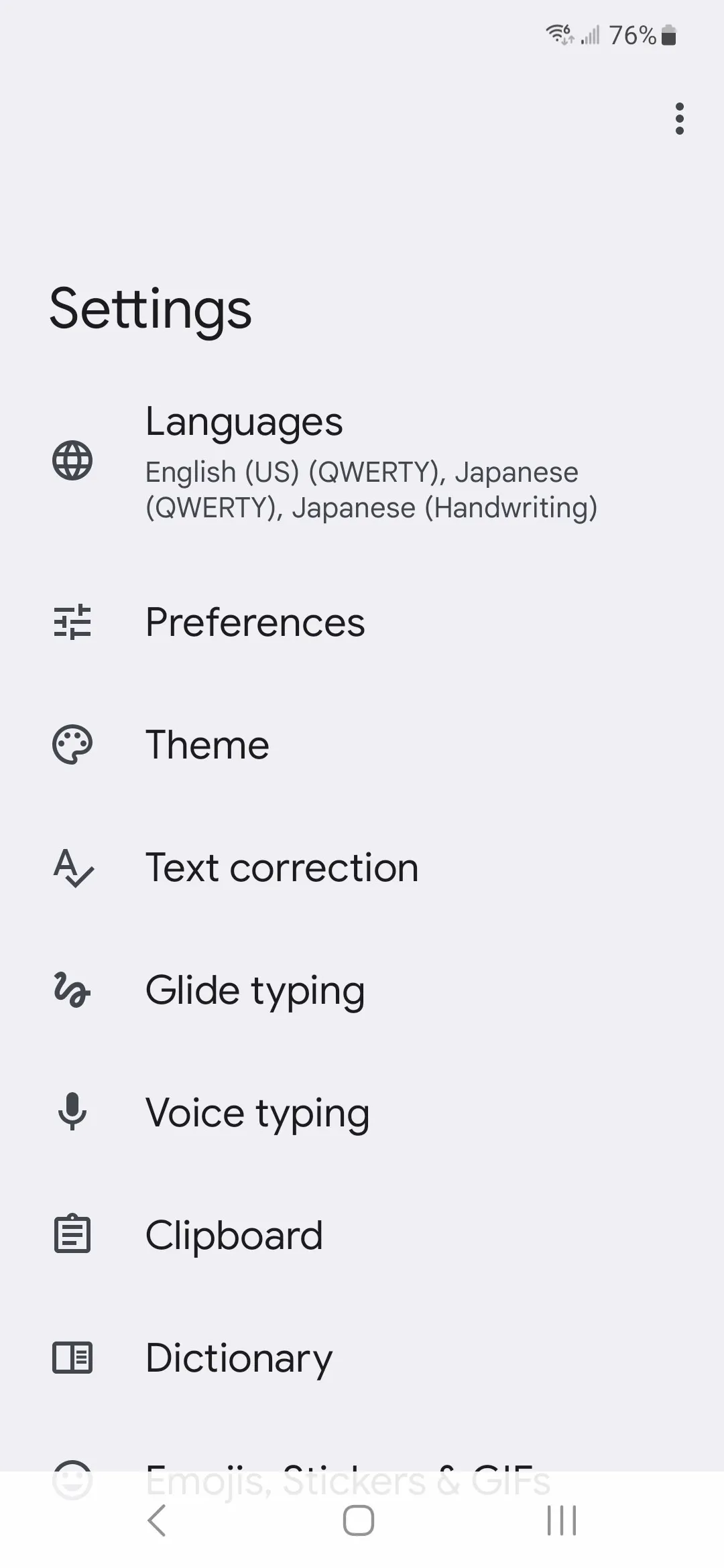
3. Abra o Gboard.
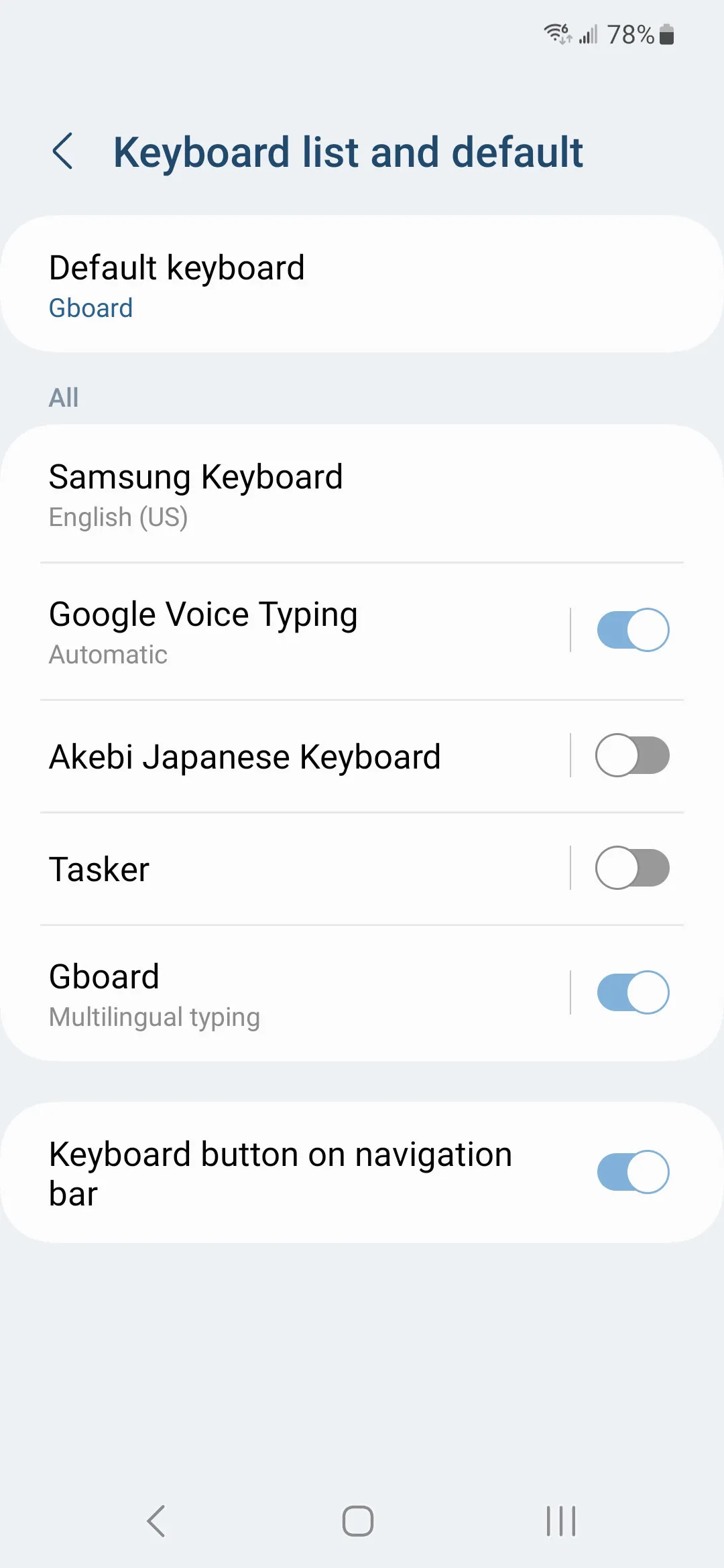
4. Toque em Idiomas.
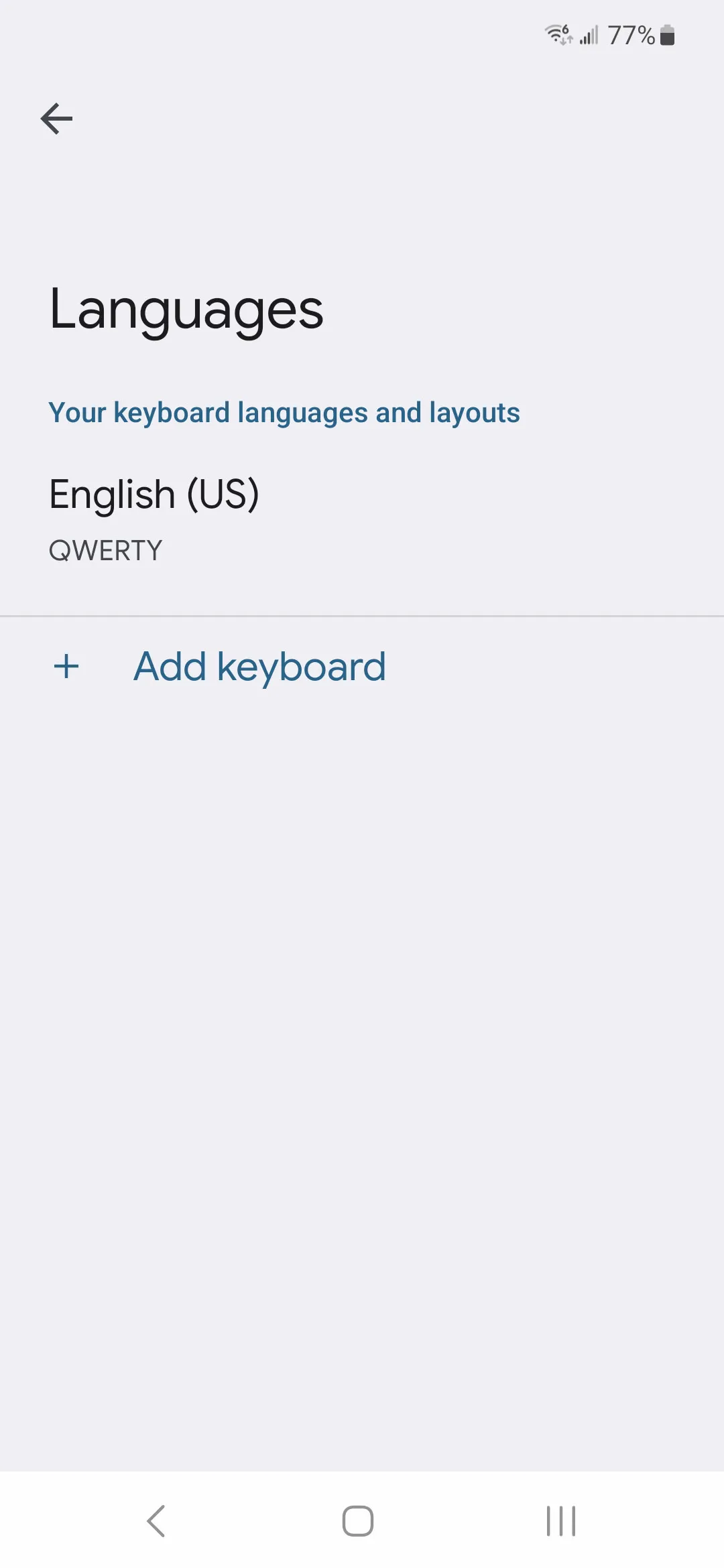
5. Toque em Adicionar teclado.
6. Pesquise por Japonês.
7. Escolha o estilo de entrada japonês que deseja.
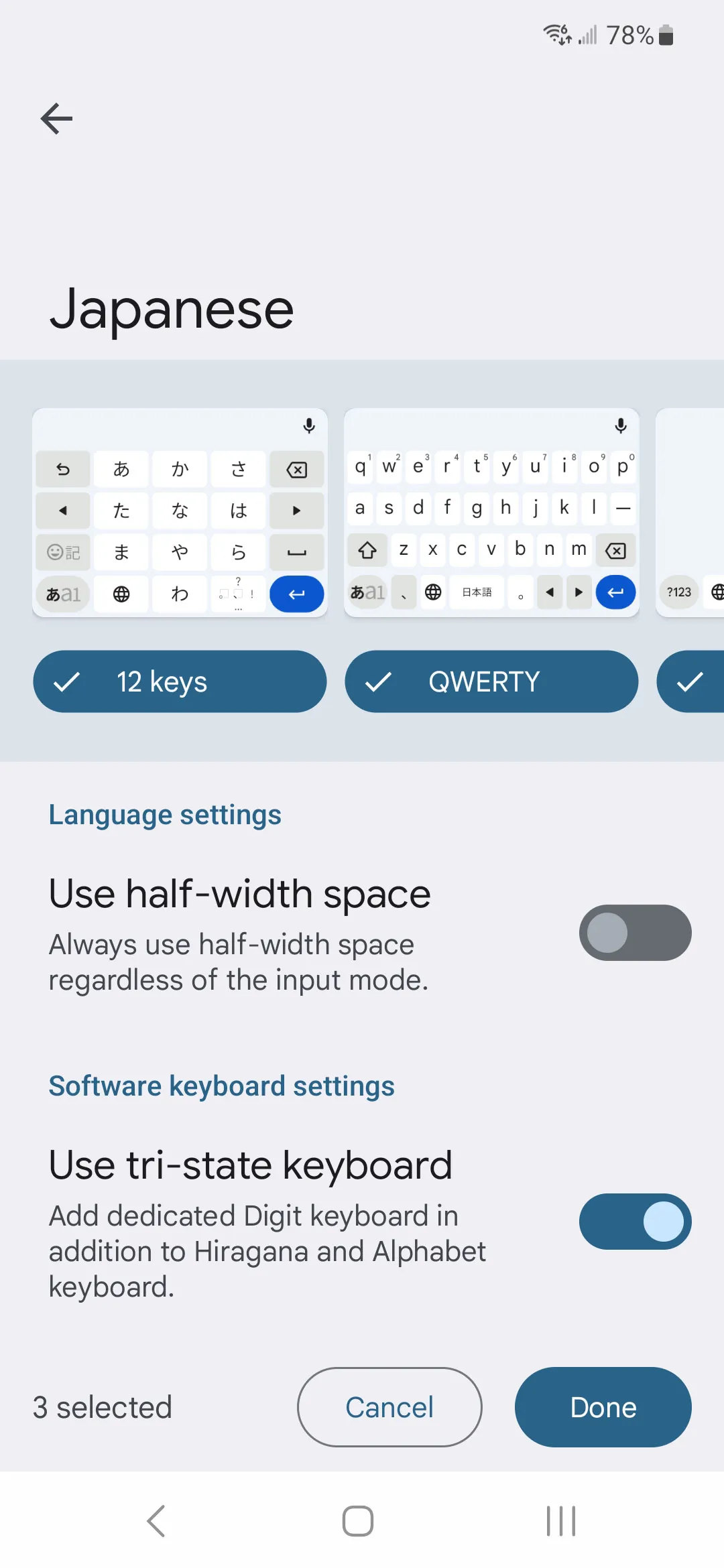
8. Toque em Pronto.
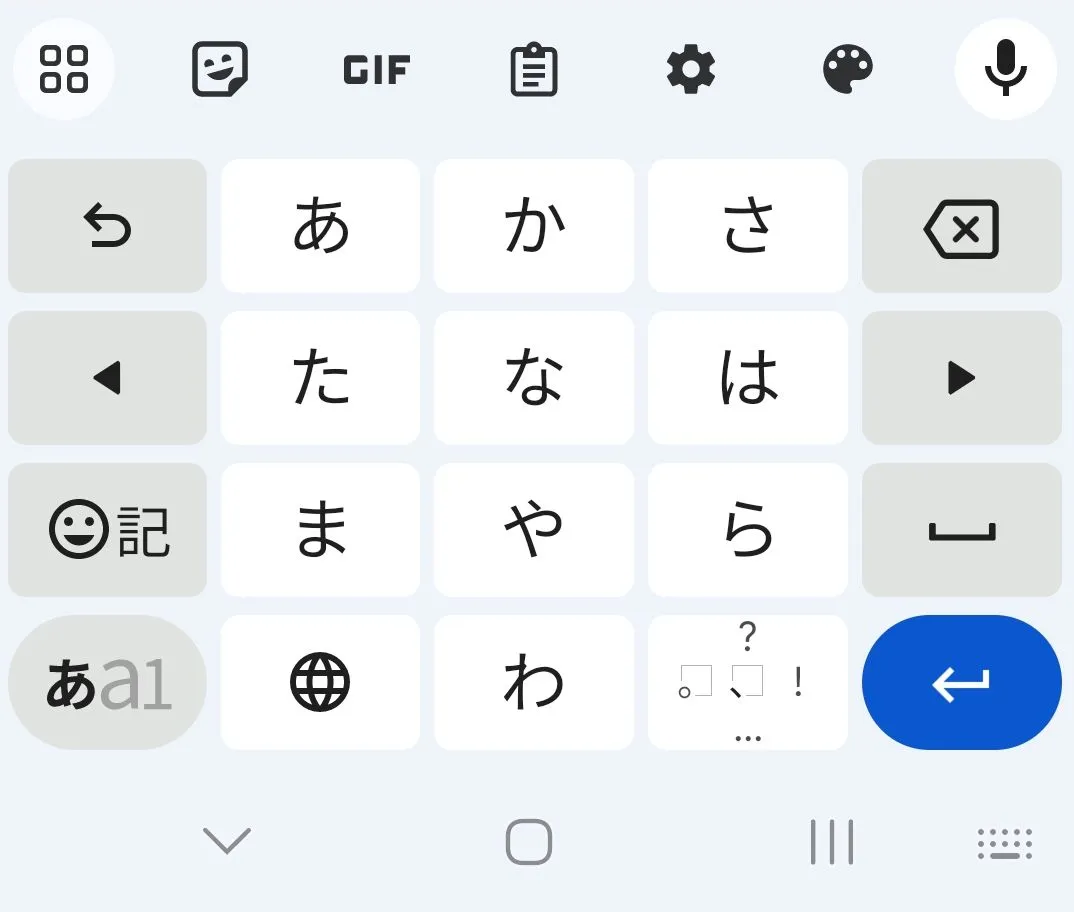
Depois disso, abra qualquer aplicativo onde possa digitar. Geralmente, você pode alternar os idiomas de entrada tocando na tecla de idioma ou segurando a barra de espaço. Se o Gboard oferecer vários layouts japoneses, comece com o QWERTY / amigável para romaji.
Faça isto a seguir: digite dez palavras fáceis em kana e, em seguida, pule para Learn Hiragana Online Free ou Learn Katakana para que a configuração do teclado se transforme imediatamente em prática real.
Como instalar o teclado japonês no Mac
No Mac, o caminho é limpo uma vez que você sabe onde fica a Entrada de Texto.
Siga estes passos:
1. Clique no menu Apple – Vá em Ajustes
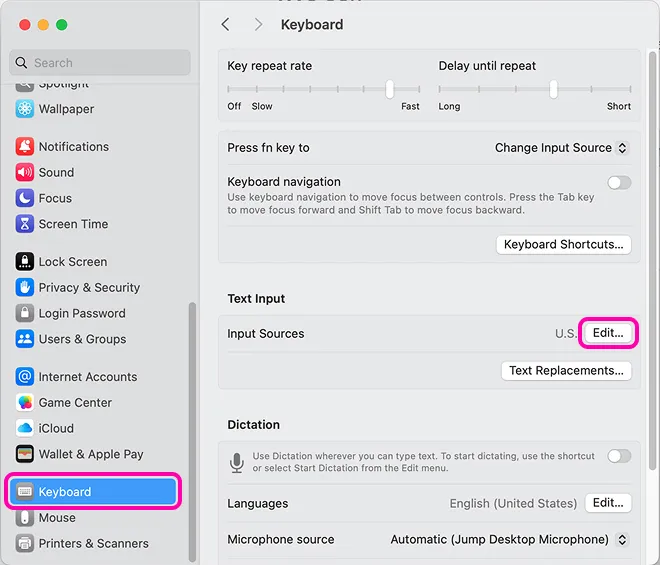
2. Clique no botão de adicionar fontes de entrada.
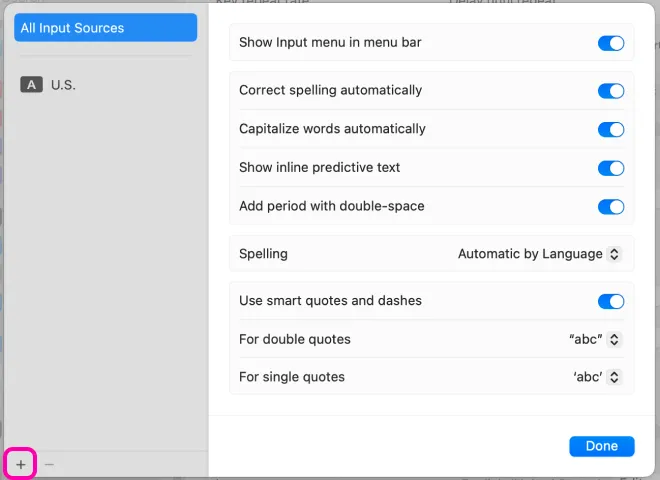
3. Adicione o idioma Japonês.
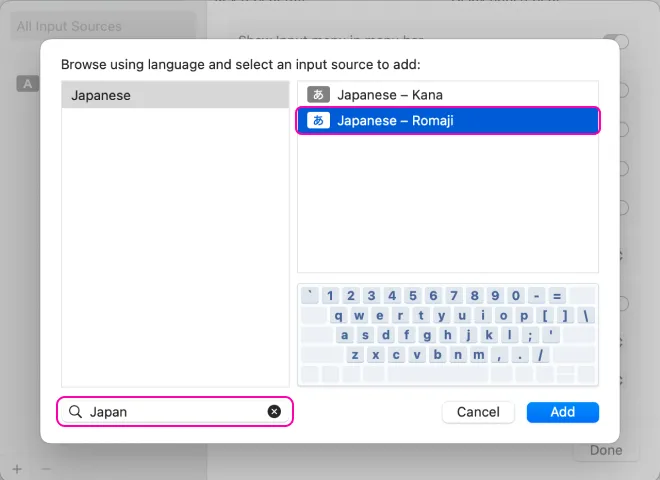
4. Escolha o teclado Japonês – Romaji.
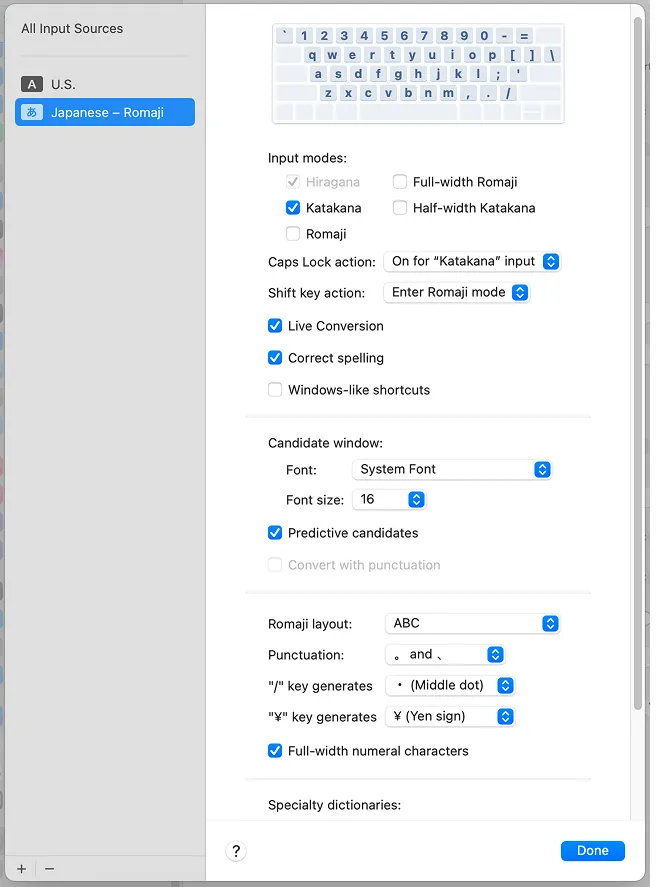
Assim que o japonês estiver ativo, você pode alternar as fontes de entrada pela barra de menus ou com o atalho de teclado. Em muitos Macs, o atalho padrão para a próxima fonte de entrada é Control + Espaço.
Se mais tarde você quiser experimentar o Japonês – Kana, também poderá adicioná-lo. Só não comece por aí, a menos que queira genuinamente um desafio extra.
Leia: Hiragana learning. Com a pronúncia e o kana, vale a pena dedicar um trabalho cuidadoso desde cedo. Quando o japonês ficar mais difícil mais tarde, você ficará feliz por esta parte já estar estável.
Como instalar o teclado japonês no Windows
No Windows, você está na verdade adicionando o japonês como uma entrada de idioma e, em seguida, usando o Microsoft Japanese IME.
Siga estes passos:
1. Abra as Configurações.
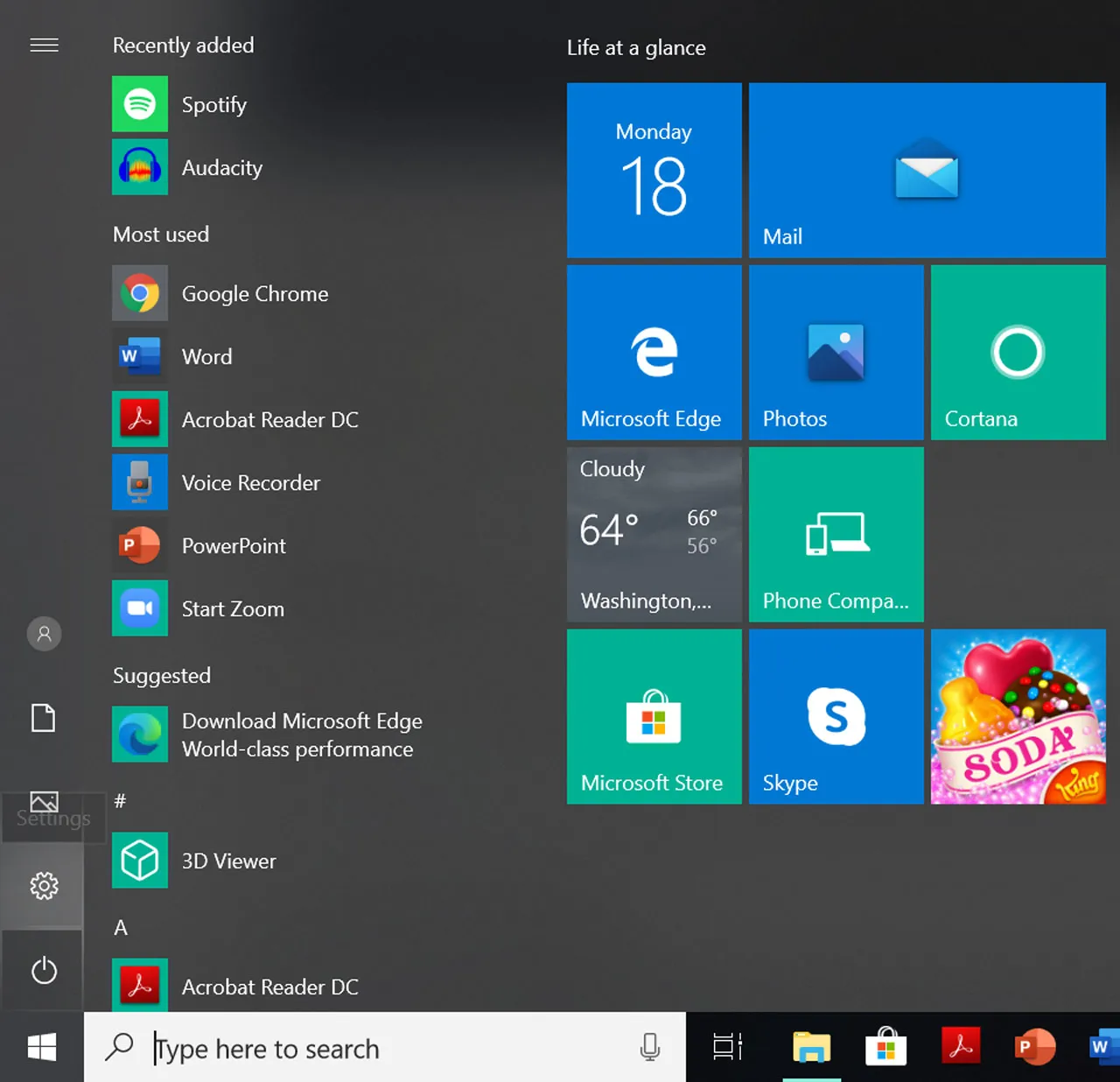
2. Vá para Hora e idioma.
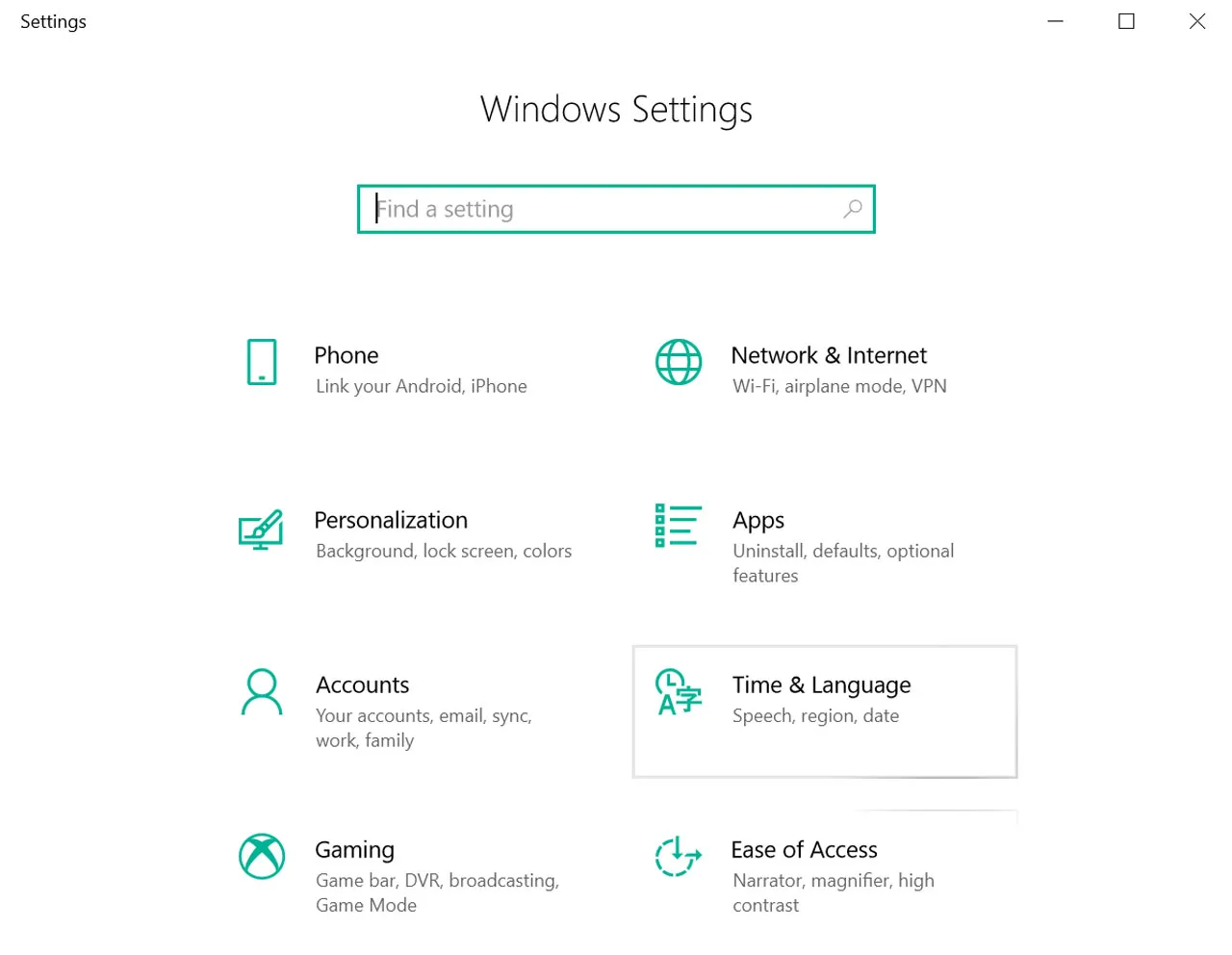
3. Abra Idioma e região.
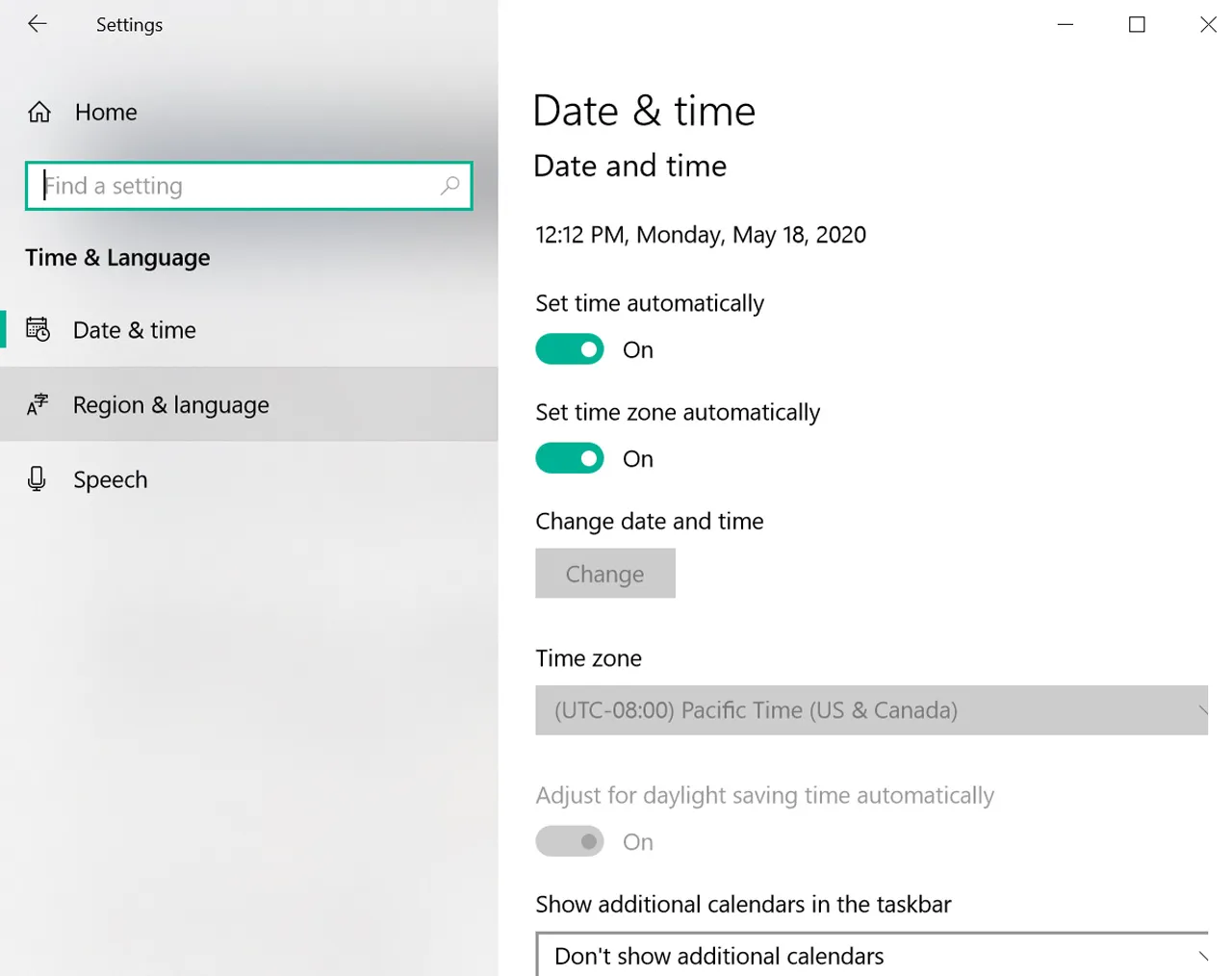
4. Clique em Adicionar um idioma.
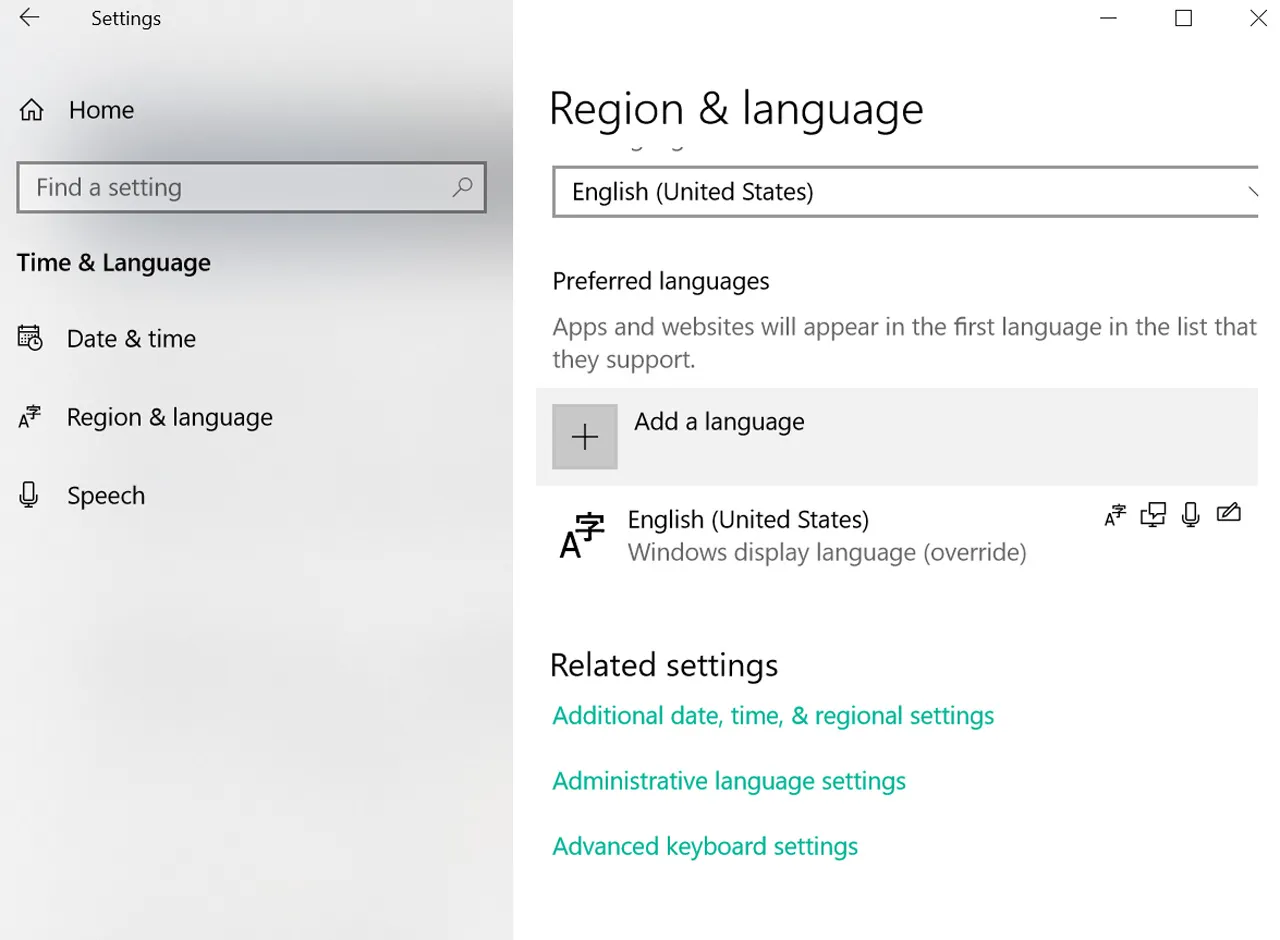
5. Pesquise por Japonês.
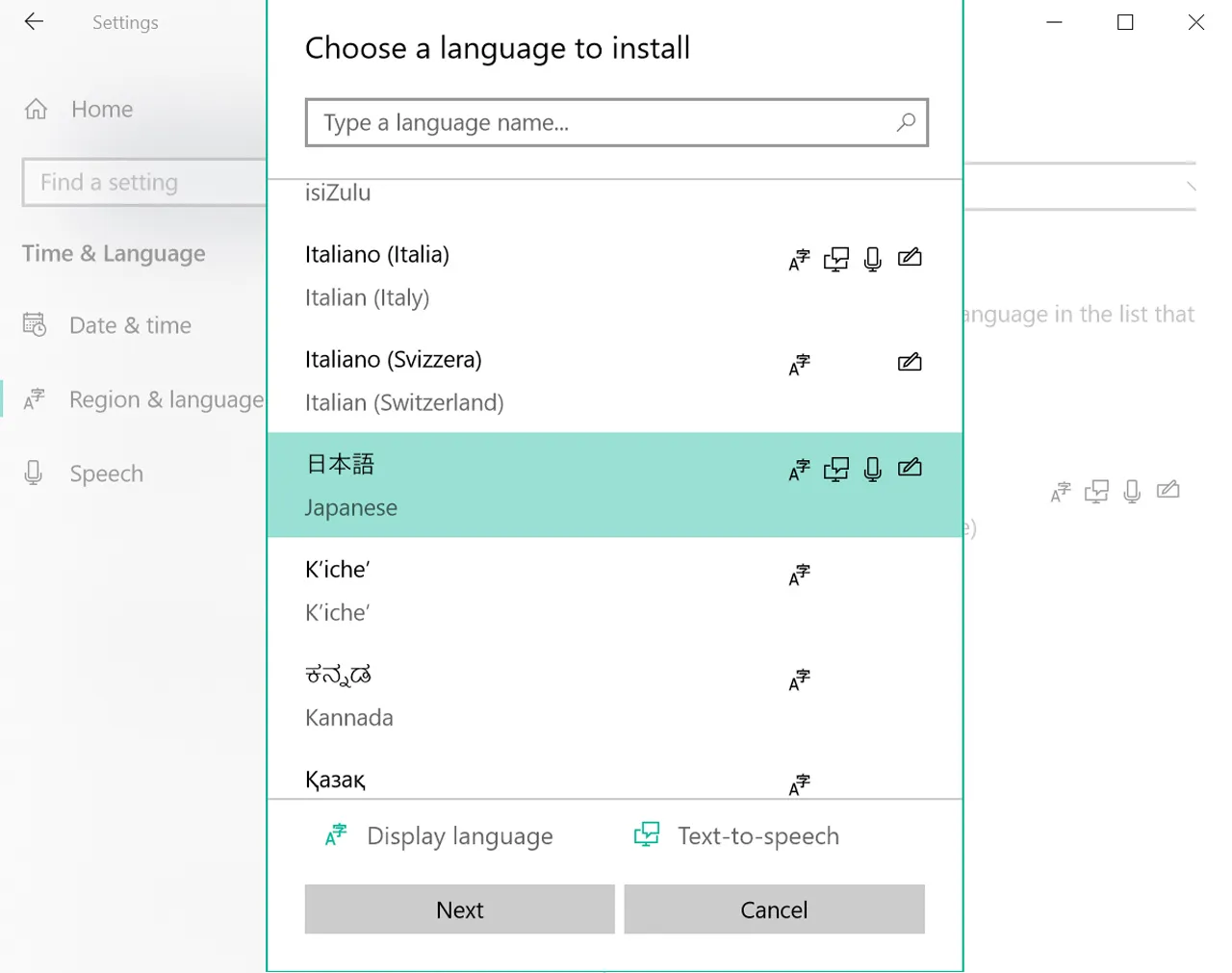
6. Selecione Japonês e instale.
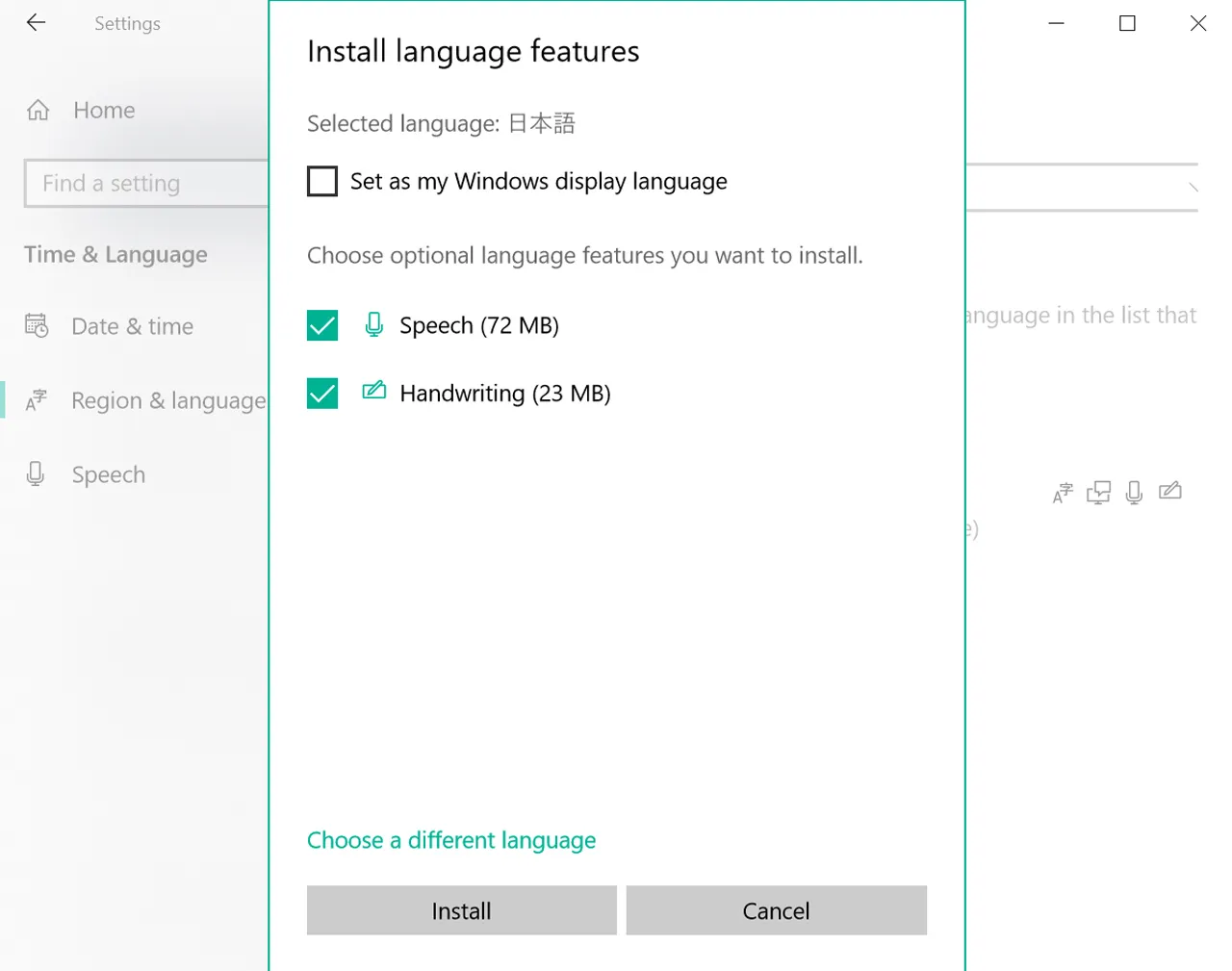
7. Mude para o japonês pela barra de tarefas ou com a tecla Windows + Espaço.
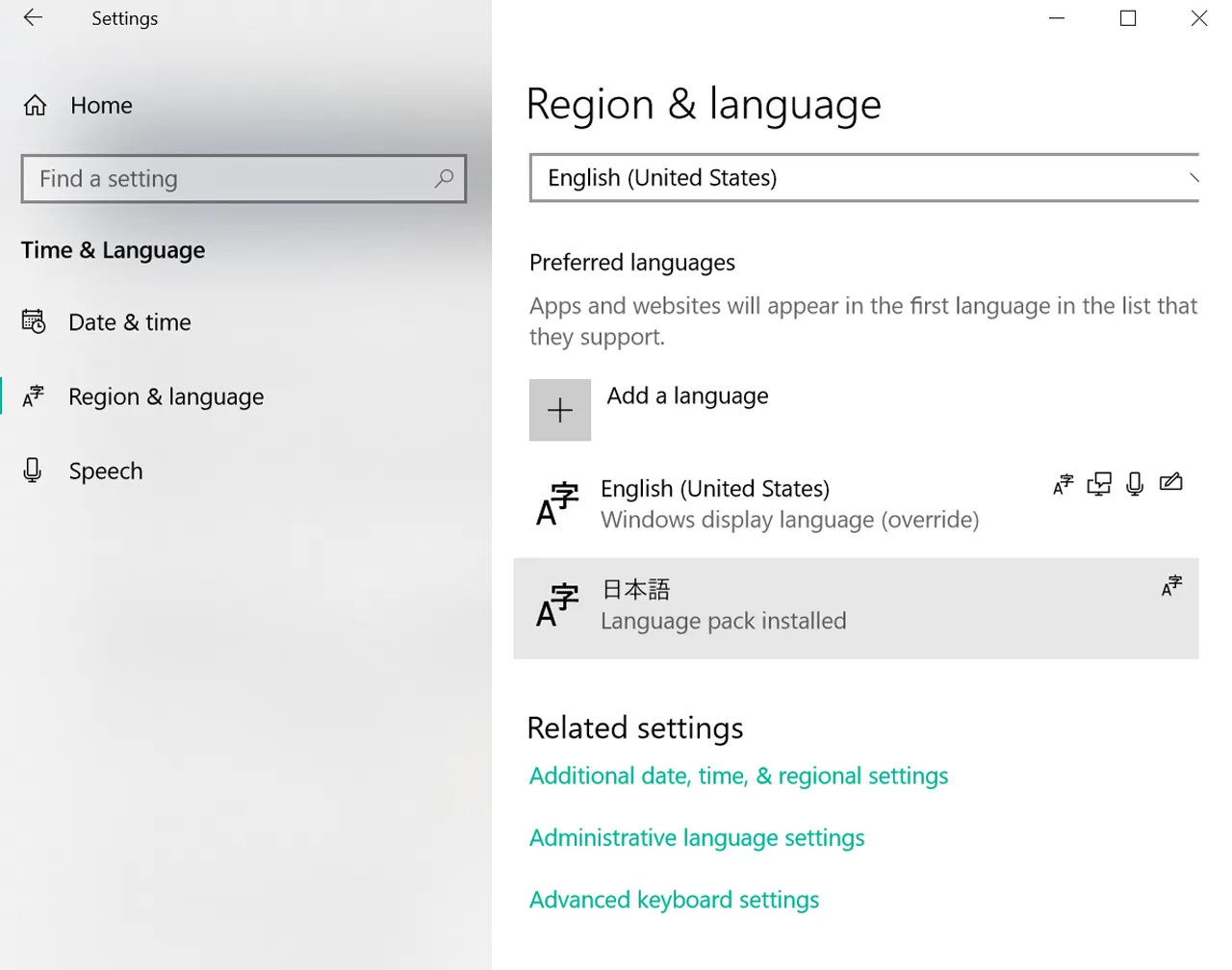
Após a instalação, certifique-se de que o método de entrada ativo seja realmente o Microsoft Japanese IME. Se o japonês aparecer na sua lista de idiomas, mas você ainda não conseguir converter romaji em kana ou kanji, o IME pode ainda não ser o método de entrada ativo.
O Windows também é legal porque o IME japonês oferece extras úteis, como conversão de candidatos e uma alternância de modo de entrada mais explícita do que alguns teclados de celular.
Leia a seguir: Learn Kanji the Smart Way e Learn Kanji & Japanese Vocabulary. Quando seu teclado funciona, fica muito mais fácil pesquisar e reutilizar as palavras que você está aprendendo.
Como alternar entre inglês e japonês
Instalar o teclado é apenas metade da história. A outra metade é conseguir alternar rapidamente sem sentir que está operando um maquinário industrial.
| Dispositivo | Como alternar | O que observar |
| iPhone / iPad | Toque no ícone do globo | Se você instalou Kana e Romaji, pode ser necessário alternar mais de uma vez |
| Android / Gboard | Toque na tecla de idioma ou segure a barra de espaço | Alguns celulares escondem o alternador até que vários idiomas estejam ativos |
| Mac | Use a barra de menus ou atalho de fonte de entrada | Japonês – Romaji é geralmente a escolha mais limpa para iniciantes |
| Windows | Use o seletor da barra de tarefas ou Windows + Espaço | Certifique-se de que o Microsoft Japanese IME esteja ativo |
Como a digitação em japonês realmente funciona após a instalação
Esta é a parte que muitos guias pulam rápido demais: uma vez que o teclado está instalado, você geralmente não digita kana diretamente de memória, a menos que tenha escolhido um layout kana. A maioria dos iniciantes digita primeiro em romaji.
Portanto, se você digitar “nihongo”, o IME primeiro lhe dá にほんご. Depois, se você quiser kanji, você confirma ou converte para 日本語.
É por isso que um teclado japonês se torna útil tão rapidamente. Não é apenas para digitar mensagens. Ele também se torna uma ferramenta de leitura, uma ferramenta de busca e uma ponte para o estudo de kana e kanji.
| O que você digita | Primeira saída | Conversão possível | Resultado de exemplo |
| romaji | hiragana | kanji | gakkou -> がっこう -> 学校 |
| romaji | hiragana | katakana | koohii -> こーひー -> コーヒー |
| romaji | hiragana | candidatos de kanji | nihongo -> にほんご -> 日本語 |
Lembre-se:
Instalar o teclado não é a linha de chegada. É o ponto onde digitação, leitura, conversão e busca finalmente começam a trabalhar juntas.
Problemas comuns após a instalação
Uma instalação funcionando ainda pode parecer quebrada se uma pequena configuração estiver errada. Aqui estão os problemas que os iniciantes encontram com mais frequência:
| Problema | O que está acontecendo | Correção |
| Ainda digita letras em inglês | O japonês está instalado, mas não está ativo | Mude para a fonte de entrada japonesa ou IME primeiro |
| Não aparecem candidatos de kanji | Você não está convertendo ou está no modo errado | Use o modo de entrada japonês e a conversão de candidatos |
| O layout parece estranho | Você selecionou Kana em vez de Romaji | Mude para Japonês Romaji ou QWERTY, se disponível |
| O Windows tem o japonês, mas nada converte | O Microsoft Japanese IME não está ativo | Escolha o IME japonês no menu de idiomas da barra de tarefas |
| Alternar parece irritante | Você ainda não conhece o atalho | Aprenda o gesto de alternância agora em vez de depois |
O que fazer logo após a instalação
Esta é a parte que decide se o teclado se tornará uma ferramenta ou apenas uma caixa de seleção marcada.
1. Abra um aplicativo de notas.
2. Digite こんにちは.
3. Digite にほんご.
4. Tente converter がっこう em 学校.
5. Alterne entre inglês e japonês algumas vezes.
6. Digite três ou quatro palavras que você já conhece.
Depois, vá direto para as lições de Learn Hiragana, Writing game e MochiKana. Se a pronúncia ainda parecer escorregadia, combine isso com Japanese Writing System para que a configuração do teclado alimente diretamente o aprendizado real.
Tudo bem, agora vá usá-lo:
Instale o teclado. Digite até que a alternância pareça normal. Chegue ao ponto em que a entrada de kana não pareça um recurso convidado em seu próprio dispositivo. Então, siga em frente.
Como isso se encaixa no roteiro maior para iniciantes
Instalar um teclado japonês é uma daquelas tarefas iniciais que parecem técnicas, mas que melhoram silenciosamente todo o resto. Assim que funciona, você pode pesquisar mais rápido, digitar notas, procurar palavras desconhecidas, praticar o kana ativamente e começar a interagir com o japonês em vez de apenas ler sobre ele.
A partir daqui, o próximo caminho limpo é MochiKana -> Learn Hiragana Online Free -> Learn Katakana Online Free -> Learn Kanji & Japanese Vocabulary -> Kanji123 – Free JLPT Kanji Test Online.
Considerações finais
Instalar um teclado japonês é uma das tarefas de configuração para iniciantes com maior retorno, pois transforma seu celular ou computador em uma ferramenta real de estudo de japonês.
O processo em si não é difícil quando se sabe onde as configurações ficam. Adicione o japonês, escolha o modo de entrada correto, mude para ele, teste imediatamente e comece a usá-lo em estudos reais.
Portanto, sim, instale o teclado japonês. Mas não pare por aí. Use-o com o MochiKana, continue evoluindo com o MochiKanji e verifique seu progresso com o Kanji123. A configuração é legal. O impulso é melhor.
Agora, torne seu teclado útil.
Perguntas Frequentes (FAQ)
Preciso de um teclado japonês físico para digitar em japonês?
Nenhum hardware especial é necessário. A maioria dos iniciantes usa um teclado normal com um IME japonês ou fonte de entrada japonesa.
Qual é o layout de teclado japonês mais fácil para iniciantes?
A entrada romaji é geralmente a mais fácil porque você digita com letras latinas familiares e deixa o IME converter o resultado para japonês.
Como faço para alternar entre os teclados de inglês e japonês?
Para usuários de iPhone, basta tocar no ícone do globo. Se você estiver no Android, use a tecla de idioma ou pressione longamente a barra de espaço. Usuários de desktop no Mac e Windows podem alternar as fontes de entrada pela barra de menus, barra de tarefas ou atalhos.
Por que meu teclado japonês ainda digita letras em inglês?
O teclado japonês pode estar instalado, mas não ativo, ou o modo de entrada atual ainda pode ser o inglês.
Devo aprender kana antes de instalar um teclado japonês?
Não. Instale-o cedo. Ele se torna muito mais útil assim que você começa a aprender kana, e não há razão para adiar a configuração.