Comment installer le clavier japonais : sur iPhone, Android, Mac et Windows

L'installation d'un clavier japonais devrait ressembler à une petite tâche de configuration. Pourtant, pour beaucoup de débutants, cela se transforme en une quête secondaire dramatique impliquant des paramètres de langue, des méthodes de saisie, trois menus suspects et la vague peur qu'il aurait fallu acheter un ordinateur portable japonais depuis le début.
Ce n'est pas le cas.
Ce dont vous avez réellement besoin, c'est d'une méthode de saisie japonaise. En d'autres termes, vous avez besoin que votre téléphone, votre tablette ou votre ordinateur cesse d'agir comme si l'anglais était la seule façon raisonnable de taper et commence à vous donner accès aux hiragana, katakana, kanji et à la ponctuation japonaise comme un appareil civilisé.
Ce guide vous explique exactement comment installer la saisie au clavier japonais sur iPhone, Android, Mac et Windows, étape par étape. Ensuite, il vous montre comment changer de clavier, comment fonctionne réellement la saisie japonaise et ce qu'il faut faire juste après l'installation pour que la configuration se transforme en progrès réel.
Si votre véritable objectif n'est pas seulement l'installation mais l'utilisation effective du clavier pour l'étude, gardez ces ressources à proximité : MochiKana, Alphabet japonais pour débutants, Système d'écriture japonais, et les leçons pour apprendre les hiragana.
Table des matières [masquer]
- 1 Version courte (Featured snippet) :
- 2 Ce qu'est réellement un clavier japonais
- 3 Avant de commencer : quel mode de saisie les débutants doivent-ils utiliser ?
- 4 Comment installer le clavier japonais sur iPhone ou iPad
- 5 Comment installer le clavier japonais sur Android
- 6 Comment installer le clavier japonais sur Mac
- 7 Comment installer le clavier japonais sur Windows
- 8 Comment basculer entre le français et le japonais
- 9 Comment fonctionne réellement la dactylographie japonaise après l'installation
- 10 Problèmes courants après l'installation
- 11 Que faire juste après l'installation
- 12 Comment cela s'intègre dans le parcours global du débutant
- 13 Dernières pensées
- 14 FAQ
- 14.1 Ai-je besoin d'un clavier japonais physique pour taper en japonais ?
- 14.2 Quelle est la disposition de clavier japonais la plus simple pour les débutants ?
- 14.3 Comment basculer entre les claviers français et japonais ?
- 14.4 Pourquoi mon clavier japonais continue-t-il de taper des lettres latines ?
- 14.5 Dois-je apprendre les kana avant d'installer un clavier japonais ?
Version courte (Featured snippet) :
Pour installer un clavier japonais, ajoutez le japonais comme langue de saisie ou clavier dans les paramètres de votre appareil, puis basculez vers la source de saisie japonaise et choisissez le style de saisie souhaité. Allez dans Réglages > Général > Clavier sur votre iPhone pour ajouter le japonais. Ouvrez les langues de Gboard sur Android pour inclure la saisie japonaise. Sur Mac, ajoutez Japonais – Romaji via le menu Saisie de texte. Enfin, les utilisateurs de Windows doivent ajouter le japonais sous Heure et langue pour activer l'IME japonais de Microsoft.
Bonne nouvelle :
Vous n'avez pas besoin d'un ordinateur ou d'un téléphone japonais spécial. Un appareil normal doté de la bonne méthode de saisie suffit.
Ce qu'est réellement un clavier japonais
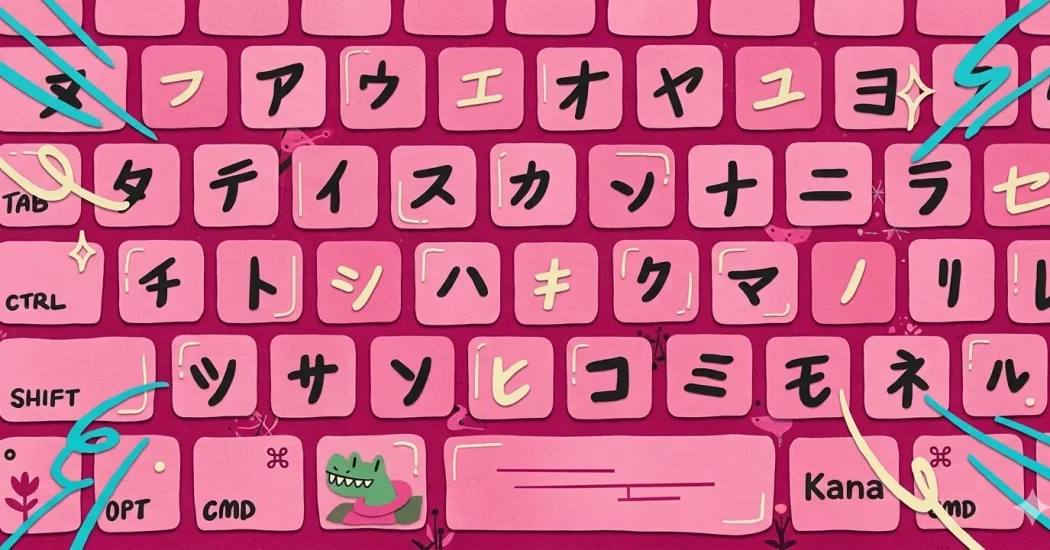
Un clavier japonais n'est généralement pas un matériel spécial. Il s'agit d'une méthode de saisie logicielle — souvent appelée IME, ou Input Method Editor — qui vous permet de taper en japonais avec un appareil ordinaire.
Pour la plupart des débutants, cela signifie taper en romaji et laisser l'IME convertir ce que vous avez tapé en suggestions de hiragana, katakana et kanji. C'est pourquoi un clavier normal fonctionne parfaitement au début.
Alors, avant d'aborder chaque système d'exploitation, n'oubliez pas ceci : vous n'installez pas une nouvelle machine mystérieuse. Vous activez une fonctionnalité qui attendait probablement déjà à l'intérieur de votre appareil.
Avant de commencer : quel mode de saisie les débutants doivent-ils utiliser ?
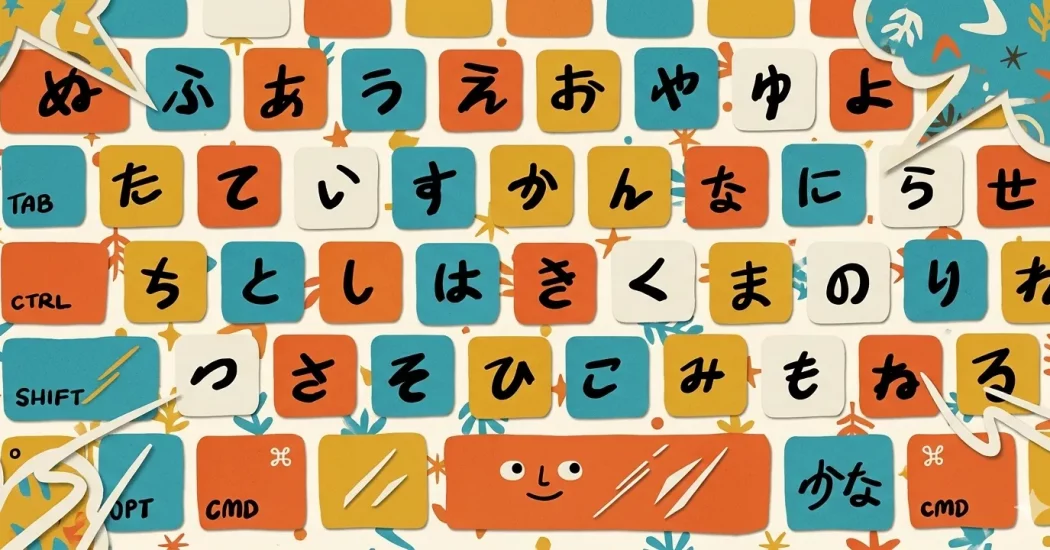
Pour presque tous les débutants, le meilleur premier choix est la saisie en romaji.
Cela signifie que vous tapez quelque chose comme « nihongo », le clavier vous donne にほんご, puis vous pouvez le convertir en 日本語 si vous voulez des kanji. C'est beaucoup plus facile que de mémoriser une disposition de clavier kana dès le premier jour.
Utilisez la porte facile d'abord :
L'étude pour débutants est plus efficace lorsque la configuration réduit les frictions. Il n'y a pas de récompense pour avoir choisi la méthode de saisie la plus difficile trop tôt.
Comment installer le clavier japonais sur iPhone ou iPad
Si vous utilisez un iPhone ou un iPad, la configuration est assez simple une fois que vous savez où Apple a caché le paramètre.
Suivez ces étapes :
1. Ouvrez les Réglages.
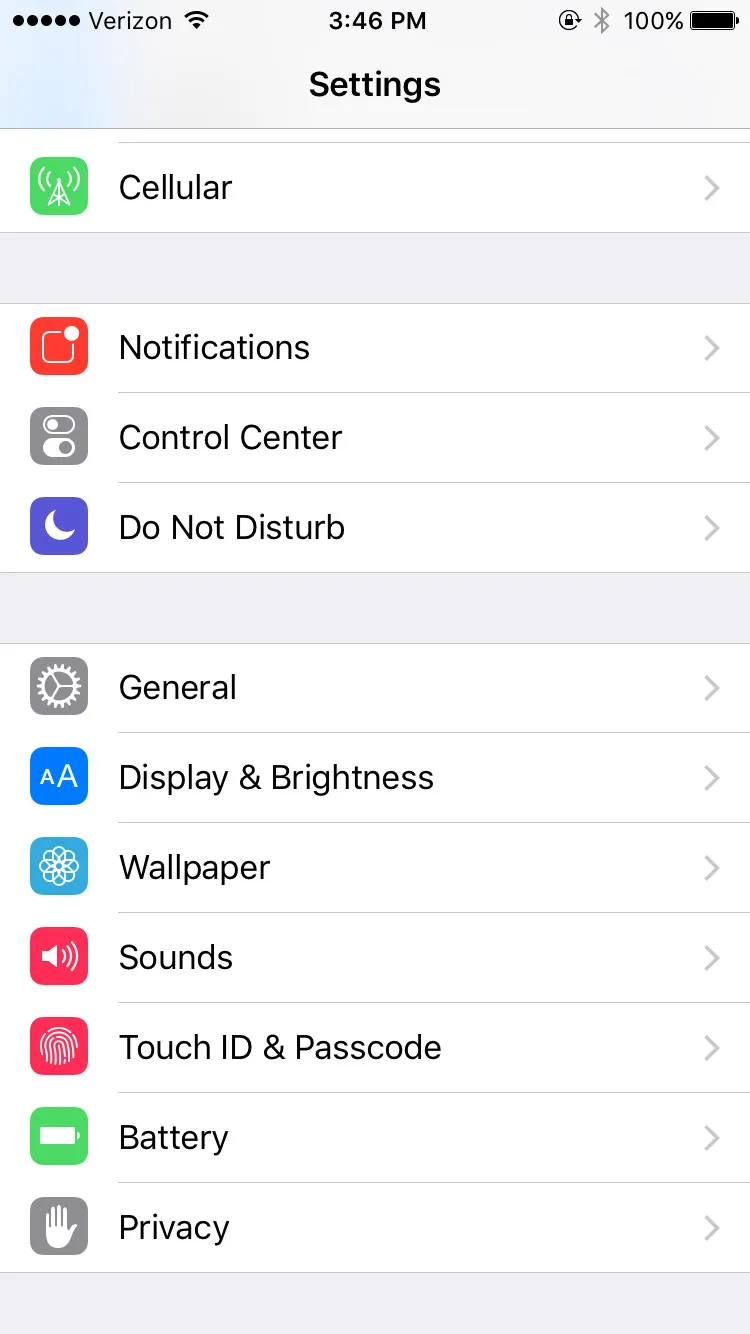
2. Appuyez sur Général.
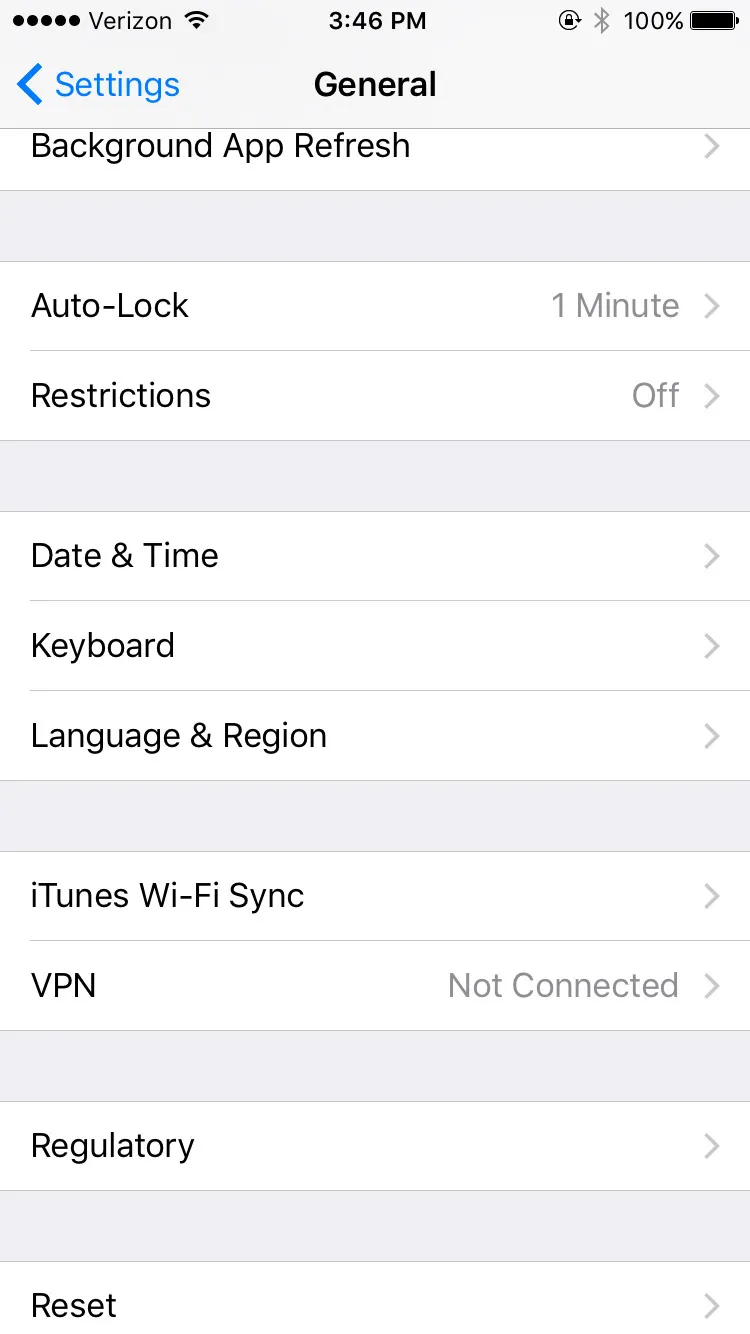
3. Appuyez sur Clavier.
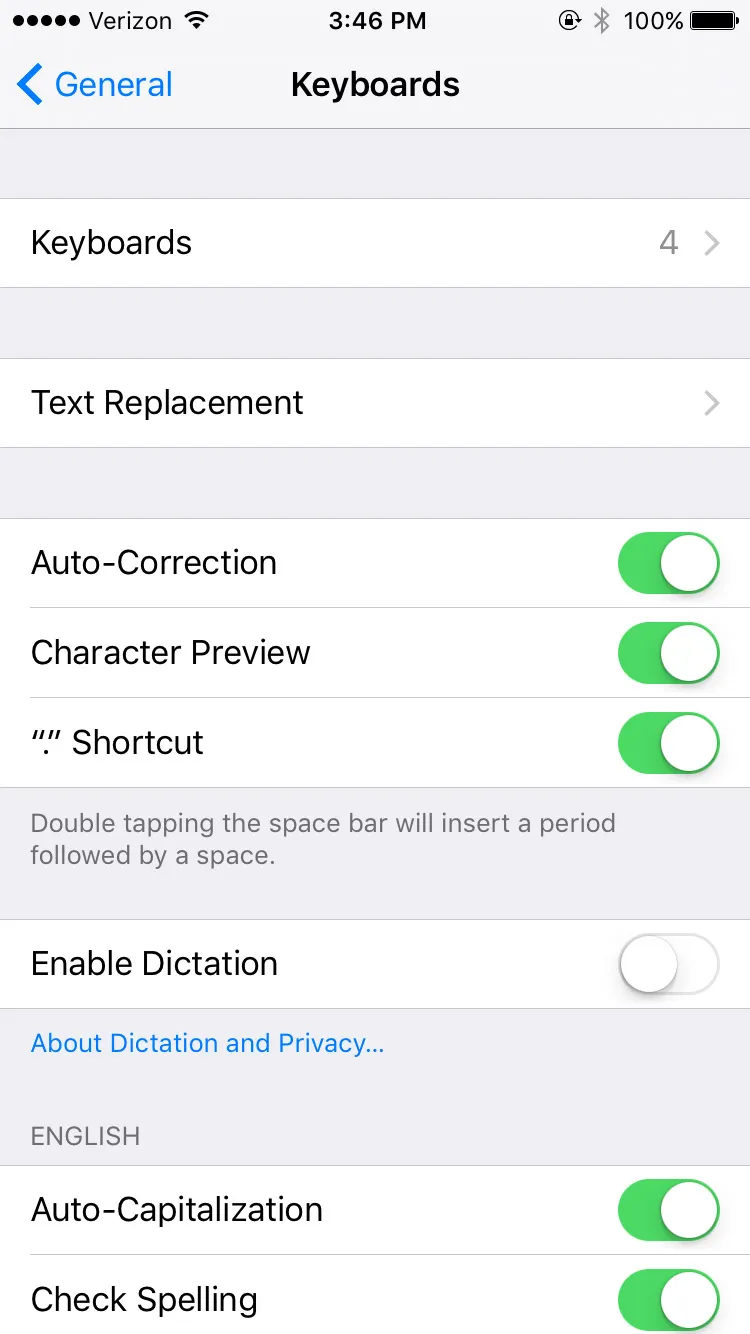
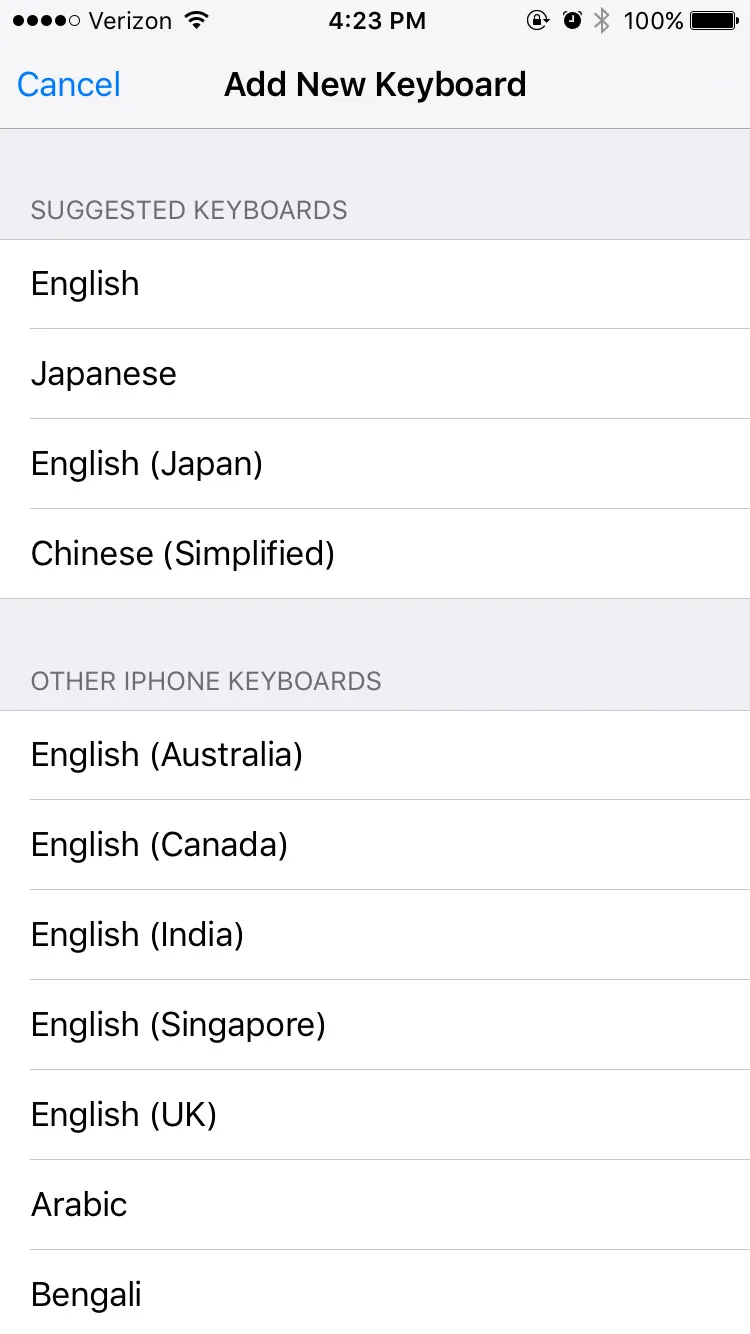
4. Appuyez sur Ajouter un clavier.
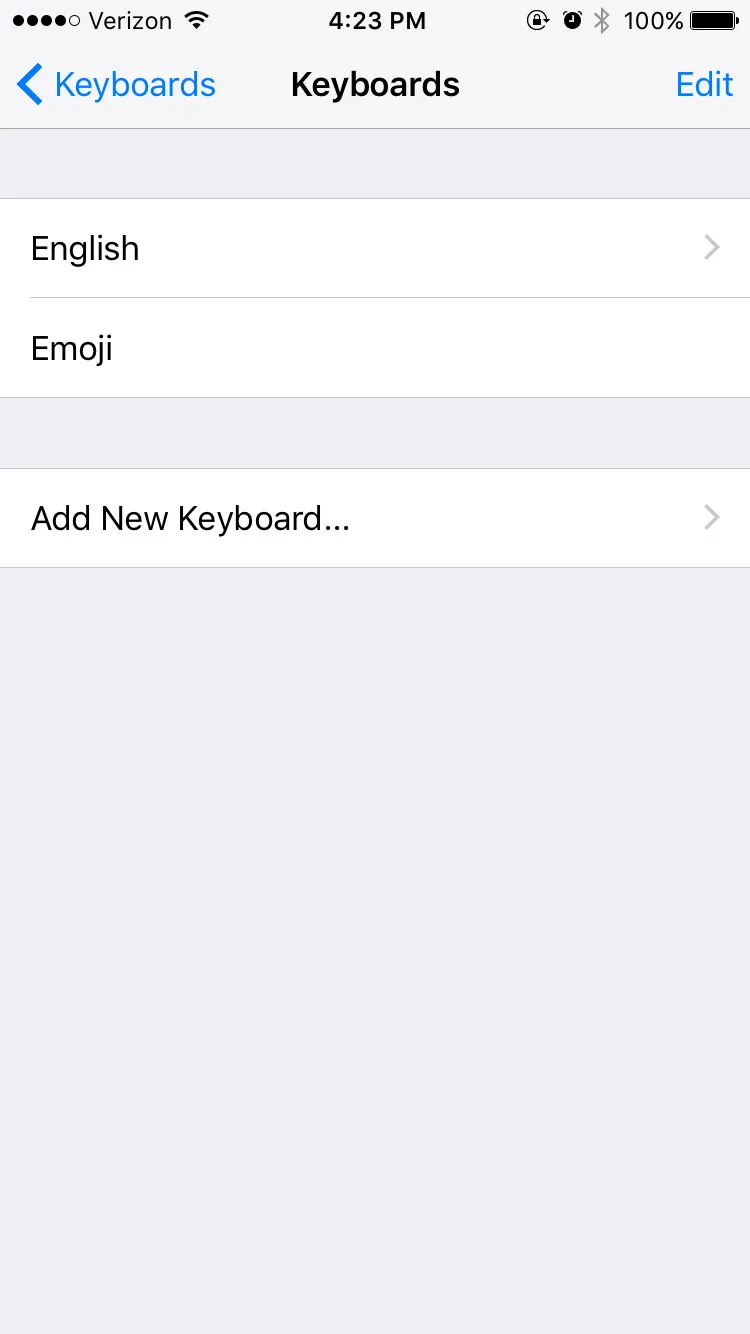
5. Faites défiler jusqu'à Japonais et sélectionnez-le.
6. Choisissez Romaji, Kana, ou les deux.
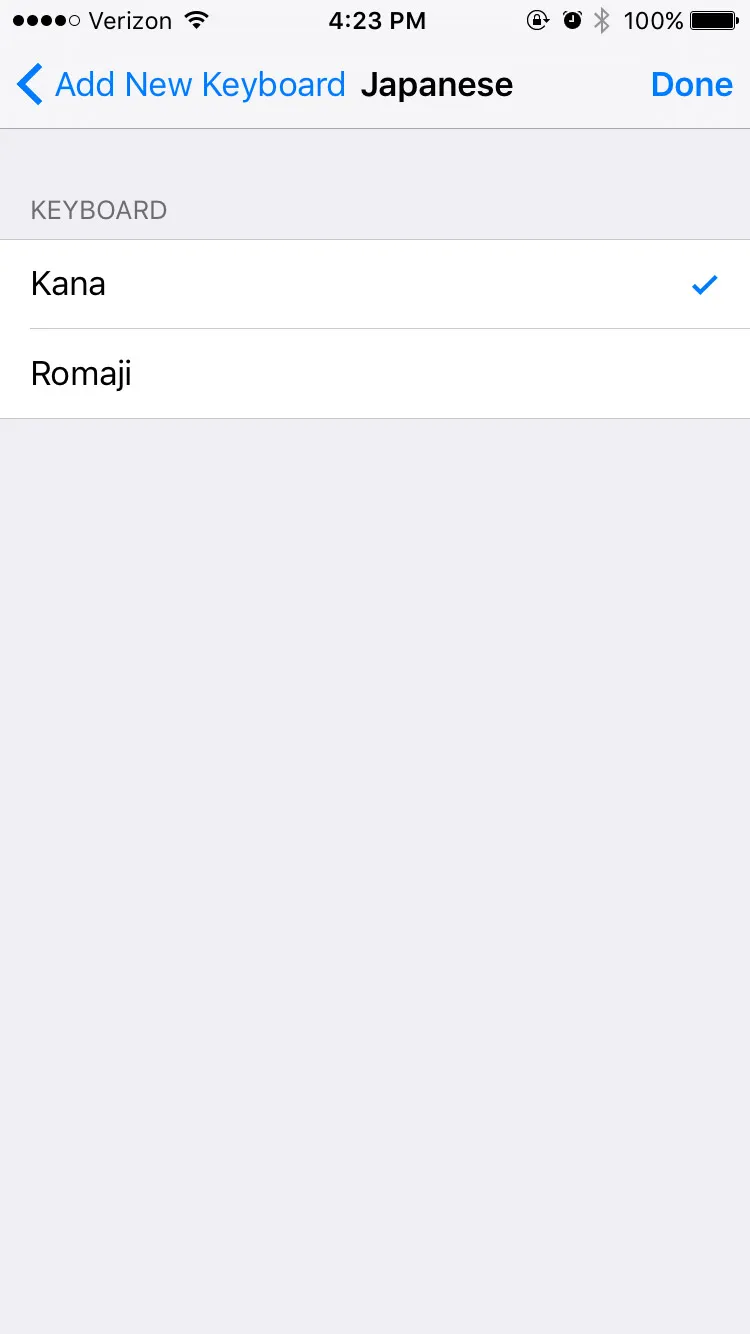
7. Appuyez sur OK.
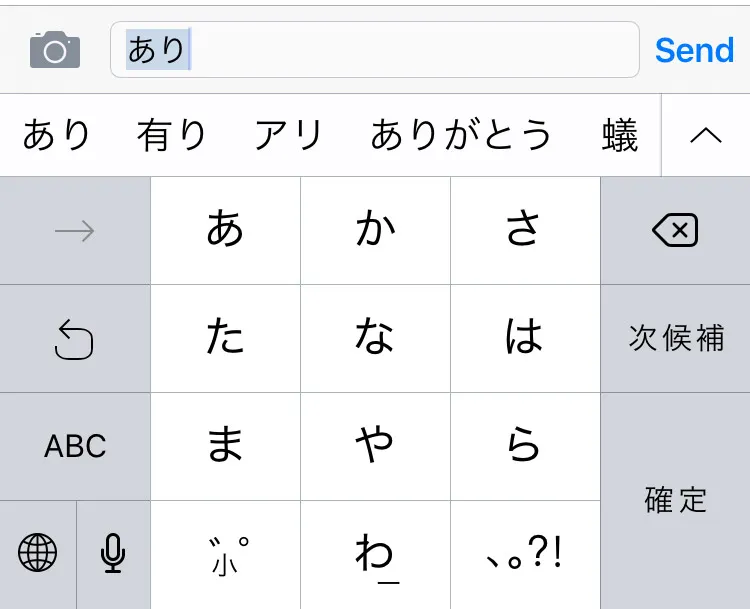
Une fois le clavier installé, ouvrez n'importe quelle application dotée d'un champ de texte. Appuyez sur l'icône du globe pour changer de clavier jusqu'à ce que le japonais apparaisse. Si vous avez activé à la fois Romaji et Kana, vous devrez peut-être faire défiler les deux.
Pour la plupart des débutants, le Romaji est le bon premier choix. La saisie en Kana existe et est utile, mais elle demande un effort d'adaptation plus important.
Lisez : MochiKana – Apprendre l'alphabet japonais et Alphabet japonais pour débutants. Une fois que vous saurez lire les kana plus confortablement, le clavier cessera de ressembler à une installation sophistiquée pour devenir un véritable outil.
Comment installer le clavier japonais sur Android
Android est un peu moins uniforme car les différents téléphones réorganisent les menus de manières légèrement différentes. La voie la plus simple pour la plupart des apprenants est Gboard.
Si vous utilisez déjà Gboard, c'est parfait. Sinon, installez-le d'abord, puis suivez ces étapes :
1. Téléchargez Gboard.
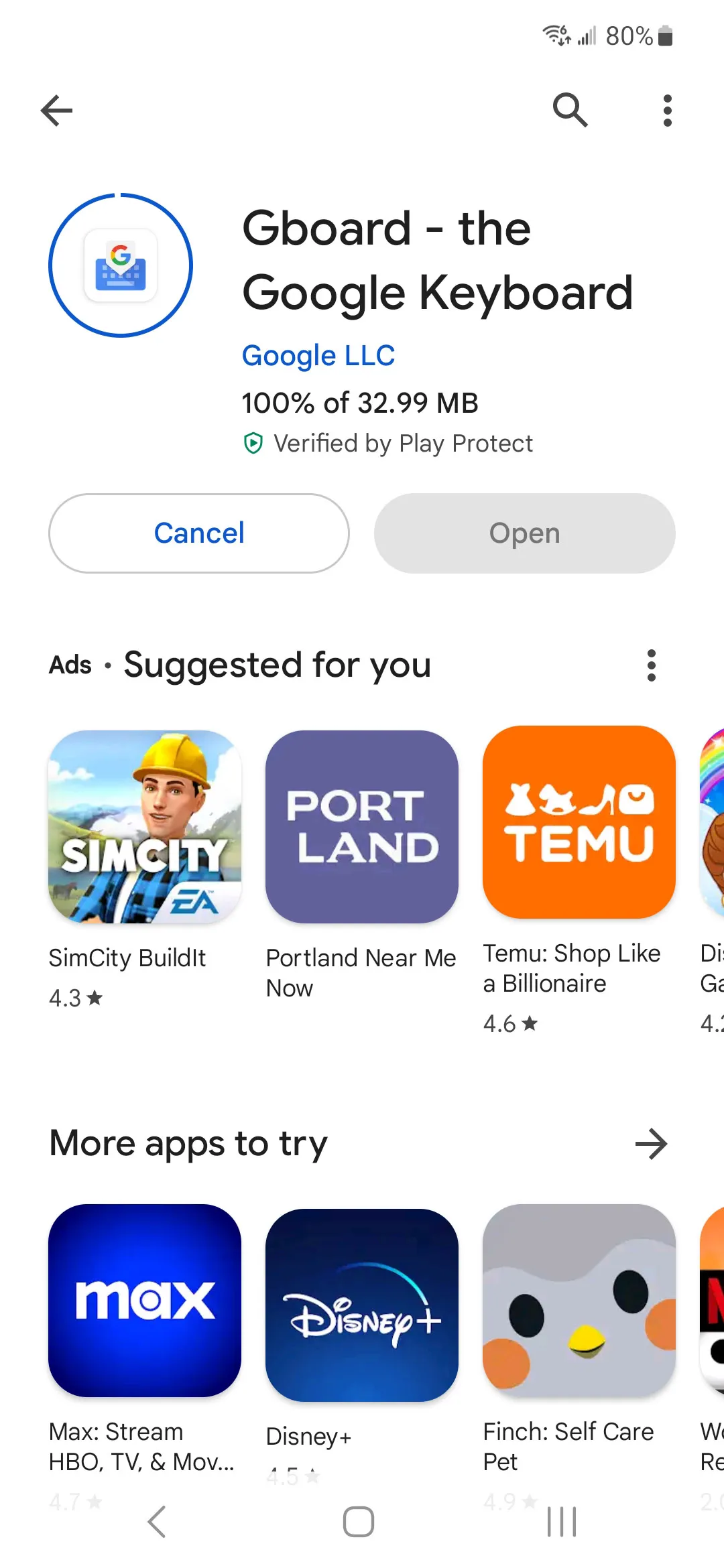
2. Allez dans la section Clavier ou Clavier à l'écran.
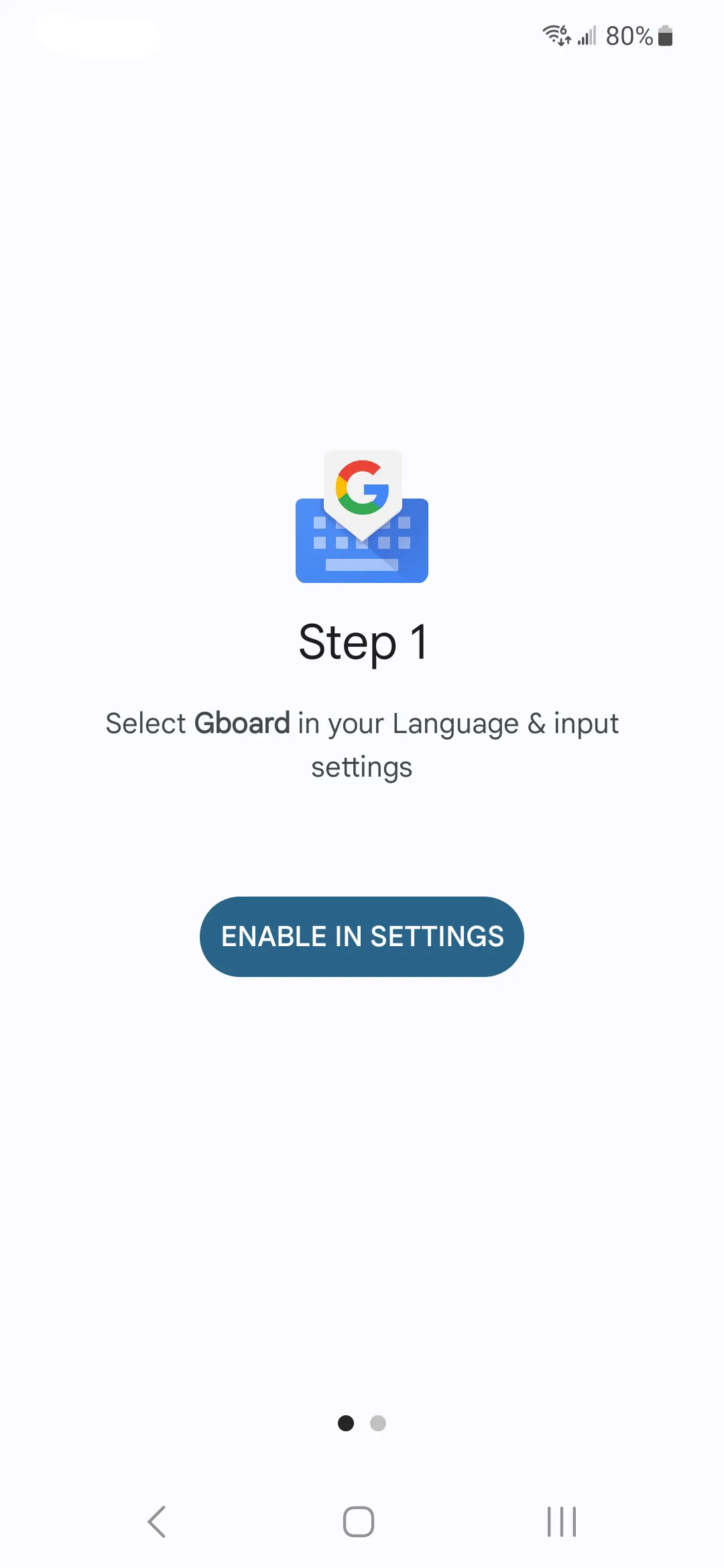
3. Ouvrez Gboard.
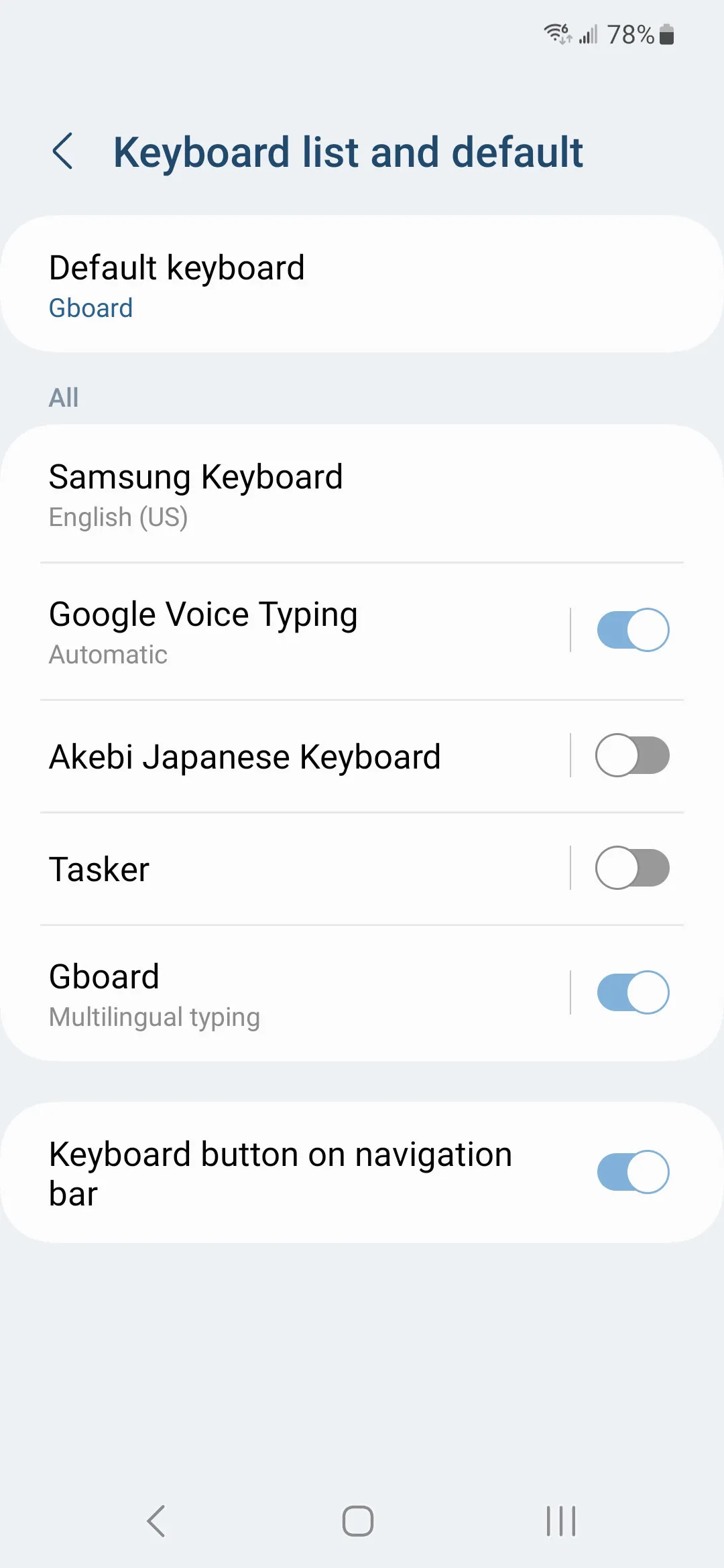
4. Appuyez sur Langues.
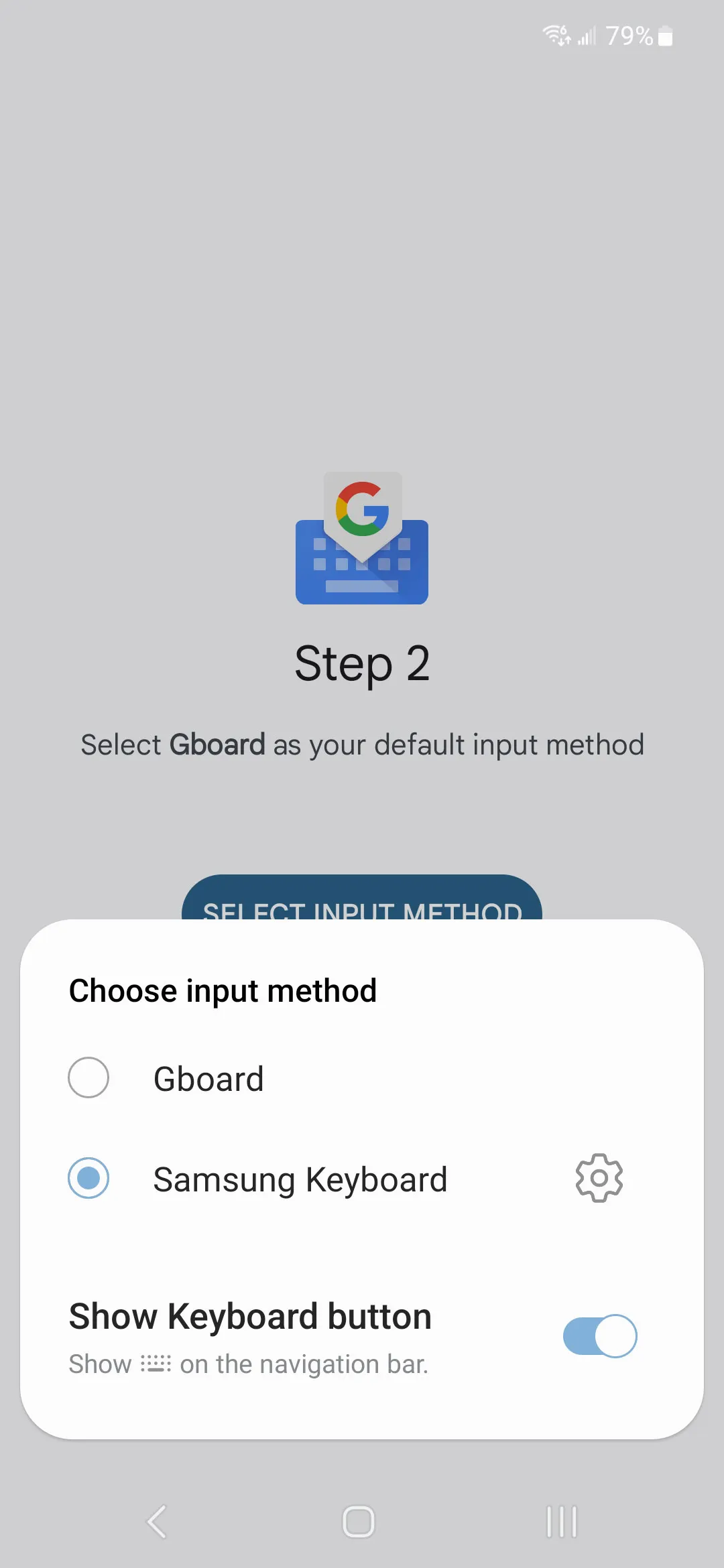
5. Appuyez sur Ajouter un clavier.
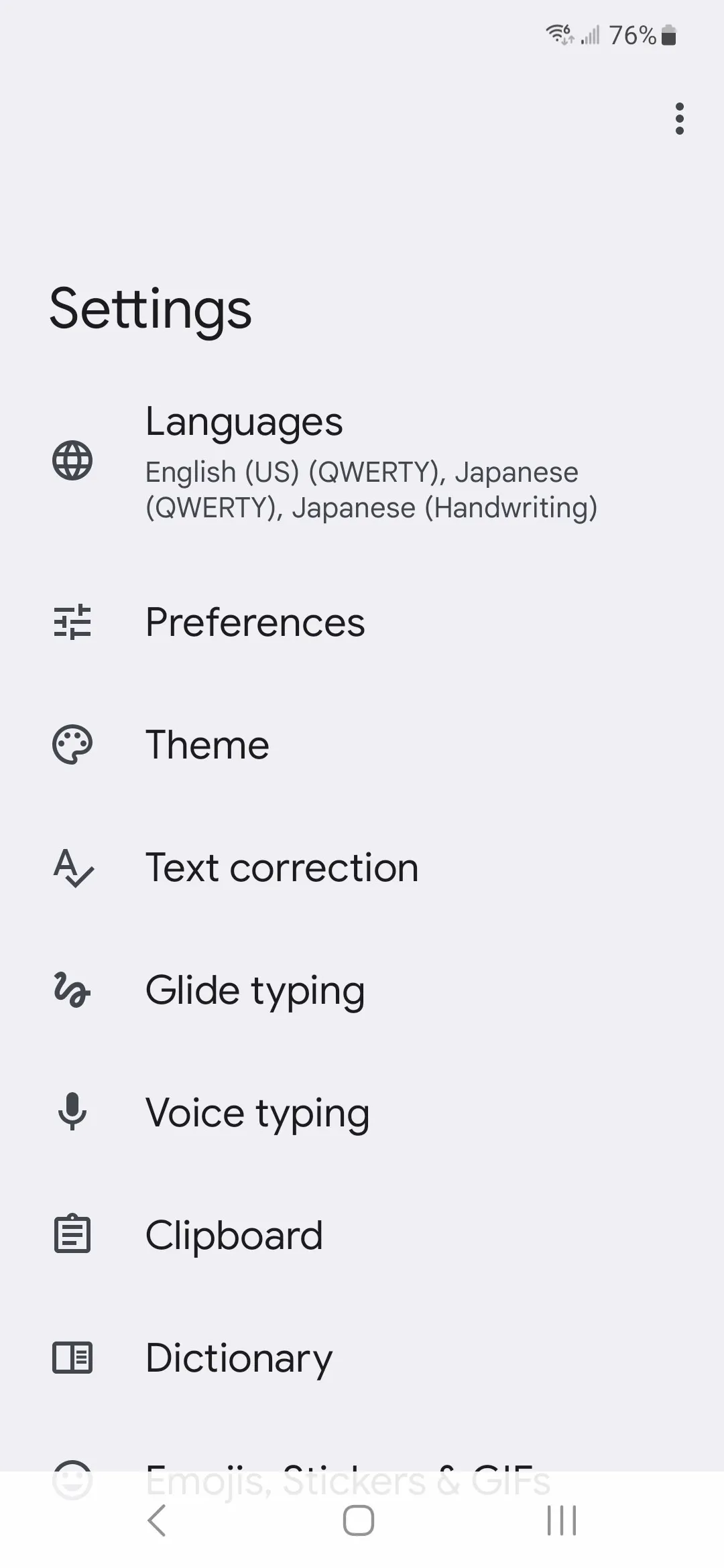
6. Recherchez Japonais.
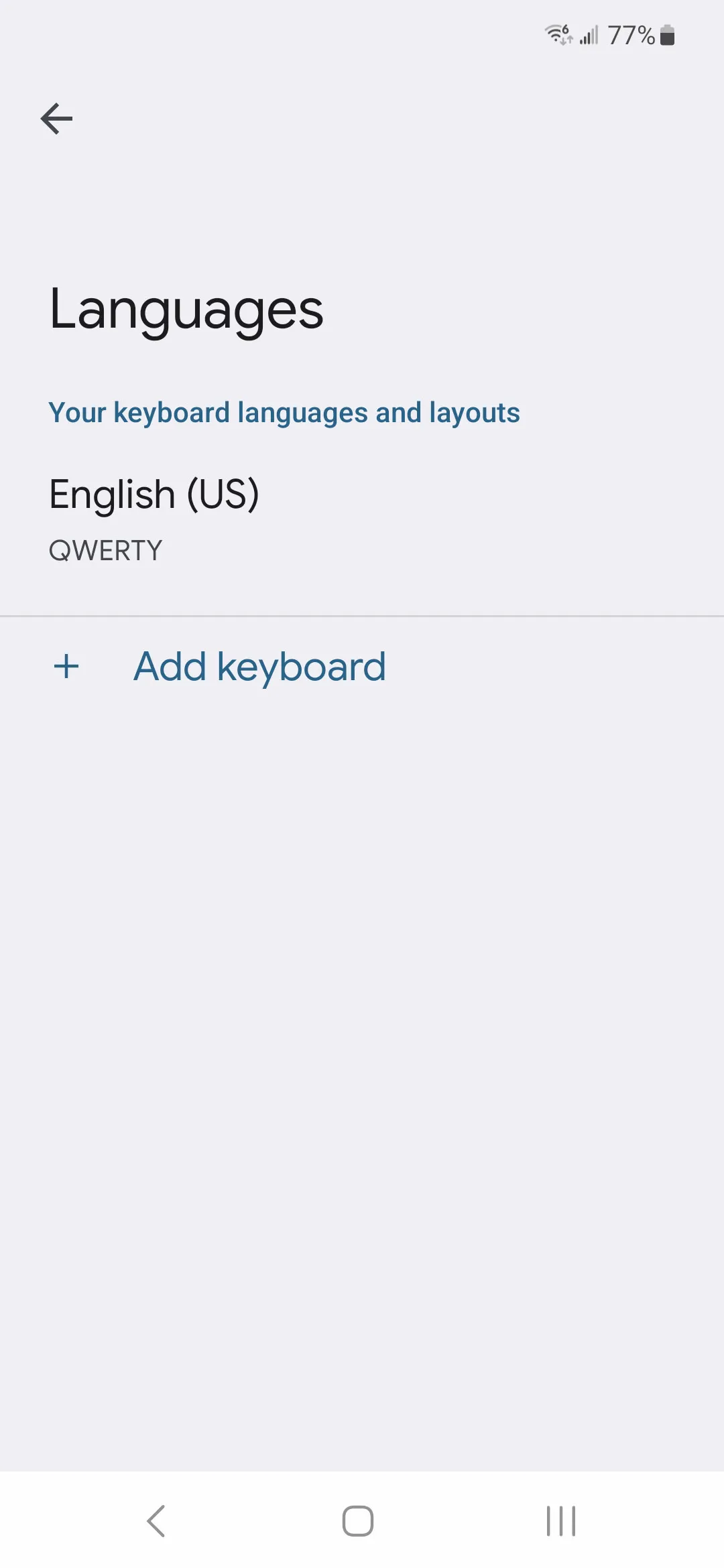
7. Choisissez le style de saisie japonais que vous souhaitez.
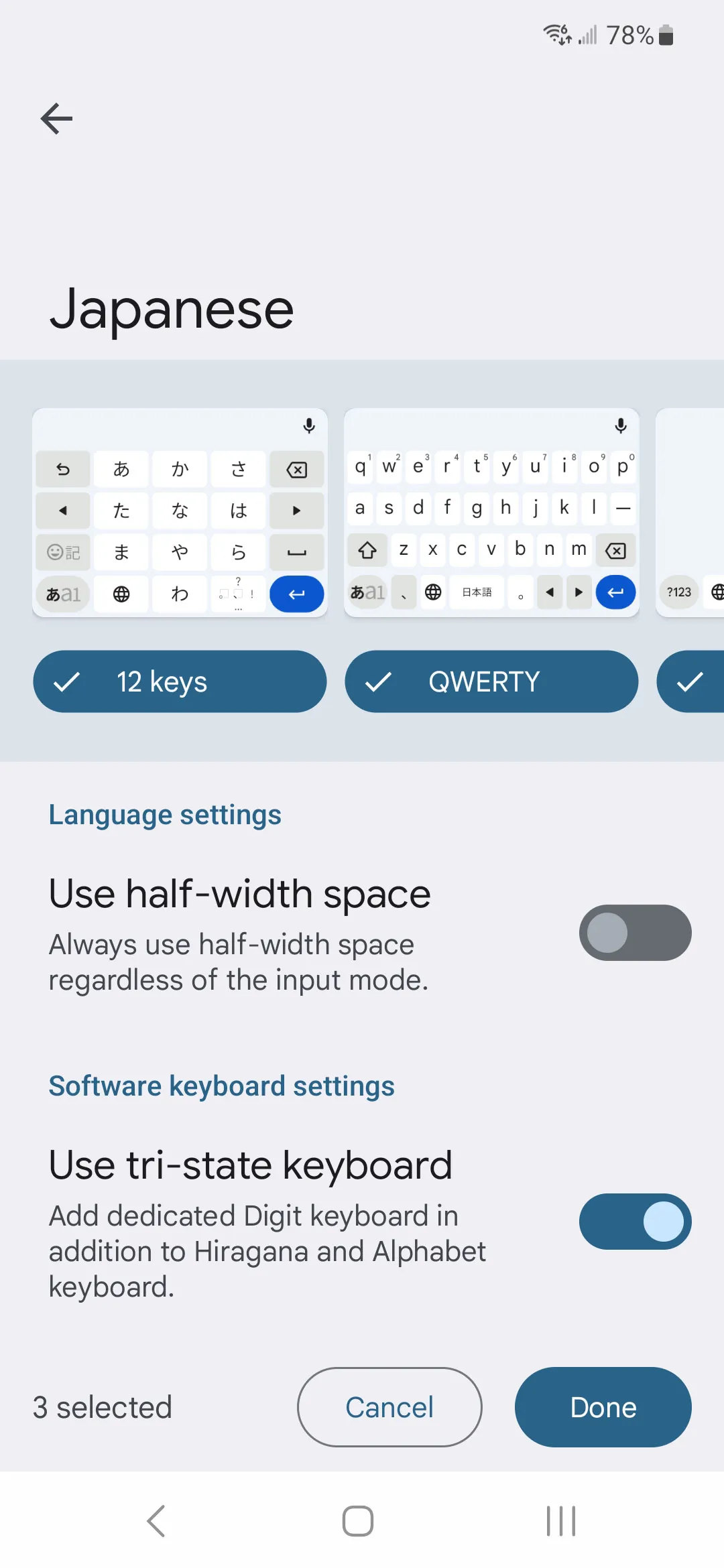
8. Appuyez sur OK.
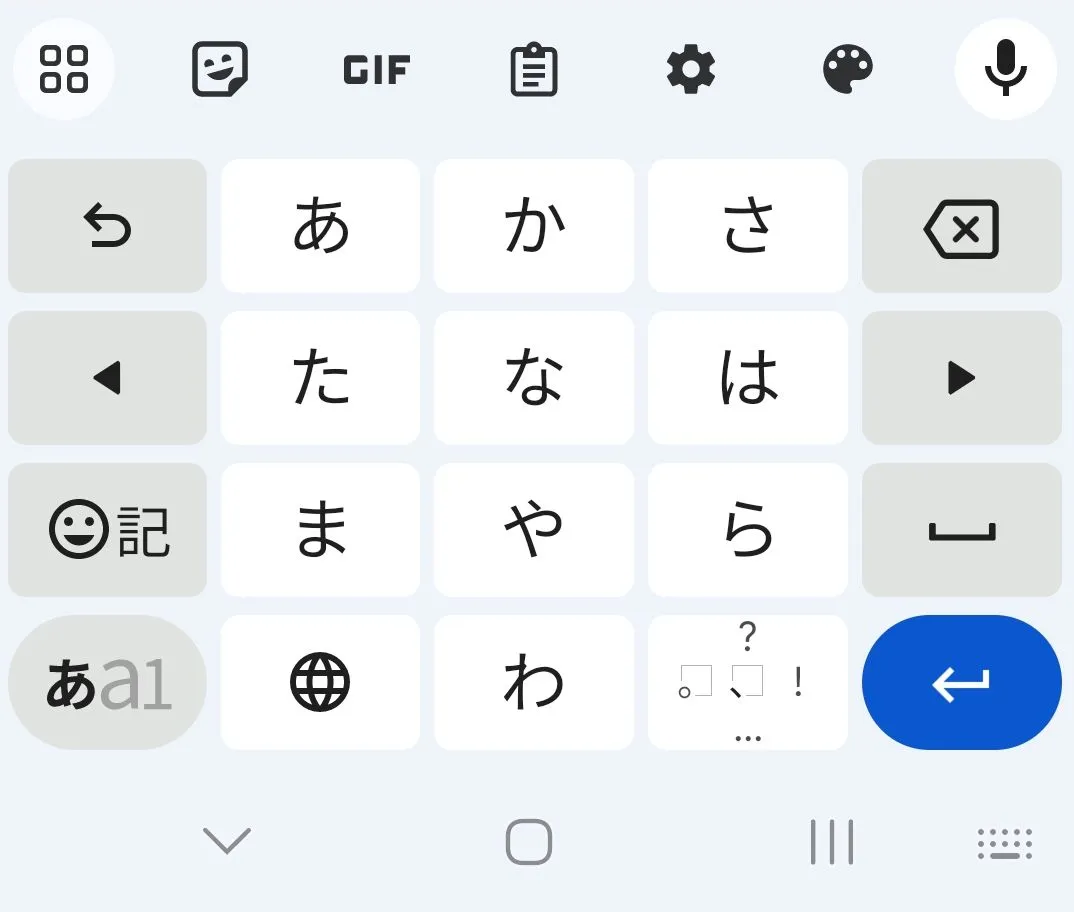
Ensuite, ouvrez n'importe quelle application où vous pouvez écrire. Vous pouvez généralement changer de langue de saisie en appuyant sur la touche de langue ou en maintenant la barre d'espace. Si Gboard vous propose plusieurs dispositions japonaises, commencez par celle de type QWERTY / compatible romaji.
À faire ensuite : tapez dix mots simples en kana, puis lancez-vous dans Apprendre les hiragana en ligne gratuitement ou Apprendre les katakana pour que la configuration du clavier se transforme immédiatement en pratique réelle.
Comment installer le clavier japonais sur Mac
Sur Mac, le chemin est clair une fois que vous savez où se trouve la Saisie de texte.
Suivez ces étapes :
1. Cliquez sur le menu Apple – Allez dans Réglages Système
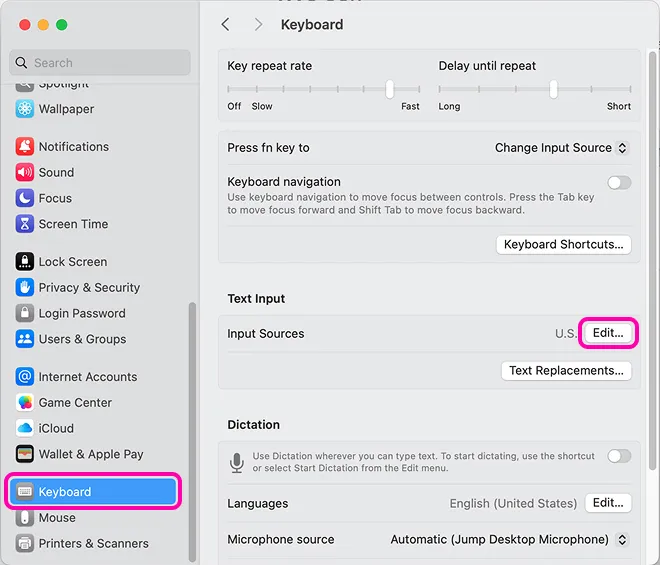
2. Cliquez sur le bouton Ajouter dans Sources de saisie.
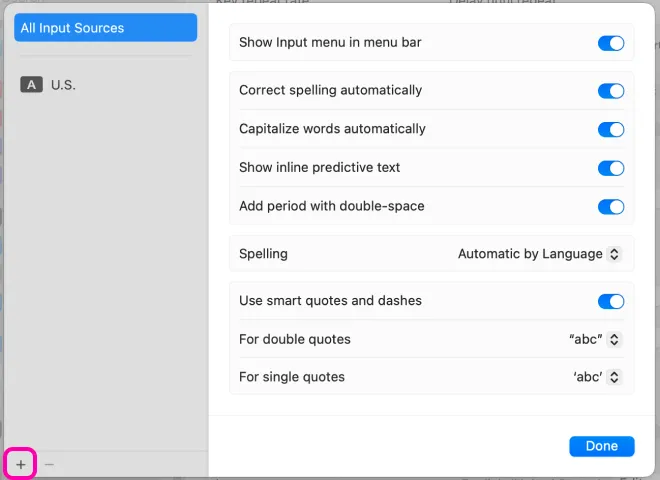
3. Ajoutez la langue japonaise.
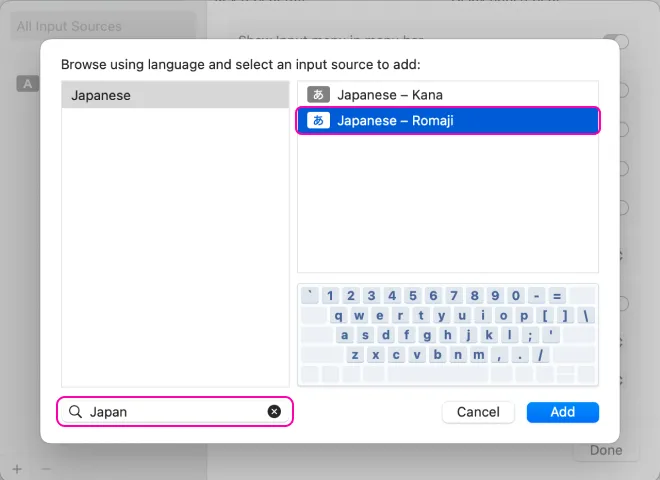
4. Choisissez le clavier Japonais – Romaji.
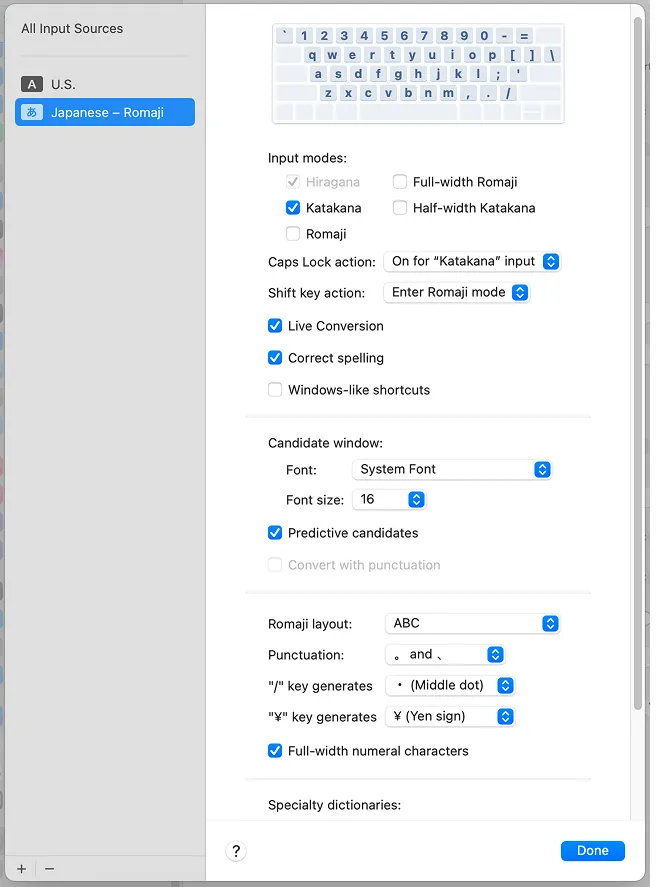
Une fois le japonais actif, vous pouvez changer de source de saisie depuis la barre de menus ou avec votre raccourci clavier. Sur de nombreux Mac, le raccourci par défaut pour la source de saisie suivante est Contrôle + Espace.
Si vous souhaitez plus tard expérimenter le Japonais – Kana, vous pouvez aussi l'ajouter. Ne commencez simplement pas par là, sauf si vous voulez vraiment une difficulté supplémentaire.
Lisez : Apprentissage des hiragana. Avec la prononciation et les kana, il est utile de faire un travail minutieux dès le début. Lorsque le japonais deviendra plus difficile par la suite, vous serez content que cette partie soit déjà stable.
Comment installer le clavier japonais sur Windows
Sur Windows, vous ajoutez réellement le japonais comme langue de saisie, puis vous utilisez l'IME japonais de Microsoft.
Suivez ces étapes :
1. Ouvrez les Paramètres.
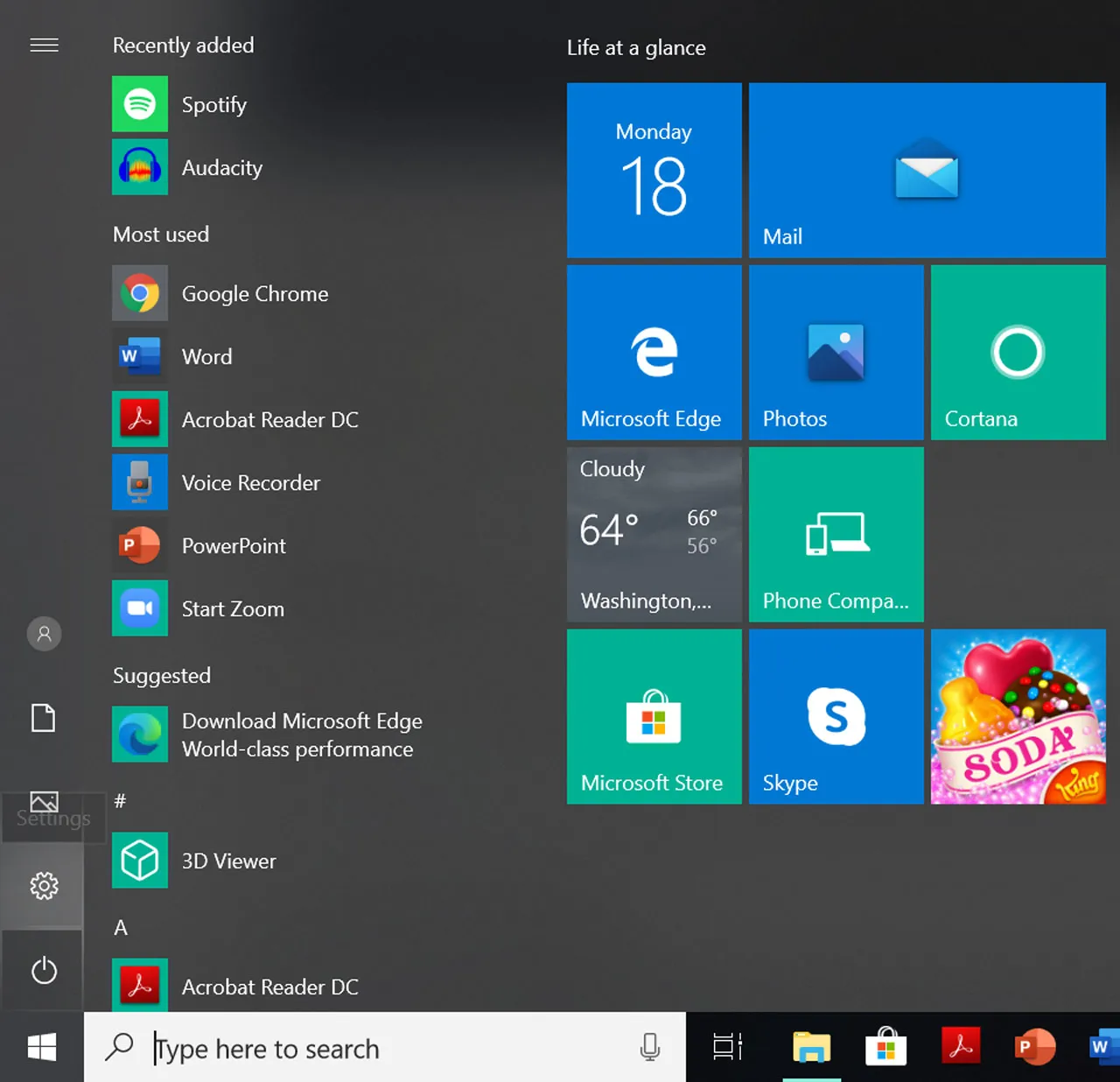
2. Allez dans Heure et langue.
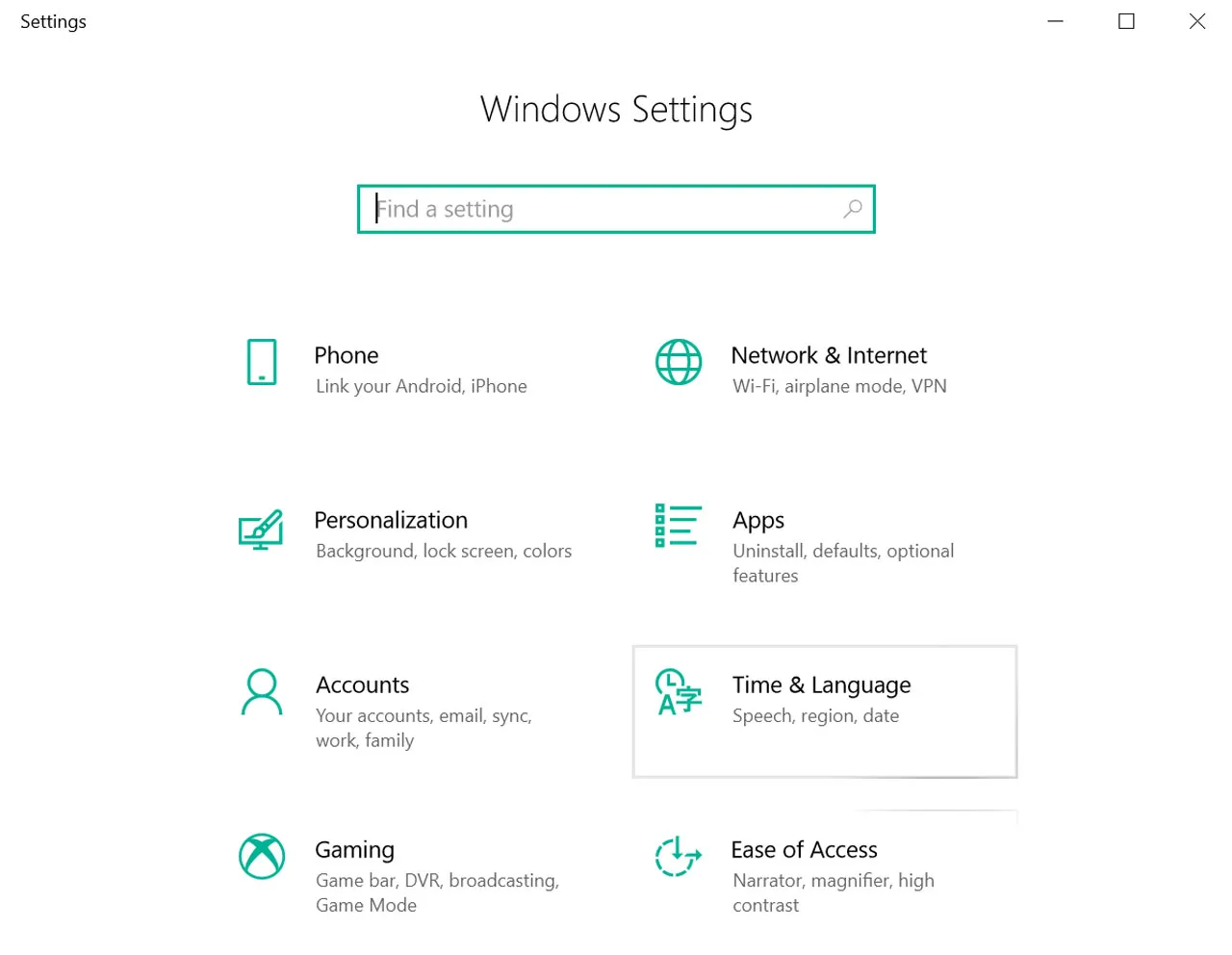
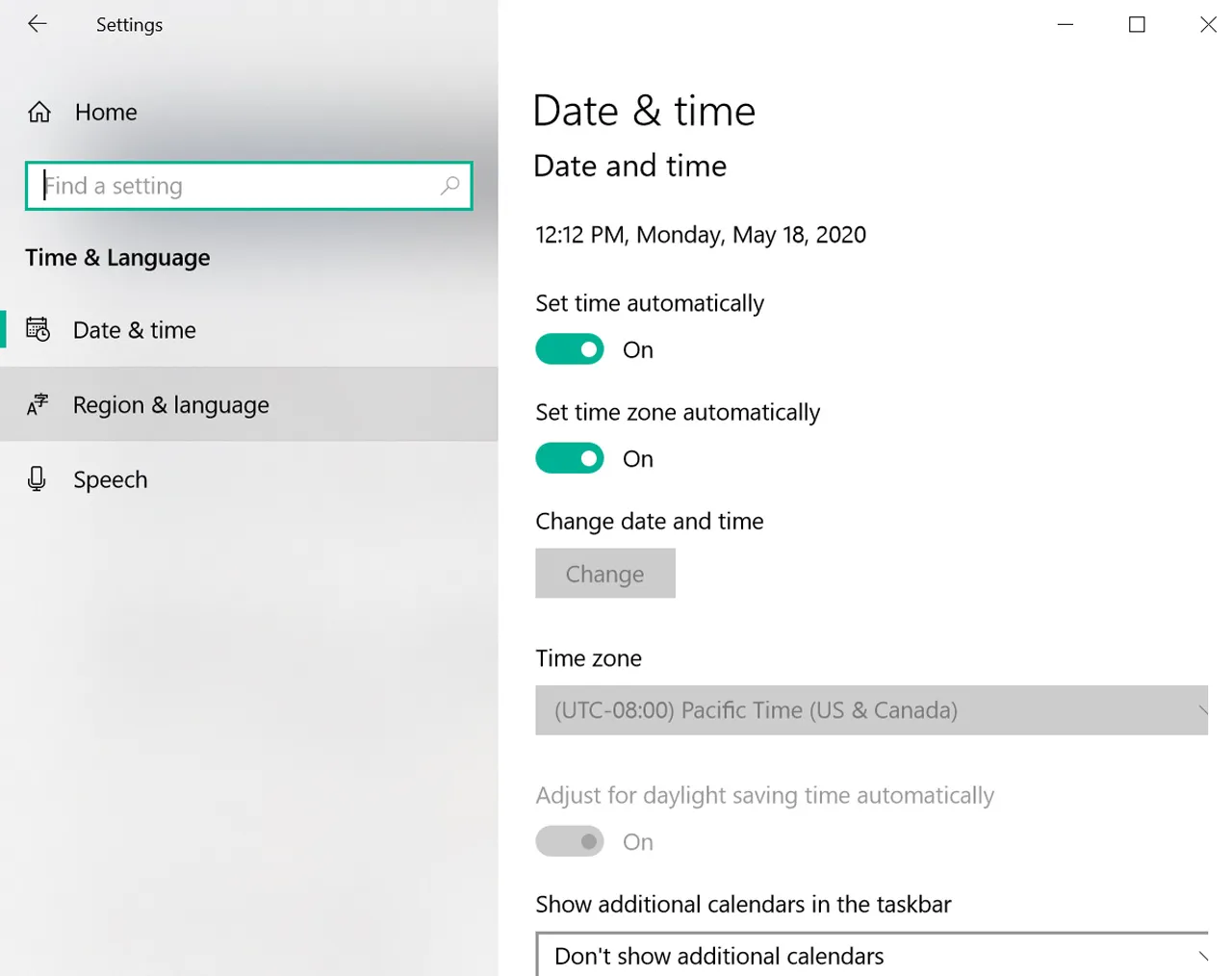
3. Ouvrez Langue et région.
4. Cliquez sur Ajouter une langue.
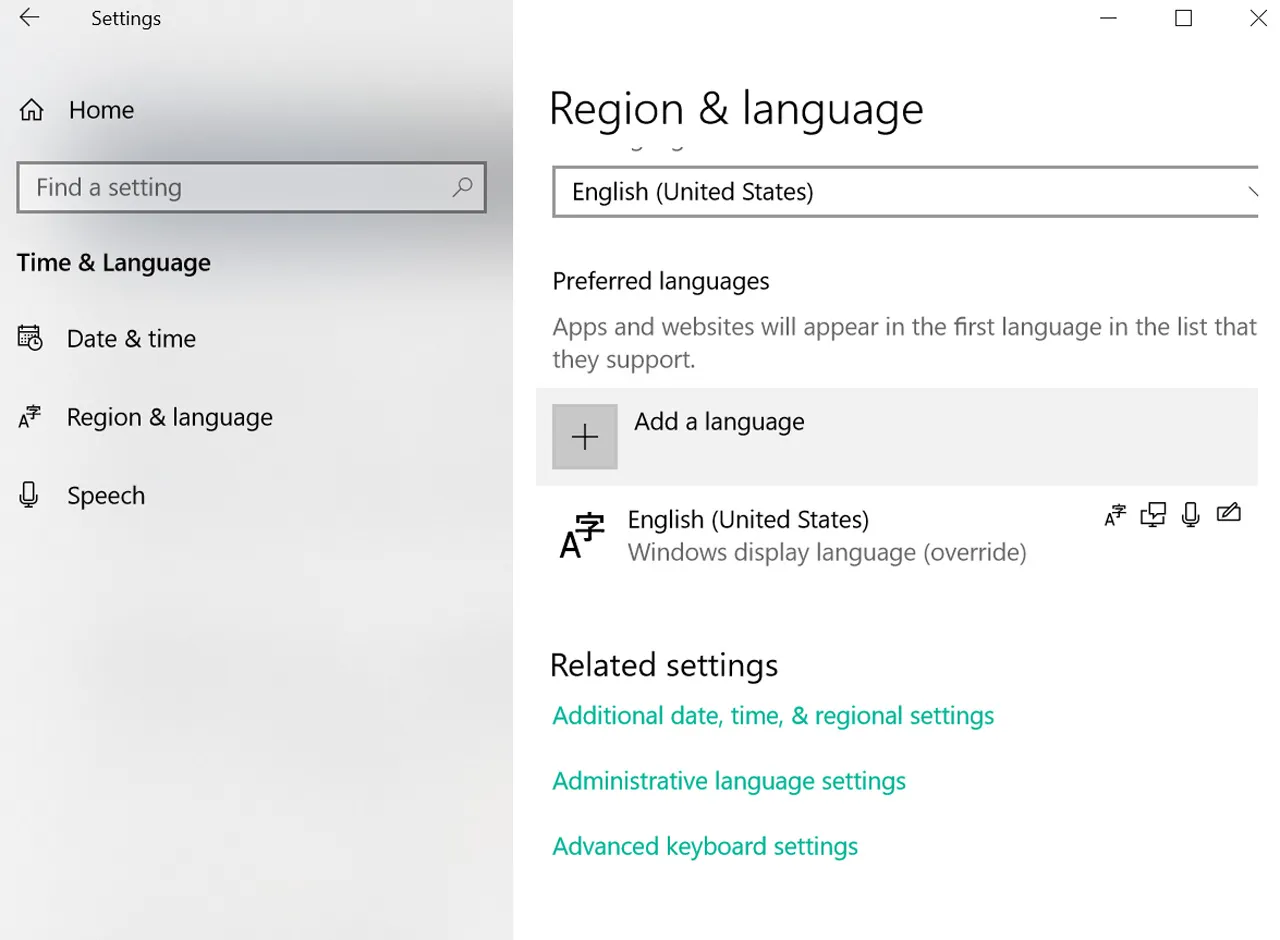
5. Recherchez Japonais.
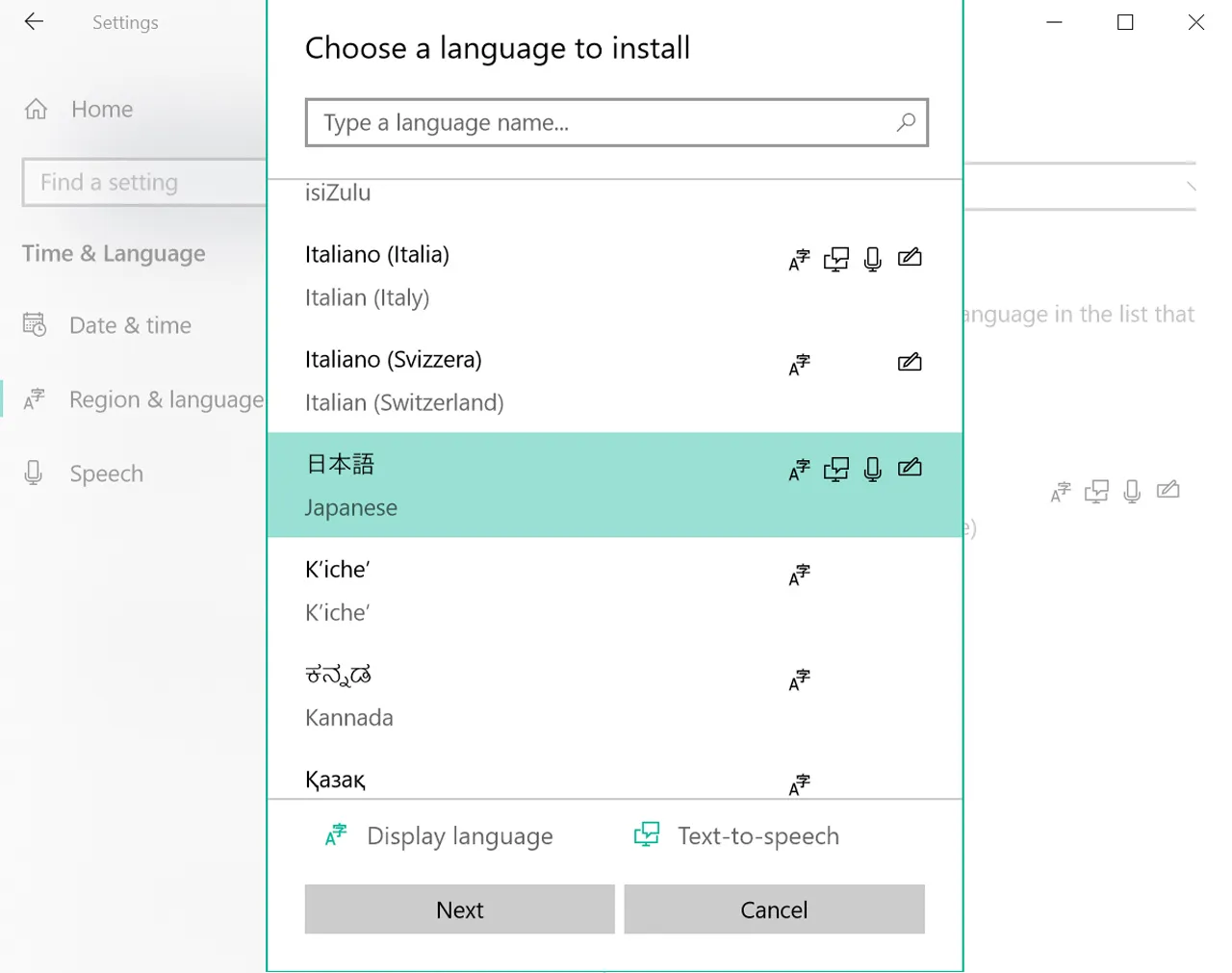
6. Sélectionnez Japonais et installez-le.
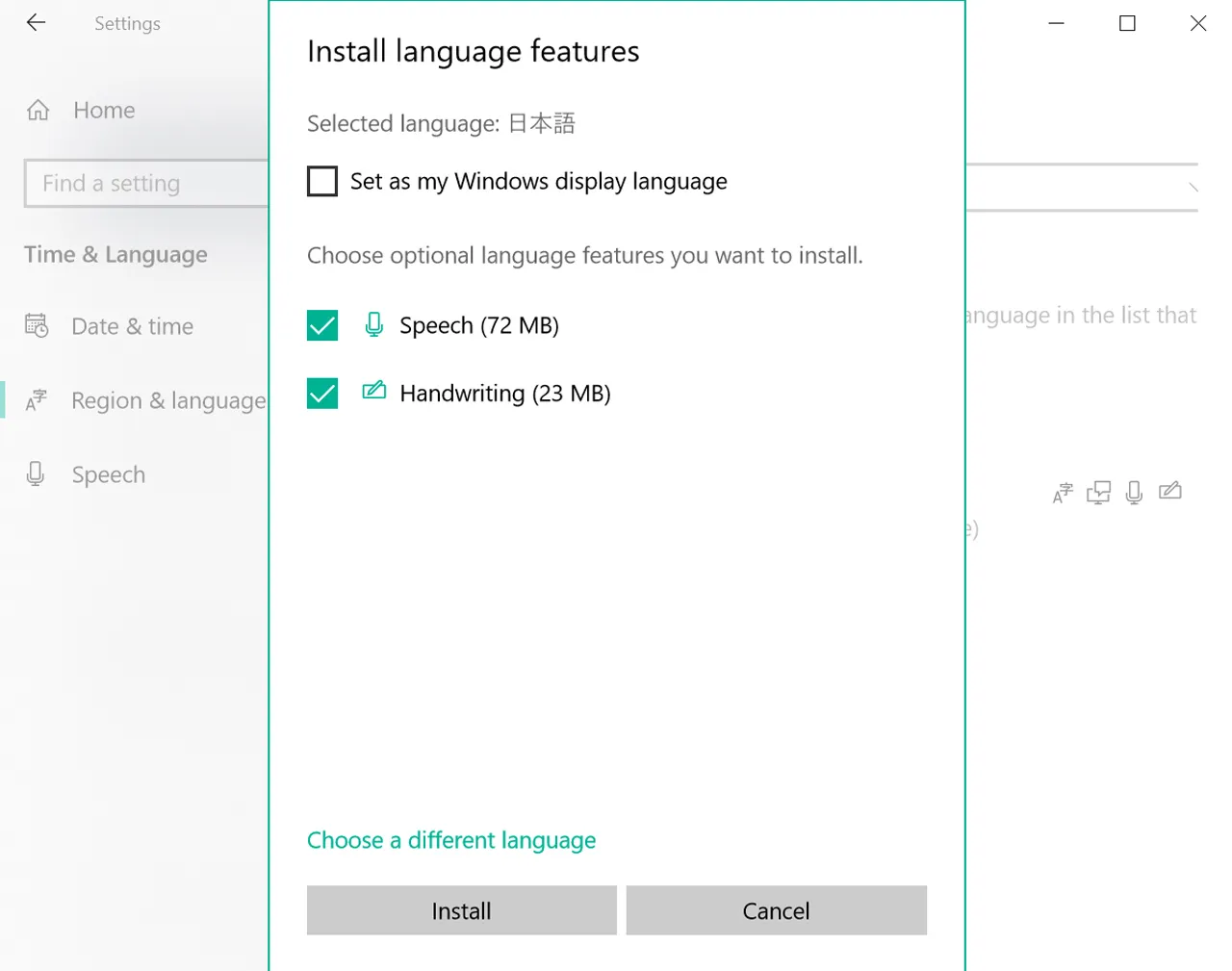
7. Basculez vers le japonais depuis la barre des tâches ou avec la touche Windows + Espace.
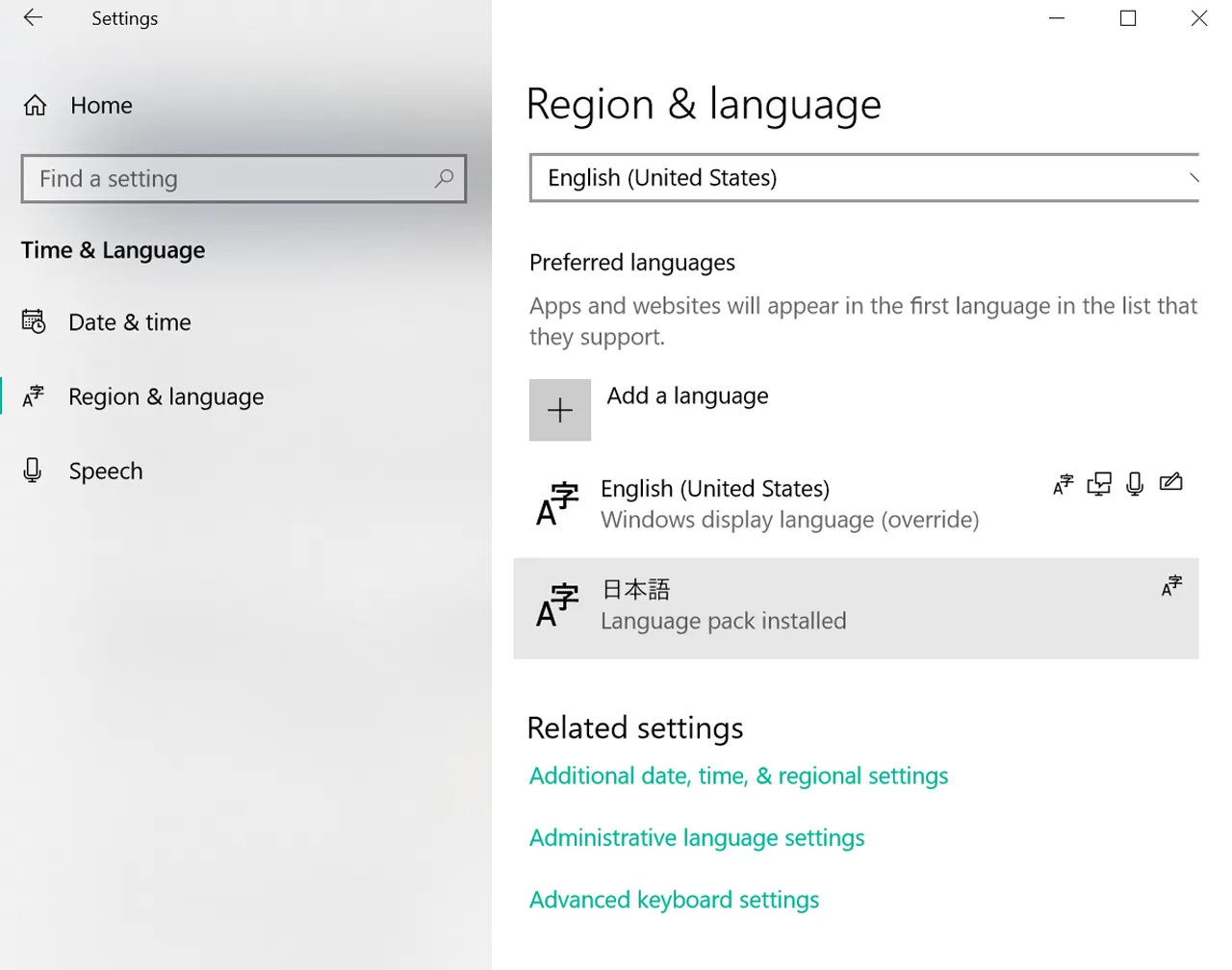
Après l'installation, assurez-vous que la méthode de saisie active est bien l'IME japonais de Microsoft. Si le japonais apparaît dans votre liste de langues mais que vous ne pouvez toujours pas convertir le romaji en kana ou en kanji, il se peut que l'IME ne soit pas encore la méthode de saisie active.
Windows est également pratique car l'IME japonais vous offre des suppléments utiles comme la conversion des suggestions et un changement de mode de saisie plus explicite que certains claviers de téléphone.
Lisez ensuite : Apprendre les kanji intelligemment et Apprendre les kanji et le vocabulaire japonais. Une fois que votre clavier fonctionne, il devient beaucoup plus facile de rechercher et de réutiliser les mots que vous apprenez.
Comment basculer entre le français et le japonais
Installer le clavier n'est que la moitié de l'histoire. L'autre moitié consiste à pouvoir changer rapidement sans avoir l'impression de manipuler un équipement industriel.
| Appareil | Comment changer | Ce qu'il faut surveiller |
| iPhone / iPad | Appuyez sur l'icône du globe | Si vous avez installé à la fois Kana et Romaji, vous devrez peut-être faire défiler plusieurs fois |
| Android / Gboard | Appuyez sur la touche de langue ou maintenez la barre d'espace | Certains téléphones cachent le sélecteur tant que plusieurs langues ne sont pas actives |
| Mac | Utilisez la barre de menus ou le raccourci de source de saisie | Japonais – Romaji est généralement le choix le plus simple pour les débutants |
| Windows | Utilisez le sélecteur de la barre des tâches ou Windows + Espace | Assurez-vous que l'IME japonais de Microsoft est actif |
Comment fonctionne réellement la dactylographie japonaise après l'installation
C'est la partie que beaucoup de guides survolent trop vite : une fois le clavier installé, vous ne tapez généralement pas les kana directement de mémoire, sauf si vous avez choisi une disposition kana. La plupart des débutants tapent d'abord en romaji.
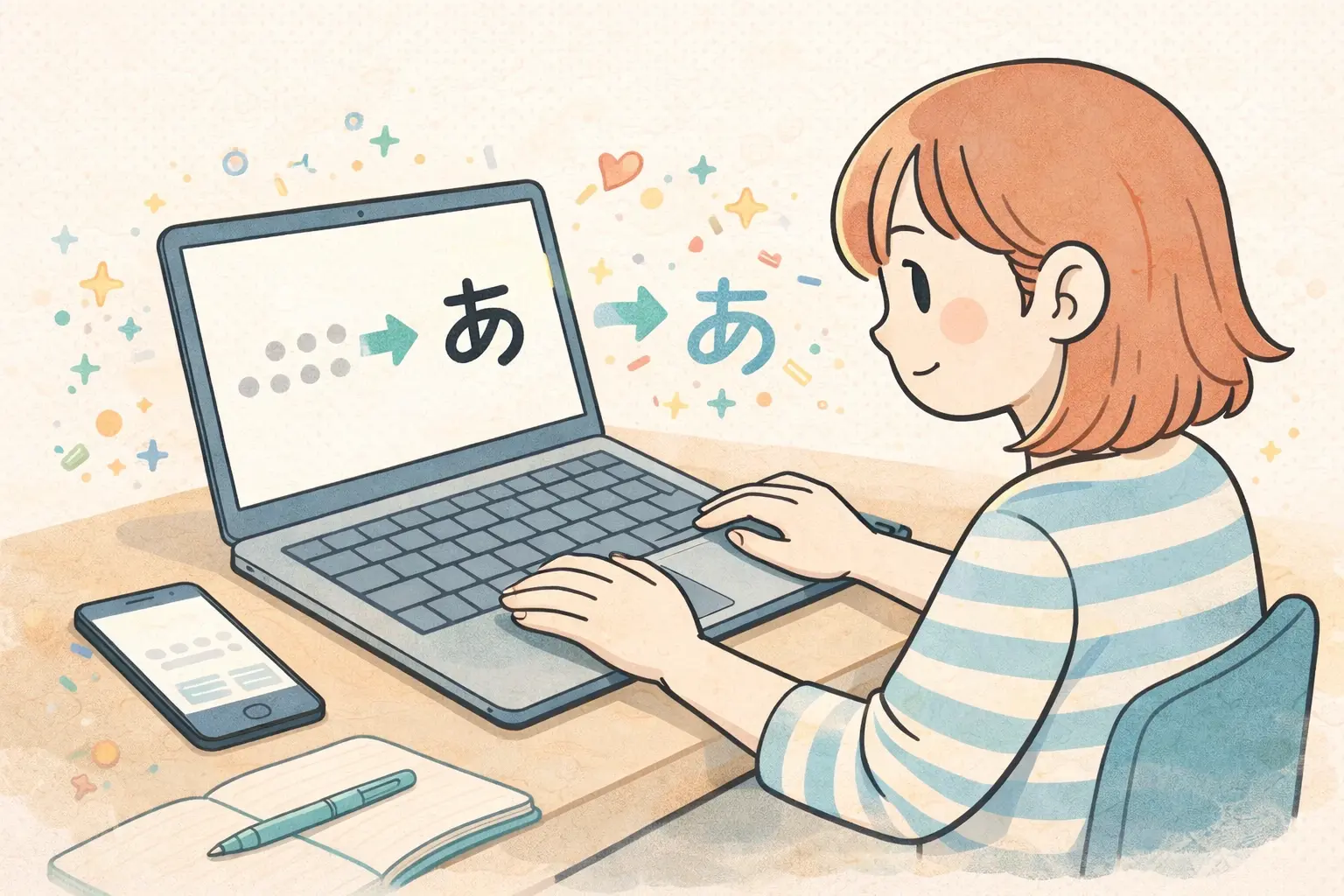
Ainsi, si vous tapez « nihongo », l'IME vous donne d'abord にほんご. Ensuite, si vous voulez des kanji, vous confirmez ou convertissez en 日本語.
C'est pourquoi un clavier japonais devient si utile si rapidement. Il ne sert pas seulement à taper des messages. Il devient également un outil de lecture, un outil de recherche et un pont vers l'étude des kana et des kanji.
| Ce que vous tapez | Première sortie | Conversion possible | Résultat exemple |
| romaji | hiragana | kanji | gakkou -> がっこう -> 学校 |
| romaji | hiragana | katakana | koohii -> こーひー -> コーヒー |
| romaji | hiragana | suggestions kanji | nihongo -> にほんご -> 日本語 |
Rappelez-vous :
L'installation du clavier n'est pas la ligne d'arrivée. C'est le moment où la saisie, la lecture, la conversion et la recherche commencent enfin à fonctionner ensemble.
Problèmes courants après l'installation
Une installation fonctionnelle peut sembler défectueuse si un petit paramètre est mal réglé. Voici les problèmes que les débutants rencontrent le plus souvent :
| Problème | Ce qu'il se passe | Solution |
| Il tape toujours des lettres latines | Le japonais est installé mais pas actif | Basculez d'abord vers la source de saisie japonaise ou l'IME |
| Aucune suggestion kanji n'apparaît | Vous ne convertissez pas ou vous êtes dans le mauvais mode | Utilisez le mode de saisie japonais et la conversion des suggestions |
| La disposition semble étrange | Vous avez sélectionné Kana au lieu de Romaji | Passez en Japonais Romaji ou QWERTY si disponible |
| Windows a le japonais mais rien ne se convertit | L'IME japonais de Microsoft n'est pas actif | Choisissez l'IME japonais dans le menu de langue de la barre des tâches |
| Le changement de clavier est pénible | Vous ne connaissez pas encore le raccourci | Apprenez le geste ou le raccourci de changement maintenant |
Que faire juste après l'installation
C'est cette partie qui décide si le clavier devient un outil ou juste une case cochée.
1. Ouvrez une application de notes.
2. Tapez こんにちは.
3. Tapez にほんご.
4. Essayez de convertir がっこう en 学校.
5. Basculez d'avant en arrière entre le français et le japonais plusieurs fois.
6. Tapez trois ou quatre mots que vous connaissez déjà.
Ensuite, passez directement aux leçons pour apprendre les hiragana, au jeu d'écriture, et à MochiKana. Si la prononciation vous semble encore incertaine, jumelez cela avec le système d'écriture japonais afin que la configuration du clavier alimente directement l'apprentissage réel.
D'accord, maintenant utilisez-le :
Installez le clavier. Tapez jusqu'à ce que le changement de langue vous semble normal. Arrivez au point où la saisie en kana ne semble plus être une fonctionnalité étrangère sur votre propre appareil. Ensuite, passez à la suite.
Comment cela s'intègre dans le parcours global du débutant
L'installation d'un clavier japonais est l'une de ces premières tâches qui semblent techniques mais qui améliorent discrètement tout le reste. Une fois qu'il fonctionne, vous pouvez chercher plus vite, prendre des notes, rechercher des mots inconnus, pratiquer activement les kana et commencer à interagir avec le japonais au lieu de seulement lire à son sujet.
À partir de là, le chemin suivant est : MochiKana -> Apprendre les hiragana en ligne gratuitement -> Apprendre les katakana en ligne gratuitement -> Apprendre les kanji et le vocabulaire japonais -> Kanji123 – Test de kanji JLPT gratuit en ligne.
Dernières pensées
L'installation d'un clavier japonais est l'une des tâches de configuration les plus rentables pour un débutant, car elle transforme votre téléphone ou votre ordinateur en un véritable outil d'étude du japonais.
Le processus lui-même n'est pas difficile une fois que vous savez où se trouvent les paramètres. Ajoutez le japonais, choisissez le bon mode de saisie, activez-le, testez-le immédiatement et commencez à l'utiliser dans vos études réelles.
Alors oui, installez le clavier japonais. Mais ne vous arrêtez pas là. Utilisez-le avec MochiKana, continuez à progresser avec MochiKanji, et vérifiez vos progrès avec Kanji123. La configuration, c'est bien. L'élan, c'est mieux.
Maintenant, rendez votre clavier utile.
FAQ
Ai-je besoin d'un clavier japonais physique pour taper en japonais ?
Aucun matériel spécial n'est requis. La plupart des débutants utilisent un clavier classique avec un IME japonais ou une source de saisie japonaise.
Quelle est la disposition de clavier japonais la plus simple pour les débutants ?
La saisie en romaji est généralement la plus simple car vous tapez avec des lettres latines familières et laissez l'IME convertir le résultat en japonais.
Comment basculer entre les claviers français et japonais ?
Pour les utilisateurs d'iPhone, appuyez simplement sur l'icône du globe. Si vous êtes sur Android, utilisez la touche de langue ou appuyez longuement sur la barre d'espace. Les utilisateurs d'ordinateurs sur Mac et Windows peuvent changer de source de saisie via la barre de menus, la barre des tâches ou des raccourcis.
Pourquoi mon clavier japonais continue-t-il de taper des lettres latines ?
Le clavier japonais est peut-être installé mais pas actif, ou le mode de saisie actuel est peut-être encore réglé sur l'alphabet latin.
Dois-je apprendre les kana avant d'installer un clavier japonais ?
Non. Installez-le tôt. Il devient beaucoup plus utile une fois que vous commencez à apprendre les kana, et il n'y a aucune raison de retarder la configuration.