Cách cài đặt bàn phím tiếng Nhật: Trên iPhone, Android, Mac và Windows

Cài đặt bàn phím tiếng Nhật đáng lẽ phải là một tác vụ thiết lập nhỏ. Tuy nhiên, đối với nhiều người mới bắt đầu, nó lại biến thành một nhiệm vụ phụ đầy kịch tính liên quan đến cài đặt ngôn ngữ, phương thức nhập, ba menu đáng ngờ và nỗi sợ mơ hồ rằng lẽ ra bạn nên mua một chiếc laptop Nhật Bản ngay từ đầu.
Thực tế không phải vậy.
Điều bạn thực sự cần là một phương thức nhập tiếng Nhật. Nói cách khác, bạn cần điện thoại, máy tính bảng hoặc máy tính của mình ngừng hoạt động như thể tiếng Anh là cách hợp lý duy nhất để gõ văn bản và bắt đầu cho phép bạn truy cập vào hiragana, katakana, kanji và dấu câu tiếng Nhật như một thiết bị văn minh.
Hướng dẫn này sẽ dẫn dắt bạn chính xác cách cài đặt bộ gõ bàn phím tiếng Nhật trên iPhone, Android, Mac và Windows—từng bước một. Sau đó, nó sẽ chỉ cho bạn cách chuyển đổi bàn phím, cách gõ tiếng Nhật thực sự hoạt động và những việc cần làm ngay sau khi cài đặt để việc thiết lập biến thành sự tiến bộ thực sự.
Nếu mục tiêu thực sự của bạn không chỉ là cài đặt mà còn là sử dụng bàn phím để học tập, hãy lưu lại những tài liệu này: MochiKana, Japanese Alphabet for Beginner, Japanese Writing System, và các bài học Learn Hiragana.
Mục lục [ẩn]
- 1 Phiên bản đoạn trích nổi bật:
- 2 Bản chất thực sự của bàn phím tiếng Nhật
- 3 Trước khi bắt đầu: người mới nên sử dụng chế độ nhập nào?
- 4 Cách cài đặt bàn phím tiếng Nhật trên iPhone hoặc iPad
- 5 Cách cài đặt bàn phím tiếng Nhật trên Android
- 6 Cách cài đặt bàn phím tiếng Nhật trên Mac
- 7 Cách cài đặt bàn phím tiếng Nhật trên Windows
- 8 Cách chuyển đổi giữa tiếng Anh và tiếng Nhật
- 9 Cách gõ tiếng Nhật thực sự hoạt động sau khi cài đặt
- 10 Các vấn đề thường gặp sau khi cài đặt
- 11 Việc cần làm ngay sau khi cài đặt
- 12 Điều này phù hợp như thế nào vào lộ trình cho người mới bắt đầu
- 13 Lời kết
- 14 FAQ
- 14.1 Tôi có cần bàn phím tiếng Nhật để gõ tiếng Nhật không?
- 14.2 Bố cục bàn phím tiếng Nhật nào dễ nhất cho người mới bắt đầu?
- 14.3 Làm cách nào để chuyển đổi giữa bàn phím tiếng Anh và tiếng Nhật?
- 14.4 Tại sao bàn phím tiếng Nhật của tôi vẫn gõ ra chữ tiếng Anh?
- 14.5 Tôi có nên học kana trước khi cài đặt bàn phím tiếng Nhật không?
Phiên bản đoạn trích nổi bật:
Để cài đặt bàn phím tiếng Nhật, hãy thêm tiếng Nhật làm ngôn ngữ nhập hoặc bàn phím trong cài đặt thiết bị của bạn, sau đó chuyển sang nguồn nhập tiếng Nhật và chọn kiểu nhập bạn muốn. Điều hướng đến Cài đặt > Cài đặt chung > Bàn phím trên iPhone của bạn để thêm tiếng Nhật. Mở Ngôn ngữ Gboard trên Android để bao gồm đầu vào tiếng Nhật. Trên Mac, thêm Japanese – Romaji thông qua menu Text Input. Cuối cùng, người dùng Windows nên thêm tiếng Nhật trong mục Time & language để kích hoạt Microsoft Japanese IME.
Tin tốt:
Bạn không cần một máy tính hay điện thoại Nhật Bản đặc biệt. Một thiết bị bình thường cộng với phương thức nhập đúng là đủ.
Bản chất thực sự của bàn phím tiếng Nhật
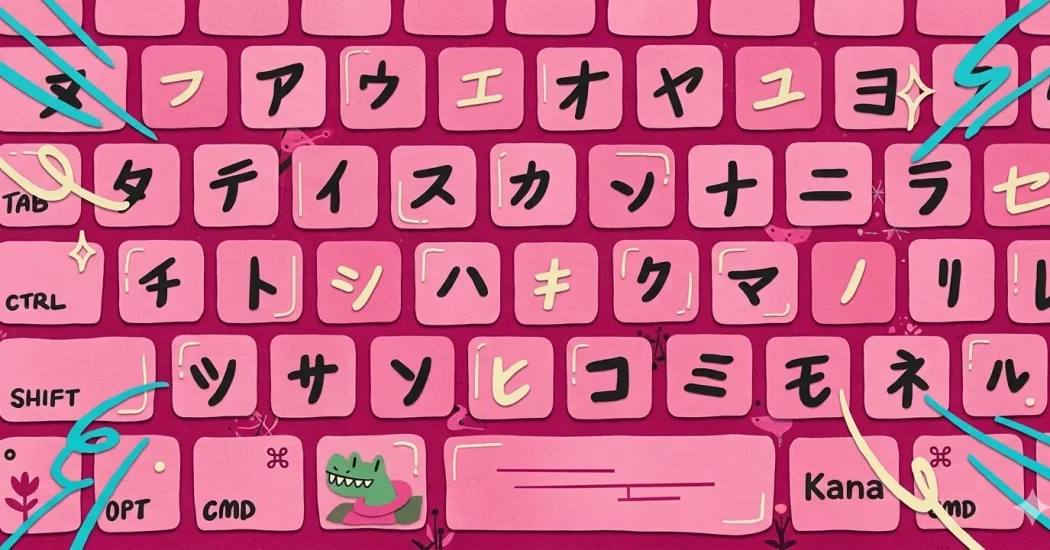
Bàn phím tiếng Nhật thường không phải là phần cứng đặc biệt. Nó là một phương thức nhập phần mềm—thường được gọi là IME, hoặc Input Method Editor—cho phép bạn gõ tiếng Nhật bằng một thiết bị thông thường.
Đối với hầu hết người mới bắt đầu, điều đó có nghĩa là gõ bằng romaji và để IME chuyển đổi những gì bạn đã gõ thành các gợi ý hiragana, katakana và kanji. Đó là lý do tại sao bàn phím tiếng Anh bình thường vẫn hoạt động hoàn hảo khi mới bắt đầu.
Vì vậy, trước khi chúng ta đi sâu vào từng hệ điều hành, hãy nhớ điều này: bạn không cài đặt một cỗ máy mới bí ẩn. Bạn đang bật một tính năng có lẽ đã chờ sẵn bên trong thiết bị của mình.
Trước khi bắt đầu: người mới nên sử dụng chế độ nhập nào?
Đối với hầu hết tất cả người mới bắt đầu, lựa chọn đầu tiên tốt nhất là nhập bằng romaji.
Điều đó có nghĩa là bạn gõ một từ như "nihongo", bàn phím sẽ cho bạn にほんご, và sau đó bạn có thể chuyển đổi nó thành 日本語 nếu bạn muốn dùng kanji. Cách này dễ hơn nhiều so với việc phải ghi nhớ bố cục bàn phím kana ngay từ ngày đầu tiên.
Sử dụng cánh cửa dễ dàng trước:
Việc học của người mới bắt đầu sẽ tốt hơn khi việc thiết lập giảm bớt sự phiền toái. Không có giải thưởng nào cho việc chọn phương thức nhập khó hơn quá sớm.
Cách cài đặt bàn phím tiếng Nhật trên iPhone hoặc iPad
Nếu bạn sử dụng iPhone hoặc iPad, việc thiết lập khá dễ dàng một khi bạn biết Apple giấu cài đặt đó ở đâu.
Làm theo các bước sau:
1. Mở Cài đặt.
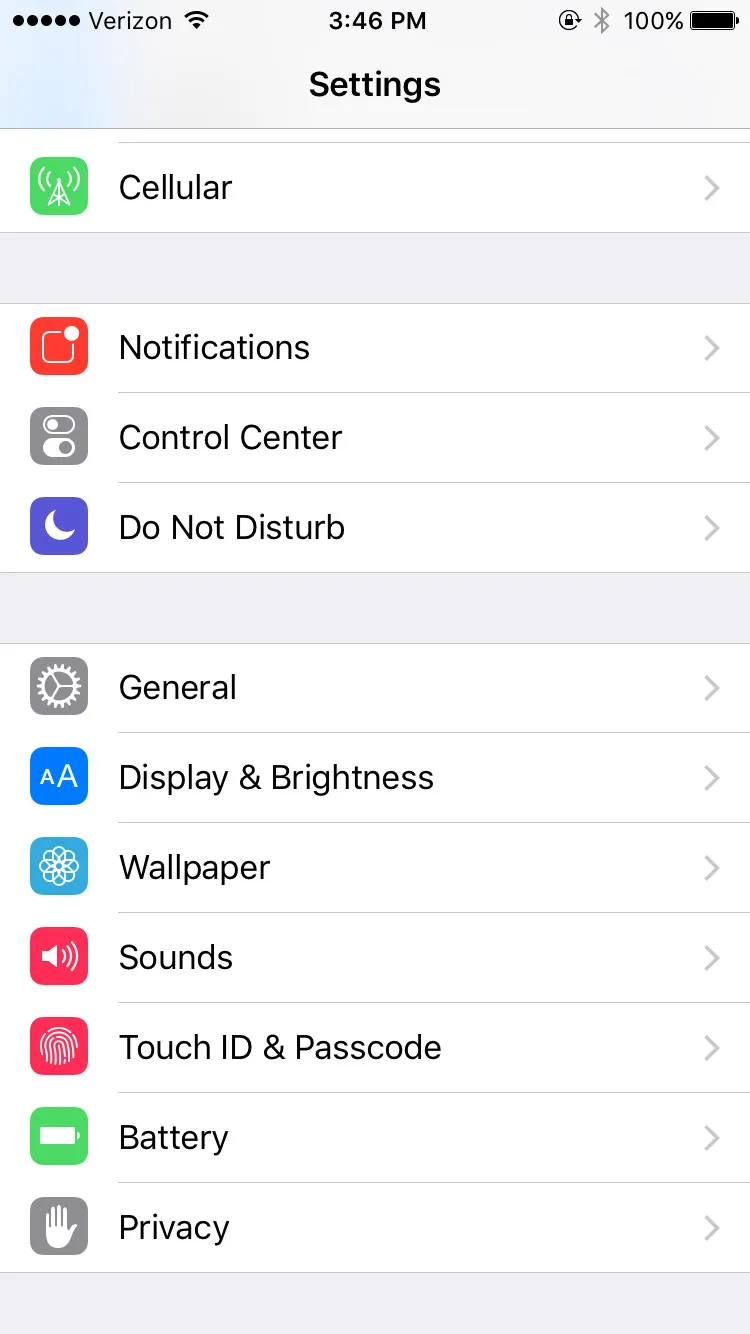
2. Nhấn vào Cài đặt chung.
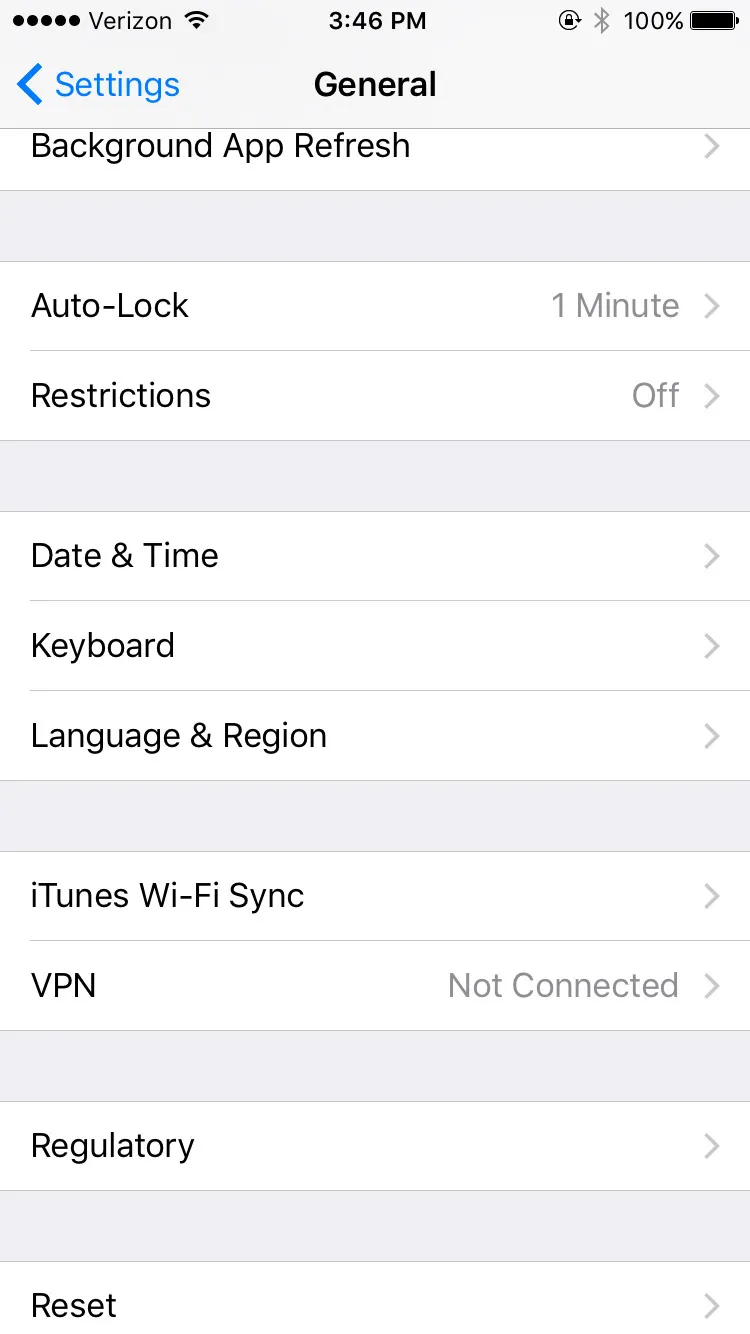
3. Nhấn vào Bàn phím.
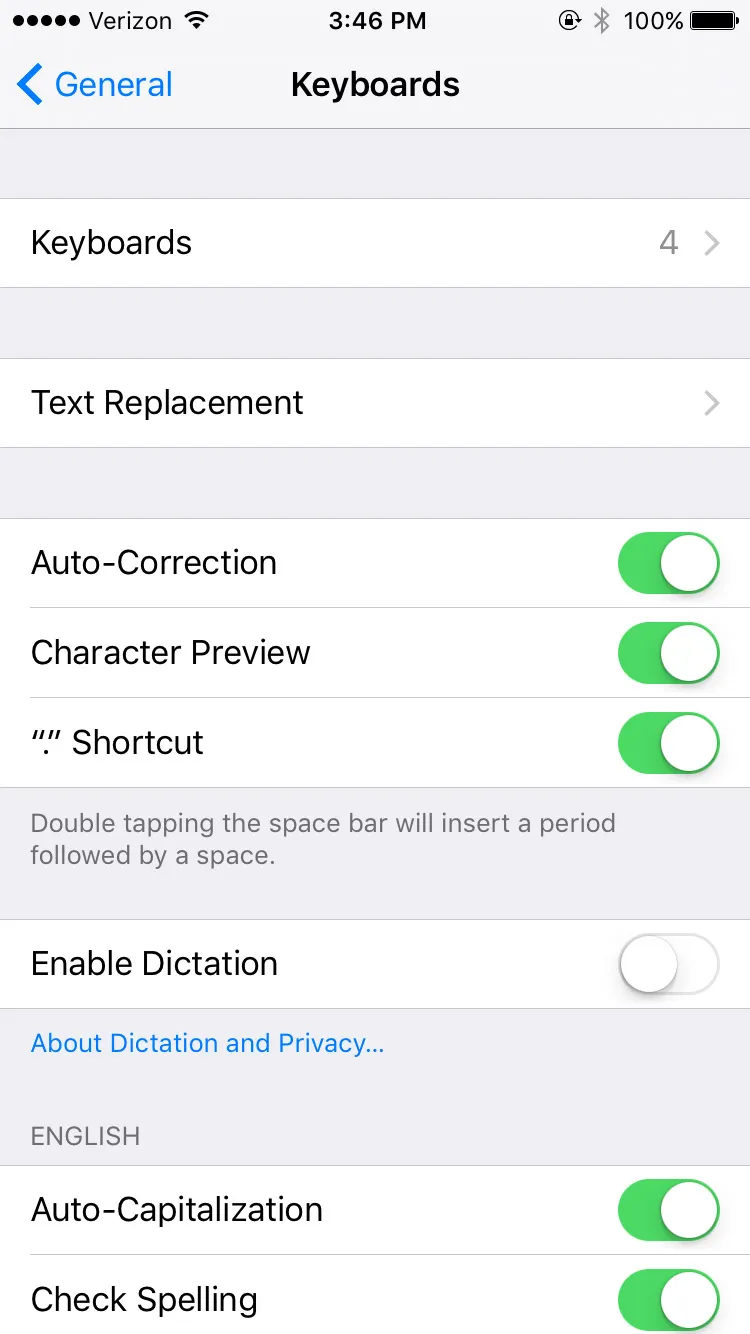
4. Nhấn vào Thêm bàn phím mới.
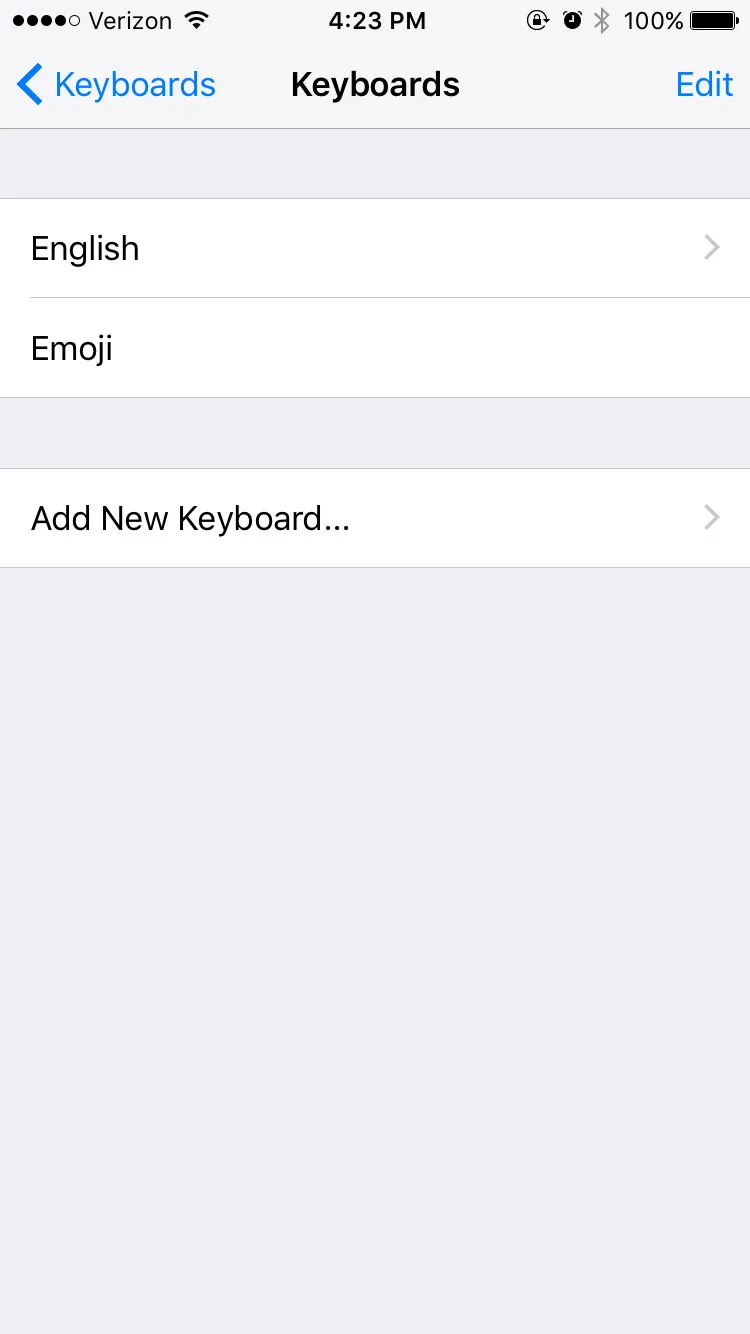
5. Cuộn đến Tiếng Nhật và chọn nó.
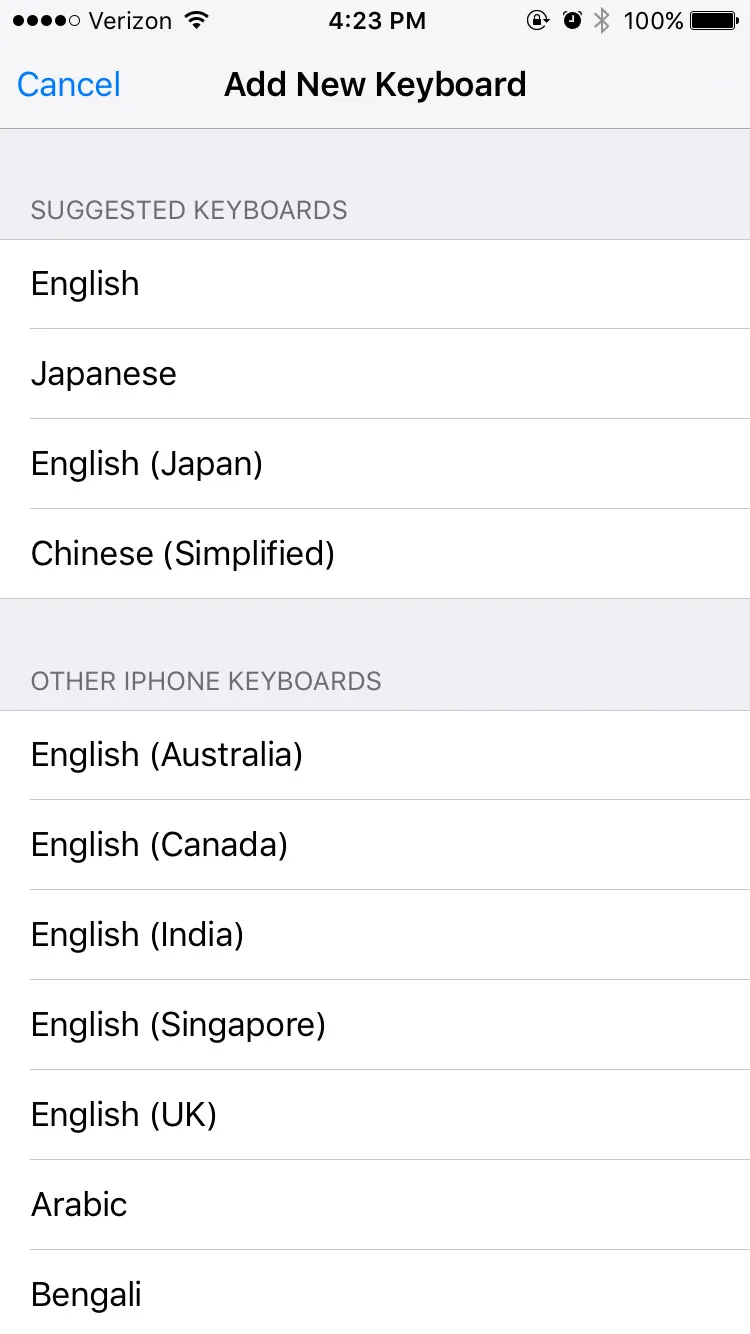
6. Chọn Romaji, Kana, hoặc cả hai.
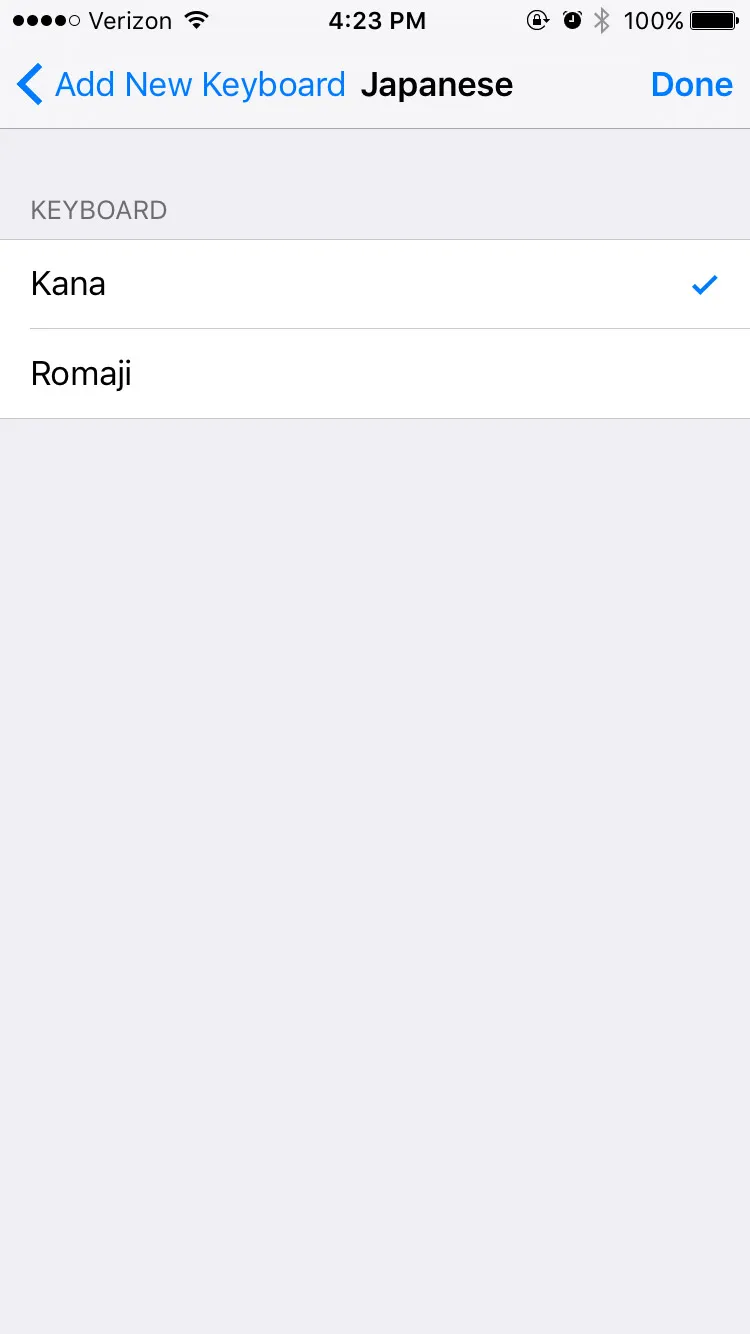
7. Nhấn Xong.
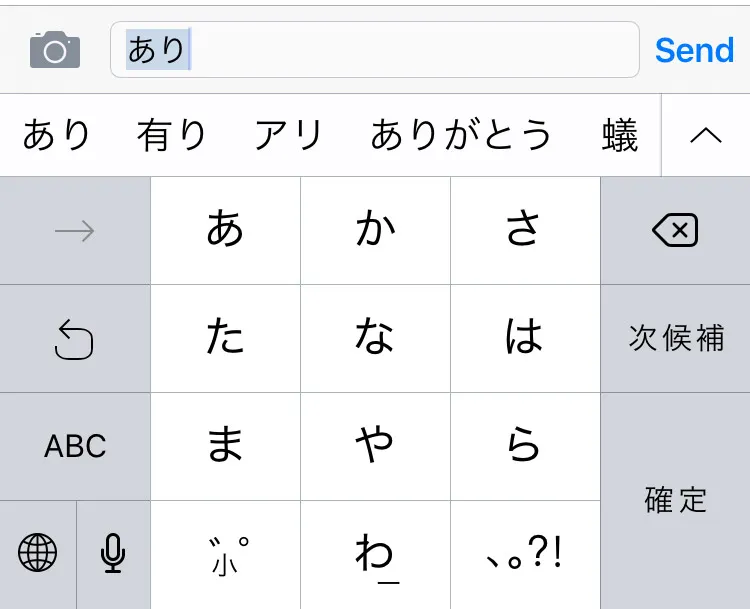
Sau khi bàn phím được cài đặt, hãy mở bất kỳ ứng dụng nào có trường văn bản. Nhấn vào biểu tượng quả địa cầu để chuyển đổi bàn phím cho đến khi tiếng Nhật xuất hiện. Nếu bạn bật cả Romaji và Kana, bạn có thể cần chuyển qua lại vài lần.
Đối với hầu hết người mới bắt đầu, Romaji là lựa chọn đầu tiên đúng đắn. Nhập Kana có thực tế và hữu ích, nhưng nó là một sự điều chỉnh lớn hơn.
Đọc: MochiKana – Learn Japanese Alphabet và Japanese Alphabet for Beginner. Khi bạn có thể đọc kana thoải mái hơn, bàn phím sẽ không còn cảm giác như một cài đặt xa lạ mà bắt đầu trở thành một công cụ thực thụ.
Cách cài đặt bàn phím tiếng Nhật trên Android
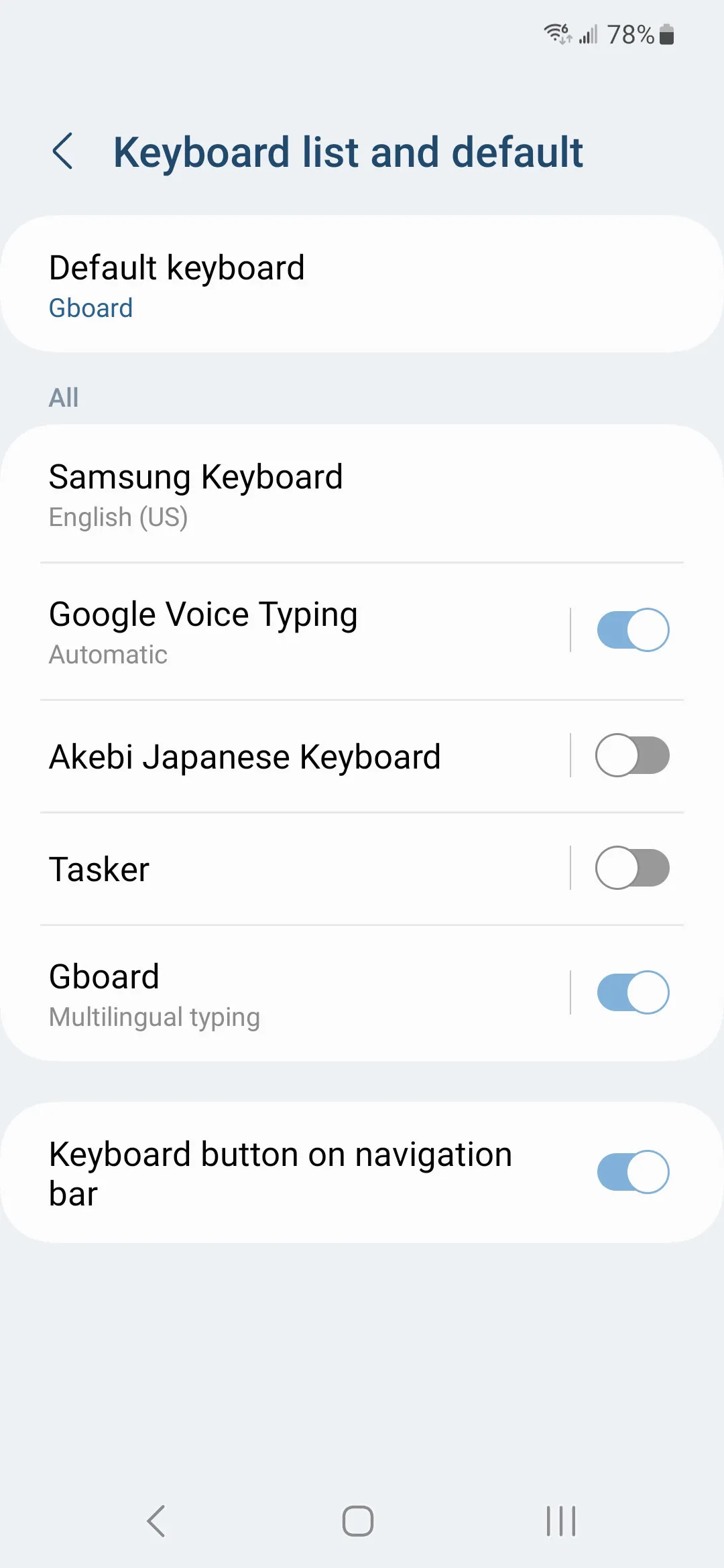
Android có chút ít đồng nhất hơn vì các loại điện thoại khác nhau sắp xếp menu theo những cách hơi khác nhau. Con đường dễ dàng nhất cho hầu hết người học là Gboard.
Nếu bạn đã sử dụng Gboard, thật tuyệt. Nếu không, hãy cài đặt nó trước, sau đó làm theo các bước sau:
1. Tải xuống Gboard.
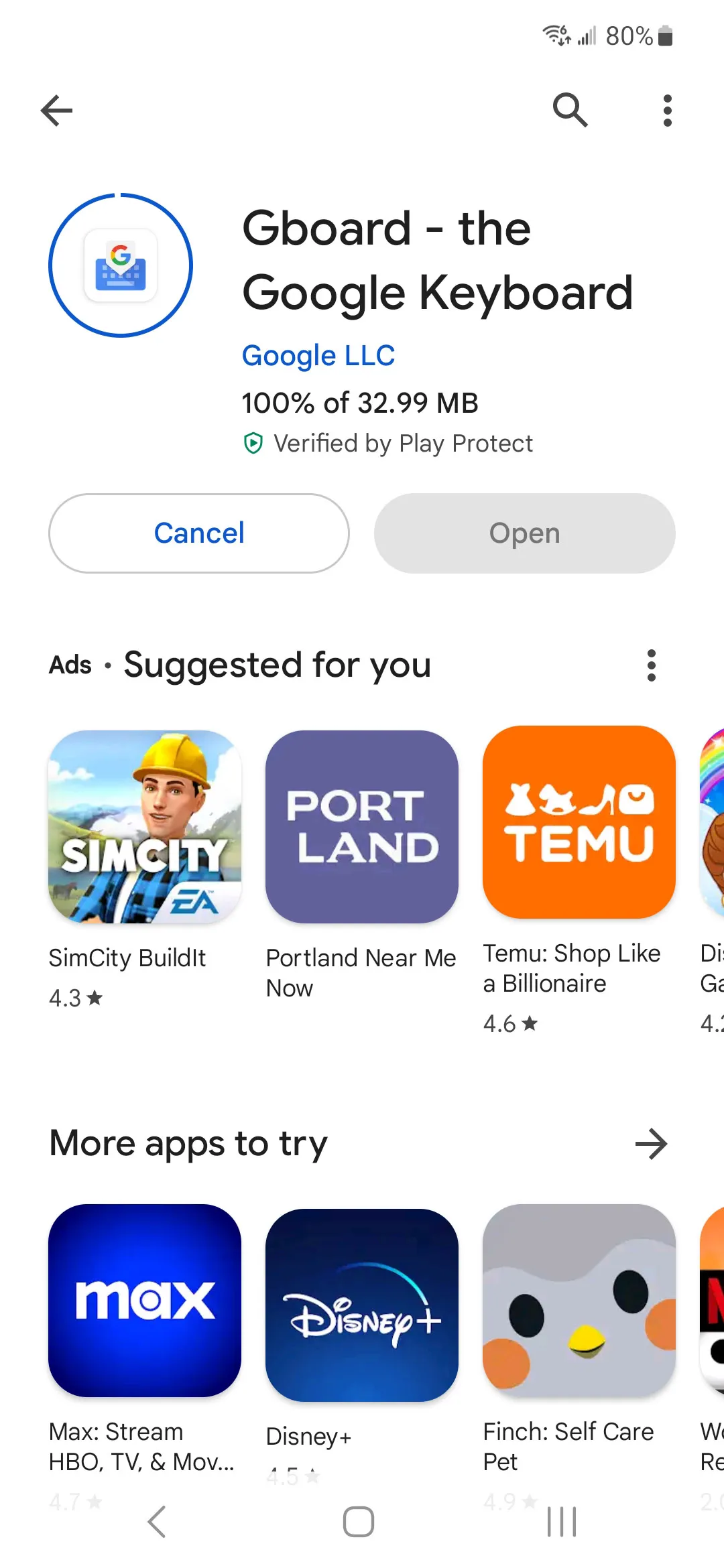
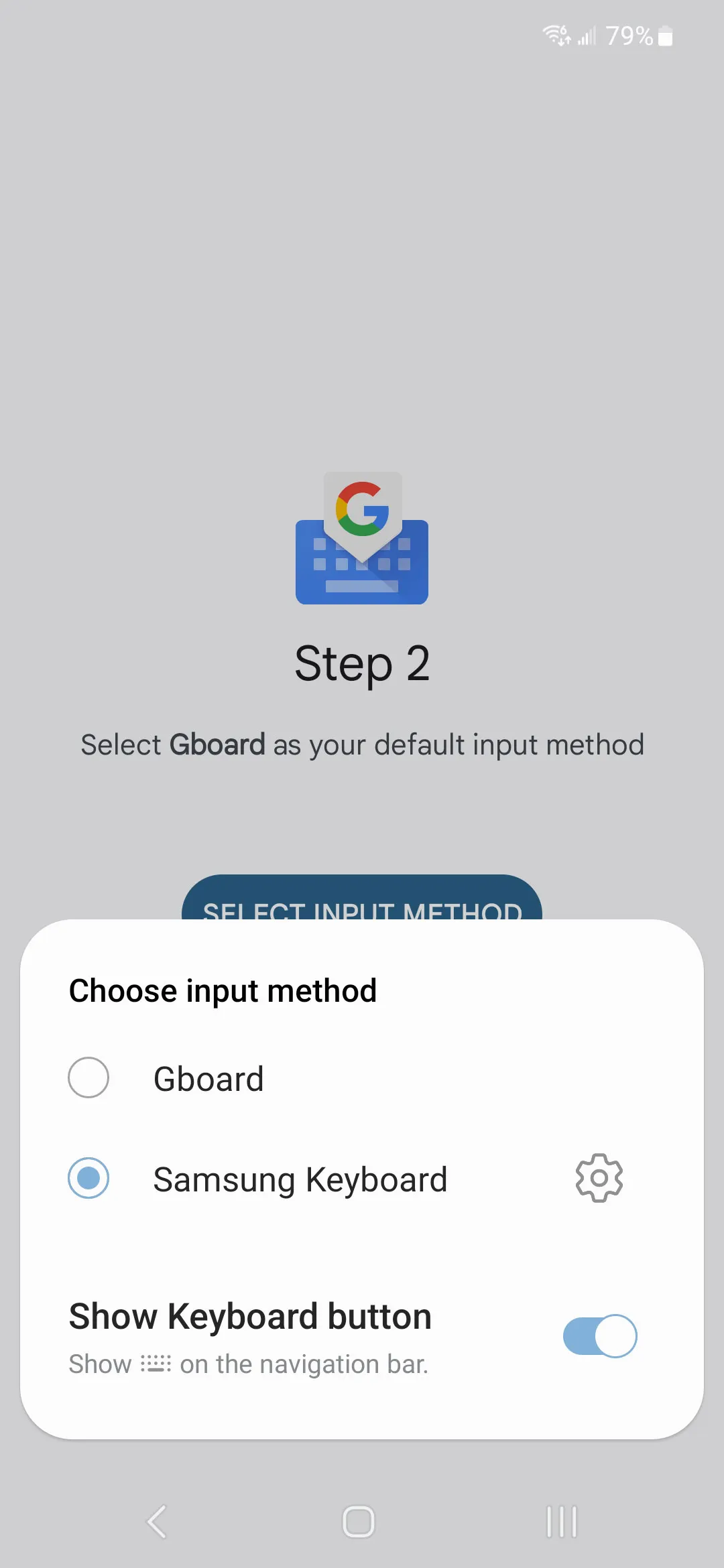
2. Đi tới phần bàn phím hoặc bàn phím trên màn hình.
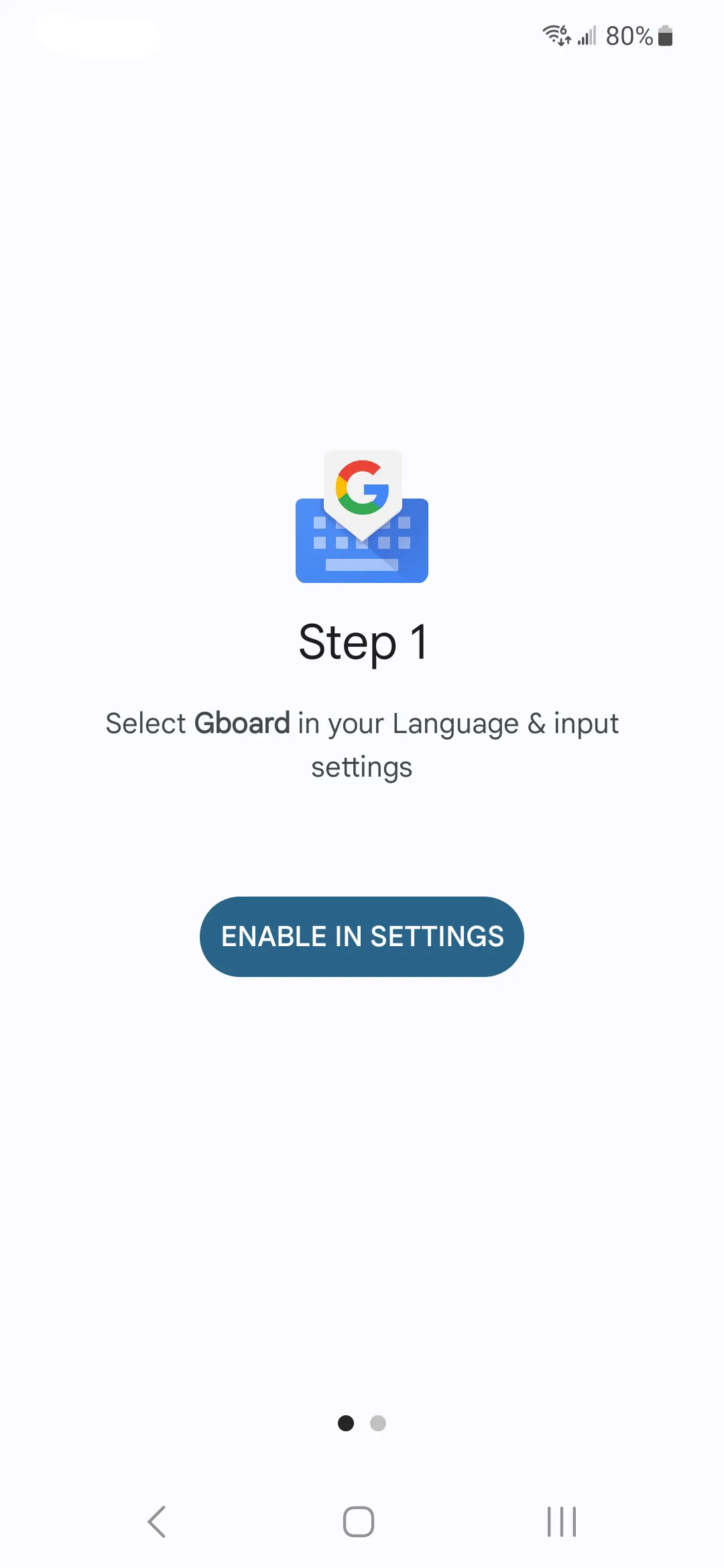
3. Mở Gboard.
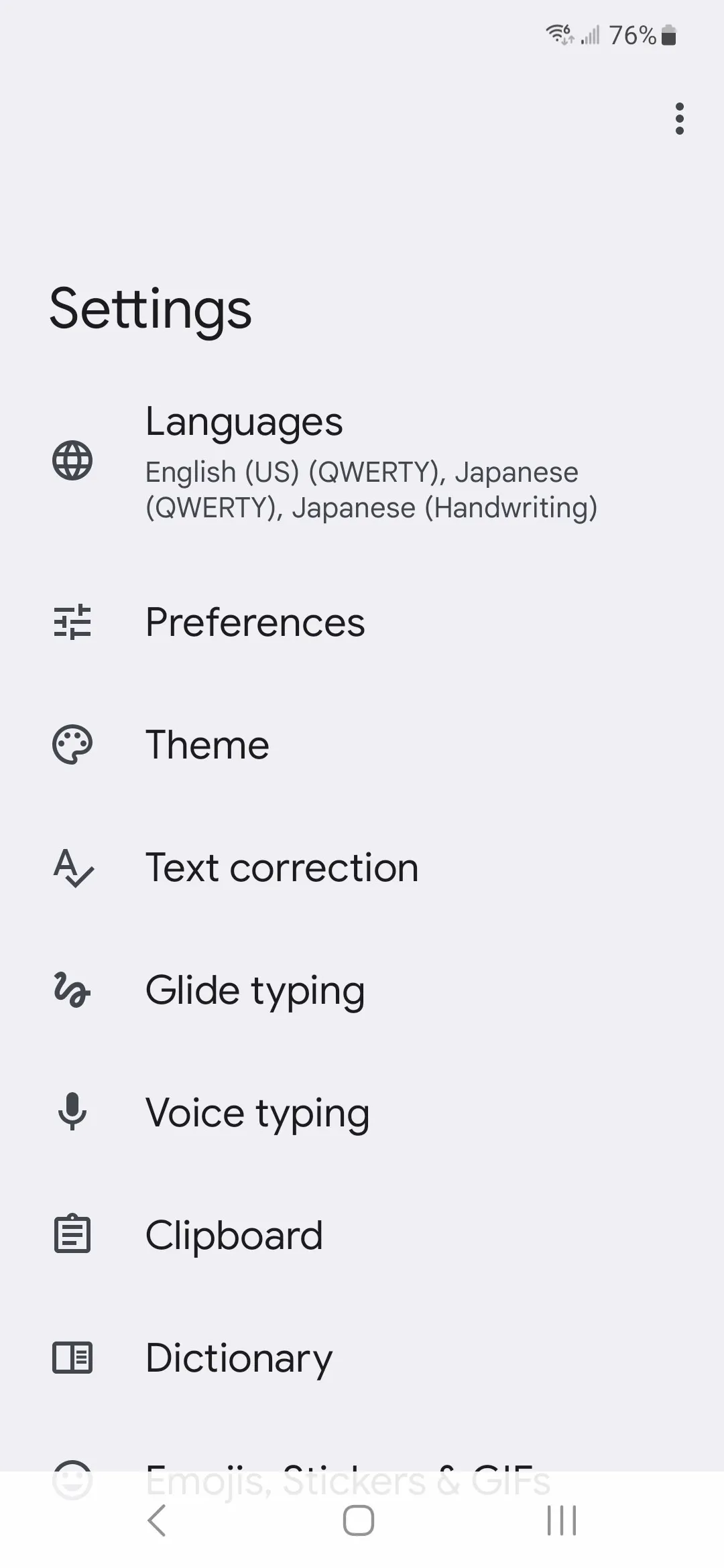
4. Nhấn vào Ngôn ngữ.
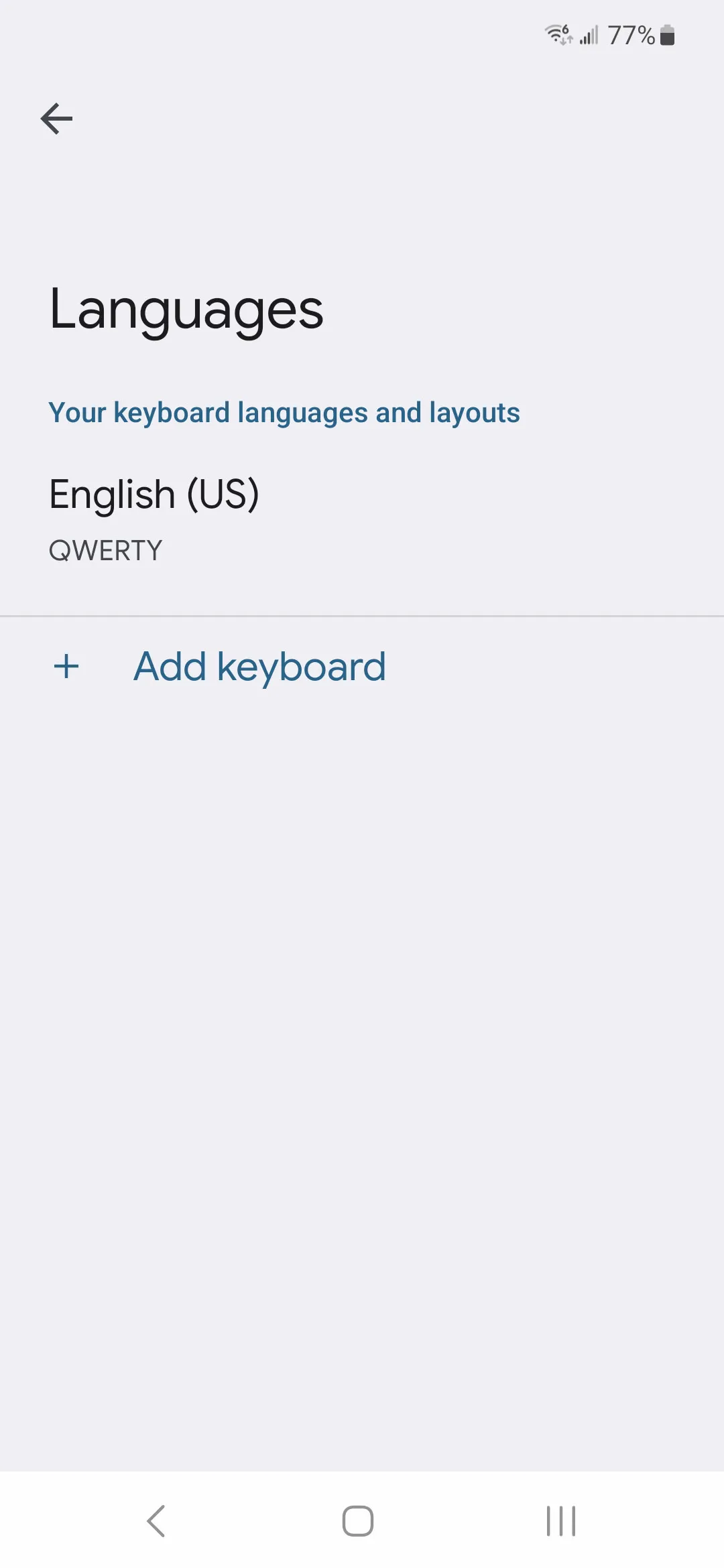
5. Nhấn vào Thêm bàn phím.
6. Tìm kiếm Tiếng Nhật.
7. Chọn kiểu nhập tiếng Nhật mà bạn muốn.
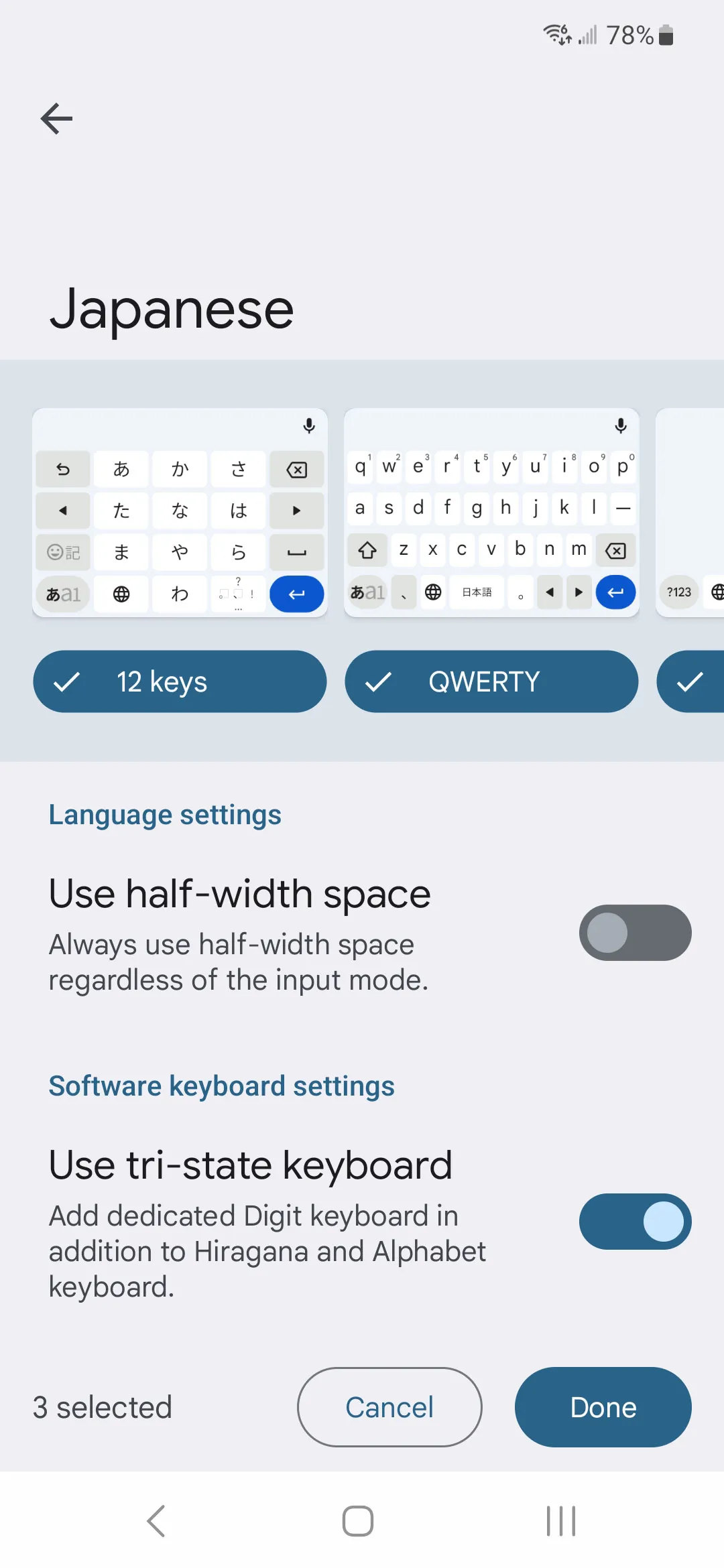
8. Nhấn Xong.
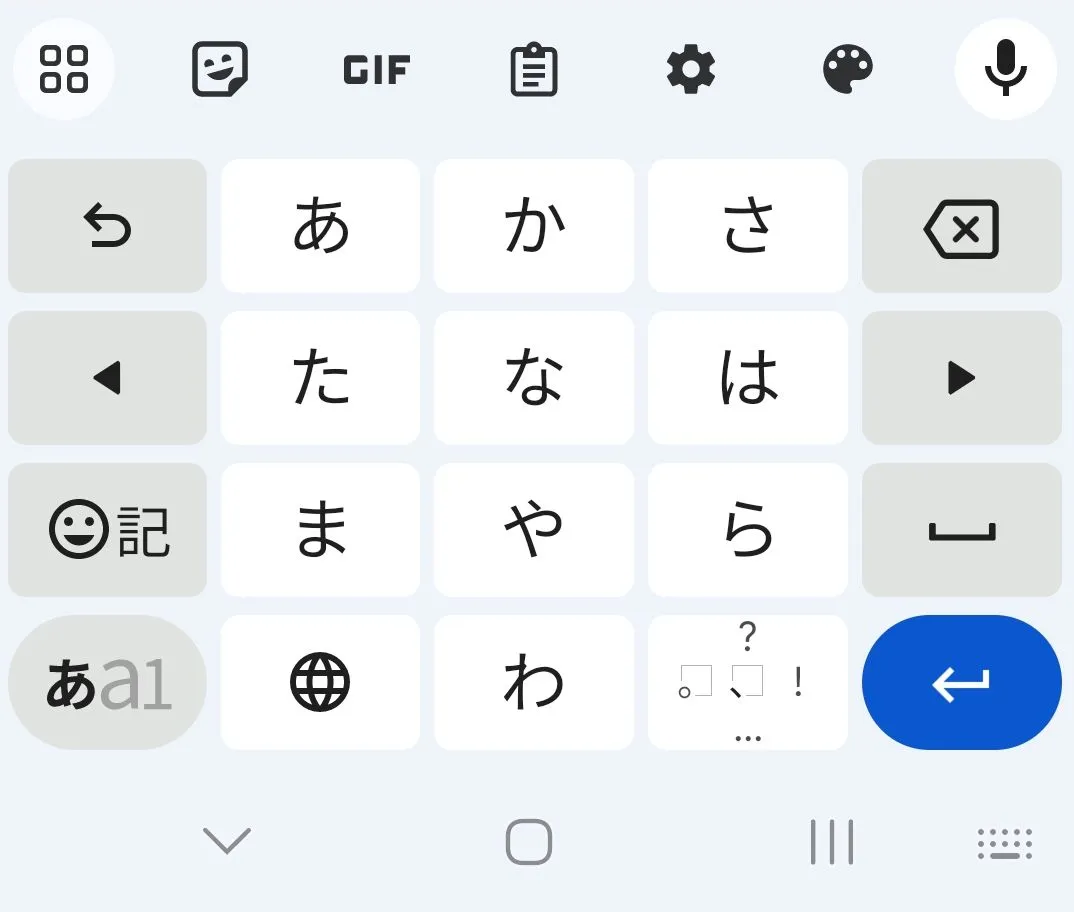
Sau đó, hãy mở bất kỳ ứng dụng nào mà bạn có thể gõ văn bản. Bạn thường có thể chuyển đổi ngôn ngữ nhập bằng cách nhấn vào phím ngôn ngữ hoặc giữ phím cách. Nếu Gboard cung cấp cho bạn nhiều bố cục tiếng Nhật, hãy bắt đầu với cái thân thiện với QWERTY / romaji.
Thực hiện bước này tiếp theo: gõ mười từ kana dễ, sau đó tham gia Learn Hiragana Online Free hoặc Learn Katakana để việc thiết lập bàn phím lập tức biến thành luyện tập thực tế.
Cách cài đặt bàn phím tiếng Nhật trên Mac
Trên Mac, đường dẫn rất rõ ràng một khi bạn biết Text Input nằm ở đâu.
Làm theo các bước sau:
1. Nhấp vào menu Apple – Đi tới Cài đặt
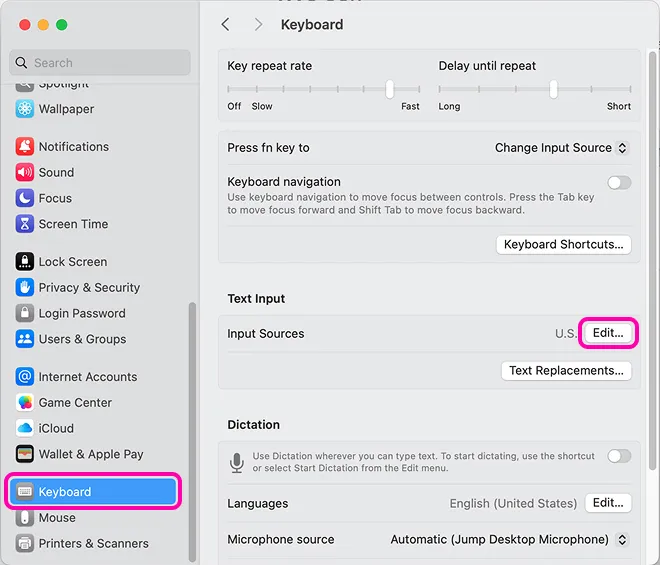
2. Nhấp vào nút thêm nguồn nhập (Button input sources).
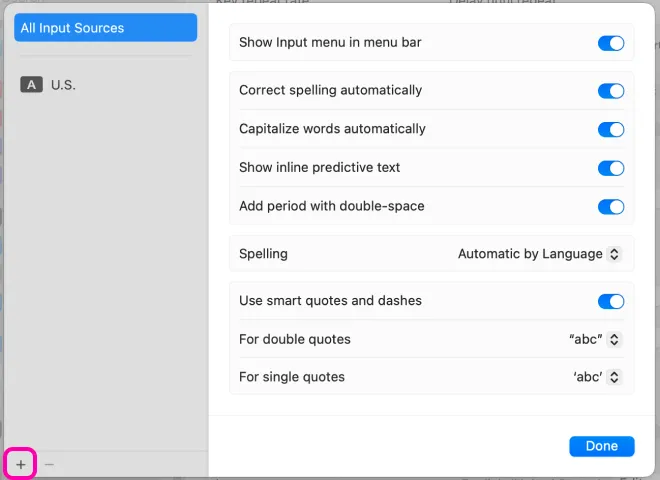
3. Thêm ngôn ngữ Tiếng Nhật.
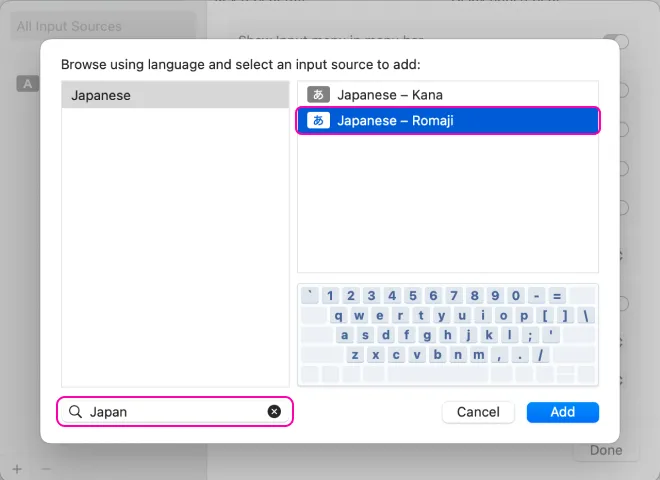
4. Chọn bàn phím Japanese – Romaji.
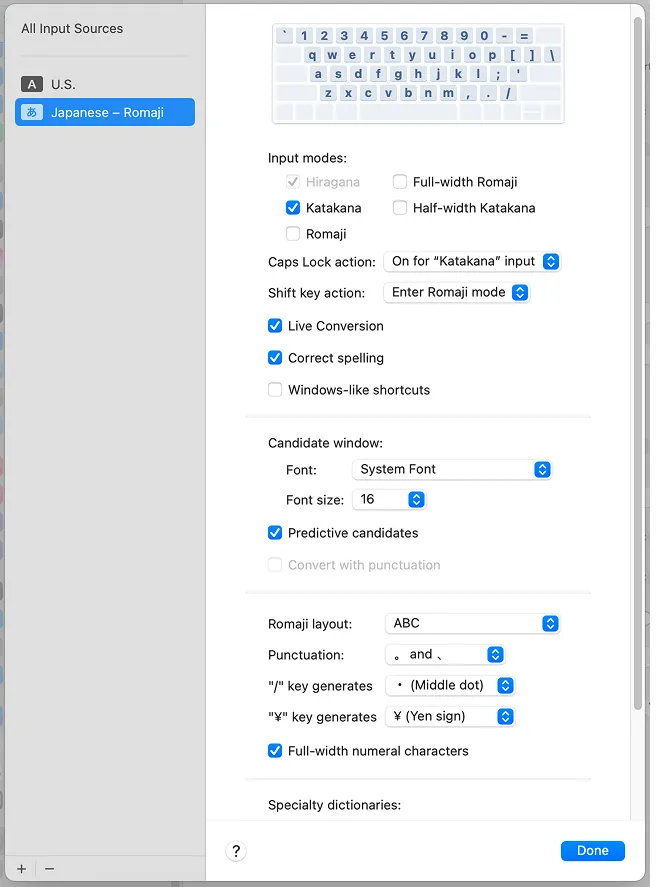
Khi tiếng Nhật đã được kích hoạt, bạn có thể chuyển đổi nguồn nhập từ thanh menu hoặc bằng phím tắt bàn phím của bạn. Trên nhiều máy Mac, phím tắt mặc định cho nguồn nhập tiếp theo là Control + Space.
Nếu sau này bạn muốn thử nghiệm với Japanese – Kana, bạn cũng có thể thêm nó. Đừng bắt đầu ở đó trừ khi bạn thực sự muốn thêm sự phức tạp.
Đọc: Hiragana learning. Với cách phát âm và kana, việc dành công sức cẩn thận ngay từ đầu là rất đáng giá. Khi tiếng Nhật trở nên khó hơn sau này, bạn sẽ thấy mừng vì phần này đã ổn định.
Cách cài đặt bàn phím tiếng Nhật trên Windows
Trên Windows, thực chất bạn đang thêm tiếng Nhật làm ngôn ngữ nhập và sau đó sử dụng Microsoft Japanese IME.
Làm theo các bước sau:
1. Mở Cài đặt.
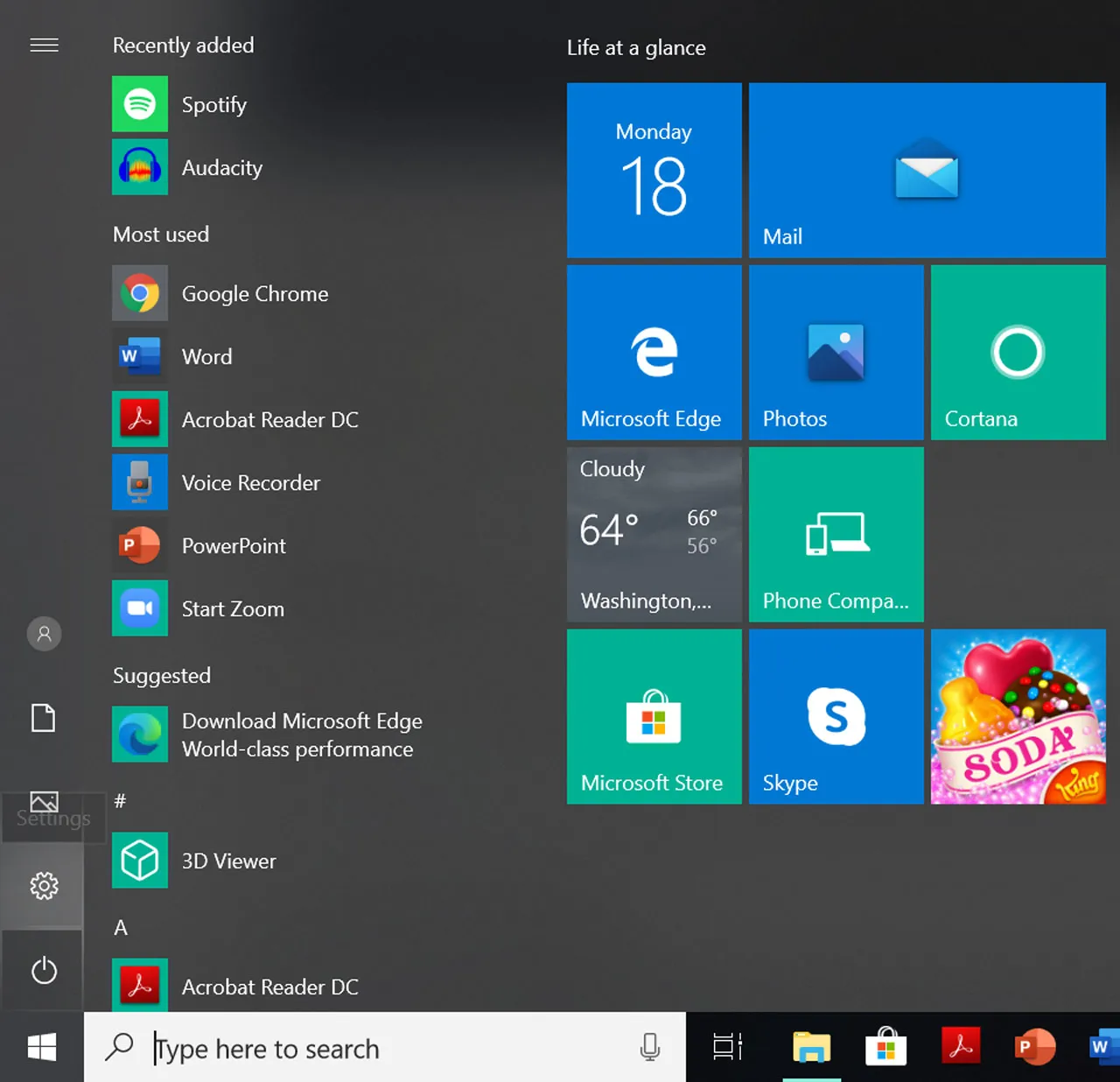
2. Đi tới Time & language.
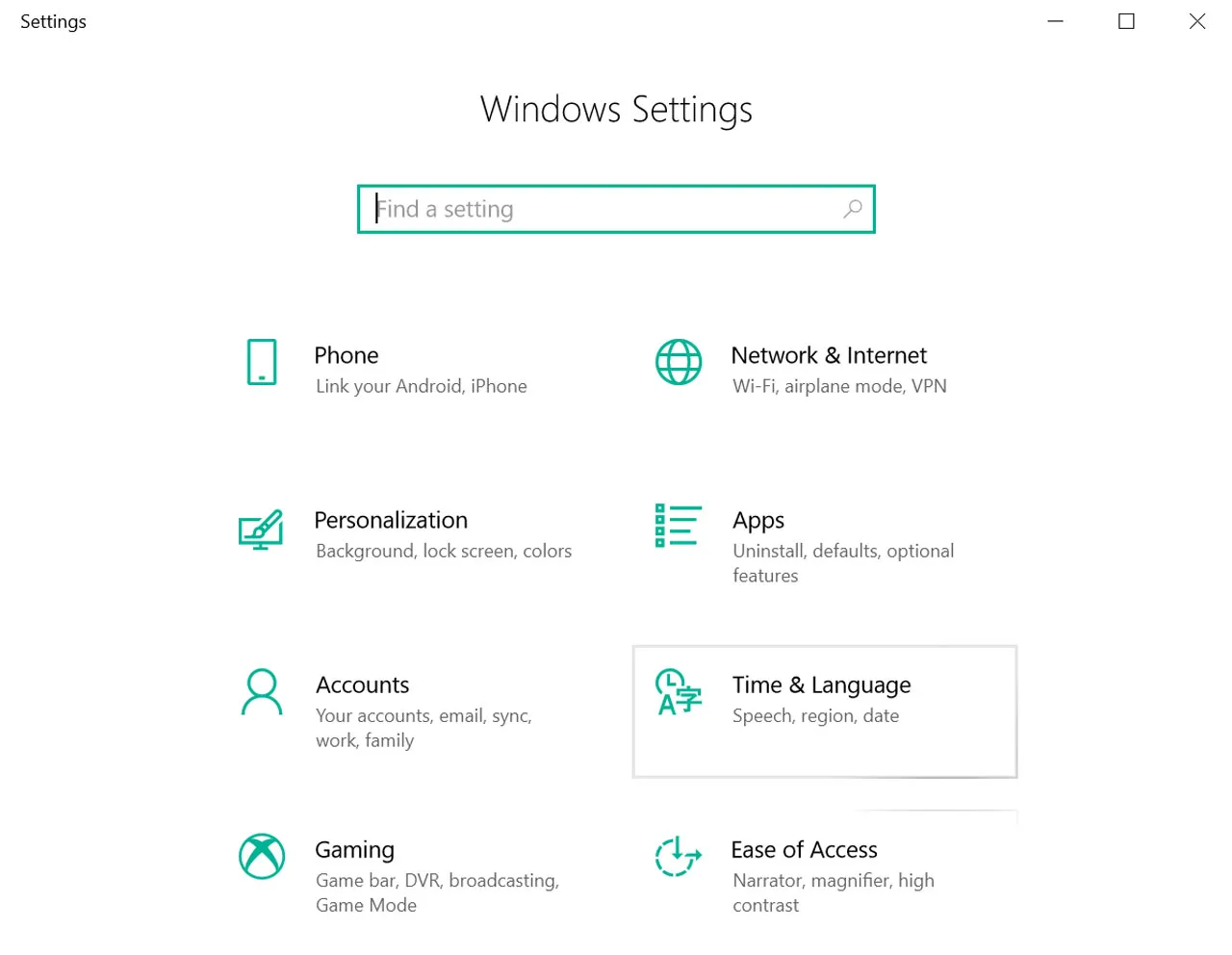
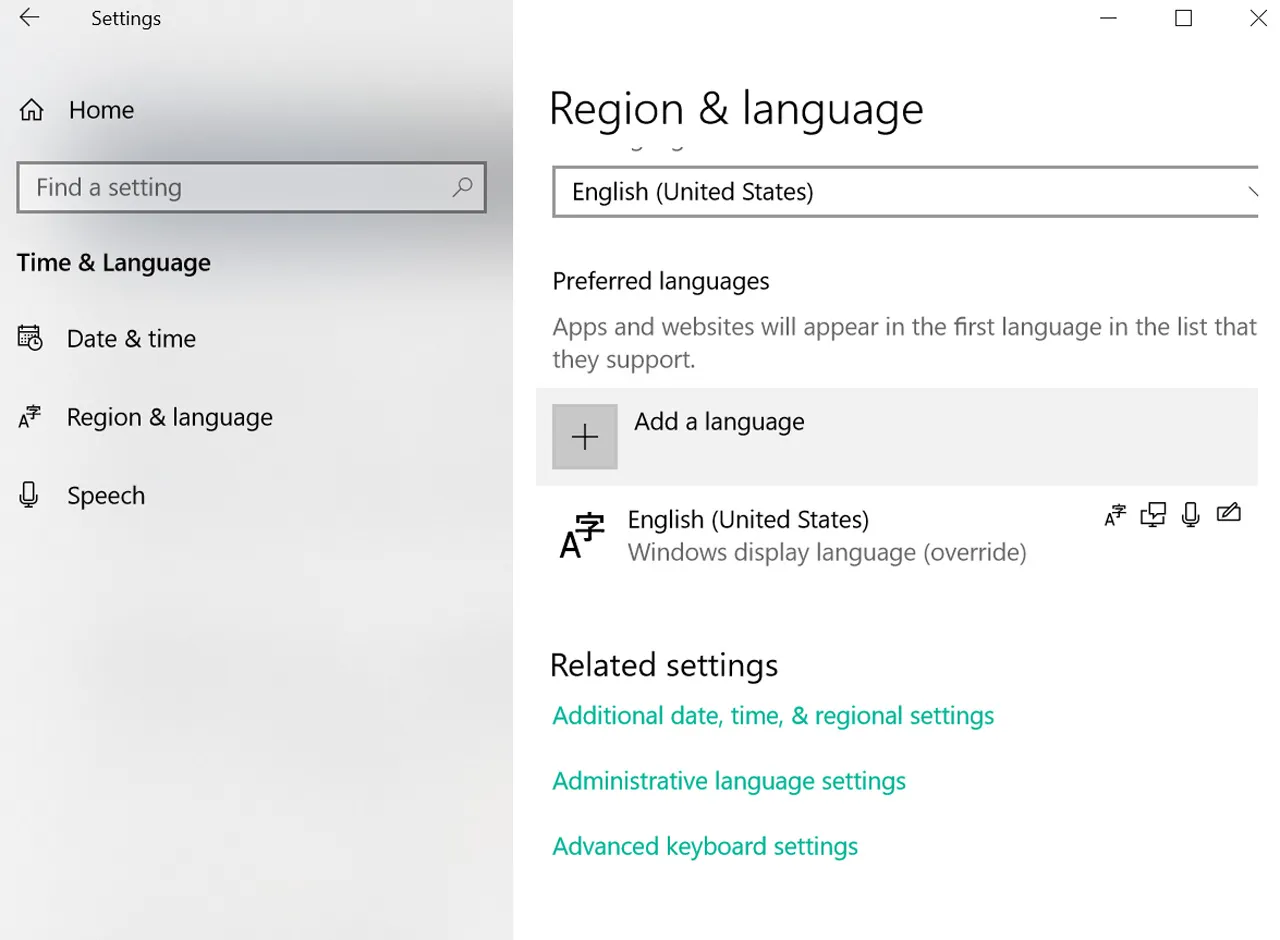
3. Mở Language & region.
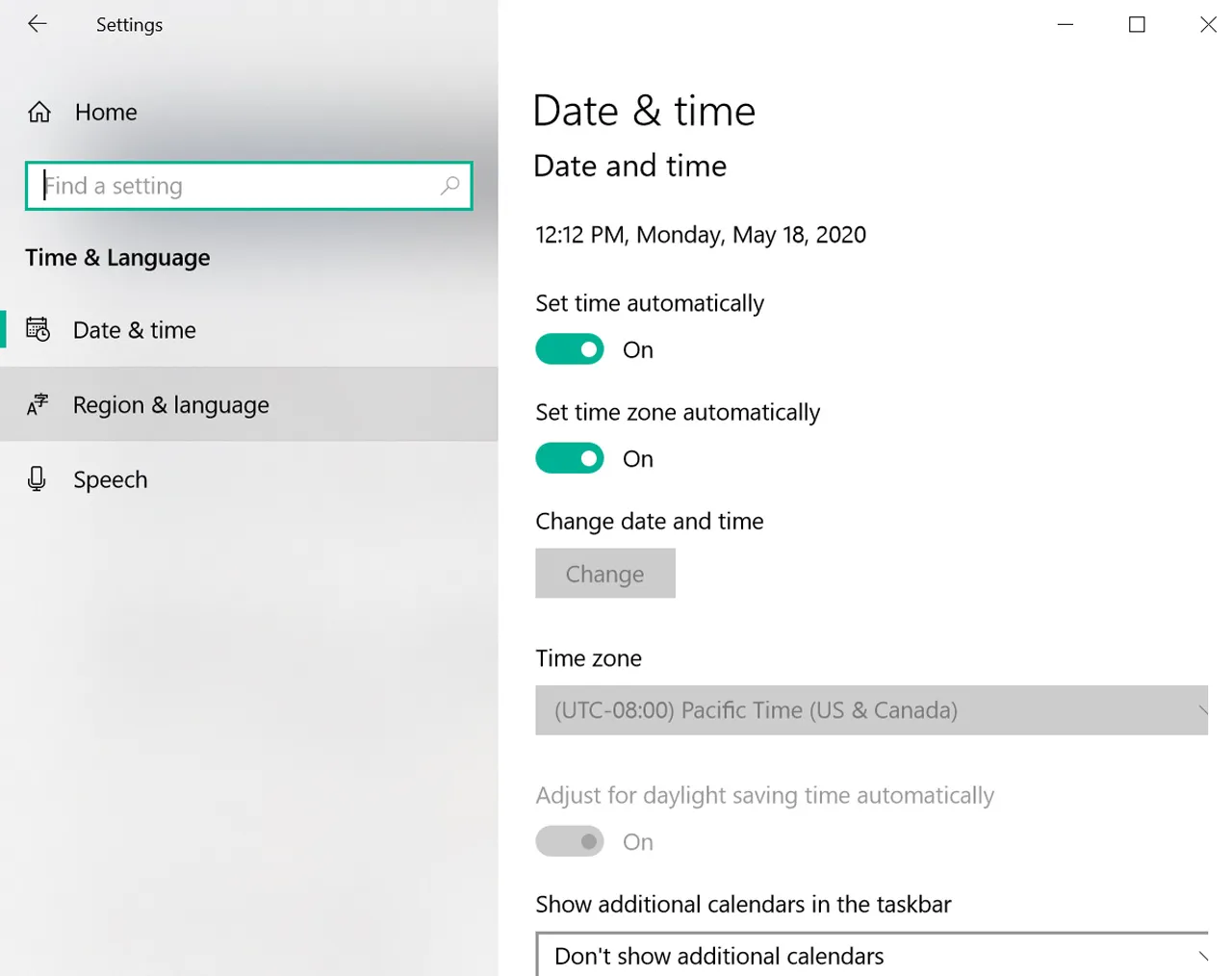
4. Nhấp vào Add a language.
5. Tìm kiếm Tiếng Nhật.
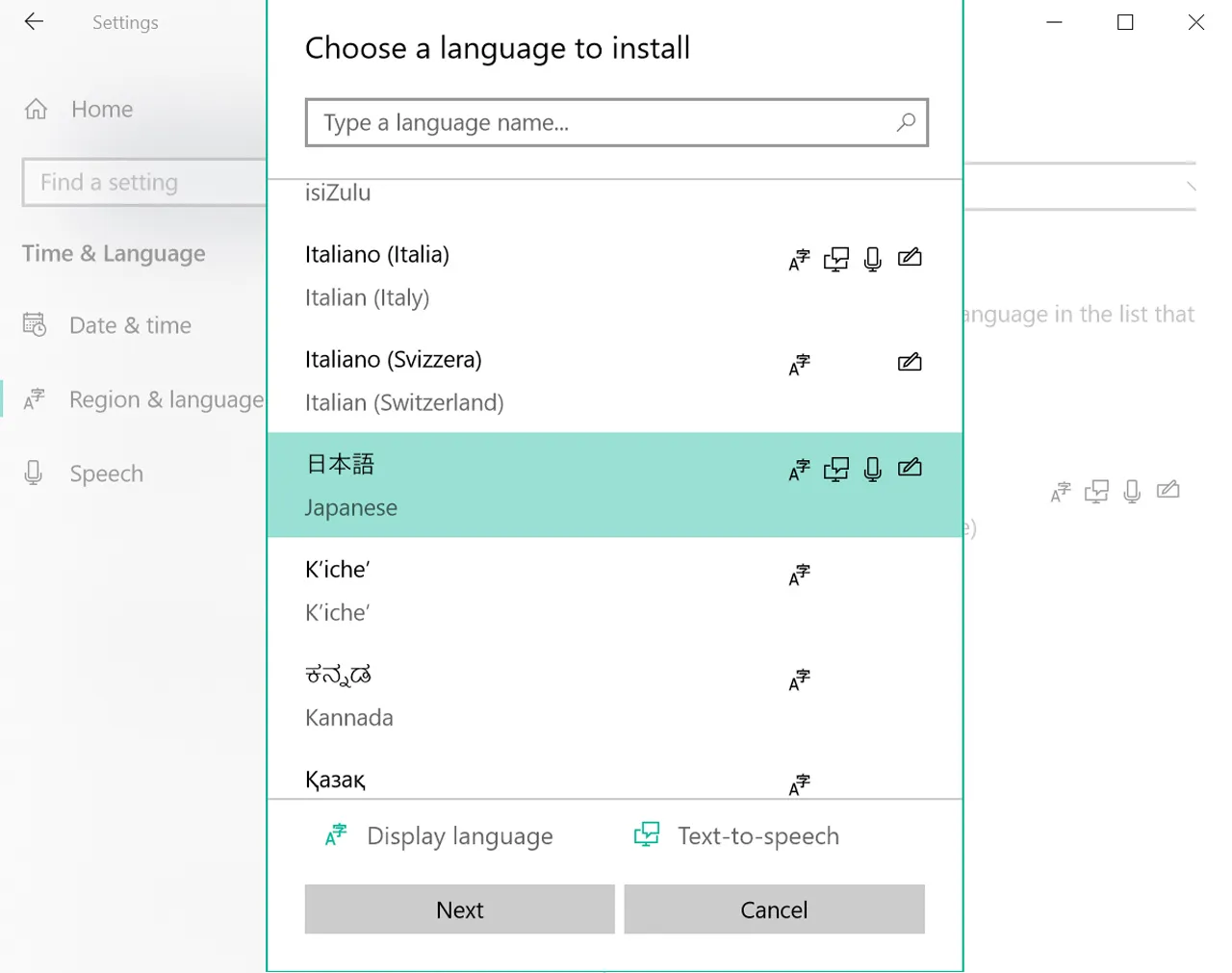
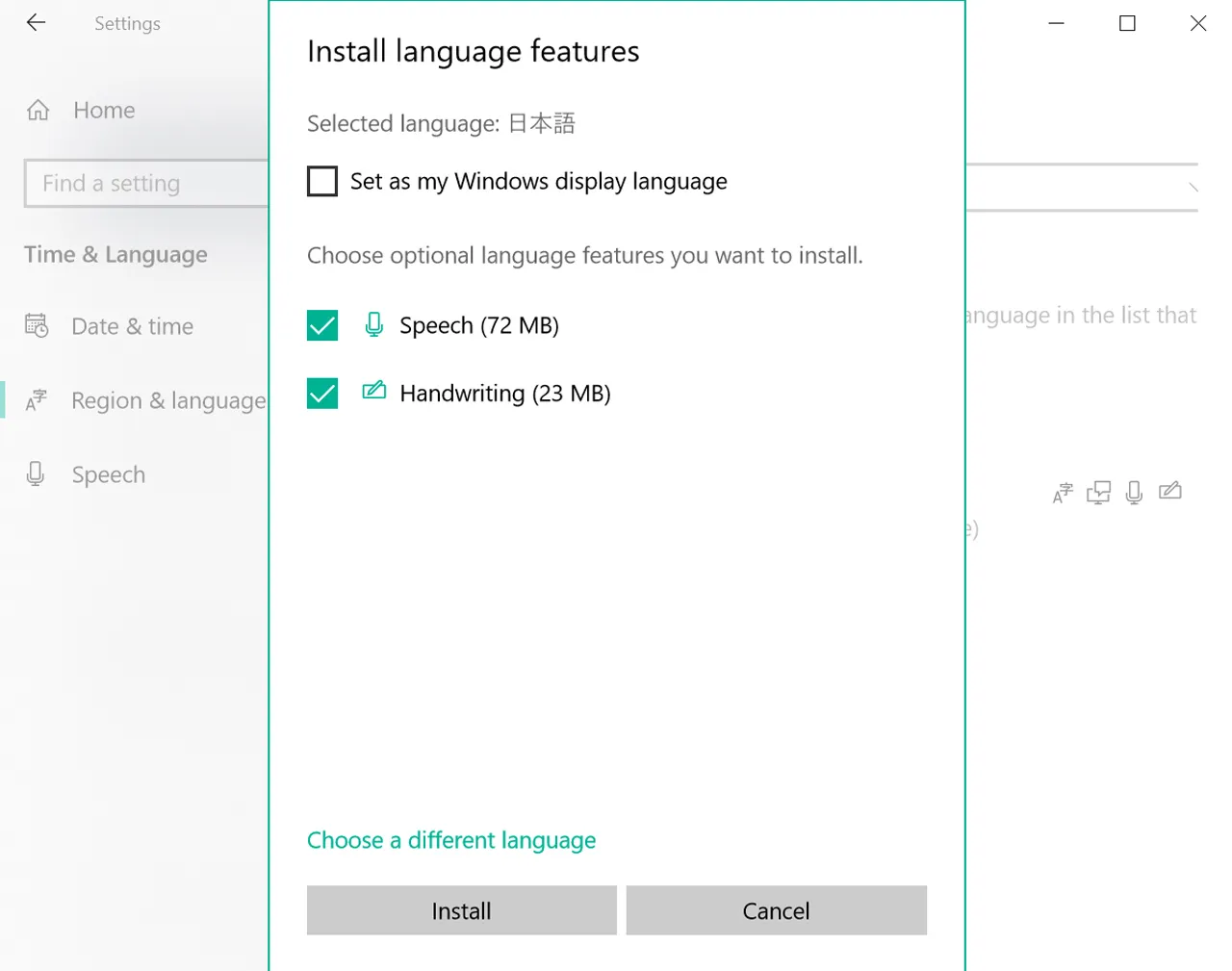
6. Chọn Tiếng Nhật và cài đặt.
7. Chuyển sang tiếng Nhật từ thanh tác vụ hoặc bằng phím Windows + Space.
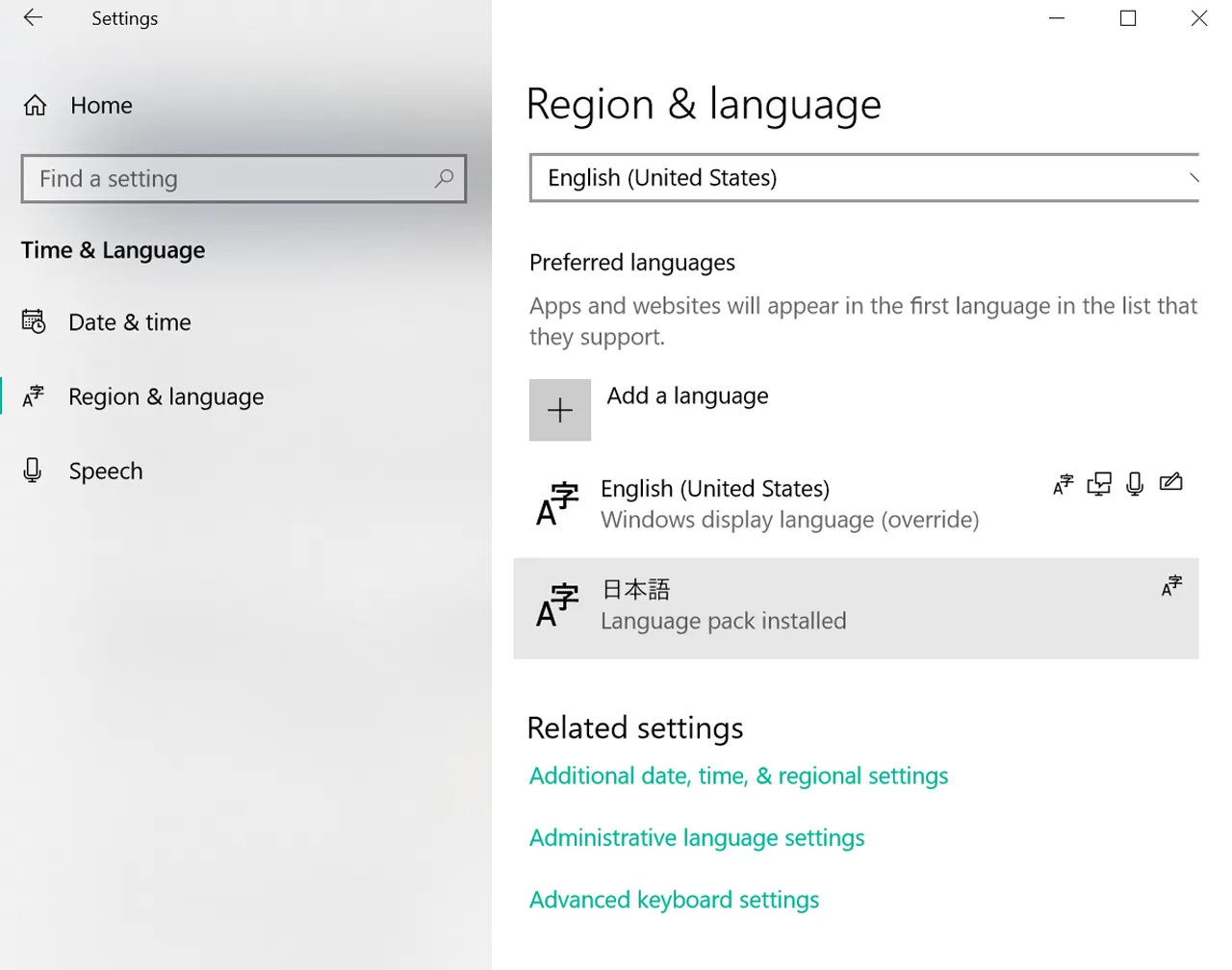
Sau khi cài đặt, hãy đảm bảo phương thức nhập đang hoạt động thực sự là Microsoft Japanese IME. Nếu tiếng Nhật xuất hiện trong danh sách ngôn ngữ của bạn nhưng bạn vẫn không thể chuyển đổi romaji thành kana hoặc kanji, có thể IME chưa phải là phương thức nhập hiện tại.
Windows cũng rất tuyệt vì IME tiếng Nhật cung cấp cho bạn các tính năng bổ sung hữu ích như chuyển đổi gợi ý và chuyển đổi chế độ nhập rõ ràng hơn so với một số bàn phím điện thoại.
Đọc tiếp: Learn Kanji the Smart Way và Learn Kanji & Japanese Vocabulary. Một khi bàn phím của bạn đã hoạt động, việc tra cứu và tái sử dụng những từ bạn đang học sẽ trở nên dễ dàng hơn nhiều.
Cách chuyển đổi giữa tiếng Anh và tiếng Nhật
Cài đặt bàn phím chỉ là một nửa câu chuyện. Nửa còn lại là có thể chuyển đổi nhanh chóng mà không cảm thấy như bạn đang vận hành một thiết bị công nghiệp.
| Thiết bị | Cách chuyển đổi | Điều cần lưu ý |
| iPhone / iPad | Nhấn vào biểu tượng quả địa cầu | Nếu bạn cài đặt cả Kana và Romaji, bạn có thể cần nhấn nhiều lần |
| Android / Gboard | Nhấn phím ngôn ngữ hoặc giữ phím cách | Một số điện thoại ẩn bộ chuyển đổi cho đến khi có nhiều ngôn ngữ được kích hoạt |
| Mac | Sử dụng thanh menu hoặc phím tắt nguồn nhập | Japanese – Romaji thường là lựa chọn đơn giản nhất cho người mới |
| Windows | Sử dụng bộ chọn trên thanh tác vụ hoặc Windows + Space | Đảm bảo Microsoft Japanese IME đang hoạt động |
Cách gõ tiếng Nhật thực sự hoạt động sau khi cài đặt
Đây là phần mà nhiều hướng dẫn bỏ qua quá nhanh: một khi bàn phím đã được cài đặt, bạn thường không gõ kana trực tiếp từ trí nhớ trừ khi bạn chọn bố cục kana. Hầu hết người mới bắt đầu gõ bằng romaji trước.
Vì vậy, nếu bạn gõ "nihongo", IME trước tiên sẽ cho bạn にほんご. Sau đó, nếu bạn muốn dùng kanji, bạn xác nhận hoặc chuyển đổi thành 日本語.
Đó là lý do tại sao bàn phím tiếng Nhật trở nên hữu ích nhanh chóng đến vậy. Nó không chỉ để gõ tin nhắn. Nó cũng trở thành một công cụ đọc, một công cụ tra cứu và một cầu nối vào việc học kana và kanji.
| Những gì bạn gõ | Kết quả đầu tiên | Chuyển đổi có thể có | Ví dụ kết quả |
| romaji | hiragana | kanji | gakkou -> がっこう -> 学校 |
| romaji | hiragana | katakana | koohii -> こーひー -> コーヒー |
| romaji | hiragana | các gợi ý kanji | nihongo -> にほんご -> 日本語 |
Hãy nhớ:
Cài đặt bàn phím không phải là vạch đích. Đó là điểm mà việc gõ, đọc, chuyển đổi và tra cứu cuối cùng bắt đầu hoạt động cùng nhau.
Các vấn đề thường gặp sau khi cài đặt
Một bản cài đặt đang hoạt động vẫn có thể mang lại cảm giác bị lỗi nếu một cài đặt nhỏ bị sai. Dưới đây là những vấn đề mà người mới bắt đầu hay gặp phải nhất:
| Vấn đề | Điều gì đang xảy ra | Cách khắc phục |
| Nó vẫn gõ ra chữ tiếng Anh | Tiếng Nhật đã được cài đặt nhưng chưa kích hoạt | Chuyển sang nguồn nhập tiếng Nhật hoặc IME trước |
| Không có gợi ý kanji xuất hiện | Bạn chưa chuyển đổi hoặc đang ở sai chế độ | Sử dụng chế độ nhập tiếng Nhật và chuyển đổi gợi ý |
| Bố cục bàn phím cảm thấy lạ | Bạn đã chọn Kana thay vì Romaji | Chuyển sang Japanese Romaji hoặc QWERTY nếu có |
| Windows có tiếng Nhật nhưng không chuyển đổi được gì | Microsoft Japanese IME chưa được kích hoạt | Chọn Japanese IME từ menu ngôn ngữ trên thanh tác vụ |
| Việc chuyển đổi gây phiền hà | Bạn chưa biết phím tắt | Hãy học thao tác chuyển đổi ngay bây giờ thay vì để sau |
Việc cần làm ngay sau khi cài đặt
Đây là phần quyết định liệu bàn phím sẽ trở thành một công cụ hay chỉ là một ô đã được đánh dấu hoàn thành.
1. Mở một ứng dụng ghi chú.
2. Gõ こんにちは.
3. Gõ にほんご.
4. Thử chuyển đổi がっこう thành 学校.
5. Chuyển đổi qua lại giữa tiếng Anh và tiếng Nhật vài lần.
6. Gõ ba hoặc bốn từ bạn đã biết.
Sau đó hãy đi thẳng vào các bài học Learn Hiragana, Writing game, và MochiKana. Nếu việc phát âm vẫn cảm thấy khó khăn, hãy kết hợp với Japanese Writing System để việc thiết lập bàn phím bổ trợ trực tiếp cho việc học thực tế.
Được rồi, giờ hãy sử dụng nó:
Cài đặt bàn phím. Gõ cho đến khi việc chuyển đổi trở nên bình thường. Hãy đạt đến mức mà việc nhập kana không còn cảm giác như một tính năng khách mời trên thiết bị của chính bạn. Sau đó hãy chuyển sang bước tiếp theo.
Điều này phù hợp như thế nào vào lộ trình cho người mới bắt đầu
Cài đặt bàn phím tiếng Nhật là một trong những tác vụ sớm mang tính kỹ thuật nhưng âm thầm cải thiện mọi thứ khác. Một khi nó hoạt động, bạn có thể tìm kiếm nhanh hơn, gõ ghi chú, tra cứu những từ không quen thuộc, thực hành kana một cách chủ động và bắt đầu tương tác với tiếng Nhật thay vì chỉ đọc về nó.
Từ đây, lộ trình tiếp theo rõ ràng là MochiKana -> Learn Hiragana Online Free -> Learn Katakana Online Free -> Learn Kanji & Japanese Vocabulary -> Kanji123 – Free JLPT Kanji Test Online.
Lời kết
Cài đặt bàn phím tiếng Nhật là một trong những tác vụ thiết lập ban đầu mang lại hiệu quả cao nhất vì nó biến điện thoại hoặc máy tính của bạn thành một công cụ học tiếng Nhật thực sự.
Bản thân quá trình này không khó một khi bạn biết các cài đặt nằm ở đâu. Thêm tiếng Nhật, chọn đúng chế độ nhập, chuyển sang nó, kiểm tra ngay lập tức và bắt đầu sử dụng nó trong việc học thực tế.
Vì vậy, đúng vậy, hãy cài đặt bàn phím tiếng Nhật. Nhưng đừng dừng lại ở đó. Hãy sử dụng nó với MochiKana, tiếp tục xây dựng nền tảng với MochiKanji, và kiểm tra tiến trình của bạn với Kanji123. Thiết lập là tốt. Nhưng duy trì đà học tập mới là tốt hơn.
Giờ hãy làm cho bàn phím của bạn trở nên hữu ích đi nào.
FAQ
Tôi có cần bàn phím tiếng Nhật để gõ tiếng Nhật không?
Không cần phần cứng đặc biệt nào cả. Hầu hết người mới bắt đầu sử dụng bàn phím thông thường với một IME tiếng Nhật hoặc nguồn nhập tiếng Nhật.
Bố cục bàn phím tiếng Nhật nào dễ nhất cho người mới bắt đầu?
Nhập bằng Romaji thường là dễ nhất vì bạn gõ bằng các chữ cái Latinh quen thuộc và để IME chuyển đổi kết quả sang tiếng Nhật.
Làm cách nào để chuyển đổi giữa bàn phím tiếng Anh và tiếng Nhật?
Đối với người dùng iPhone, chỉ cần nhấn vào biểu tượng quả địa cầu. Nếu bạn đang sử dụng Android, hãy sử dụng phím ngôn ngữ hoặc nhấn giữ phím cách. Người dùng máy tính trên Mac và Windows có thể chuyển đổi nguồn nhập qua thanh menu, thanh tác vụ hoặc phím tắt.
Tại sao bàn phím tiếng Nhật của tôi vẫn gõ ra chữ tiếng Anh?
Bàn phím tiếng Nhật có thể đã được cài đặt nhưng chưa được kích hoạt, hoặc chế độ nhập hiện tại vẫn đang là tiếng Anh.
Tôi có nên học kana trước khi cài đặt bàn phím tiếng Nhật không?
Không. Hãy cài đặt sớm. Nó sẽ trở nên hữu ích hơn nhiều một khi bạn bắt đầu học kana, và không có lý do gì để trì hoãn việc thiết lập.